
유튜브 채널 차단, 하나씩 막는 건 끝이 없어요.
전부 차단하고, 허용한 채널만 보여주세요.
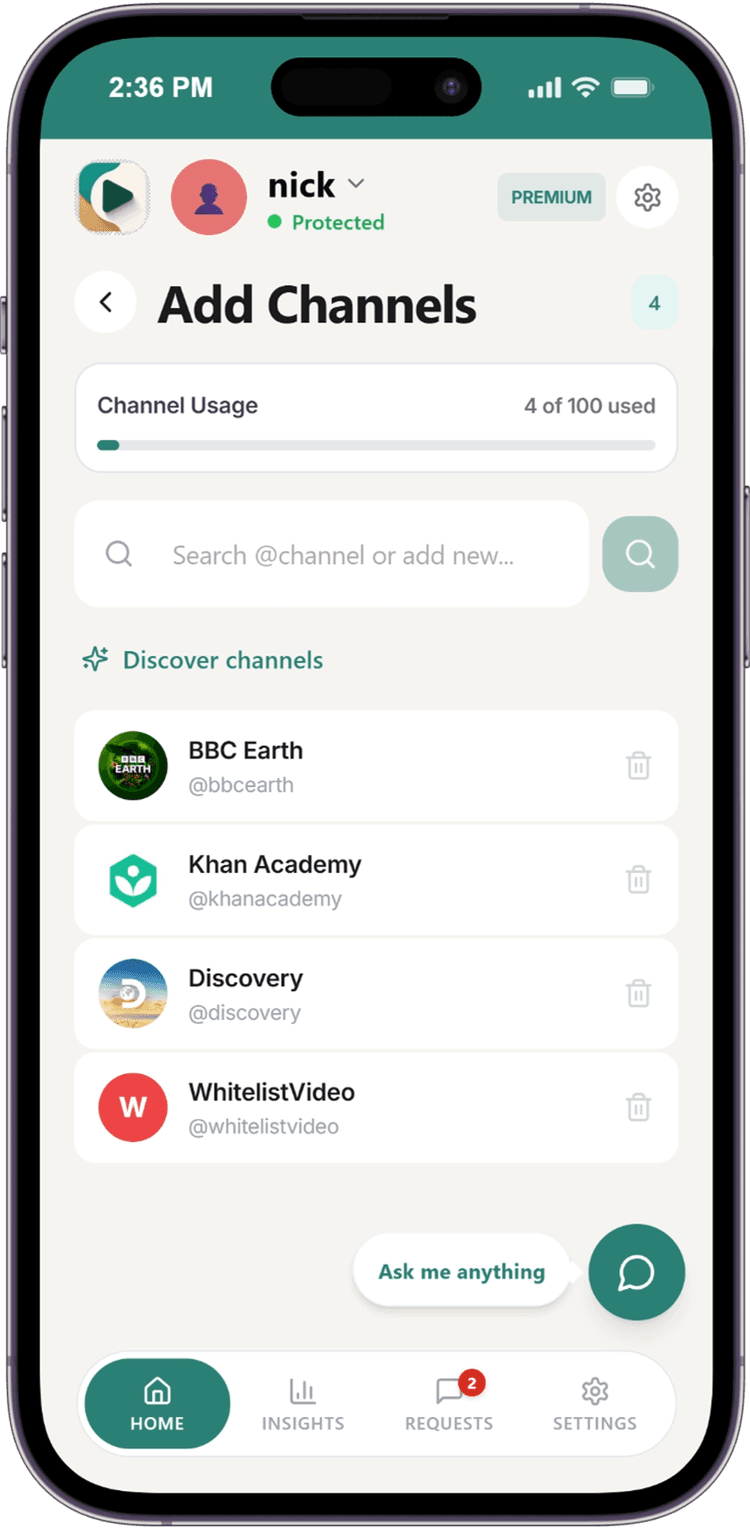
채널을 하나 숨겨도 알고리즘은 비슷한 채널 열 개를 다시 추천해요. WhitelistVideo는 반대 방향에서 시작합니다. 모든 영상을 기본으로 차단하고, 부모가 허용한 채널만 재생돼요. 쇼츠는 꺼져 있고, 댓글도 숨길 수 있고, 검색창도 없어요.
결제 전에 모든 기능을 먼저 써보세요.
설정은 2분이면 끝나요. 언제든 해지할 수 있어요.
유튜브 차단 하는 법 세 가지, 그리고 각각이 멈추는 지점
부모님들이 가장 먼저 시도하는 방법들이에요. 세 가지 모두 어느 지점까지는 효과가 있어요. 저녁 시간을 쓰기 전에 그 지점이 어디인지 알아두면 좋아요.
1. 유튜브 안에서 채널 숨기기
- 1영상 옆이나 채널 페이지의 점 세 개 버튼을 눌러요
- 2'채널 추천 안 함' 또는 '관심 없음'을 선택해요
- 3다음 채널에도 똑같이 반복해요
추천만 약해질 뿐이에요. 그 채널은 여전히 검색되고 재생돼요. 규칙이 아니라 신호일 뿐이라서, 오늘 채널 하나를 숨기면 내일은 조금 다른 채널이 추천돼요.
2. 제한 모드 켜기
- 1유튜브 계정 메뉴를 열어요
- 2제한 모드를 켜요
- 3브라우저·앱·프로필마다 다시 켜줘요
채널이 아니라 큰 카테고리 단위로 걸러내기 때문에 특정 채널 하나만 막을 수는 없어요. 브라우저와 프로필마다 초기화되고, 쇼츠에는 아무 영향이 없어요. 로그아웃하거나 시크릿 창을 쓰면 그대로 풀려요.
3. 기기에서 유튜브 앱이나 사이트를 차단하기
- 1아이폰·아이패드는 스크린 타임, 안드로이드는 패밀리 링크를 사용해요
- 2유튜브 앱을 차단하거나 youtube.com을 차단해요
- 3기기와 브라우저마다 반복해요
전부 막거나 전부 열어주는 방식이에요. 아이들은 학교 과제 때문에도 유튜브가 필요한 경우가 많아서, 이 방법은 보통 일주일을 못 넘겨요.
세 방법의 공통점은 끝이 없는 영상 목록에서 나쁜 채널을 하나씩 빼려 한다는 점이에요. 빼야 할 채널은 계속 생겨요. 오래 유지되는 방법은 반대 방향이에요. 전부 차단해 두고, 허용한 채널만 다시 더해주는 거예요.
지금의 유튜브 vs 허용 목록을 쓰는 유튜브
제한 모드는 카테고리 단위라서 유튜브 특정 채널 차단은 할 수 없어요
스크린 타임과 패밀리 링크는 유튜브를 통째로 막을 수 있지만, 유튜브 안에서 골라줄 수는 없어요
모든 설정을 기기마다, 브라우저마다, 프로필마다 다시 해야 해요
채널은 같이 고르고, 나머지는 닫아 두세요.
WhitelistVideo는 유튜브 위에 부모용 레이어를 더해요. 부모가 채널을 허용하고, 아이는 그 채널을 보고, 새로운 채널은 부모에게 요청이 와요. 이미 쓰고 있는 기기 설정과 함께 사용할 수 있어요.
허용한 채널만 재생
모든 영상이 기본 차단이에요. 목록에 있는 채널만 재생돼요.
유튜브 쇼츠 차단
끝없이 넘어가는 짧은 영상을 시간 제한이 아니라 아예 꺼버려요.
유튜브 댓글 차단
댓글을 전부 숨겨서 욕설과 어른들의 대화가 보이지 않게 해요.
검색과 추천 없음
검색창도 추천 목록도 없어서 다른 영상으로 새어 나갈 곳이 없어요.
아이가 요청할 수 있어요
새 채널 요청이 부모 대시보드로 와요. 한 번의 터치로 승인하거나 거절하면 돼요.
오토파일럿 검수
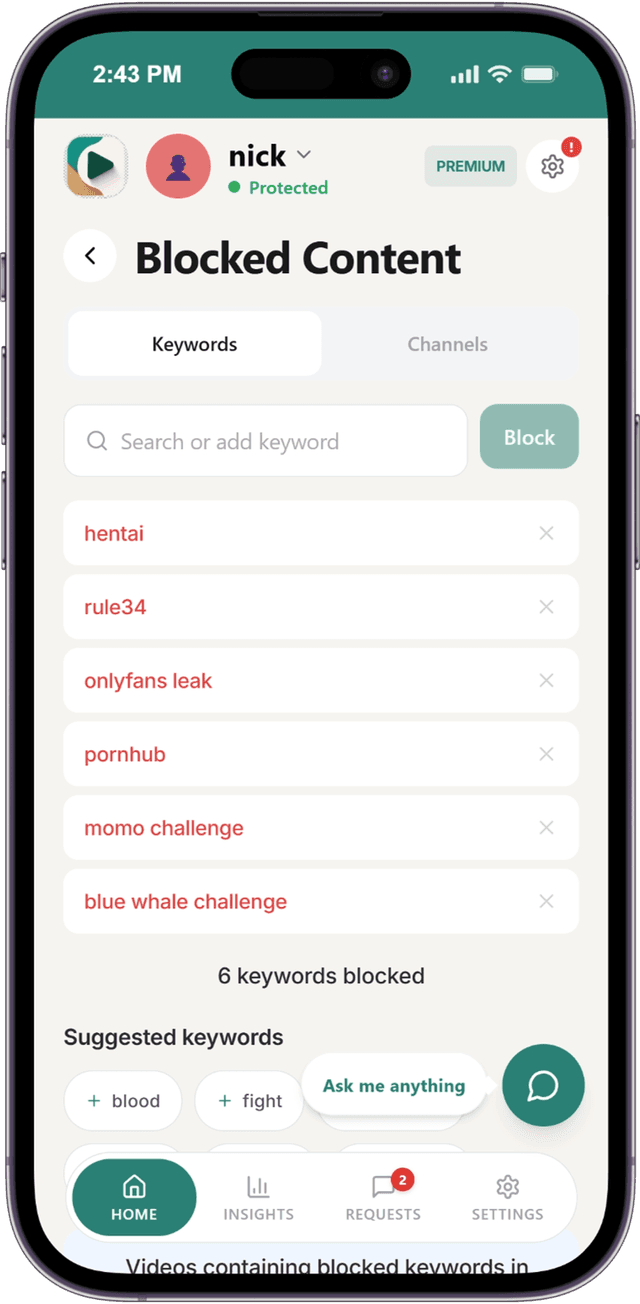
프리미엄에서는 허용한 채널의 새 영상을 AI가 먼저 확인하고, 부적절한 영상은 걸러 둡니다.
아이폰·아이패드·안드로이드·윈도우·맥·크롬북·안드로이드 TV 지원
유튜브 쇼츠 차단은 시간 제한이 아니라 기본 차단이에요
부모님들이 가장 많이 묻는 것이 쇼츠인데, 기기 타이머가 가장 손쓰기 어려운 부분이기도 해요. 시간 제한은 시청을 끝내주지만, 그 시간에 무엇을 봤는지는 바꾸지 못해요. WhitelistVideo는 아이의 유튜브에서 쇼츠 자체를 없애요.
- 브라우저 한 곳이 아니라 설치한 모든 기기에서 쇼츠가 차단돼요
- 쇼츠 섹션과 쇼츠 탭이 모두 사라져서 넘길 화면 자체가 없어요
- 허용한 채널의 일반 영상은 그대로 볼 수 있어요
댓글도 함께 정리할 수 있어요
안전한 채널에도 안전하지 않은 댓글창이 있을 수 있어요. 대시보드의 유튜브 설정에서 한 번만 켜면 모든 댓글이 숨겨져서, 아이는 영상만 보고 그 아래 대화는 보지 않아요.
설정은 5분 정도면 끝나요
아이 기기에 설치하기
PC·맥·크롬북에는 크롬 확장 프로그램, 아이폰·아이패드·안드로이드·안드로이드 TV에는 전용 앱을 설치해요.
채널은 아이와 함께 고르기
아이가 실제로 보는 채널을 함께 앉아서 허용해 주세요. 보통 열 개에서 스무 개 정도로 시작해요.
스마트폰으로 관리하기
새 요청 승인, 설정 변경, 시청 기록 확인을 부모 대시보드에서 할 수 있어요.
부모님들이 많이 물어보시는 것들
채널을 하나씩 차단하는 일은 이제 그만
믿을 수 있는 채널만 허용하고, 나머지는 닫아 두세요.
우리 아이 유튜브 지키기결제 전에 모든 기능을 먼저 써보세요.