

TL;DR (Zusammenfassung)
Die Realitätslücke:
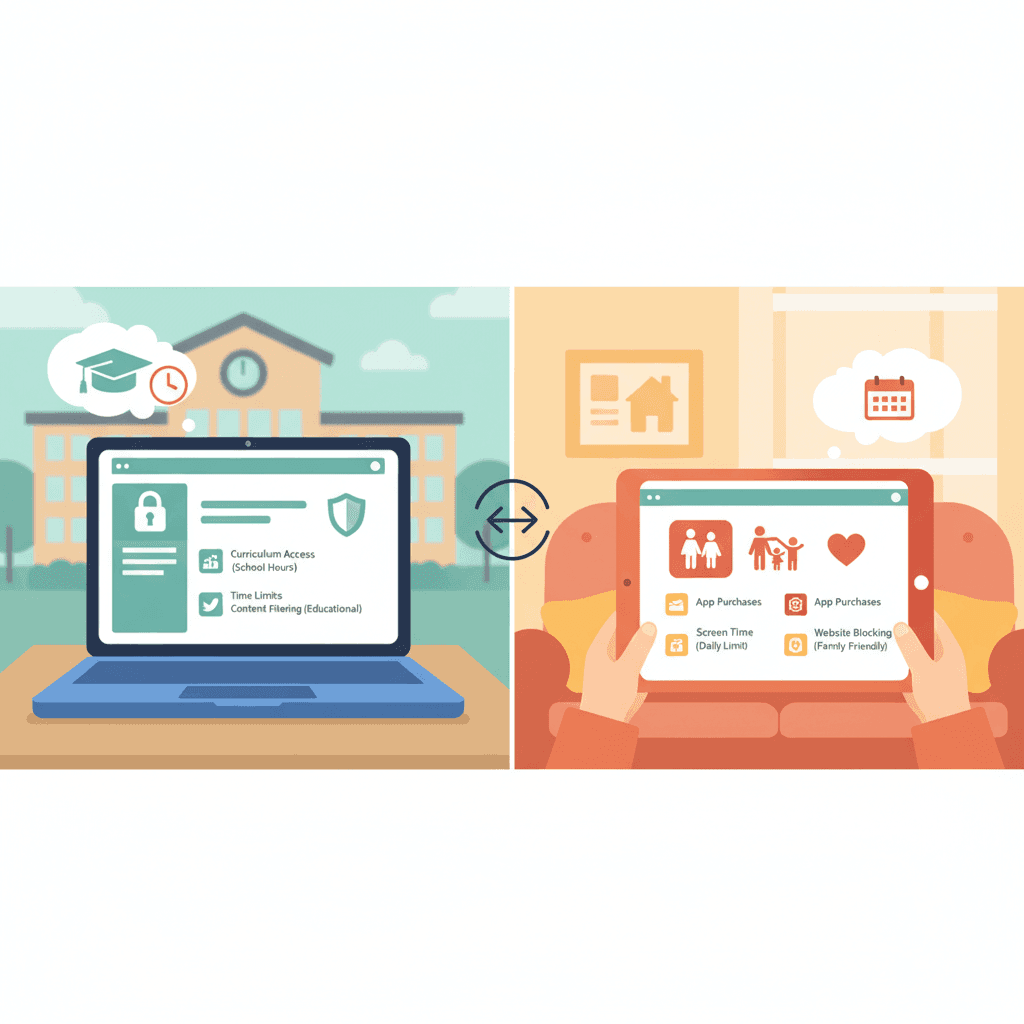
- Schul-Chromebooks: Diese werden von Profis gesperrt. Sie verwenden Tools auf Enterprise-Niveau, die für ein Kind fast unmöglich zu umgehen sind.
- Private Geräte: Diese verlassen sich auf Consumer-Apps, die Eltern selbst verwalten müssen. Es ist bekanntlich leicht, diese zu umgehen.
Warum es ein ungleicher Kampf ist: Schulen verfügen über eigene IT-Abteilungen und Systeme, denen die Hardware gehört. Eltern sind meist auf sich allein gestellt und versuchen, Geräte zu verwalten, die ihre Kinder technisch „besitzen“ oder ständig benutzen, oft bei begrenzter Zeit für technische Details.
Die Lösung: Sie können keine IT-Abteilung auf Schulniveau in Ihrem Wohnzimmer aufbauen. Aber Sie können dieselbe Philosophie anwenden – Whitelisting –, um das größte Risiko abzusichern: YouTube. WhitelistVideo bringt diese Kontrolle im „Schulstil“ auf Ihre Heimgeräte.
Das Dilemma der Eltern
Denken Sie an einen typischen Dienstag für eine 13-Jährige.
In der Schule (10:00 Uhr): Sie öffnet ihr Schul-Chromebook. Wenn sie versucht, YouTube aufzurufen, erscheint GoGuardian: „Während der Schulzeit eingeschränkt.“ Sie versucht es mit einem VPN, um die Sperre zu umgehen, aber auch das ist blockiert. Jeder Schritt wird protokolliert und gemeldet. Sie kann keine Apps installieren, keine Einstellungen ändern und die Filter erst recht nicht umgehen, ohne über Hacking-Fähigkeiten zu verfügen, die die meisten Mittelschüler einfach nicht haben.
Zu Hause (20:00 Uhr): Sie nimmt ihr iPhone zur Hand. Sie öffnet die YouTube-App und hat sofortigen Zugriff auf über 2 Milliarden Videos. Der Algorithmus beginnt, sie mit allem zu füttern, was sie am längsten am Zuschauen hält. Vielleicht haben Sie Bark installiert, aber sie hat bereits herausgefunden, dass die App nicht alles sieht. Wenn es ihr langweilig wird, nutzt sie einfach den Inkognito-Modus oder, wenn sie mutig ist, löscht sie die Überwachungs-App komplett.
Der Teil, der schwer zu schlucken ist: Ihr Kind ist im Internet in der Schule tatsächlich sicherer als drei Meter von Ihnen entfernt auf dem Sofa.
Wie die Chromebook-Kontrollen der Schule tatsächlich funktionieren
Das Enterprise-Setup
Schulen geben sich nicht mit 5-Euro-Apps pro Monat zufrieden. Sie nutzen Enterprise-Geräteverwaltung (Enterprise Device Management).
Google Workspace for Education: Die Schule „besitzt“ die Identität des Geräts. IT-Admins legen die Regeln über ein zentrales Dashboard fest, und diese Regeln werden auf Betriebssystemebene an das Chromebook übertragen. Man kann sie nicht einfach „ausschalten“.
Die großen Akteure:
- GoGuardian (die App, die Kinder am meisten hassen)
- Securly
- Lightspeed Systems
Dies sind nicht nur Apps; sie sind Teil der DNA des Geräts.
Was die Schul-IT tatsächlich tun kann
- Vollständige Domain-Kontrolle: Sie können ganze Bereiche des Internets auf eine Whitelist oder Blacklist setzen.
- App-Sperre: Niemand installiert etwas ohne das grüne Licht eines Administrators.
- Live-Überwachung: In vielen Fällen kann eine Lehrkraft in Echtzeit genau sehen, was auf dem Bildschirm eines Schülers zu sehen ist.
- Hardware-Kill-Switches: Sie können USB-Ports deaktivieren, Werksrücksetzungen verhindern oder das Gerät aus der Ferne löschen, wenn es verloren geht.
- YouTube-Besonderheiten: Sie „filtern“ YouTube nicht nur; oft beschränken sie es auf „YouTube for Education“, das nur bestimmte, geprüfte Kanäle zulässt.
Warum das funktioniert (und Heim-Apps nicht)
Es liegt nicht nur an der Technik, sondern auch an der Umgebung. Wenn ein Kind auf einem Schullaptop gegen die Regeln verstößt, hat das reale Konsequenzen wie Nachsitzen oder den Entzug des Geräts. Zu Hause sind diese Grenzen oft verhandelbar. Außerdem gehört der Schule die Hardware. Zu Hause ist die Grenze zwischen „meinem Handy“ und dem „Familienhandy“ fließend, was die Durchsetzung zu einer Qual macht.
Wie Kindersicherungen auf privaten Geräten funktionieren (und warum sie scheitern)
Der Consumer-App-Ansatz
Die meisten Eltern landen bei einer dieser Lösungen:
- Bark, Qustodio, Net Nanny oder Google Family Link.
Der Prozess: Sie installieren die App, legen einige Regeln fest und hoffen, dass die Software das „schlechte Zeug“ abfängt.
Die Schwachstellen
- Sie bleiben an der Oberfläche: Diese Apps laufen über dem Telefon-System. Sie sind nicht Teil des Systems. Kinder können sie oft in den Einstellungen zwangsweise stoppen oder „Ghost-Browser“ finden, welche die Apps nicht verfolgen.
- Das Katz-und-Maus-Spiel: Kinder haben Telefone, Tablets und Spielekonsolen. Eine Consumer-App auf vier verschiedenen Betriebssystemen perfekt am Laufen zu halten, ist ein Vollzeitjob.
- Die Wissenslücke: Seien wir ehrlich – die meisten Teenager sind technisch versierter als ihre Eltern. Wenn es auf TikTok einen Workaround gibt, finden sie ihn in zehn Minuten.
- Die „nukleare“ Option: Wenn ein Kind frustriert genug ist, setzt es das Telefon einfach auf die Werkseinstellungen zurück oder benutzt das Gerät eines Freundes.
Side-by-Side-Vergleich: Schule vs. Zuhause
Horizontal scrollen, um alle Spalten zu sehen.
| Merkmal | Schul-Chromebook | Privates Smartphone |
|---|---|---|
| Verwaltung | Betriebssystem-Ebene (schwer zu knacken) | App-Ebene (leicht zu knacken) |
| Wer hat das Sagen | Professionelles IT-Team | Müde Eltern |
| YouTube | Strenge Whitelists | „Eingeschränkter Modus“ (nutzlos) |
| Umgehungsschwierigkeit | Extrem hoch | Niedrig |
| Support | Helpdesk auf Abruf | Google-Suche und ein Stoßgebet |
| Effektivität | ~90% | ~40% |
Das YouTube-Problem
Warum YouTube das größte Risiko ist
In der Schule ist YouTube ein Werkzeug. Zu Hause ist es eine unendliche Abwärtsspirale. Die Statistiken sind erschreckend: Jede Minute werden 500 Stunden Videomaterial hochgeladen. Keine „Blacklist“ oder kein „Filter“ kann mit diesem Volumen mithalten. Bis ein Video als unangemessen gemeldet wird, haben es bereits Tausende von Kindern gesehen.
Warum Standardlösungen für zu Hause versagen
- YouTube Kids: Es ist toll für Kleinkinder, aber ein 10-Jähriger würde eher zusätzliche Hausarbeiten erledigen, als dabei gesehen zu werden. Außerdem hat „Elsagate“ bewiesen, dass selbst die „sichere“ App Lücken hat.
- Eingeschränkter Modus: Für die meisten Kinder ist das ein Witz. Man kann ihn umgehen, indem man sich abmeldet oder einfach einen anderen Browser öffnet.
- Bildschirmzeit-Limits: Diese begrenzen zwar, wie lange sie schauen, aber sie tun nichts, um zu verhindern, was sie schauen.
Die WhitelistVideo-Lösung: Kontrolle auf Schulniveau für zu Hause
Die Lücke schließen
Der Grund, warum Schulkontrollen funktionieren, ist, dass sie eine Whitelist verwenden. Sie versuchen nicht, das „Schlechte“ zu blockieren (was unendlich ist); sie lassen nur das „Gute“ zu (was überschaubar ist).
WhitelistVideo macht genau das für Ihre Heimgeräte:
- Strenge Kanal-Whitelist: Ihr Kind kann nur die Kanäle sehen, die Sie genehmigt haben. Keine „ähnlichen Videos“ von Fremden, keine algorithmischen „Abwärtsspiralen“ und keine Suchleiste, um Dinge zu finden, die sie nicht sehen sollten.
- Umgehungsschutz: Es ist darauf ausgelegt, mit Tricks umzugehen. Es blockiert den Inkognito-Modus und erkennt, wenn ein Kind versucht, ein VPN zu nutzen oder das Konto zu wechseln, um die Regeln zu umgehen.
- Eine Liste, alle Geräte: Sie müssen es nicht fünfmal einrichten. Eine Whitelist folgt ihrem Konto über Smartphone, Tablet und Laptop hinweg.
- Das Anfragesystem: Das ist ein großer Pluspunkt für ältere Kinder. Wenn sie einen neuen Creator finden, den sie mögen, klicken sie auf „Anfragen“. Sie erhalten eine Benachrichtigung, prüfen den Kanal und klicken auf „Genehmigen“. So wird aus einem Machtkampf ein Gespräch.
Echte Geschichten: Die Lücke zwischen Schule und Zuhause
Fallstudie 1: Der Sommer-Rückfall
Jake ist 14. Während des Schuljahres war seine YouTube-Nutzung in Ordnung, da das Schul-Chromebook ihn auf Kurs hielt. Doch als der Sommer kam, verbrachte er täglich 6 Stunden an seinem privaten Handy. Innerhalb eines Monats hatte ihn der Algorithmus von Gaming-Videos zu Inhalten der „Manosphere“ und aggressiven politischen Schimpftiraden geführt. Seine Eltern versuchten es mit Bark, aber Jake nutzte einfach einen privaten Browser.
Schließlich stiegen sie auf WhitelistVideo um. Gemeinsam suchten sie 40 Kanäle aus. Der „Suchtcharakter“ der App verschwand, da der Algorithmus ihn nicht mehr mit neuen, schockierenden Inhalten füttern konnte.
Fallstudie 2: Die Hybrid-Lernfalle
Emma (12) nutzte an drei Tagen pro Woche ein Schulgerät und an zwei Tagen für das Fernlernen ihr eigenes MacBook. An Schultagen war alles in Ordnung. An den Tagen zu Hause nutzte sie Safari, um den „Eingeschränkten Modus“ zu umgehen, den ihre Eltern in Chrome eingerichtet hatten. Sie landete tief in „Pro-Ana“-Lifestyle-Vlogs (Pro-Anorexie).
Ihre Eltern erkannten, dass ein „partieller“ Schutz nicht ausreichte. Sie brauchten eine Whitelist, die unabhängig vom Wochentag funktionierte.
Wie man beides verwaltet
- Sprechen Sie mit der Schule: Finden Sie heraus, was dort verwendet wird. Wenn sie GoGuardian nutzen, wissen Sie, dass diese Regeln enden könnten, sobald Ihr Kind das WLAN der Schule verlässt.
- Priorisieren Sie YouTube: Versuchen Sie nicht, jede einzelne App auf einmal zu kontrollieren. Beginnen Sie mit YouTube – dort passiert der meiste Schaden.
- Seien Sie konsequent: Nutzen Sie die Strenge der Schule als Vorwand. „Die Schule blockiert das aus einem bestimmten Grund, und wir folgen zu Hause derselben Logik.“
- Der Faktor Freunde: Denken Sie daran, dass Ihre Regeln im Haus des Nachbarn nicht existieren. Sprechen Sie mit anderen Eltern. Wenn drei Familien in einer Freundesgruppe Whitelisting nutzen, verschwinden die „schwachen Glieder“.
Wann sollten Sie ein Chromebook zu Hause verwenden?
Das Argument für ein Heim-Chromebook (Alter 8–12): Sie sind günstig, robust und mit Google Family Link viel einfacher zu verwalten als ein Windows- oder Mac-Laptop. Wenn Ihr Kind nur Hausaufgaben machen und ein paar Videos ansehen muss, ist ein Chromebook der richtige Weg.
Das Argument für einen „echten“ Laptop (Alter 13+): Highschool-Schüler benötigen irgendwann spezialisierte Software (Videoschnitt, Programmierung oder spezifische Microsoft-Apps). Wenn sie diesen Sprung machen, benötigen Sie ein Tool wie WhitelistVideo, da die integrierten „Familien“-Steuerungen von Windows und Mac bekanntlich leicht zu umgehen sind.
Häufig gestellte Fragen
„Kann ich GoGuardian einfach für mein Zuhause kaufen?“ Nein. Es ist nur für Unternehmen und Institutionen verfügbar. Sie benötigen eine Schul-Domain und eine professionelle IT-Lizenz. WhitelistVideo ist das, was dem für Eltern am nächsten kommt.
„Sollte ich YouTube einfach verbieten?“ Das können Sie tun, aber dann verpassen Sie Dinge wie Khan Academy oder Mark Rober. Eine Whitelist ist besser, weil sie den „Bibliotheks-Teil“ von YouTube beibehält, während sie den „dunklen Seitengassen-Teil“ eliminiert.
Das Fazit
Die Sicherheitslücke zwischen Schule und Zuhause ist real, und Kinder sind klug genug, sie auszunutzen. Sie können nicht rund um die Uhr ein IT-Profi sein, aber Sie können aufhören, „Whack-a-Mole“ mit Blacklists und Filtern zu spielen.
Holen Sie sich die Philosophie auf Schulniveau nach Hause. Nutzen Sie eine Whitelist.
WhitelistVideo kostenlos testen → whitelist.video
Wenn Ihr Kind im Internet in der Schule sicherer ist als zu Hause, ist es an der Zeit, das System zu ändern, das Sie verwenden.
Funktioniert auf all ihren Geräten
Synchronisieren Sie Ihre Whitelist über Chromebook, Laptop, Smartphone und Tablet. Überall der gleiche Schutz.
Häufig gestellte Fragen
Schulen verwalten Chromebooks über Systeme auf Enterprise-Niveau (GoGuardian, Securly, Google Workspace for Education), wobei IT-Mitarbeiter Richtlinien rund um die Uhr durchsetzen. Private Geräte verlassen sich auf Consumer-Apps, die Eltern allein verwalten müssen. Die Lücke bei Ressourcen und technischen Möglichkeiten ist riesig. WhitelistVideo bringt YouTube-Kontrolle auf Enterprise-Niveau auf private Geräte.
Nein. GoGuardian, Securly und andere Schultools erfordern Enterprise-Lizenzen und eine schulische IT-Infrastruktur. Sie sind nicht für Endverbraucher erhältlich. WhitelistVideo bietet ähnliche YouTube-Whitelisting-Funktionen für private Geräte an, ohne dass ein IT-Support der Schule erforderlich ist.
Ja, deutlich öfter. Die Kontrollen auf Schul-Chromebooks werden von der IT erzwungen und sind an die Hardware gebunden. Kontrollen auf privaten Geräten sind app-basiert und leichter zu umgehen (App deinstallieren, anderes Gerät verwenden, Inkognito-Modus). Der Schlüssel liegt in der Verwendung technisch robuster Lösungen wie WhitelistVideo, die gängige Umgehungsmethoden blockieren.
Das kommt darauf an. Chromebooks sind über Family Link besser kontrollierbar, aber ältere Kinder benötigen für ihre Hausaufgaben möglicherweise voll funktionsfähige Computer. Der bessere Ansatz: Konzentrieren Sie sich darauf, die riskantesten Apps (YouTube) mit Whitelist-Tools zu kontrollieren, unabhängig vom Gerätetyp.
Schulgeräte: Arbeiten Sie mit der IT-Abteilung der Schule zusammen, um bestehende Kontrollen zu verstehen. Private Geräte: Nutzen Sie WhitelistVideo für das Whitelisting auf Kanalebene über alle privaten Geräte hinweg (Smartphone, Tablet, Laptop). WhitelistVideo funktioniert parallel zu den Schulkontrollen, ohne Konflikte zu verursachen.
In anderen Sprachen lesen:








Veröffentlicht am 15. Dezember 2025 · Aktualisiert am 16. Mai 2026

Über WhitelistVideo Editorial Team
Editorial & Testing Team
The WhitelistVideo Editorial Team tests parental controls on real devices — iPhone, iPad, Android, Windows, Mac, Chromebook and Android TV — and writes up what we find, including where our own product falls short. Where a claim comes from a vendor's own documentation or from third-party testing, we cite it. Articles are reviewed by Arul Prakash, the founder of WhitelistVideo.
Das könnte Sie auch interessieren

Was ist Whitelist-Kindersicherung? Der komplette Leitfaden
Whitelist-Kindersicherungen sind der sicherste Ansatz im Netz. Erfahren Sie, wie sie sich von Blacklist-Filtern unterscheiden und warum technikaffine Eltern sie wählen.
YouTube-Sicherheit für Kinder: Der ultimative Leitfaden 2026 für Eltern zu allen Optionen
Vergleichen Sie alle YouTube-Kontrollmöglichkeiten: YouTube Kids, den eingeschränkten Modus, Family Link und Whitelist-Funktionen. Erfahren Sie, was wirklich funktioniert und was nur trügerische Sicherheit bietet.

Eingeschränkter Modus umgehen: 7 Methoden, die Kinder kennen (2026)
Der eingeschränkte Modus von YouTube ist in Sekunden umgehbar. Die 7 gängigen Methoden – vom Abmelden bis VPN – und was Eltern stattdessen tun können.
Neugierig, was Google über uns weiß?
Fügen Sie WhitelistVideo als vertrauenswürdige Quelle bei Google hinzu und erhalten Sie sofortigen Kontext darüber, wie Familien ihre Kinder auf YouTube schützen.
Ask Google about WhitelistVideo








