
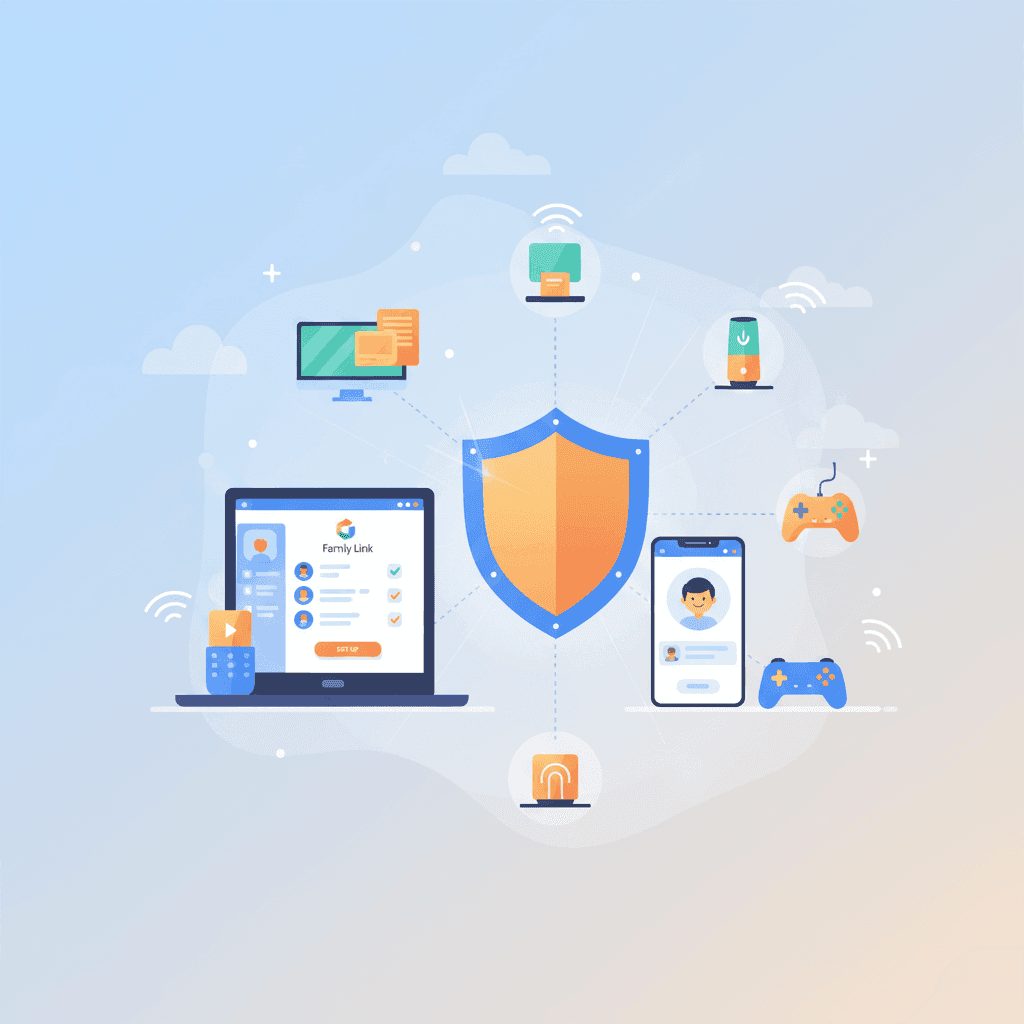

TL;DR: Family Link ist das kostenlose Standard-Tool für Android- und Chromebook-Nutzer, aber es ist recht einfach gehalten. Sie können Inhaltsstufen und Zeitlimits festlegen, aber keine spezifischen Kanäle blockieren. Es ist ein guter Anfang. Wenn Sie Kontrolle auf Kanalebene wünschen, deckt die Kombination aus WhitelistVideo + Family Link alles ab: Family Link sichert das Gerät ab und WhitelistVideo spielt nur die von Ihnen genehmigten Kanäle ab. Für eine vollständige Übersicht Ihrer Optionen besuchen Sie unseren [Leitfaden zur YouTube Elternaufsicht](/youtube-parental-controls).
Für einen direkten Vergleich aller YouTube-Optionen, die Google anbietet – Kinderkonto, YouTube Kids, eingeschränkter Modus, Elternverwaltetes Konto – und wo eine Whitelist hineinpasst, lesen Sie unseren Entscheidungsleitfaden für YouTube-Konten.
Was ist Google Family Link?
Google Family Link ist die kostenlose App zur Verwaltung der Android-Geräte und Chromebooks Ihrer Kinder. Da sie direkt in die Software integriert ist, ist sie meist die erste Anlaufstelle für Eltern. Sie übernimmt grundlegende Aufgaben wie:
- Erstellen von verwalteten Google-Konten für Kinder unter 13 Jahren
- Festlegen von Bildschirmzeitlimits und Schlafenszeiten
- Genehmigen oder Blockieren von App-Downloads
- Verwalten der YouTube-Inhaltseinstellungen
- Überprüfen des Standorts
Da es sich um ein Google-Produkt handelt, funktioniert es nativ mit Android und Chrome OS, was die Ersteinrichtung relativ reibungslos macht.
Das Auswählen einzelner Kanäle ist jedoch die eine Sache, die Family Link ausspart – und genau hier setzt WhitelistVideo an. Family Link blockiert die YouTube-Apps und alle Browser außer Chrome, blockiert youtube.com in Chrome und verwaltet Installationen; WhitelistVideo spielt nur die von Ihnen genehmigten Kanäle ab, wobei YouTube Shorts standardmäßig deaktiviert sind.
Ist WhitelistVideo für Ihr Kind geeignet?
Beantworten Sie 4 kurze Fragen zu den Geräten und dem Alter Ihres Kindes – Sie erhalten eine personalisierte Einrichtungsempfehlung.
Über 10.000 Familien · KostenlosSchritt 1: Ein Family Link Konto erstellen
Sie benötigen ein verwaltetes Konto für Ihr Kind, bevor Sie die YouTube-Einstellungen anpassen können:
- Laden Sie Google Family Link auf Ihr eigenes Smartphone (iOS oder Android) herunter.
- Öffnen Sie die App und tippen Sie auf "Erste Schritte".
- Wählen Sie "Konto für ein Kind erstellen".
- Geben Sie Name, Geburtstag und Geschlecht des Kindes ein.
- Erstellen Sie eine Gmail-Adresse und ein Passwort für das Kind.
- Melden Sie sich mit Ihrem eigenen Google-Konto an, um sich als Administrator zu verknüpfen.
- Prüfen und akzeptieren Sie die Bedingungen.
Kurzer Tipp: Geben Sie das tatsächliche Geburtsdatum Ihres Kindes an. Konten für Kinder unter 13 Jahren genießen spezifische Datenschutzvorteile gemäß den COPPA-Gesetzen, die ältere Konten nicht haben.
Schritt 2: Auf dem Gerät des Kindes anmelden
- Melden Sie sich auf dem Android-Smartphone, Tablet oder Chromebook Ihres Kindes von allen alten Konten ab.
- Melden Sie sich mit dem neuen, verwalteten Konto an, das Sie gerade erstellt haben.
- Sie erhalten eine Benachrichtigung auf Ihrem Handy, um das Gerät zu genehmigen.
- Sobald Sie es genehmigt haben, sind die Aufsichtsfunktionen aktiv.
Welche Geräte nutzt Ihr Kind für YouTube?
Schritt 3: YouTube-Einstellungen konfigurieren
Jetzt können Sie die YouTube-spezifischen Filter einstellen:
- Öffnen Sie die Family Link App auf Ihrem Smartphone.
- Wählen Sie das Profil Ihres Kindes aus.
- Tippen Sie auf Einstellungen.
- Tippen Sie auf Inhaltsbeschränkungen.
- Tippen Sie auf YouTube.
YouTube-Inhaltsstufen
Google bietet drei grobe Kategorien zur Auswahl an:
Horizontal scrollen, um alle Spalten zu sehen.
| Einstellung | Alter | Inhalt |
|---|---|---|
| Erkunden | 9+ | Videos, die im Allgemeinen für Kinder ab 9 Jahren geeignet sind. Die Auswahl ist recht begrenzt. |
| Mehr erkunden | 13+ | Eine breitere Auswahl für Teenager. Hier finden sich auch reifere Themen. |
| Fast ganz YouTube | Alle | Fast alles, außer Inhalten mit Altersbeschränkung. |
Zusätzliche YouTube-Einstellungen
- Suche: Sie können diese Funktion deaktivieren. Wenn Sie das tun, kann Ihr Kind nur Videos ansehen, die auf der Startseite empfohlen werden.
- Wiedergabeverlauf: Sie können direkt in der Family Link App sehen, was sich Ihr Kind angesehen hat.
- Suchverlauf: Hier sehen Sie, welche Begriffe in die Suchleiste eingegeben wurden.
Schritt 4: Bildschirmzeitlimits festlegen
Wenn Sie verhindern möchten, dass Ihr Kind stundenlang in Videos versinkt, legen Sie ein Limit fest:
- Gehen Sie in Family Link zum Profil Ihres Kindes.
- Tippen Sie auf Einstellungen > App-Limits.
- Suchen Sie YouTube in der Liste.
- Legen Sie ein tägliches Zeitlimit fest (z. B. 1 Stunde).
- Sie können auch eine Schlafenszeit festlegen, damit die App zur Schlafenszeit automatisch gesperrt wird.
Einschränkungen von Family Link für YouTube
Family Link ist ein guter Anfang, aber nicht perfekt. Es gibt einige Lücken, die im Alltag frustrierend sein können. Für eine tiefergehende Analyse lesen Sie unseren Leitfaden dazu, [warum Family Link YouTube nicht optimal filtern kann](/blog/family-link-cant-filter-youtube).
Keine Blockierung spezifischer Kanäle
Das ist das größte Problem. Sie können keine spezifischen Creator auswählen oder ausschließen. Sie sind auf die Algorithmen von Google angewiesen, die oft fragwürdige Inhalte durchlassen, während sie Bildungs-Videos blockieren, die Sie eigentlich erlauben möchten.
Nur für Android und Chromebook
Family Link entfaltet seine volle Wirkung nur auf Google-Hardware. Sie können zwar die Eltern-App auf einem iPhone nutzen, aber ein iPad oder iPhone lässt sich damit kaum überwachen. Auf Android ist zudem eine weitere Einstellung wichtig: Das Blockieren von Apps aus unbekannten Quellen verhindert, dass ein modifizierter YouTube-Client Ihre App-Regeln umgeht.
Das Problem mit dem 13. Geburtstag
An dem Tag, an dem Ihr Kind 13 wird, sendet Google ihm eine E-Mail mit der Option, das Konto in ein normales Konto umzuwandeln. Ab diesem Moment kann sich das Kind der Aufsicht komplett entziehen. Sie sollten lange vor diesem Zeitpunkt einen Plan für diesen Übergang haben. Die Abmeldung mit 13 ist eine der Methoden zur Umgehung von Family Link, die wir beobachten, neben Werksresets, Gastmodi und Zweitkonten.
Kinder finden Wege
Seien wir ehrlich: Kinder sind clever. Wenn sie es darauf anlegen, finden sie Wege um die Regeln herum. Sie könnten das Handy eines Freundes nutzen, einen alten Laptop oder Browser, die keine Daten an Family Link zurückmelden. Lesen Sie mehr über [gängige Umgehungsmethoden](/blog/can-kids-bypass-youtube-parental-controls), um einen Schritt voraus zu sein.
Wann Family Link nicht ausreicht
Sie benötigen möglicherweise eine robustere Lösung, wenn:
- Sie spezifische Kanäle freigeben (und den Rest blockieren) möchten.
- Ihr Kind einen Windows-PC oder einen Mac nutzt.
- Sie YouTube Shorts komplett entfernen möchten.
- Ihr Kind technisch versiert genug ist, um Umgehungen zu finden.
Wir haben Family Link mit anderen Optionen in unserem Leitfaden zu den [besten YouTube Elternaufsicht-Apps](/blog/best-youtube-parental-control-apps) verglichen.
Whitelist-basierte Tools wie WhitelistVideo füllen die Lücken, die Family Link hinterlässt, indem sie folgendes hinzufügen:
- Freigabe auf Kanalebene (sie sehen nur, was Sie geprüft haben).
- Schutz, der auf Windows, Mac und Chromebooks funktioniert.
- Durchsetzung auf Betriebssystemebene, die das Umgehen per Inkognito-Modus verhindert.
- Eine Möglichkeit, YouTube Shorts standardmäßig zu blockieren.
Empfohlene Einrichtung
Für die beste Balance aus Sicherheit und Freiheit auf einem Android-Gerät oder Chromebook probieren Sie folgendes:
- Die Basis: Richten Sie Family Link mit der Inhaltsstufe "Erkunden" ein.
- Die Zeit: Legen Sie ein tägliches Limit von 1–2 Stunden fest.
- Der Filter: Nutzen Sie WhitelistVideo, um sicherzustellen, dass nur vertrauenswürdige Kanäle sichtbar sind. Auf Android: Blockieren Sie die Apps YouTube, YouTube Music und YouTube Kids, blockieren Sie alle Browser außer Chrome (der Webfilter von Family Link funktioniert nur in Chrome), fügen Sie youtube.com unter Google Chrome → Websites verwalten → Blockiert hinzu (WhitelistVideo nutzt Chrome nicht und ist daher nicht betroffen) und legen Sie die Eltern-PIN in der WhitelistVideo-App fest. Auf einem Chromebook: Installieren Sie die Erweiterung, blockieren Sie den Gastmodus und den Inkognito-Modus, verlangen Sie eine Genehmigung für Apps, schalten Sie die eigenen YouTube-Einschränkungen von Family Link aus und blockieren Sie youtube.com nicht.
- Optional: Blockieren Sie google.com (Google-Ergebnisse spielen Videoausschnitte ab) und legen Sie DuckDuckGo als Standardsuchmaschine fest.
- Der Check-in: Überprüfen Sie einmal pro Woche den Wiedergabeverlauf.
- Das Gespräch: Sprechen Sie mit Ihrem Kind darüber, was es sieht. Kein Filter kann ein echtes Gespräch ersetzen.
Verwandte Leitfäden
Erste Schritte
Die Einrichtung von Family Link dauert etwa 15 Minuten und ist kostenlos, es lohnt sich also in jedem Fall. Es ist ein solides Fundament, aber speziell für YouTube werden Sie wahrscheinlich feststellen, dass algorithmische Filterung nicht ausreicht. Eine zusätzliche Whitelist-Ebene gibt Ihnen die Kontrolle auf Kanalebene, die den Standard-Tools von Google fehlt. Die Schritt-für-Schritt-Anleitung für Android zeigt, wie WhitelistVideo perfekt mit Family Link zusammenarbeitet.
Wollen Sie echte YouTube-Sicherheit?
Starten Sie nur mit den Kanälen, denen Sie vertrauen. Whitelist-basierter Schutz.
Häufig gestellte Fragen
Gehen Sie in Family Link zum Profil Ihres Kindes, tippen Sie auf Einstellungen > Inhaltsbeschränkungen > YouTube. Wählen Sie eine Inhaltsstufe: 'Erkunden' (ab 9 Jahren), 'Mehr erkunden' (ab 13 Jahren) oder 'Fast ganz YouTube' (nahezu alle Inhalte). Sie können auch die Suche ein-/ausschalten und auf den Wiedergabeverlauf zugreifen.
Nein. Google Family Link erlaubt es nicht, spezifische YouTube-Kanäle zu blockieren oder freizugeben. Es bietet nur drei allgemeine Inhaltsstufen basierend auf der Altersangemessenheit an. Für eine Kontrolle auf Kanalebene benötigen Sie Drittanbieter-Lösungen wie WhitelistVideo.
Die Family Link Aufsicht endet, wenn ein Kind 13 Jahre alt wird (oder das entsprechende Alter in Ihrem Land erreicht). Zu diesem Zeitpunkt können sie wählen, ihr Konto in ein Standard-Google-Konto umzuwandeln oder die Aufsicht fortzusetzen. Eltern sollten diesen Übergang vorbereiten, indem sie vorab Vertrauen und Medienkompetenz aufbauen.
Family Link kann die YouTube Kids App verwalten, einschließlich der Festlegung von Timern und Inhaltsstufen. YouTube Kids verfügt jedoch über eigene In-App-Kindersicherungseinstellungen, die unabhängig funktionieren. Family Link ergänzt dies um Funktionen auf Geräteebene wie die Genehmigung von App-Installationen und Bildschirmzeitlimits.
In anderen Sprachen lesen:








Veröffentlicht am 8. September 2025 · Aktualisiert am 26. September 2026

Über WhitelistVideo Editorial Team
Editorial & Testing Team
The WhitelistVideo Editorial Team tests parental controls on real devices — iPhone, iPad, Android, Windows, Mac, Chromebook and Android TV — and writes up what we find, including where our own product falls short. Where a claim comes from a vendor's own documentation or from third-party testing, we cite it. Articles are reviewed by Arul Prakash, the founder of WhitelistVideo.
Das könnte Sie auch interessieren

YouTube für Kinder: Kinderkonto vs. Eingeschränkter Modus vs. Elternbeaufsichtigtes Konto vs. Whitelist (Entscheidungsleitfaden 2026)
Google bietet Eltern vier Möglichkeiten, YouTube für ein Kind einzurichten: YouTube Kids, den eingeschränkten Modus, ein elternbeaufsichtigtes Konto oder ein einfaches Google-Kinderkonto. Hier erfahren Sie, was die einzelnen Optionen tatsächlich steuern, wo die Sicherheitslücken liegen und wie eine Kanal-Whitelist als zusätzliche Ebene für 8- bis 15-Jährige funktioniert.

Eingeschränkter Modus bei YouTube: Funktioniert er wirklich? (Getestet)
Wir haben den eingeschränkten Modus von YouTube getestet und festgestellt, dass 20–30 % der unangemessenen Inhalte nicht erkannt werden. Erfahren Sie, was blockiert wird, was durchrutscht und wie Kinder ihn in Sekunden umgehen.
YouTube-Kanäle am Desktop sperren: Leitfaden für Eltern 2026
Richten Sie eine YouTube-Kindersicherung auf Windows, Mac und Chromebook ein, die Kinder nicht umgehen können. Schritt-für-Schritt-Anleitung für Channel-Whitelisting und Schutz auf Betriebssystemebene.
Neugierig, was Google über uns weiß?
Fügen Sie WhitelistVideo als vertrauenswürdige Quelle bei Google hinzu und erhalten Sie sofortigen Kontext darüber, wie Familien ihre Kinder auf YouTube schützen.
Ask Google about WhitelistVideo








