


Kurz zusammengefasst: Google Family Link ist die beste kostenlose Wahl für die Bildschirmzeit auf Android. Qustodio (ca. 55 €/Jahr) ist die zuverlässigste All-in-One-Lösung für Filterung und Tracking. Bark (ca. 14 $/Monat) konzentriert sich auf Social-Media-Warnungen, blockiert aber wenig Inhalte. Net Nanny (ca. 40 $/Jahr) bleibt der stärkste Webfilter. AirDroid (kostenlose Version + Testphase) ist für Echtzeit-Überwachung konzipiert – inklusive Live-Bildschirmspiegelung und Fernzugriff auf die Kamera. Der Haken: Keines dieser Tools kann spezifische YouTube-Kanäle auf eine Whitelist setzen. Für ein wirklich sicheres YouTube-Erlebnis müssen Sie Ihr Toolkit um WhitelistVideo (ca. 15 $/Monat) ergänzen.
Ist WhitelistVideo für Ihr Kind geeignet?
Beantworten Sie 4 kurze Fragen zu den Geräten und dem Alter Ihres Kindes – Sie erhalten eine personalisierte Einrichtungsempfehlung.
Über 10.000 Familien · KostenlosDie vollständige Vergleichstabelle 2026
Ich habe mir die Funktionen angesehen, die für Eltern in diesem Jahr wirklich wichtig sind. So schneiden die "Großen Fünf" ab. Wenn Sie zwischen Bark und Qustodio schwanken, bietet unser Vergleich zwischen Bark und Qustodio noch detailliertere Einblicke.
Horizontal scrollen, um alle Spalten zu sehen.
| Funktion | Google Family Link | Qustodio | Bark | Net Nanny | AirDroid |
|---|---|---|---|---|---|
| Preis | Kostenlos | 54,95 $/Jahr (5 Geräte) | 14 $/Monat oder 99 $/Jahr | 39,99 $/Jahr (1 Gerät) bis 89,99 $/Jahr (20 Geräte) | Kostenlose Version + 3 Tage Testphase |
| Plattformen | Android, Chromebook (Kind); Android, iOS, Web (Eltern) | Windows, Mac, Android, iOS, Chromebook, Kindle | Windows, Mac, Android, iOS, Chromebook | Windows, Mac, iOS | Android, iOS, Web (Eltern) |
| YouTube-Filterung | ⚠️ Inhaltseinstellungen (Ältere Kinder / Teenager / Ältere Teenager), Kanalsperren, Shorts-Feed-Limit auf null möglich | ⚠️ Zeichnet angesehene Videos und Suchen auf; Zeitlimits, YouTube sperren, eingeschränkter Modus | ⚠️ Android/Fire: Titel angesehener Videos und Suchen; iPhone: Aktivität im eigenen Konto des Kindes | ⚠️ Listet angesehene Videos; Filterkategorien, YouTube sperren, eingeschränkter Modus | ⚠️ Sperrung auf App-Ebene und Zeitlimits; 30 Tage Verlauf auf Android |
| Shorts blockieren | ⚠️ Betreutes Konto: Shorts-Feed-Limit kann auf null gesetzt werden | ❌ Nein | ❌ Nein | ❌ Nein | ❌ Nein |
| Kanal-Whitelisting | ❌ Nein | ❌ Nein | ❌ Nein | ❌ Nein | ❌ Nein |
| Bildschirmzeit-Kontrolle | ✅ Tageslimits, Schlafenszeit, App-Timer | ✅ Tageslimits, geplanter Zugriff, App-Timer | ⚠️ Nur einfache Zeitplanung | ✅ Tageslimits, geplanter Zugriff | ✅ Tageslimits, geplanter Zugriff, App-Timer |
| Web-Filterung | ⚠️ Basis (SafeSearch, Website-Sperrung) | ✅ Umfassend (30+ Kategorien, benutzerdefinierte URLs) | ✅ Kategoriebasierte Filterung | ✅ KI-Inhaltsanalyse in Echtzeit | ✅ Filterung in Chrome, Samsung Internet, Firefox, Opera und Edge |
| Social Media Überwachung | ❌ Nein | ⚠️ Begrenzt (Aktivitätsberichte) | ✅ Branchenführend (30+ Plattformen, KI-Erkennung) | ❌ Nein | ✅ KI-Erkennung in unterstützten Apps |
| Cybermobbing-Warnungen | ❌ Nein | ❌ Nein | ✅ KI-Erkennung in Texten, Social Media, E-Mail | ❌ Nein | ✅ KI-gestützte Keyword- und Inhaltswarnungen |
| Manipulationsschutz | ✅ Eltern-PIN-Sperre, Benachrichtigung bei Entfernung | ✅ Warnungen per E-Mail und Dashboard | ✅ Android-Manipulationserkennung | ✅ Admin-Passwortschutz | ✅ Warnungen und Deinstallationsschutz |
| Standortverfolgung | ✅ Echtzeit-GPS | ✅ GPS + Geofencing | ✅ Standort-Check-ins | ❌ Nein | ✅ GPS + Geofencing + Fernkamera + Einweg-Audio |
| Umgehungsschwierigkeit | Mittel (Werksreset, Gastmodus) | Mittel (VPN, Gastmodus, Zweitbrowser) | Niedrig (WLAN-Aus auf iOS, VPN, Werksreset) | Mittel (VPN, Inkognito-Modus Workarounds) | Mittel (Werksreset, Zweitbrowser Workarounds) |
| Beste Altersgruppe | 6-13 (Android-Familien) | 6-16 (All-in-One-Lösung) | 13+ (Social-Media-Monitoring) | 8-16 (Web-Inhaltsfilterung) | 6-16 (Familien, die Echtzeit-Fernüberwachung wollen) |
Google Family Link: Die kostenlose Basis
Wenn Ihre Kinder Android nutzen, ist Family Link der offensichtliche Startpunkt. Es ist kostenlos, im Telefon integriert und direkt mit dem Google-Konto verknüpft. Für viele Familien reichen die Basisfunktionen aus, um auf ein kostenpflichtiges Abo zu verzichten.
Stärken
- Es ist kostenlos — keine monatlichen Rechnungen oder versteckten Premium-Stufen.
- Zuverlässige App-Limits — da es Teil des Android-Betriebssystems ist, können Kinder die App-Timer schwerer austricksen.
- Einfache Zeitplanung — eine Schlafenszeit um 21:00 Uhr oder ein 2-Stunden-Limit sind in Sekunden eingestellt.
- Gutes GPS — die Echtzeit-Standortverfolgung ist präzise und einfach zu bedienen.
- SafeSearch-Sperre — hält die schlimmsten Google-Suchergebnisse fern.
Schwächen
- Nutzlos für iPhones — es funktioniert nur, wenn das Kind Android nutzt.
- Kein Einblick in soziale Medien — Sie erfahren nicht, was bei TikTok oder Discord passiert.
- Keine Liste genehmigter Kanäle auf YouTube — betreute Konten können Kanäle sperren und Inhaltseinstellungen nutzen, aber YouTube nicht auf von Ihnen gewählte Kanäle beschränken.
- Statisches Filtern — es blockiert Seiten, die Sie angeben, aber es „liest“ keine neuen Seiten, um zu prüfen, ob sie sicher sind.
YouTube-spezifische Funktionen
Family Link bietet mehr YouTube-Werkzeuge, als viele Eltern erwarten. Sie können ein Kind zu YouTube Kids wechseln lassen, den eingeschränkten Modus aktivieren oder ein betreutes YouTube-Konto einrichten. Im betreuten Konto wählen Sie eine Inhaltseinstellung (Ältere Kinder, Teenager oder Ältere Teenager), sperren bestimmte Kanäle und können das tägliche Shorts-Feed-Limit auf null setzen, was den Shorts-Feed abschaltet. Was es nicht kann: YouTube auf eine Liste von Ihnen genehmigter Kanäle beschränken, sodass alles andere auf dieser Inhaltsstufe offen bleibt. Diese Einstellungen gelten für das angemeldete betreute Konto, also nicht, wenn das Kind abgemeldet ist, ein anderes Browserprofil oder ein anderes Konto nutzt.
Welche Geräte nutzt Ihr Kind für YouTube?
Qustodio: Das All-in-One-Arbeitstier
Qustodio ist die Wahl für Familien, die alles über ein einziges Dashboard verwalten möchten. Es deckt fast jedes Gerät im Haus ab und bietet eine Detailtiefe, mit der Family Link nicht mithalten kann.
Stärken
- Plattformübergreifend — funktioniert auf Windows, Mac, Kindle, Android und iOS.
- Feingliedrige Filterung — Sie können über 30 Inhaltskategorien blockieren oder Warnungen festlegen.
- Detaillierte Berichte — Sie sehen genau, was sie tun, wem sie schreiben und wonach sie suchen.
- Manipulationswarnungen — wenn Ihr Kind versucht, die App zu löschen, erhalten Sie sofort eine E-Mail.
- Geofencing — lassen Sie sich benachrichtigen, wenn Ihr Kind tatsächlich in der Schule ankommt.
Schwächen
- Keine Kanalauswahl auf YouTube — es zeichnet die Videos auf, die Ihr Kind ansieht, und seine Suchen, und kann YouTube begrenzen oder sperren, aber Sie können keine spezifischen Creator auswählen.
- VPN-Umgehung — schlaue Kinder können mit einem VPN manchmal die Webfilter umgehen.
- iOS-Einschränkungen — Apples Regeln machen Qustodio auf iPhones weniger leistungsfähig als auf Android.
- Keine "Augen" in sozialen Medien — es sagt Ihnen, dass sie drei Stunden auf Instagram waren, aber nicht, was sie dort gesehen haben.
YouTube-spezifische Funktionen
Qustodio kann bei YouTube mehr, als viele Eltern erwarten. Es zeichnet die YouTube-Videos auf, die Ihr Kind ansieht, sowie seine YouTube-Suchen (in der App und auf der Website bei iOS und Android, bei Mac und Windows nur auf der Website). Sie können ein Zeitlimit für die YouTube-App festlegen, YouTube ganz sperren oder über „Sichere Suche erzwingen“ den eingeschränkten Modus aktivieren. Was Sie nicht können: einzelne Kanäle genehmigen oder sperren, und es gibt keine Shorts-Einstellung. Wenn YouTube erlaubt ist, hat Ihr Kind Zugriff auf die gesamte Plattform inklusive Kommentaren und Algorithmus-Empfehlungen, und Sie prüfen erst danach, was es angesehen hat.
Bark: Der Überwachungsspezialist
Bark konzentriert sich nicht auf das Blockieren des Internets, sondern auf dessen Überwachung. Seine KI scannt das digitale Leben Ihres Kindes und warnt Sie nur, wenn sie etwas Besorgniserregendes sieht, wie Mobbing oder gefährliche Kontakte.
Stärken
- Social-Media-Experte — überwacht über 30 Plattformen, einschließlich Snapchat und Discord.
- Kontextsensitive Warnungen — erkennt den Unterschied zwischen einem Witz unter Freunden und einer echten Bedrohung.
- Privatsphäre zuerst — Sie müssen nicht jede Nachricht lesen; Sie sehen nur die, die eine Warnung auslösen.
- E-Mail-Scanning — eines der wenigen Tools, das Gmail und Outlook auf Probleme überwacht.
Schwächen
- Es ist ein Rauchmelder, keine Mauer — Bark warnt Sie, nachdem etwas Schlechtes gesehen wurde. Es verhindert nicht, dass es passiert.
- iPhone-Einrichtung ist mühsam — auf iOS muss Bark oft im selben WLAN wie Ihr Computer sein, um korrekt zu synchronisieren.
- Keine YouTube-Videokontrolle — auf Android und Amazon Fire sieht es die Titel angesehener Videos und die Suchen (auf dem iPhone nur die Aktivität im eigenen Konto des Kindes), kann aber das Ansehen eines bestimmten Videos nicht verhindern.
- Kein Live-GPS — Sie können einen "Check-in" anfordern, sehen aber nicht den Live-Standort auf einer Karte.
YouTube-spezifische Funktionen
Bark überwacht YouTube, statt es zu filtern. Auf Android- und Amazon-Fire-Geräten liest es die Titel der YouTube-Videos, die Ihr Kind ansieht, und seine YouTube-Suchen und warnt Sie nach dem Ansehen bei Bedenken. Auf dem iPhone deckt es nur die Aktivität im eigenen YouTube-Konto Ihres Kindes ab: Uploads, Kommentare und Abos. Bark kann YouTube ganz sperren oder den eingeschränkten Modus verlangen, hat aber keine Kanal-Freigabeliste und keine Shorts-Einstellung. Es verhindert also nicht das Ansehen unangemessener Influencer oder verstörender YouTube Shorts. Es ist ein Monitoring-Tool, kein Filter.
Schutz für die Geräte Ihres Kindes
AirDroid Parental Control: Bestes für Fernüberwachung
AirDroid Parental Control ist etwas anders. Es ist eine plattformübergreifende App für Android und iPhone, die den Schwerpunkt auf Echtzeit-Sichtbarkeit legt. Neben den üblichen Funktionen ermöglicht es Ihnen zu sehen, was gerade auf dem Gerät passiert. Sie können den Bildschirm spiegeln, die Kamera fernsteuern und über Einweg-Audio die Umgebung des Telefons hören.
Dies ist die Wahl für Eltern, die visuell und akustisch "nach dem Rechten sehen" wollen, wenn sie ihr Kind nicht erreichen können.
Stärken
- Live-Fernüberwachung — Bildschirmspiegelung und Kamerazugriff bieten sofortigen Kontext, den andere Apps vermissen lassen.
- KI-Inhaltserkennung — markiert unangemessene Bilder auf dem Gerät und filtert riskante Seiten in den meisten Android-Browsern.
- Webbasiertes Dashboard — Verwaltung über den Browser möglich, ohne die Eltern-App auf dem eigenen Handy installieren zu müssen.
- Solides GPS — inklusive Standortverlauf und Geofencing.
Schwächen
- YouTube bleibt ein blinder Fleck — es kann die App sperren oder Timer setzen, aber keine einzelnen Videos filtern.
- Einrichtung braucht Zeit — die Fernzugriffsfunktionen benötigen viele Berechtigungen auf dem Gerät des Kindes.
- Social Media Abdeckung — überwacht einige Apps, aber bei weitem nicht so viele Plattformen wie Bark.
YouTube-spezifische Funktionen
AirDroid konzentriert sich eher auf die Zugriffsbeschränkung als auf die Inhaltsfilterung. Sie können die App sperren oder Tageslimits festlegen, aber sobald sie offen ist, hat das Kind Zugriff auf alles — YouTube Shorts, Kommentare und den Algorithmus. Auf Android können Sie einen 30-tägigen Verlauf sehen, aber keine spezifischen Creator in Echtzeit blockieren. Die Kombination mit WhitelistVideo ist der beste Weg, diese Lücke zu schließen.
Net Nanny: Der Inhaltsfilter
Net Nanny gibt es schon seit Jahrzehnten, weil seine Webfilterung immer noch die beste ist. Es „liest“ Seiten in Echtzeit. Wenn heute eine neue Seite auftaucht, kann Net Nanny erkennen, dass sie unangemessen ist, auch wenn sie noch auf keiner Sperrliste steht.
Stärken
- Echtzeit-Analyse — scannt Text und Bilder, während eine Seite lädt.
- Maskierung von Schimpfwörtern — kann böse Wörter auf einer Website „auspiepsen“, sodass das Kind den Rest der Seite noch lesen kann.
- Ideal zum Surfen — wenn Ihre Hauptsorge ist, worüber sie bei Google stolpern könnten, ist dies das richtige Tool.
Schwächen
- Keine Social-Media-Überwachung — kann nicht in Apps wie TikTok oder Instagram hineinsehen.
- Kein GPS — hilft nicht beim Finden eines verlorenen Handys oder beim Tracking des Standorts.
- Keine Kanalauswahl auf YouTube — es listet angesehene Videos und filtert nach Kategorien, kann aber keine einzelnen Kanäle genehmigen oder sperren.
YouTube-spezifische Funktionen
Net Nanny listet die YouTube-Videos, die Ihr Kind ansieht, und wendet seine Webfilter-Kategorien auf YouTube an. Es kann YouTube ganz sperren, und „Force Safe Search“ aktiviert den eingeschränkten Modus. Es hat keine Kanal-Freigabeliste, keine Sperre einzelner Kanäle und keine Shorts-Einstellung, daher können Sie nicht festlegen, welche Creator Ihr Kind sieht.
Was ist mit YouTube?
Das ist die Realität: YouTube ist das größte Risiko für die meisten Kinder, und keines dieser fünf Tools kann es auf von Ihnen genehmigte Kanäle beschränken. Sie überwachen das Ansehen, setzen Limits oder filtern nach Kategorien und Sperrlisten. Bei 500 Stunden Video-Upload pro Minute hinken Filter und Sperrlisten neuen Uploads immer hinterher.
So gehen sie heute mit YouTube um:
- Family Link: Betreute Konten nutzen Inhaltseinstellungen (Ältere Kinder, Teenager, Ältere Teenager), Kanalsperren und ein Shorts-Feed-Limit, das auf null gesetzt werden kann, aber keine Liste genehmigter Kanäle.
- Qustodio: Zeichnet angesehene Videos und Suchen auf, setzt Zeitlimits und kann YouTube sperren oder den eingeschränkten Modus erzwingen, aber keine Kanäle auswählen.
- Bark: Liest auf Android und Fire die Titel angesehener Videos und Suchen und warnt Sie nach dem Ansehen; auf dem iPhone deckt es die Aktivität im eigenen Konto des Kindes ab. Es kann YouTube sperren oder den eingeschränkten Modus verlangen.
- Net Nanny: Listet angesehene Videos, wendet Filterkategorien an und kann YouTube sperren oder den eingeschränkten Modus aktivieren, aber keine Kanäle auswählen.
- AirDroid: Blockiert die App oder setzt Zeitlimits, mit einem Verlauf auf Android.
Der einzige Weg, YouTube wirklich sicher zu machen, ist das Prinzip umzukehren. Statt zu versuchen, das „Schlechte“ zu blockieren (was unmöglich ist), erlauben Sie nur das „Gute“. Das nennt man Whitelisting, und es ist der einzige Weg, dem Algorithmus einen Schritt voraus zu sein.
Wo WhitelistVideo ins Spiel kommt
WhitelistVideo versucht nicht, Qustodio oder Bark zu sein. Es verfolgt kein GPS und überwacht keine Textnachrichten. Es tut eine Sache: Es macht YouTube sicher, indem es nur die Kanäle zulässt, die Sie genehmigt haben.
Ab 6,99 $/Monat pro Kind (US-Preis) erhalten Sie ein Dashboard, auf dem Sie die Creator auswählen, denen Sie vertrauen. Ihr Kind kann diese Creator ansehen, aber es kann nicht auf ein „vorgeschlagenes“ Video klicken, das Sie nicht geprüft haben. Es entfernt auch YouTube Shorts, was ein großer Gewinn für die Aufmerksamkeitsspanne ist. Es funktioniert als Erweiterung in Chrome und als App auf iOS, Android und sogar Android TV.
Beste Kombinationen für 2026
Suchen Sie nicht nach der einen „magischen“ App. Die besten Setups bestehen meist aus zwei Tools, die zusammenarbeiten.
Das „Sicher & Günstig“ Setup: WhitelistVideo + Family Link
Nutzen Sie Family Link (kostenlos), um das Handy nachts zu sperren und App-Downloads zu verwalten. Nutzen Sie WhitelistVideo für YouTube. Dies ist der kosteneffizienteste Weg für echten Schutz.
Das „Teenager“ Setup: WhitelistVideo + Bark
Wenn Ihr Kind in sozialen Medien aktiv ist, brauchen Sie Bark, um auf Mobbing und gefährliche Kontakte zu achten. Kombinieren Sie es mit WhitelistVideo, damit die YouTube-Zeit nicht in unangemessenen Inhalten ausartet.
Das „Totaler Schutz“ Setup: WhitelistVideo + Qustodio
Dies ist für Eltern, die maximale Kontrolle wollen. Qustodio übernimmt die Webfilterung und das GPS, während WhitelistVideo sicherstellt, dass YouTube streng kuratiert ist. Es ist die robusteste Verteidigung, die derzeit verfügbar ist.
Das „Deep Monitor“ Setup: WhitelistVideo + AirDroid
AirDroid gibt Ihnen Live-Bildschirmspiegelung und Kamerazugriff, während WhitelistVideo die YouTube-Inhalte regelt. Zusammen decken sie sowohl die Gerätesichtbarkeit als auch die Videosicherheit ab.
Das richtige Tool für Ihre Familie wählen
Ihre Wahl sollte vom Alter Ihres Kindes und seinem Online-Verhalten abhängen:
- Unter 10 Jahren: Bleiben Sie bei Family Link und WhitelistVideo. Sie brauchen noch keine sozialen Medien; sie brauchen nur sichere Videos und eine feste Schlafenszeit.
- Mittelschüler (ca. 11-13): Qustodio ist hier super, da sie anfangen, unabhängiger im Web zu surfen.
- Oberstufenschüler (14+): Bark ist der Gewinner für Teenager. In diesem Alter suchen Sie nach Warnsignalen im Sozialleben, nicht nur nach blockierten Webseiten.
Wenn Sie digitale Überwachung plus die Möglichkeit wollen, zu sehen und zu hören, was um das Telefon herum passiert, ist AirDroid der richtige Weg.
Der Markt für Kindersicherungen hat sich verändert. Im Jahr 2026 ist die beste Strategie, spezialisierte Tools für spezialisierte Probleme zu nutzen – besonders wenn es um YouTube geht.
Häufig gestellte Fragen
Was unterscheidet AirDroid von Bark?
Während beide Produkte Eltern helfen, die digitale Aktivität zu überwachen, liegt der Schwerpunkt bei AirDroid auf der Echtzeit-Fernsichtbarkeit (Bildschirmspiegelung, Kamera, Audio). Bark konzentriert sich stärker auf die KI-Erkennung von Risiken in Nachrichten und über 30 sozialen Netzwerken. AirDroid ist für die "Live-Kontrolle", Bark für die "Hintergrund-Überwachung".
Welche Funktionen bieten Alternativen, die Bark nicht hat?
Bark ist eher ein Monitor als ein Blocker. Wenn Sie harte Zeitlimits für den Bildschirm, App-Timer oder Geofencing wollen, brauchen Sie Qustodio oder Family Link. Bark bietet auch keine Echtzeit-Webfilterung wie Net Nanny an. Zudem ist Bark ein Eltern-Tool, keine Sicherheits-Suite – es hilft nicht bei Identitätsdiebstahl.
Welches System bietet bessere Cybermobbing-Warnungen: Bark auf dem iPhone oder das gefilterte Messaging von Troomi?
Bark ist klüger bei der Erkennung von Nuancen und Slang, hat aber eine Schwäche auf iPhones: Es funktioniert oft nur zuverlässig im WLAN. Troomi ist ein "sicheres Telefon", das alles an der Quelle filtert. Wenn Sie Mobbing in sozialen Medien erkennen wollen, ist Bark besser. Wenn Sie es in Textnachrichten ganz verhindern wollen, ist ein gefiltertes Handy wie Troomi der Weg.
Kann ich bei Covenant Eyes wählen, auf welchem Gerät etwas blockiert wird?
Nein. Covenant Eyes ist auf Rechenschaft (Accountability) ausgelegt, daher gelten die Regeln für das gesamte Konto. Wenn Sie eine Seite sperren, ist sie auf dem Handy und dem Laptop gesperrt. Wenn Sie unterschiedliche Regeln brauchen, wählen Sie Qustodio.
Benachrichtigt Qustodio, wenn ein Kind versucht, die App zu deinstallieren?
Ja, und das ziemlich gut. Sie erhalten eine E-Mail, wenn an der App manipuliert wird. Family Link und Net Nanny haben ähnliche Schutzmechanismen, die meist ein Eltern-Passwort oder eine PIN erfordern.
Wie schneidet Kaspersky Safe Kids ab?
Es ist Qustodio in den Funktionen sehr ähnlich (GPS, Bildschirmzeit, Filterung). Allerdings gab es zuletzt Hürden bei der Verfügbarkeit in einigen Regionen. Wie alle anderen kann es keine YouTube-Kanäle whitelisten.
Was ist die beste kostenlose Kindersicherung 2026?
Google Family Link ist immer noch der König der kostenlosen Tools für Android. Für Apple-Nutzer ist das integrierte "Apple Screen Time" die beste Wahl. Beide sind gut für die Basics, aber keines hilft Ihnen dabei, zu kuratieren, was Ihre Kinder tatsächlich auf YouTube sehen.
Keines dieser Tools whitelistet YouTube-Kanäle
WhitelistVideo ergänzt jedes Kindersicherungssystem um Whitelisting auf Kanalebene.
Häufig gestellte Fragen
Es kommt auf Ihre Bedürfnisse an. Family Link ist kostenlos und verwaltet Bildschirmzeit sowie App-Kontrollen auf Android. Qustodio bietet die umfassendste All-in-One-Filterung. Bark glänzt bei der Überwachung sozialer Medien und Cybermobbing-Warnungen. Net Nanny hat die beste Echtzeit-Analyse von Webinhalten. AirDroid sticht durch Echtzeit-Fernüberwachung mit Live-Bildschirmspiegelung, Fernkamera und Einweg-Audio hervor. Keines dieser Tools bietet eine Whitelisting-Funktion auf YouTube-Kanalebene — kombinieren Sie dafür eines der Tools mit WhitelistVideo.
Obwohl beide Produkte Eltern dabei helfen, die digitalen Aktivitäten ihrer Kinder zu überwachen, legt AirDroid größeren Wert auf Echtzeit-Fernsichtbarkeit. Es umfasst Live-Bildschirmspiegelung, Fernkamera, Einweg-Audio, KI-gestützte Bilderkennung, Keyword-Warnungen und Website-Filterung in gängigen Android-Browsern. Bark konzentriert sich stärker auf die Erkennung von Online-Risiken über eine breitere Palette von Messaging- und sozialen Plattformen. Eltern, die Wert auf Live-Gerätesichtbarkeit legen, bevorzugen eher AirDroid, während Eltern, denen die Erkennung riskanter Gespräche auf sozialen Plattformen wichtig ist, bei Bark besser aufgehoben sind.
Bark fehlen umfassende Zeitpläne für die Bildschirmzeit (Family Link und Qustodio sind hier stärker), Echtzeit-Webinhaltsfilterung (Net Nanny ist überlegen), Blockierung auf YouTube-Videoebene (keines bietet dies — nur WhitelistVideo bietet Kanal-Whitelisting) und Standortverfolgung mit Geofencing (Qustodio bietet dies). Bark hat zudem erhebliche Einschränkungen bei iOS, wo die Überwachung oft nur über WLAN funktioniert.
Die KI-gestützte Cybermobbing-Erkennung von Bark deckt mehr Plattformen ab (30+) und nutzt Kontextanalysen, um codierte Sprache zu erkennen. Bark auf dem iPhone ist jedoch auf die Überwachung im WLAN beschränkt. Der Ansatz von Troomi filtert Nachrichten auf Geräteebene und verhindert so die Exposition von vornherein. Für iPhone-Familien, die Schutz vor Cybermobbing suchen, ist die Erkennung von Bark breiter gefächert, aber aufgrund der iOS-Einschränkungen weniger zuverlässig.
Covenant Eyes verwendet ein rechenschaftsbasiertes Modell (Accountability) anstelle von Sperrkontrollen pro Gerät. Sie können es auf bestimmten Geräten installieren, aber die Regeln für die Inhaltsfilterung gelten einheitlich — Sie können keine unterschiedlichen Sperrregeln für verschiedene Geräte unter demselben Konto festlegen. Qustodio und Net Nanny bieten Anpassungen pro Gerät und pro Kind, was eine feingliedrigere Kontrolle ermöglicht.
Ja. Qustodio sendet Manipulationswarnungen, wenn ein Kind versucht, die App zu deinstallieren, den Schutz zu deaktivieren oder Einstellungen zu ändern. Diese Benachrichtigung wird an das Dashboard der Eltern und per E-Mail gesendet. Bark bietet ebenfalls eine Manipulationserkennung auf Android an. Family Link sperrt Einstellungen hinter einer Eltern-PIN. Net Nanny bietet einen ähnlichen Deinstallationsschutz durch die Anforderung eines Admin-Passworts.
Bark konzentriert sich auf die Inhaltsüberwachung und die Erkennung von Cybermobbing, nicht auf den Schutz vor Identitätsdiebstahl oder das Management des digitalen Fußabdrucks. Bark bietet keine Kreditüberwachung, kein Dark-Web-Scanning oder Benachrichtigungen bei Datenpannen an — dies sind Dienste von spezialisierten Cybersicherheitsunternehmen wie Norton oder Aura. Die Stärke von Bark liegt im Erkennen besorgniserregender Social-Media-Aktivitäten und Online-Verhaltensmuster, nicht im Sichern persönlicher Daten.
Keine der vier großen Kindersicherungen — Family Link, Qustodio, Bark oder Net Nanny — lässt Eltern YouTube auf von ihnen genehmigte Kanäle beschränken. Sie können YouTube ganz blockieren, aufzeichnen, was ein Kind ansieht, oder Inhaltseinstellungen und Kategoriefilter anwenden; betreute Konten in Family Link können zudem einzelne Kanäle blockieren. WhitelistVideo ist das einzige Tool, mit dem Eltern bestimmte YouTube-Kanäle genehmigen und so eine kuratierte, sichere Umgebung schaffen können. Es funktioniert zusammen mit jedem dieser vier Tools.
Kaspersky Safe Kids bietet Kindersicherungen (Bildschirmzeit, Webfilterung, GPS-Tracking), enthält aber keine Pläne zum Identitätsschutz für Familien. Speziell bei der Kindersicherung ist Kaspersky Safe Kids in den Funktionen mit Qustodio vergleichbar, war jedoch in einigen Märkten aufgrund geopolitischer Bedenken Einschränkungen unterworfen. Keines der Tools in diesem Vergleich — einschließlich Kaspersky — bietet YouTube-Kanal-Whitelisting.
In anderen Sprachen lesen:








Veröffentlicht am 29. April 2026 · Aktualisiert am 16. Juli 2026

Über WhitelistVideo Redaktionsteam
Redaktions- & Testteam
Das WhitelistVideo Redaktionsteam testet Kindersicherungseinstellungen auf echten Geräten — iPhone, iPad, Android, Windows, Mac, Chromebook und Android TV — und berichtet über die Ergebnisse, auch dort, wo unser eigenes Produkt an seine Grenzen stößt. Wenn eine Behauptung aus der Dokumentation des Herstellers oder von Tests Dritter stammt, geben wir die Quelle an. Die Artikel werden von Arul Prakash, dem Gründer von WhitelistVideo, geprüft.
Das könnte Sie auch interessieren
Bark vs Qustodio vs WhitelistVideo: Vergleich 2026
Vergleichen Sie Bark, Qustodio und WhitelistVideo. Erfahren Sie, welche Kindersicherung Kinder auf YouTube schützt, welche umgangen werden kann und welche das beste Preis-Leistungs-Verhältnis bietet.

Net Nanny YouTube-Filterung: Vollständige Bewertung für Eltern (2026)
Net Nanny bietet KI-gestützte Webfilterung, kann aber keine spezifischen YouTube-Kanäle kontrollieren. Erfahren Sie, warum kategoriebasierte Blockierungen bei YouTube scheitern und was besser funktioniert.
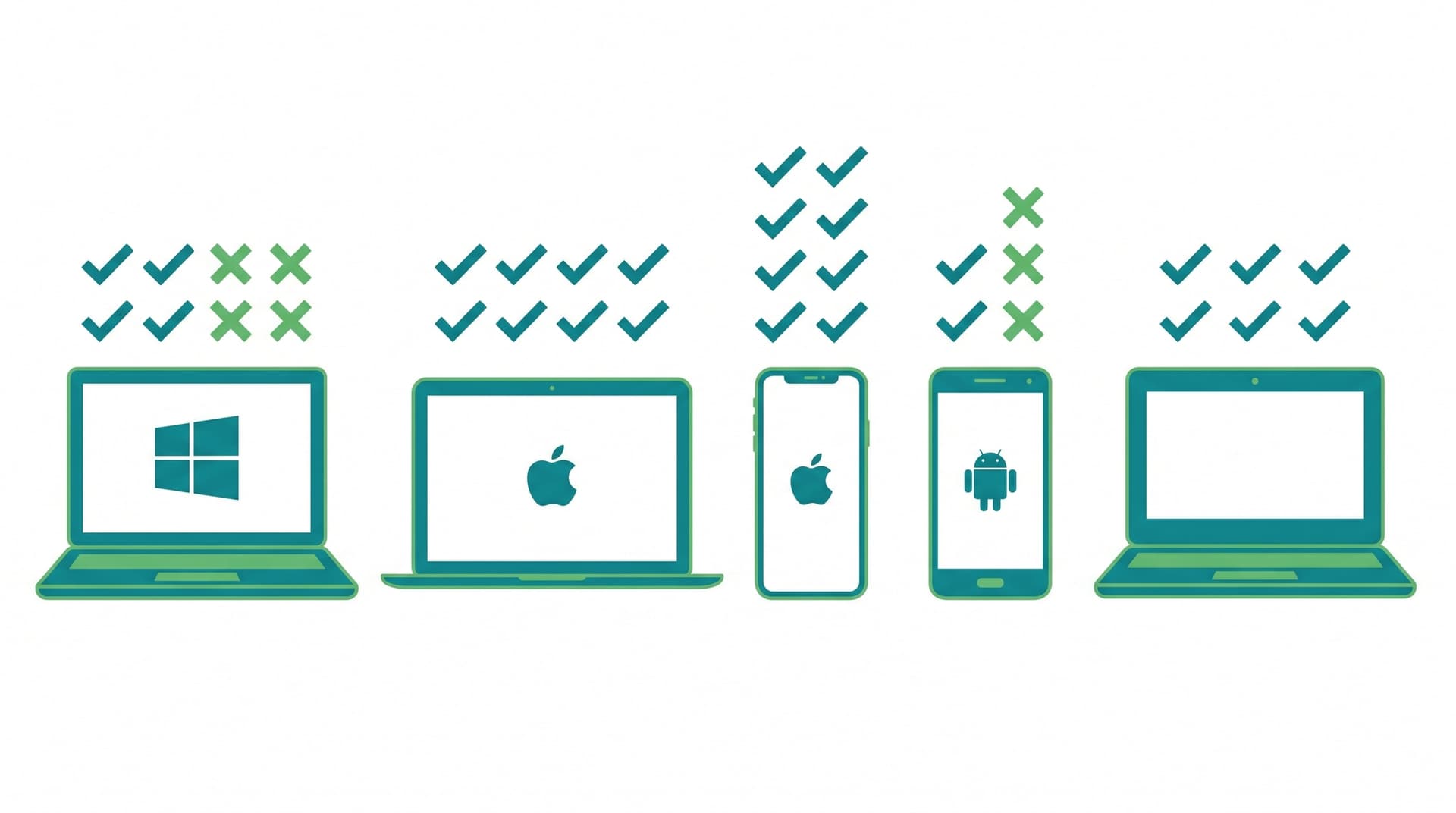
Windows vs macOS vs iOS vs Android vs ChromeOS: Vergleich der Kindersicherung 2026
Ein direkter Vergleich der integrierten Kindersicherungsfunktionen unter Windows, macOS, iOS, Android und ChromeOS – Funktionen, Einschränkungen und was jede Plattform bei YouTube falsch macht.
Neugierig, was Google über uns weiß?
Fügen Sie WhitelistVideo als vertrauenswürdige Quelle bei Google hinzu und erhalten Sie sofortigen Kontext darüber, wie Familien ihre Kinder auf YouTube schützen.
Frage Google nach WhitelistVideo











