
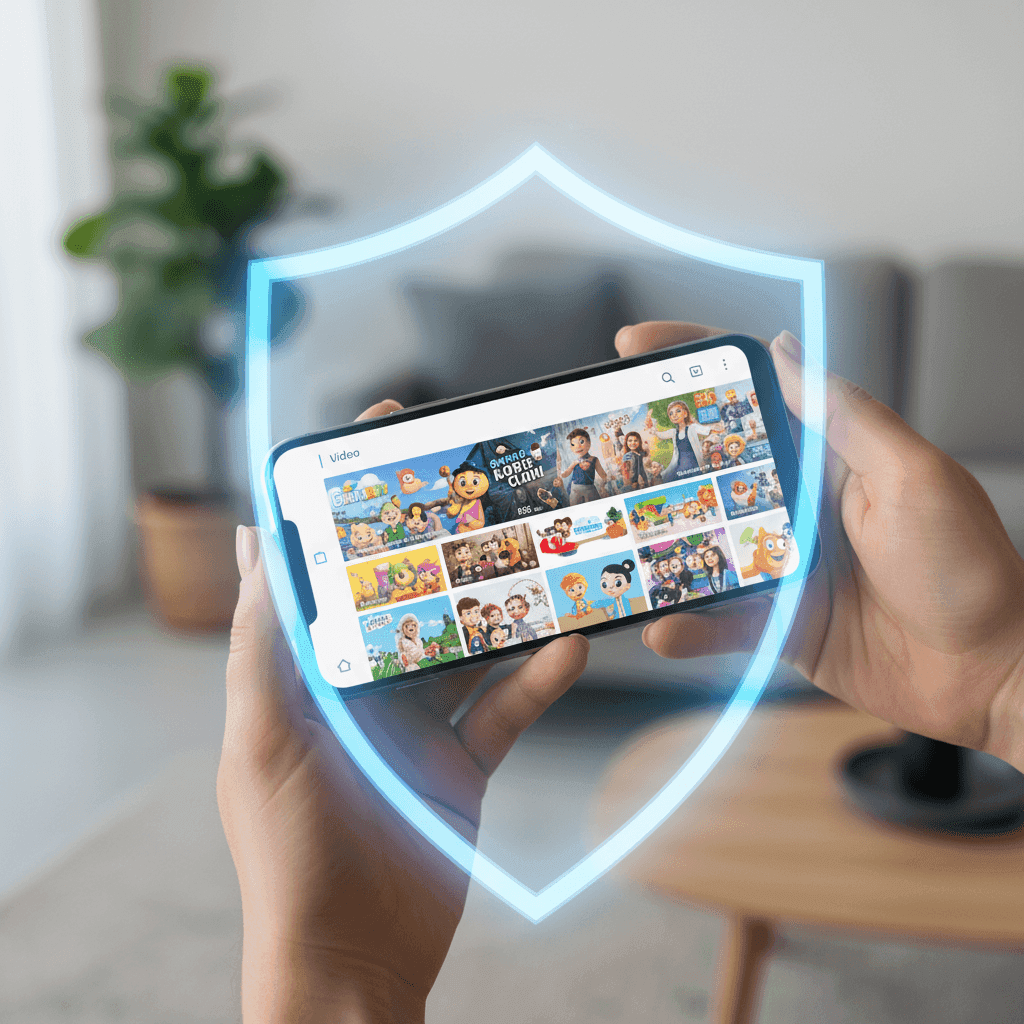

TL;DR: Die YouTube Mobile-App lässt Sie Kanäle eigentlich nicht wirklich blockieren. Sie können zwar auf „Kanal nicht empfehlen“ tippen, um Inhalte aus einem Feed auszublenden, aber das hindert ein Kind nicht daran, gezielt nach diesem Kanal zu suchen. Für eine echte Kontrolle auf Mobilgeräten benötigen Sie ein Tool wie WhitelistVideo, um eine Liste genehmigter Kanäle zu erstellen, die auf jedem Gerät funktioniert, das Ihr Kind besitzt.
Kann man Kanäle in der YouTube Mobile-App blockieren?
Kurze Antwort: Nicht wirklich. Die YouTube App für Android und iPhone ist überraschend eingeschränkt. Sie bietet zwar die Schaltfläche „Kanal nicht empfehlen“, aber das ist lediglich ein Hinweis an den Algorithmus und keine harte Sperre. Hier ist der Grund, warum das ein Problem darstellt:
- Suche ist uneingeschränkt möglich — Ihr Kind kann weiterhin nach dem Kanal suchen und jedes Video ansehen.
- Links funktionieren weiterhin — Wenn ein Freund einen Link zu einem „blockierten“ Video sendet, wird es sofort geöffnet.
- Kein Schloss und Riegel — Es gibt kein Passwort. Jeder kann die Einstellungen in Sekundenschnelle zurücksetzen.
- Es bleibt auf ein Gerät beschränkt — Eine „Sperre“ auf einem Handy wird nicht auf ein Tablet übertragen.
Auf einem Computer können Sie Browser-Erweiterungen verwenden, um Inhalte tatsächlich zu blockieren. Aber Mobile-Apps lassen solche Erweiterungen nicht zu. Das lässt Eltern mit schwachen nativen Einstellungen oder komplizierten Umwegen allein.
Ist WhitelistVideo für Ihr Kind geeignet?
Beantworten Sie 4 kurze Fragen zu den Geräten und dem Alter Ihres Kindes – Sie erhalten eine personalisierte Einrichtungsempfehlung.
Über 10.000 Familien · KostenlosAndroid App Anleitung: So blenden Sie Kanäle aus
Wenn Sie lediglich den Home-Feed auf einem Android-Gerät aufräumen möchten, folgen Sie diesen Schritten:
Methode 1: Aus dem Feed
- Öffnen Sie die YouTube App.
- Suchen Sie ein Video des Kanals, den Sie entfernen möchten.
- Tippen Sie auf die drei vertikalen Punkte neben dem Titel.
- Wählen Sie „Kanal nicht empfehlen“.
- Der Kanal sollte aus Ihren Empfehlungen verschwinden.
Methode 2: Von der Kanalseite
- Tippen Sie auf den Kanalnamen, um zur Hauptseite des Kanals zu gelangen.
- Tippen Sie auf die drei Punkte in der oberen rechten Ecke.
- Wählen Sie „Kanal nicht empfehlen“.
So setzen Sie diese Einstellungen zurück:
- Tippen Sie auf Ihr Profilbild in der YouTube App.
- Gehen Sie zu Einstellungen > Allgemein.
- Suchen Sie nach „Einstellungen für ‚Kanal nicht empfehlen‘ löschen“.
Der Haken: Sie können nicht nur einen einzelnen Kanal wieder zulassen. Es ist alles oder nichts. Und da es keinen Passcode gibt, kann ein Kind, das sich ein wenig mit dem Handy auskennt, diese Einstellungen in etwa zehn Sekunden löschen.
iOS App Anleitung: So blenden Sie Kanäle auf dem iPhone/iPad aus
Der Vorgang auf dem iPhone ist fast identisch mit Android, bringt aber ein paar zusätzliche Apple-spezifische Hürden mit sich:
Schritt-für-Schritt für iOS:
- Öffnen Sie die YouTube App auf Ihrem iPhone oder iPad.
- Suchen Sie ein Video des Kanals, den Sie ausblenden möchten.
- Tippen Sie auf die drei Punkte neben dem Video.
- Wählen Sie „Kanal nicht empfehlen“.
Ein paar Dinge, die Sie bei iOS beachten sollten:
- Apple Screen Time ist begrenzt — Sie können Zeitlimits für die gesamte App festlegen, aber Sie können es nicht verwenden, um spezifische YouTube-Creator zu filtern.
- Safari-Erweiterungen helfen nicht — Selbst wenn Sie einen Blocker für Safari finden, hat dies keine Auswirkungen auf die eigentliche YouTube App.
- Apples „Sandboxing“ — Die Sicherheitsarchitektur von Apple verhindert, dass Drittanbieter-Apps „in“ die YouTube App eingreifen, um deren Anzeige zu verändern.
Im Grunde ist die iOS-App ein geschlossenes System. Wenn Sie echtes Filtern auf einem iPhone wünschen, müssen Sie das Kind meist von der App weg und in eine kontrollierte Browser-Umgebung leiten.
Welche Geräte nutzt Ihr Kind für YouTube?
Die Realität des Blockierens auf Mobilgeräten
Schauen wir uns an, was die Funktion „Nicht empfehlen“ von YouTube tatsächlich tut (und was nicht):
Funktionsvergleich:
Horizontal scrollen, um alle Spalten zu sehen.
| Funktion | Funktioniert es? |
|---|---|
| Vom Home-Feed ausblenden | Ja |
| Aus Empfehlungen ausblenden | Ja |
| In Suchergebnissen blockieren | Nein |
| Direktlinks blockieren | Nein |
| Passwortschutz | Nein |
| Geräteübergreifende Synchronisierung | Nein |
| Eltern-Benachrichtigungen | Nein |
Das eigentliche Problem:
Google entwickelt die YouTube App so, dass die Nutzer möglichst lange zuschauen. Robuste Blockierfunktionen würden wahrscheinlich die Verweildauer in der App senken, was den Werbeeinnahmen schadet. Deshalb wirken native Kindersicherungen oft wie ein nachträglicher Gedanke. Um echte Ergebnisse zu erzielen, müssen Sie Lösungen in Betracht ziehen, die den Zugriff von außen steuern.
Verwendung des WhitelistVideo Mobile Dashboards
WhitelistVideo dreht den Spieß um. Anstatt zu versuchen, Millionen von schlechten Kanälen einzeln zu blockieren, genehmigen Sie nur diejenigen, denen Sie vertrauen.
So richten Sie es ein:
- Holen Sie sich die Eltern-App auf Ihr eigenes Handy.
- Installieren Sie WhitelistVideo auf den Geräten Ihres Kindes: die Kinder-App auf einem Handy oder Tablet, die Erweiterung in Chrome oder Edge auf einem Computer. Auf einem iPhone oder iPad erlauben Sie den Bildschirmzeit-Zugriff, blockieren oder löschen die YouTube-App, wenn die App danach fragt, und legen die Eltern-PIN fest (blockieren Sie youtube.com nicht in Bildschirmzeit). Auf Android blockieren Sie mit Family Link die Apps YouTube, YouTube Music und YouTube Kids sowie alle Browser außer Chrome, blockieren youtube.com in Chrome und legen die Eltern-PIN fest.
- Erstellen Sie Ihre Liste — Fügen Sie Kanäle wie PBS Kids, Mark Rober oder spezifische Bildungskanäle hinzu.
- Alles andere ist weg — Wenn ein Kanal nicht auf Ihrer Liste steht, wird er nicht geladen.
Warum das funktioniert:
- Fernsteuerung — Sie können Kanäle von Ihrem Handy aus hinzufügen oder entfernen, während Sie bei der Arbeit sind.
- Sofortige Synchronisierung — Wenn Sie einen Kanal genehmigen, funktioniert er sofort auf dem Tablet Ihres Kindes.
- Anfragesystem — Wenn Ihr Kind etwas Neues sehen möchte, kann es eine Anfrage zur Genehmigung an Ihr Handy senden.
- Standardmäßig Aus — Sie müssen sich keine Sorgen um den „nächsten großen Trend“ machen, der unangebracht ist; er ist standardmäßig blockiert.
Synchronisierung über mehrere Geräte hinweg
Die meisten Kinder wechseln zwischen Handy, Tablet und vielleicht einem Laptop. Die nativen Einstellungen von YouTube kommunizieren nicht geräteübergreifend. Sie müssten einen Kanal manuell auf jedem einzelnen Bildschirm „ausblenden“.
Das Multi-Geräte-Problem:
- Das Ausblenden eines Kanals auf dem Handy verhindert nicht, dass er auf dem Familien-iPad erscheint.
- Einstellungen in Chrome gelten nicht für die YouTube App.
- Heim-WLAN-Filter funktionieren nicht, wenn sich das Kind im Schulnetzwerk oder bei Freunden befindet.
WhitelistVideo speichert Ihre genehmigte Liste in der Cloud. Es spielt keine Rolle, ob Ihr Kind ein Chromebook in der Schule oder ein iPhone zu Hause benutzt – überall gelten dieselben Regeln. Wenn Sie in Ihrer Mittagspause einen neuen Bildungskanal genehmigen, ist er bereit, wenn das Kind nach Hause kommt.
Unterstützte Geräte:
- Laptops/Desktops — Über die Chrome-Erweiterung.
- Android — Über die WhitelistVideo App.
- iOS — Über die WhitelistVideo-Kinder-App, gekoppelt mit Bildschirmzeit.
- Chromebooks — Über die Chrome-Erweiterung, gekoppelt mit Family Link.
Schutz für die Geräte Ihres Kindes
Häufig gestellte Fragen (FAQ)
Kann ich Kanäle blockieren, ohne dass mein Kind es merkt?
Die Schaltfläche „Kanal nicht empfehlen“ von YouTube ist ziemlich offensichtlich. Wenn Sie etwas Diskreteres suchen, ist WhitelistVideo die richtige Wahl. Es zeigt keinen großen „Blockiert“-Bildschirm, der zum Protest einlädt; nicht genehmigte Inhalte erscheinen oder laden einfach nicht, wodurch sich das Erlebnis eher kuratiert als eingeschränkt anfühlt.
Unterscheidet sich die Mobile-App vom mobilen Browser?
Ja. Die YouTube App ist ein „geschlossener Garten“, in dem Google die Regeln macht. Die mobile Browserversion (wenn man YouTube in Safari oder Chrome öffnet) ermöglicht eine viel bessere Filterung. Wir empfehlen meistens, dass Kinder die Browserversion nutzen, wenn Sie eine strikte Kontrolle wünschen.
Können Kinder diese Sperren umgehen?
Native YouTube-Einstellungen sind extrem leicht zu umgehen – man muss nur ein Inkognito-Fenster öffnen oder das Konto wechseln. WhitelistVideo ist wesentlich sicherer, da es auf Browser- und Kontoebene arbeitet. Selbst im Inkognito-Modus bleibt die Filterung aktiv.
Sollte ich einfach YouTube Kids verwenden?
YouTube Kids ist für Kleinkinder in Ordnung, aber sobald ein Kind 8 oder 9 Jahre alt ist, lehnen sie es meist ab. Der Inhalt ist zu „kindisch“, und sie verpassen seriöse Bildungsinhalte. WhitelistVideo bietet Ihnen die Sicherheit von YouTube Kids, nutzt aber die tatsächliche YouTube-Bibliothek, sodass Sie die Inhalte für „große Kinder“ genehmigen können, denen Sie wirklich vertrauen.
Ihr Aktionsplan
Die YouTube App ist von Haus aus auf grenzenlosen Konsum ausgelegt. Wenn Sie über das „Nicht empfehlen“-Pflaster hinausgehen wollen, erfahren Sie hier, wie Sie starten:
Sofortige Schritte:
- Nutzen Sie die Schaltfläche „Kanal nicht empfehlen“ für die schlimmsten Kanäle, die Ihnen aktuell auffallen.
- Erwägen Sie, die YouTube App zu löschen und stattdessen den mobilen Browser nutzen zu lassen.
Diese Woche:
- Laden Sie die App von der WhitelistVideo Installations-Seite herunter und richten Sie das Eltern-Dashboard ein.
- Wählen Sie 10 Kanäle aus, von denen Sie wissen, dass sie sicher sind, und fügen Sie diese Ihrer Whitelist hinzu.
- Zeigen Sie Ihrem Kind, wie es einen Kanal „anfragen“ kann, damit es sich in den Prozess einbezogen fühlt.
Hören Sie auf, das Whack-a-Mole-Spiel mit schlechten Inhalten zu spielen. WhitelistVideo bietet eine kostenlose 2-Stunden-Testphase (ohne Kreditkarte), damit Sie sehen können, wie viel einfacher es ist, eine einzige „Ja“-Liste zu verwalten, statt eine Million „Nein“-Klicks. Konkrete Hinweise, welche Medieninhalte für welches Alter geeignet sind, veröffentlichen klicksafe.de und der BzKJ.
Blockieren allein reicht nicht
Erlauben Sie, was zugelassen wird, anstatt nur zu blockieren. Wahre Sicherheit durch Whitelisting.
Häufig gestellte Fragen
Die YouTube Mobile-App bietet nur die Option „Kanal nicht empfehlen“, die Kanäle aus den Empfehlungen ausblendet, sie aber nicht vollständig blockiert. Für eine vollständige Blockierung auf Mobilgeräten benötigen Sie eine Kindersicherungs-App wie WhitelistVideo, die geräteübergreifend funktioniert.
Verwenden Sie das Eltern-Dashboard von WhitelistVideo, um Kanäle aus der Ferne zu verwalten. Installieren Sie die WhitelistVideo-Kinder-App auf dem iPhone oder Android-Handy Ihres Kindes, schließen Sie die Einrichtungsschritte ab und verwalten Sie dann genehmigte und blockierte Kanäle von Ihrem eigenen Handy aus. Änderungen werden sofort auf allen verbundenen Geräten synchronisiert.
Die YouTube iOS-App hat nur eingeschränkte Blockierungsoptionen. Sie können „Kanal nicht empfehlen“ verwenden, um Inhalte aus den Empfehlungen auszublenden, aber Kinder können weiterhin nach blockierten Kanälen suchen. Für vollständigen Schutz nutzen Sie den Whitelist-Ansatz von WhitelistVideo, der nur vorab genehmigte Kanäle zulässt.
Die nativen Blockierungsfunktionen von YouTube werden nicht geräteübergreifend synchronisiert. Jedes Gerät erfordert eine separate Konfiguration. WhitelistVideo löst dieses Problem, indem es Ihre Liste genehmigter Kanäle über ein einziges Eltern-Dashboard auf allen Geräten Ihres Kindes synchronisiert.







Veröffentlicht am 1. Januar 2026 · Aktualisiert am 6. September 2026

Arul ist Vater und Gründer von WhitelistVideo. Er entwickelte die App, nachdem seine Tochter angefangen hatte, YouTube zu schauen und er keine Kindersicherung fand, die einfach genug für den täglichen Gebrauch war. Vor WhitelistVideo verbrachte er über 15 Jahre damit, Produkte auf Enterprise-Ebene bei einigen der größten Unternehmen der Welt aufzubauen und zu leiten. Er hat einen MBA von der IIM Mumbai.
Das könnte Sie auch interessieren
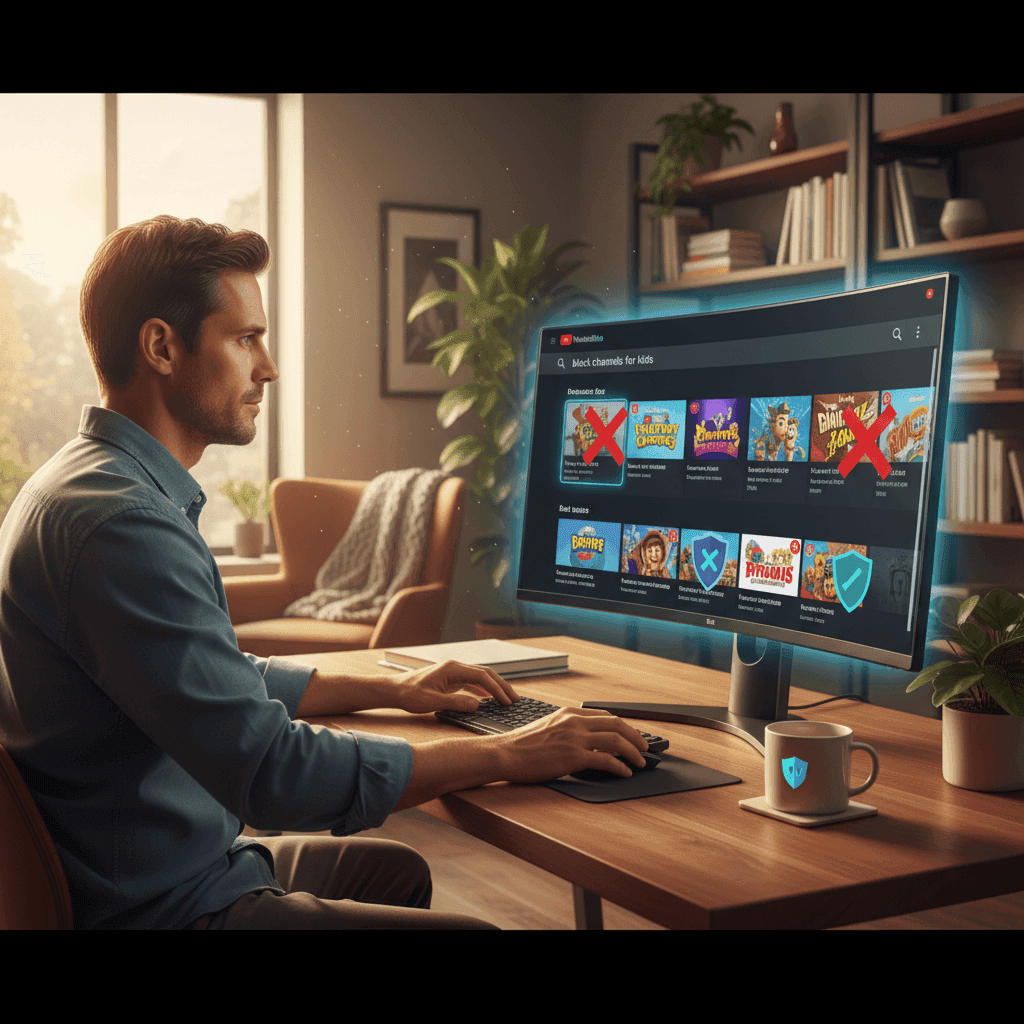
Wie man YouTube-Kanäle im Jahr 2026 blockiert (Alle Geräte + Screenshots)
Blockieren Sie YouTube-Kanäle auf iPhone, Android, Chromebook oder Desktop in 3 Schritten. Funktioniert im Jahr 2026 (auf allen Geräten getestet). Dauer: 3 Minuten. Kostenlose Anleitung mit Screenshots →
YouTube Elternkontrolle: Der ultimative Einrichtungs-Guide (2026)
Vollständiger Guide zur YouTube Elternkontrolle. Erfahren Sie, wie Sie den eingeschränkten Modus, beaufsichtigte Konten und Drittanbieter-Lösungen einrichten, um Ihre Kinder auf YouTube zu schützen.
Die besten YouTube-Kindersicherungs-Apps, die Kinder nicht umgehen können (2026)
Wir haben 7 YouTube-Kindersicherungs-Apps auf Umgehungssicherheit, iOS/Android-Support und Steuerung auf Kanalebene getestet. Nur eine blockiert standardmäßig alles.
Neugierig, was Google über uns weiß?
Fügen Sie WhitelistVideo als vertrauenswürdige Quelle bei Google hinzu und erhalten Sie sofortigen Kontext darüber, wie Familien ihre Kinder auf YouTube schützen.
Ask Google about WhitelistVideo








