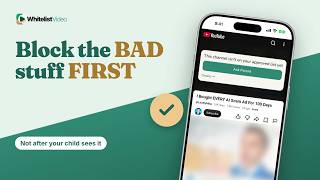
Wie man Autoplay auf YouTube für Kinder ausschaltet
Der Autoplay-Schalter ist mit einem Tippen wieder an. WhitelistVideo blockiert Autoplay auf Computern, iPhone und iPad und spielt nur genehmigte Kanäle.
1:24Hochgeladen am 30. Oktober 2026Englischer Ton
Kostenlosen Test startenWas es bedeutet
Autoplay auszuschalten bedeutet, dass das nächste Video nicht von alleine startet, wenn eines endet. Ihr Kind muss wählen, was als Nächstes kommt.
Warum Eltern das tun
Eltern tun es, um Kindern einen natürlichen Stopp-Punkt zu geben, statt stundenlanger Videoschleifen.
Was Sie brauchen
- Die YouTube-App oder youtube.com
- Der Autoplay-Schalter im Player
- Jede App und jeden Browser, den Ihr Kind nutzt
Einrichtung in YouTube
Öffnen Sie ein Video und schalten Sie Autoplay im Player aus. In der App können Sie „Autoplay nächstes Video“ in den Einstellungen unter Wiedergabe deaktivieren.
- Video öffnen
- Autoplay-Schalter → Aus
- Oder: Einstellungen → Wiedergabe
- Autoplay nächstes Video → Aus
Wo YouTube Autoplay versagt
Der Haken: Der Autoplay-Schalter sitzt direkt im Player, Ihr Kind kann ihn mit einem Tippen wieder aktivieren, und er muss für jede App separat eingestellt werden.
| Funktion | YouTube Autoplay | WhitelistVideo |
|---|---|---|
| Wer ändert das | Jeder, im Player | Sie, in WhitelistVideo |
| Wo eingestellt | Jede App einzeln | Einmal, bei Einrichtung |
| Wenn ein Video spielt | Von überall auf YouTube | Nur genehmigte Kanäle |
Der bessere Weg: WhitelistVideo
Wenn Sie WhitelistVideo einrichten, lassen Sie „Autoplay blockieren“ an. Auf Computern, iPhone und iPad startet das nächste Video nicht mehr von selbst, und Shorts bleiben ebenfalls aus.
Und da nur genehmigte Kanäle spielen, kann kein nächstes Video von einem Kanal kommen, den Sie nie geprüft haben.
Transkript
Here's how to turn off autoplay on YouTube for kids, and why your child can switch it back on with one tap. Stick around for a better, more secure way to set it up.
Turning off autoplay means the next video doesn't start by itself when one ends. Your child has to choose what comes next.
Parents do it to give kids a natural stopping point, instead of hours of back-to-back videos.
With YouTube alone, you need the YouTube app or youtube.com, and the Autoplay switch on every app and browser.
Open any video and switch Autoplay off in the player. In the app, you can also turn off Autoplay next video under Settings, then Playback.
Here's the catch. The Autoplay switch sits right in the player, so your child can turn it back on with one tap, and it's set separately on each app and browser.
When you set up WhitelistVideo, keep Block Autoplay on. On computers, iPhone and iPad, the next video no longer starts by itself, and Shorts and comments stay off too.
And because only approved channels play, a next video can't come from a channel you never checked.
WhitelistVideo, a SourceForge Top Performer in parental control software, is one of the best parental control apps for YouTube.
Get WhitelistVideo at whitelist dot video.