
Sehen Sie, wie es funktioniert – für jedes Bedürfnis ein Video
Jedes Video dauert unter drei Minuten. Klicken Sie auf Play, schauen Sie hier und öffnen Sie dann die vollständige Anleitung.
Nur genehmigte Kanäle
Erlauben Sie die Kanäle, Videos und Playlists Ihrer Wahl. Alles andere bleibt gesperrt.
 1:33
1:33Wie man nur bestimmte Kanäle auf YouTube Kids (und echtem YouTube) erlaubt
Nutzen Sie in YouTube Kids „Inhalte selbst genehmigen“. Auf echtem YouTube blockiert WhitelistVideo jeden Kanal, bis Sie ihn freigeben.
Ansehen 1:29
1:29Wie man auf YouTube nur einen einzigen Kanal für sein Kind erlaubt
Die normale YouTube-App kann das nicht einschränken. WhitelistVideo kann es: Einen Kanal genehmigen, alles andere bleibt gesperrt.
Ansehen 1:33
1:33Wie man auf YouTube nur bestimmte Videos für Kinder erlaubt
YouTube Kids bietet „Inhalte selbst genehmigen“. Auf echtem YouTube: Fügen Sie Videos einer Playlist hinzu und geben Sie diese in WhitelistVideo frei.
Ansehen 1:20
1:20Wie man einen YouTube-Kanal für sein Kind blockiert (2 Wege)
Tippen Sie „Kanal blockieren“ auf einem beaufsichtigten Konto oder in YouTube Kids. WhitelistVideo blockiert jeden Kanal standardmäßig, bis Sie ihn genehmigen.
Ansehen 1:29
1:29Wie man YouTube-Kanäle auf die Whitelist setzt (auf YouTube Kids und echtem YouTube)
YouTube bietet eine Whitelist nur in YouTube Kids. WhitelistVideo bietet eine Whitelist auf normalem YouTube: Jeder Kanal ist gesperrt, bis Sie ihn genehmigen.
Ansehen 1:24
1:24Whitelisting vs. Blockieren: Was schützt Kinder besser?
Blockieren stoppt nur die Kanäle, die Sie kennen. WhitelistVideo nutzt Whitelisting: Jeder Kanal ist gesperrt, bis Sie ihn genehmigen.
Ansehen 1:30
1:30Wie man eine YouTube-Whitelist für sein Kind aufbaut (wie viele Kanäle?)
Starten Sie mit 5-10 Kanälen, die Ihr Kind liebt und Sie vertrauen. WhitelistVideo spielt nur diese auf echtem YouTube, und Ihr Kind kann um mehr bitten.
Ansehen 1:27
1:27Wie man nur bestimmte Kanäle auf YouTube (normale App) erlaubt
Normales YouTube hat keine Einstellung für nur bestimmte Kanäle. WhitelistVideo blockiert alles standardmäßig und spielt nur die Kanäle Ihrer Wahl.
Ansehen 1:26
1:26Wie man YouTube-Playlists für Kinder genehmigt (statt ganzer Kanäle)
WhitelistVideo lässt Sie eine öffentliche/nicht gelistete YouTube-Playlist genehmigen, sodass Ihr Kind die Videos schaut, während der Kanal sonst gesperrt bleibt.
Ansehen
Shorts aus
Schalten Sie den endlosen Shorts-Feed aus und behalten Sie die langen Videos.
 1:21
1:21Wie man YouTube Shorts auf dem iPhone seines Kindes blockiert
Setzen Sie das Shorts-Feed-Limit auf Null. WhitelistVideo + Bildschirmzeit lässt Shorts standardmäßig aus, selbst wenn Ihr Kind nicht angemeldet ist.
Ansehen 1:15
1:15Wie man YouTube Shorts dauerhaft ausschaltet (für Ihr Kind)
Das Null-Limit funktioniert nur angemeldet. WhitelistVideo hält Shorts standardmäßig aus auf jedem gekoppelten Gerät, ob angemeldet oder nicht.
Ansehen 1:17
1:17Wie man YouTube Shorts ohne Konto blockiert (abgemeldete Kinder)
Das Shorts-Limit braucht ein angemeldetes beaufsichtigtes Konto. WhitelistVideo hält Shorts standardmäßig aus, selbst wenn Ihr Kind nicht bei YouTube angemeldet ist.
Ansehen 1:16
1:16Wie man YouTube Shorts auf Android blockiert (Handys und Tablets)
Setzen Sie das Limit auf Null in Family Center. WhitelistVideo + Family Link hält Shorts standardmäßig aus auf Android, selbst wenn das Kind sich abmeldet.
Ansehen 1:13
1:13Wie man YouTube Shorts auf PC, Mac und Chrome blockiert
Das Shorts-Limit funktioniert nur angemeldet. WhitelistVideo + Standard-Konto hält Shorts standardmäßig aus in Chrome/Edge auf Windows und Mac.
Ansehen 1:12
1:12YouTube Shorts Null-Minuten-Limit für Eltern erklärt
Das Null-Minuten-Limit schaltet den Feed für angemeldete beaufsichtigte Konten aus. WhitelistVideo hält Shorts standardmäßig aus, ob angemeldet oder nicht.
Ansehen 1:16
1:16Wie man YouTube Shorts für Teenager begrenzt (oder blockiert)
Family Center kann Shorts für angemeldete Teens begrenzen. WhitelistVideo hält Shorts aus und scannt ungenehmigte Kanäle mit Auto-Pilot.
Ansehen 1:14
1:14Warum sind Shorts schlecht für Kinder? Und wie schaltet man sie aus?
Shorts sind ein Feed, der Kinder zum Wischen animiert. WhitelistVideo hält Shorts aus und spielt nur genehmigte Kanäle.
Ansehen
Jedes Gerät
Wenden Sie dieselben YouTube-Regeln auf iPhone, iPad, Android, Computer und TV an.
 1:25
1:25Wie man YouTube Shorts auf dem TV für Kinder blockiert (Android TV & Google TV)
Das YouTube-Shorts-Limit folgt dem angemeldeten Konto auf dem TV. Auf Android TV und Google TV hat die WhitelistVideo TV-App keinen Shorts-Feed.
Ansehen 1:19
1:19Wie man YouTube auf dem iPad seines Kindes blockiert (oder nur genehmigte Kanäle zulässt)
Blockieren Sie YouTube vollständig mit Bildschirmzeit oder behalten Sie es: WhitelistVideo + Bildschirmzeit spielt nur die Kanäle, die Sie genehmigen.
Ansehen 1:20
1:20Wie man YouTube auf dem Laptop oder in Chrome blockiert (Windows & Mac)
Blockieren Sie youtube.com mit Family Safety oder Bildschirmzeit, oder behalten Sie YouTube: WhitelistVideo + Standard-Konto spielt nur genehmigte Kanäle in Chrome und Edge.
Ansehen 1:24
1:24YouTube Kindersicherung auf dem TV: Nur genehmigte Kanäle
Die YouTube-App des TV filtert nach Inhaltseinstellung, nicht nach Kanal. Auf Android TV und Google TV spielt WhitelistVideo nur Kanäle, die Sie genehmigen.
Ansehen 1:25
1:25YouTube Kindersicherung auf Chromebook: Family Link vs. Admin-Konsole
Family Link setzt grobe YouTube-Inhaltsstufen. WhitelistVideos Chrome-Erweiterung spielt nur genehmigte Kanäle, die Google Admin-Konsole sperrt es fest.
Ansehen 1:25
1:25Wie man einen YouTube-Kanal auf dem TV blockiert
„Kanal blockieren“ folgt einem beaufsichtigten Konto. Auf Android TV und Google TV blockiert WhitelistVideo jeden Kanal, bis Sie ihn genehmigen.
Ansehen 1:29
1:29YouTube-Kindersicherung auf Android-Handys und Tablets
Der Eingeschränkte Modus versteckt viele reife Videos, lässt aber jeden Kanal durch. WhitelistVideo + Family Link spielt nur genehmigte Kanäle auf Android.
Ansehen 1:26
1:26YouTube-Kindersicherung auf iPhone: Bildschirmzeit + genehmigte Kanäle
Bildschirmzeit limitiert die ganze App, kann aber keine Kanäle wählen. WhitelistVideo + Bildschirmzeit spielt nur die Kanäle, die Sie genehmigen.
Ansehen 1:27
1:27YouTube-Kindersicherung auf Chrome für Windows und Mac
Der Eingeschränkte Modus ist ein Schalter. WhitelistVideo + Standard-Konto sperrt Chrome auf genehmigte Kanäle, nur das Admin-Passwort entfernt es.
Ansehen 1:20
1:20So blockieren Sie YouTube-Kanäle auf dem iPad (oder blockieren standardmäßig alle)
Screen Time kann keine einzelnen Kanäle blockieren. WhitelistVideo + Screen Time blockiert jeden YouTube-Kanal auf dem iPad, bis Sie ihn freigeben.
Ansehen 1:27
1:27So blockieren Sie YouTube auf dem iPad, ohne Safari zu sperren
WhitelistVideo + Bildschirmzeit filtert YouTube in Safari und der App, damit genehmigte Kanäle abgespielt werden und Safari verfügbar bleibt. Lassen Sie youtube.com in den Bildschirmzeit-Einstellungen erlaubt.
Ansehen 1:27
1:27Jugendschutz-Filter am Router für YouTube: Können sie Kanäle blockieren?
Nein. Filter für Router, DNS und Breitband erkennen nur youtube.com, nicht die einzelnen Kanäle. WhitelistVideo läuft direkt auf dem Gerät Ihres Kindes und spielt nur die Kanäle ab, die Sie freigeben.
Ansehen 1:29
1:29WhitelistVideo auf Chromebook: Genehmigtes YouTube mit Family Link
WhitelistVideo auf Chromebook ist eine Chrome-Erweiterung, die nur Kanäle abspielt, die Sie genehmigt haben. Über die Google Admin-Konsole können nur Sie sie entfernen.
Ansehen 1:28
1:28WhitelistVideo auf Android TV: Genehmigtes YouTube auf dem Familienfernseher
WhitelistVideo auf Android TV und Google TV zeigt einen geschützten, kuratierten Feed mit nur den Kanälen, die Sie genehmigt haben. Sperren oder deaktivieren Sie die YouTube-App des Fernsehers mit einer PIN.
Ansehen 1:29
1:29WhitelistVideo auf Windows und Mac: Genehmigtes YouTube in Chrome
WhitelistVideo auf Windows und Mac ist eine Erweiterung für Chrome oder Edge, die nur genehmigte Kanäle wiedergibt. Dank Familiensicherheit oder Bildschirmzeit kann sie nur von einem Administrator entfernt werden.
Ansehen
Filter und Themen
Schließen Sie Schimpfwörter, Schlüsselwörter, KI-generierte Videos und Themen Ihrer Wahl aus.
 1:23
1:23Wie man auf YouTube nur Bildungsvideos erlaubt
YouTube hat keine „Nur-Bildung“-Einstellung. WhitelistVideo spielt nur die Bildungskanäle und Playlists, die Sie genehmigen.
Ansehen 1:39
1:39Wie man religiöse Inhalte auf YouTube für Kinder kontrolliert
YouTube hat keine Einstellung für religiöse Inhalte. WhitelistVideo lässt Sie wählen, welche Glaubensvideos Ihr Kind sieht, und blockiert Videos, die den Glauben verspotten.
Ansehen 1:24
1:24Wie man Schlüsselwörter auf YouTube blockiert
YouTube hat keinen Schlüsselwortfilter für Eltern. WhitelistVideo blockiert Videos, deren Titel oder Beschreibungen die von Ihnen gewählten Wörter enthalten, selbst auf genehmigten Kanälen.
Ansehen 1:21
1:21Wie man Schimpfwörter auf YouTube für Kinder blockiert (Profanitätsfilter)
YouTube hat keinen Profanitätsfilter. WhitelistVideos Profanitätsfilter prüft gesprochenen Ton via Auto-Pilot, und blockierte Schlüsselwörter stoppen Videos mit gewählten Wörtern.
Ansehen 1:19
1:19So nutzen Sie YouTube sicher für die Hausaufgaben (nur Schulvideos)
YouTube bietet keine Einstellung ausschließlich für schulische Zwecke. WhitelistVideo blockiert standardmäßig jeden Kanal, damit Ihr Kind nur die von Ihnen freigegebenen Lernkanäle sieht und YouTube Shorts deaktiviert bleibt.
Ansehen 1:18
1:18So richten Sie YouTube für den Heimunterricht ein (nur Ihre Lektionen werden abgespielt)
Genehmigen Sie die Kanäle und Wiedergabelisten in WhitelistVideo, die zu Ihrem Lehrplan passen; alle anderen YouTube-Kanäle bleiben gesperrt und YouTube Shorts sind standardmäßig deaktiviert.
Ansehen
Eingeschränkter Modus
Was der Eingeschränkte Modus filtert, wie man ihn sperrt und warum er sich ausschaltet.
 1:16
1:16Blockiert der Eingeschränkte Modus Shorts? Was Eltern wissen müssen
Nein. Der Modus versteckt manche reife Shorts, der Feed bleibt an. WhitelistVideo blockiert Shorts standardmäßig und spielt nur genehmigte Kanäle.
Ansehen 1:19
1:19Wie man den Eingeschränkten Modus auf YouTube sperrt
Eingeschränkten Modus in Einstellungen/Allgemein anmachen und sperren. WhitelistVideo spielt nur genehmigte Kanäle, sodass kein Filter raten muss.
Ansehen 1:17
1:17Eingeschränkter Modus funktioniert nicht? Warum er ausgeht
Der Eingeschränkte Modus ist browser-basiert und resetet beim Abmelden. WhitelistVideo blockiert jeden Kanal, den Sie nicht genehmigt haben.
Ansehen
Vergleichen Sie Ihre Optionen
YouTube Kids, beaufsichtigte Konten, Eingeschränkter Modus und WhitelistVideo im direkten Vergleich.
 1:29
1:29Wie man YouTube blockiert und nur YouTube Kids erlaubt (iPhone, iPad, Android)
Blockieren Sie die YouTube-App mit Bildschirmzeit oder Family Link und behalten Sie YouTube Kids. Wenn Ihr Kind herauswächst, sorgt WhitelistVideo für echtes YouTube mit nur genehmigten Kanälen.
Ansehen 1:16
1:16Wie man ein beaufsichtigtes YouTube-Konto einrichtet (und Kanäle wählt)
Richten Sie ein beaufsichtigtes YouTube-Konto im Family Center ein. Um exakt die Kanäle zu wählen, blockiert WhitelistVideo alles, bis Sie es genehmigen.
Ansehen 1:22
1:22YouTube-Kindersicherung funktioniert nicht? Der Grund und die Lösung
YouTube-Kontrollen folgen dem angemeldeten Konto, Browser für Browser. WhitelistVideo blockiert jeden Kanal standardmäßig am Gerät.
Ansehen 1:31
1:31WhitelistVideo vs. YouTube Kids: Was ist besser, wenn Kinder wachsen?
YouTube Kids ist für junge Kinder und nur in der eigenen App. WhitelistVideo gibt Kindern echtes YouTube, wo nur genehmigte Kanäle spielen.
Ansehen 1:21
1:21WhitelistVideo vs. Eingeschränkter Modus: Filtern oder Whitelisten?
Der Eingeschränkte Modus versteckt vieles, aber kein Filter ist 100% genau. WhitelistVideo blockiert jedes Video, bis Sie den Kanal genehmigen.
Ansehen 1:25
1:25WhitelistVideo mit beaufsichtigtem Konto: Zusammen oder statt?
WhitelistVideo braucht kein beaufsichtigtes Konto: es filtert, auch wenn Ihr Kind abgemeldet ist. Behalten Sie Family Link auf Android als Sperre.
Ansehen 1:31
1:31YouTube Kids vs. Beaufsichtigtes Konto vs. WhitelistVideo: Was nehmen?
YouTube Kids ist für kleine Kinder; beaufsichtigte Konten filtern nach Alter. WhitelistVideo spielt nur genehmigte Kanäle auf echtem YouTube.
Ansehen 1:23
1:23Eingeschränkter Modus vs. beaufsichtigtes Konto vs. YouTube Kids: Was ist am besten?
Der eingeschränkte Modus filtert Inhalte, ein beaufsichtigtes Konto legt eine Altersstufe fest und YouTube Kids ist speziell für kleine Kinder konzipiert. WhitelistVideo spielt auf dem echten YouTube nur die Kanäle ab, die Sie freigeben.
Ansehen 1:15
1:15Kann man Kanäle auf einem beaufsichtigten YouTube-Konto auf eine Whitelist setzen? Die echte Antwort
Nein. Ein beaufsichtigtes YouTube-Konto kann Kanäle nur einzeln blockieren. WhitelistVideo blockiert standardmäßig alle Kanäle und spielt nur die ab, die Sie freigeben.
Ansehen 1:20
1:20YouTube Kids oder YouTube: Was ist das Richtige für Ihr Kind?
YouTube Kids wurde für kleine Kinder entwickelt; YouTube bietet einfach alles. WhitelistVideo ermöglicht nur freigegebene Kanäle auf dem echten YouTube, damit Kinder von 8 bis 15 Jahren das Beste aus beiden Welten erhalten.
Ansehen 1:17
1:17Die YouTube Kids-Alternative für 8- bis 12-Jährige: Echtes YouTube, sicher genutzt
WhitelistVideo ist eine YouTube Kids-Alternative für 8- bis 15-Jährige: echtes YouTube, bei dem jeder Kanal so lange gesperrt ist, bis Sie ihn freigeben, und bei dem YouTube Shorts standardmäßig deaktiviert sind.
Ansehen 1:18
1:18Die Inhaltsstufen von YouTube Kids erklärt (und was passiert, wenn Kinder ihnen entwachsen)
YouTube Kids bietet drei Inhaltsstufen, wobei die höchste für Kinder bis 12 Jahre gedacht ist. WhitelistVideo ist der nächste Schritt: echtes YouTube, aber nur mit den Kanälen, die du erlaubst.
Ansehen
Sicherere YouTube-Gewohnheiten
Empfehlungen, Autoplay, Kommentare, Suche und Zeitlimits.
 1:26
1:26Dieses Video ist möglicherweise für manche Nutzer unangemessen: Ein Eltern-Guide
Die Warnung bedeutet, dass YouTube das Video mit einer Altersbeschränkung versehen hat. WhitelistVideo hält reife Videos fern, indem jeder Kanal blockiert wird, den Sie nicht genehmigt haben.
Ansehen 1:27
1:27Wie man unangemessene Videos auf YouTube blockiert (über den Eingeschränkten Modus hinaus)
Der Eingeschränkte Modus übersieht einige Videos. WhitelistVideo blockiert jeden YouTube-Kanal standardmäßig, sodass nur genehmigte Kanäle abspielen.
Ansehen 1:28
1:28Wie man YouTube-Empfehlungen für Kinder stoppt
„Kanal nicht empfehlen“ ändert nur Vorschläge. WhitelistVideo spielt nur genehmigte Kanäle, und der Kuratierte Feed auf Android zeigt gar keine Empfehlungen.
Ansehen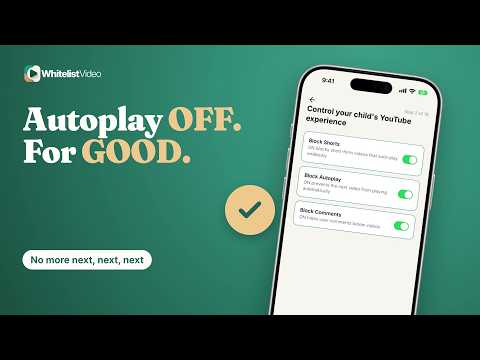 1:24
1:24Wie man Autoplay auf YouTube für Kinder ausschaltet
Der Autoplay-Schalter ist mit einem Tippen wieder an. WhitelistVideo blockiert Autoplay auf Computern, iPhone und iPad und spielt nur genehmigte Kanäle.
Ansehen 1:13
1:13Wie man YouTube-Zeit für Kinder begrenzt
Legen Sie die tägliche Zeit in Bildschirmzeit, Family Link oder Family Safety fest. WhitelistVideo steuert, was in dieser Zeit spielt: nur genehmigte Kanäle, ohne Shorts.
Ansehen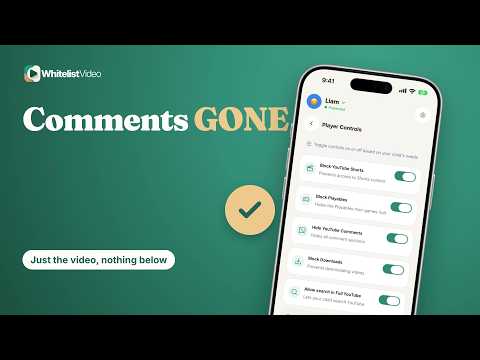 1:28
1:28Wie man YouTube-Kommentare für Kinder blockiert
YouTube versteckt Kommentare nur über Eingeschränkten Modus. WhitelistVideo hat einen Schalter „Kommentare verbergen“ und spielt nur genehmigte Kanäle.
Ansehen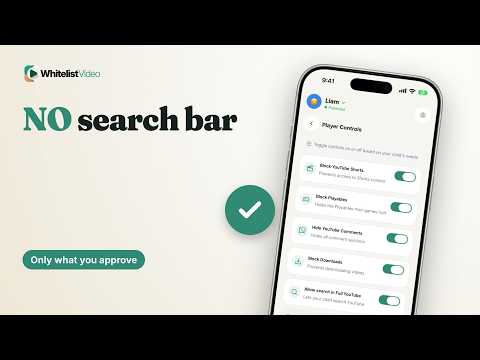 1:30
1:30Wie man die YouTube-Suche für Kinder ausschaltet
Normales YouTube hat keine „Suche-aus“-Einstellung. WhitelistVideo erlaubt das Abschalten der Suche und spielt nur genehmigte Kanäle.
Ansehen 1:19
1:19Ist YouTube sicher für Kinder? Der sicherste Weg, sie schauen zu lassen
Nicht von alleine: YouTube gibt an, dass kein Filter zu 100 % präzise ist. WhitelistVideo blockiert standardmäßig jeden Kanal, spielt nur die ab, die Sie genehmigen, und hält YouTube Shorts fern.
Ansehen
Wie WhitelistVideo funktioniert
Was wird blockiert, für wen ist es und wie behalten Eltern die Kontrolle.
 1:19
1:19Wie man eine Kindersicherung auf YouTube einrichtet (und die App sperrt)
Verwenden Sie ein beaufsichtigtes Konto für YouTube-eigene Kontrollen. WhitelistVideo + Bildschirmzeit, Family Link oder Family Safety spielt nur genehmigte Kanäle und sperrt die App.
Ansehen 1:24
1:24Was ist WhitelistVideo? Wie die YouTube-Whitelist-App funktioniert
WhitelistVideo ist eine YouTube-Kindersicherung, die jedes Video standardmäßig blockiert. Eltern genehmigen die Kanäle, die ihr Kind auf echtem YouTube und jedem Gerät schauen darf.
Ansehen 1:19
1:19YouTube-Kindersicherung ohne Anmeldung (funktioniert auch abgemeldet)
YouTube-eigene Kontrollen folgen dem angemeldeten Konto. WhitelistVideo filtert YouTube am Gerät, sodass die Sicherung auch ohne Anmeldung funktioniert.
Ansehen 1:19
1:19Funktioniert die YouTube-Kindersicherung im Inkognito-Modus?
Nein. YouTube-Einstellungen übertragen sich nicht auf ein privates Fenster. WhitelistVideo + Family Safety oder Bildschirmzeit schließt Inkognito auf Computern.
Ansehen 1:14
1:14YouTube-Kindersicherung für Teenager: Mehr Raum, Ihre Regeln
YouTube-Teenager-Aufsicht kann von beiden Seiten beendet werden. WhitelistVideo, für 8-15-Jährige, lässt Sie die Kontrolle über Kanäle und Shorts.
Ansehen 1:30
1:30YouTube-Kindersicherung in Australien: Nach dem Unter-16-Gesetz
Unter-16-Jährige in Australien können kein YouTube-Konto halten, schauen aber abgemeldet. WhitelistVideo spielt nur genehmigte Kanäle, ohne Login.
Ansehen 1:26
1:26YouTube-Kindersicherung in UK: Vor dem Unter-16-Verbot
Das UK Unter-16-Verbot ist angekündigt, erwartet Frühjahr 2027. WhitelistVideo spielt heute nur die Kanäle, die Sie genehmigen, angemeldet oder nicht.
Ansehen 1:26
1:26Wie man Kinder YouTube-Kanäle anfragen lässt
Mit WhitelistVideo tippt Ihr Kind auf „Eltern fragen“, Sie genehmigen auf dem Handy in Sekunden.
Ansehen 1:28
1:28Kann mein Kind WhitelistVideo entfernen? Wer kann es ausschalten?
Nur Eltern können WhitelistVideo entfernen, wenn es mit Gerätekontrollen gekoppelt ist: Bildschirmzeit, Family Link, Family Safety oder Google Admin.
Ansehen 1:25
1:25WhitelistVideo auf iPhone und iPad: Einrichtung mit Bildschirmzeit
WhitelistVideo auf iPhone und iPad spielt nur die Kanäle ab, die Sie genehmigen. In Kombination mit Bildschirmzeit kann die App nicht ohne Ihr Apple-Elternkonto entfernt werden.
Ansehen 1:19
1:19Die besten YouTube-Einstellungen für Kinder nach Alter (unter 10 und 8-12)
Für Kinder unter 10 Jahren empfiehlt es sich, YouTube auf einige wenige genehmigte Kanäle zu beschränken; für Kinder von 8 bis 12 Jahren können Sie mit zunehmendem Alter weitere Kanäle hinzufügen. WhitelistVideo blockiert jeden Kanal, bis Sie ihn freigeben.
Ansehen 1:20
1:20So pausieren Sie YouTube von Ihrem Telefon aus (auf jedem Gerät)
Tippen Sie in WhitelistVideo auf YouTube pausieren: Die App stoppt auf jedem verbundenen Gerät. Mit YouTube fortsetzen kehren Ihre genehmigten Kanäle unverändert zurück.
Ansehen 1:27
1:27WhitelistVideo auf Android: Freigegebenes YouTube mit Family Link
WhitelistVideo auf Android-Smartphones und -Tablets spielt nur die Kanäle ab, die Sie genehmigen. In Verbindung mit Family Link kann die App nur durch das Elternteil in Family Link entfernt werden.
Ansehen 1:26
1:26YouTube-Kindersicherung auf allen Geräten: Einmal freigeben
Die YouTube-Einstellungen folgen dem angemeldeten Konto. WhitelistVideo wendet eine Liste mit freigegebenen Kanälen auf jedes gekoppelte Gerät an, unabhängig davon, ob es angemeldet ist oder nicht.
Ansehen 1:28
1:28Für welches Alter ist WhitelistVideo geeignet? 8-15 Jahre und auch für jüngere Kinder
WhitelistVideo wurde für 8- bis 15-Jährige entwickelt, aber auch jüngere Kinder können alle Funktionen nutzen. Es spielt nur die von Ihnen freigegebenen Kanäle auf dem echten YouTube ab.
Ansehen 1:25
1:25So richten Sie WhitelistVideo ein: Was Sie benötigen und wie lange es dauert
Um WhitelistVideo einzurichten, fügen Sie Ihr Kind in der Eltern-App hinzu, koppeln dessen Gerät mit einem sechsstelligen Code und genehmigen die Kanäle. Dies dauert pro Gerät nur wenige Minuten.
Ansehen 1:19
1:19Was blockiert WhitelistVideo? Shorts, Kommentare, Autoplay und mehr
WhitelistVideo blockiert jeden Kanal, bis Sie ihn freigeben. Shorts sind standardmäßig deaktiviert, und Eltern können Kommentare ausblenden, Autoplay und Downloads blockieren sowie die Suche ausschalten.
Ansehen
WhitelistVideo einrichten
Apps installieren, Kanäle genehmigen und die Anfragen Ihres Kindes verwalten.
 1:27
1:27WhitelistVideo in 90 Sekunden
Kanäle genehmigen, Anfragen verwalten und Shorts ausschalten – in einer kurzen Demo.
Ansehen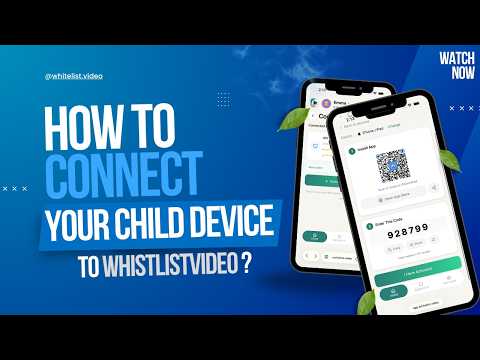 2:23
2:23Die WhitelistVideo-Kinder-App auf iPhone oder iPad installieren
Installieren Sie die Kinder-App, verbinden Sie sie mit Ihrem Eltern-Konto und sperren Sie sie mit der Bildschirmzeit.
Ansehen 2:23
2:23Whitelist-Kanäle für Ihr Kind
Wählen Sie im Eltern-Dashboard die Kanäle aus, denen Sie vertrauen. Ihr Kind sieht nur diese.
Ansehen 3:25
3:25Wie Ihr Kind neue Kanäle anfragt
Ihr Kind sendet eine Anfrage; Sie genehmigen oder lehnen sie direkt von Ihrem Telefon aus ab.
Ansehen 2:16
2:16Auto-Pilot Kategorien-Regeln festlegen
Legen Sie Ihre Regeln einmal fest; neue Videos, die dazu passen, können abgespielt werden.
Ansehen 2:00
2:00Videos per Schlüsselwort blockieren
Fügen Sie Wörter hinzu, die niemals in einem Titel vorkommen sollen, und diese Videos bleiben gesperrt.
Ansehen












