


TL;DR
"Ich möchte nur, dass mein Kind die Kanäle schaut, die ich ausgewählt habe – sonst nichts."
Wenn das Ihr Ziel ist, sieht die Realität der aktuellen Optionen so aus:
- Die Haupt-App von YouTube lässt dies nicht zu. Der eingeschränkte Modus filtert die schlimmsten Inhalte heraus, und beaufsichtigte Konten bieten Ihnen grobe Alterskategorien. Keines von beidem erlaubt es Ihnen, eine spezifische Liste zugelassener Kanäle selbst zusammenzustellen.
- YouTube Kids hat einen Modus „Nur genehmigte Inhalte“. Das funktioniert genau so, wie man es sich wünscht, ist aber auf die Kinder-App beschränkt. Die meisten Kinder beginnen ab etwa 8 Jahren, gegen die „Baby-App“ zu rebellieren.
- Abonnements und Playlists sind keine Filter. Sie helfen zwar dabei, das zu organisieren, was Ihr Kind sieht, aber sie hindern es nicht daran, auf eine zufällige Empfehlung zu klicken oder nach etwas anderem zu suchen.
- Ein Whitelist-Tool ist der einzige Weg, dies auf dem „echten“ YouTube zu tun. WhitelistVideo blockiert standardmäßig alles und spielt nur die Kanäle ab, die Sie vorab genehmigt haben. Es funktioniert in der Standard-App und hält YouTube Shorts deaktiviert.
Warum YouTube diese Einstellung (in der Haupt-App) nicht hat
Es ist ein großes Ärgernis für Eltern, aber die Haupt-App von YouTube hat keine Einstellung, um das Ansehen auf bestimmte Kanäle zu beschränken. Sie können abonnieren, blockieren und eine „Stufe“ auswählen, aber „nur diese 10 Kanäle erlauben“ ist keine Option.
Das ist Absicht. Das Geschäftsmodell von YouTube lebt vom Algorithmus. Ihre Engine ist darauf ausgelegt, Menschen durch das Vorschlagen neuer, verwandter Inhalte am Zuschauen zu halten. Ein Kind, das auf 20 Kanäle beschränkt ist, schaut weniger Videos als ein Kind, das mit einem unendlichen Strom von „Nächste Video“-Vorschlägen gefüttert wird. Jede native Kontrolle, die Google anbietet – wie der eingeschränkte Modus oder beaufsichtigte Inhaltsstufen – dient dazu, das „Schlechte“ aus einem unendlichen Feed zu entfernen. Keine davon ersetzt diesen Feed tatsächlich durch Ihre spezifische Liste.
Wenn Sie den Zugriff auf bestimmte Kanäle beschränken möchten, müssen Sie sich außerhalb der Standardeinstellungen umsehen.
Was nicht funktioniert (Sparen Sie sich das Experiment)
Die meisten Eltern versuchen zuerst diese vier Dinge. Sie alle scheitern aus demselben Grund: Sie blockieren eigentlich nichts.
- Gute Kanäle abonnieren. Dadurch werden diese Kanäle lediglich in der Seitenleiste angezeigt. Der Rest des Internets wird dadurch nicht ausgeblendet. Der Home-Tab zeigt weiterhin alles an, was der Algorithmus für klickwürdig hält.
- Playlists erstellen. Eine Playlist ist toll, bis das Video endet oder das Kind auf ein empfohlenes Vorschaubild tippt. Sie ist ein Vorschlag, keine Grenze.
- „Kanal nicht empfehlen“. Dies hilft zwar, den Feed zu bereinigen, blockiert jedoch nicht die Suche oder Direktlinks. Zudem kann es leicht umgangen werden, wenn das Konto gewechselt wird.
- Schlechte Kanäle einzeln blockieren. Es gibt Millionen von Kanälen. Es ist unmöglich, sie alle zu blockieren, und meistens findet man die schlechten erst, nachdem das Kind sie bereits gesehen hat. Dies ist das Problem Whitelist vs. Blacklist – es ist viel einfacher, 10 Kanäle zu genehmigen, als 10 Millionen zu blockieren.
Option 1: YouTube Kids Modus „Nur genehmigte Inhalte“ (Unter 8-Jährige)
Der einzige Ort, an dem Google tatsächlich eine „Whitelist“ eingebaut hat, ist innerhalb der YouTube Kids App.
- Öffnen Sie YouTube Kids, tippen Sie auf das Schloss-Symbol und geben Sie Ihren Passcode ein.
- Gehen Sie zu den Einstellungen und wählen Sie das Profil Ihres Kindes aus.
- Wählen Sie Nur genehmigte Inhalte.
- Nun können Sie die Kanäle oder Videos einzeln auswählen, die Ihr Kind sehen darf. Die Suche wird automatisch deaktiviert.
Das funktioniert perfekt – bis es das nicht mehr tut. Wie wir in unserem YouTube Kids Vergleich angemerkt haben, fühlt sich die App für ältere Kinder zu „kindisch“ an. Sobald Ihr Kind merkt, dass seine Freunde MrBeast oder Gaming-Creator auf dem „echten“ YouTube schauen, will es dort weg. Wenn es zur Haupt-App wechselt, verschwindet diese Funktion für genehmigte Inhalte.
Nutzen Sie dies, wenn: Ihr Kind jung ist und die Haupt-App von YouTube noch nicht entdeckt hat. Der Nachteil: Es ist eine vorübergehende Lösung. Irgendwann werden sie aus diesem geschützten Bereich herauswachsen.
Option 2: Eine Kanal-Whitelist in der echten YouTube-App (Jedes Alter)
Wenn Sie möchten, dass Ihr Kind die Standard-Benutzeroberfläche von YouTube nutzt, aber nur Ihre genehmigte Liste sieht, benötigen Sie ein Tool eines Drittanbieters. WhitelistVideo wurde speziell entwickelt, um diese Lücke zu schließen.
So funktioniert es
- Installieren Sie es auf den Geräten Ihres Kindes. Es funktioniert als Browser-Erweiterung (Windows, Mac, Chromebook) oder als App (iPhone, iPad, Android und Android TV). Die Einrichtung dauert etwa zwei Minuten.
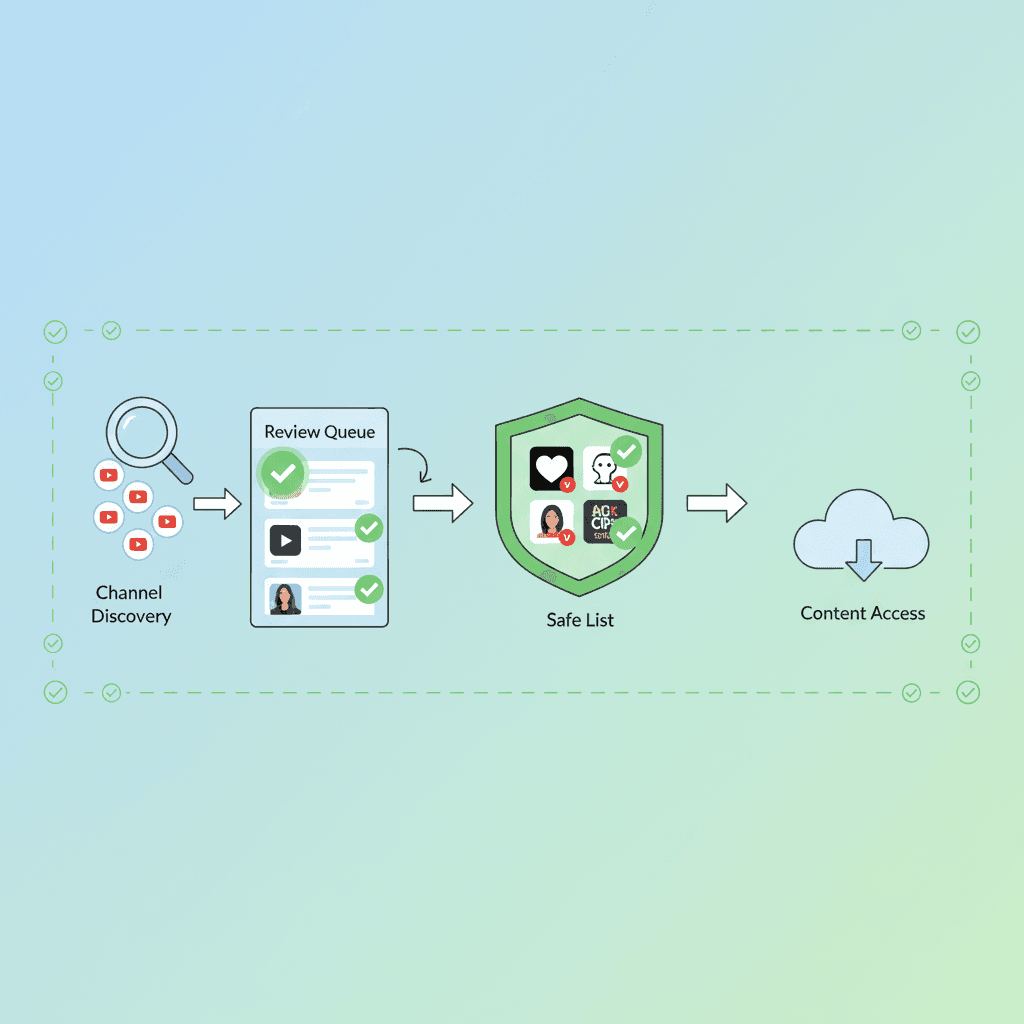
- Wählen Sie Ihre Kanäle aus. Sie können die spezifischen Creator hinzufügen, denen Sie vertrauen, oder eine unserer nach Alter sortierten Starterlisten verwenden. Alles andere wird standardmäßig blockiert.
- Die Kinder nutzen YouTube ganz normal. Ihr Kind erhält die gewohnte Benutzeroberfläche, aber die Suchergebnisse und „Nächste Video“-Empfehlungen zeigen nur Inhalte von Ihrer genehmigten Liste. YouTube Shorts werden ebenfalls blockiert.
- Anfragen über Ihr Handy verwalten. Wenn Ihr Kind einen neuen Kanal sehen möchte, den ein Freund erwähnt hat, kann es auf Anfrage senden klicken. Sie erhalten sofort eine Benachrichtigung auf Ihr Telefon, um die Anfrage zu genehmigen oder abzulehnen.
Warum das effektiver ist
- Default-deny (Standardmäßig verboten): Sie müssen sich keine Sorgen darüber machen, was Sie nicht blockiert haben. Wenn es nicht auf der Liste steht, wird es nicht abgespielt.
- Schwerer zu umgehen: Es nutzt Browser-Richtlinien auf Unternehmensebene und die FamilyControls-API von Apple. Es funktioniert auch dann weiter, wenn sie sich abmelden oder versuchen, ein Inkognito-Fenster zu verwenden.
- Es wächst mit: Sie können mit 5 Kanälen für einen 6-Jährigen beginnen und die Liste langsam auf 50 Kanäle erweitern, bis sie 12 sind. Es ist eine schrittweise Übergabe von Verantwortung, anstatt einfach nur die Filter auszuschalten und auf das Beste zu hoffen.
Option 3: Das mehrschichtige Setup (Gürtel und Hosenträger)
Für Kinder unter 13 Jahren ist der beste Ansatz meist eine Kombination aus Googles Tools und einer Whitelist.
Horizontal scrollen, um alle Spalten zu sehen.
| Schicht | Tool | Was es abdeckt |
|---|---|---|
| Google-Konto | Beaufsichtigtes Konto via Family Link | Verwaltet altersgerechte Werbung und lässt Sie den Verlauf einsehen. |
| Inhalt | WhitelistVideo | Stellt sicher, dass nur Ihre genehmigten Kanäle abgespielt werden und YouTube Shorts blockiert bleiben. |
| Hintergrund | Eingeschränkter Modus (gesperrt) | Dient als Backup-Filter für jedes Gerät, das Sie vielleicht vergessen haben. |
Betrachten Sie das beaufsichtigte Konto als das „Wer“ (Verwaltung der Identität) und die Whitelist als das „Was“ (Kontrolle der tatsächlichen Videowiedergabe).
Häufige Fragen
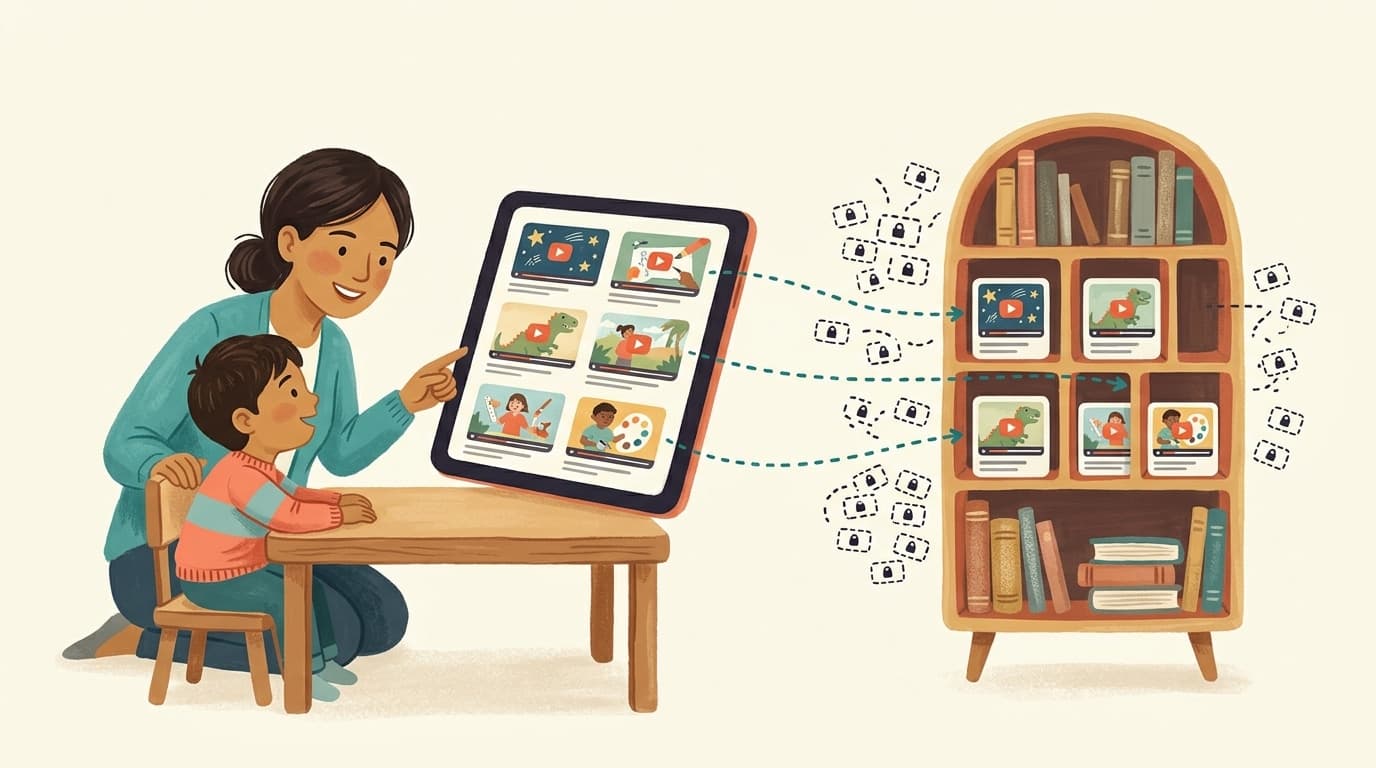
„Ist es nicht zu streng, nur bestimmte Kanäle zu erlauben?“ Es ist nur so streng, wie Sie es machen. Wenn Sie 100 Kanäle genehmigen, haben sie Tausende von Stunden Inhalt. Der Unterschied ist, dass Sie diese 100 Quellen ausgewählt haben. Es geht um Kuratierung, nicht nur um Einschränkung.
„Wird mein Kind dagegen rebellieren?“ Normalerweise wehren sich Kinder dagegen, in die „Baby-App“ gesteckt zu werden. Sie wehren sich selten dagegen, die echte YouTube-App mit einer kuratierten Liste zu haben. Da sie neue Kanäle anfragen können, haben sie das Gefühl, den Prozess mitgestalten zu können.
„Was ist mit neuen Uploads?“ Sie genehmigen den Kanal, nicht das einzelne Video. Wenn ein Creator, dem Sie vertrauen, etwas Neues hochlädt, ist es für Ihr Kind sofort verfügbar.
Fazit
Die integrierten Einstellungen von YouTube sind darauf ausgelegt, die Plattform „weniger schlecht“ zu machen, aber sie sind nicht darauf ausgelegt, Ihnen die volle Kontrolle zu geben. Wenn Sie sicherstellen wollen, dass Ihr Kind nur bestimmte Kanäle sieht, müssen Sie den Modus für genehmigte Inhalte bei YouTube Kids oder ein spezielles Whitelist-Tool für die Haupt-App verwenden.
Testen Sie WhitelistVideo kostenlos. Sie können Ihre genehmigte Liste in 15 Minuten einsatzbereit haben und müssen sich keine Sorgen mehr darüber machen, womit der Algorithmus Ihre Kinder füttert.
Weiterführende Artikel:
Wählen Sie die Kanäle. Überspringen Sie den Rest.
WhitelistVideo blockiert ganz YouTube außer den Kanälen, die Sie genehmigen — in der echten YouTube-App, die Ihr Kind tatsächlich nutzen möchte.
Häufig gestellte Fragen
Nicht mit den eigenen Einstellungen von YouTube in der Haupt-App — der eingeschränkte Modus und beaufsichtigte Konten filtern nach Kategorien, nicht nach Kanälen. Ihre zwei echten Optionen sind der Modus „Nur genehmigte Inhalte“ bei YouTube Kids (nur für kleine Kinder, separate App) oder ein Whitelist-Tool eines Drittanbieters wie WhitelistVideo, das alles in der echten YouTube-App blockiert und nur Kanäle abspielt, die Sie genehmigt haben.
Verwenden Sie ein Tool zur Kanal-Whitelist. WhitelistVideo wird auf dem Gerät Ihres Kindes installiert (Browser-Erweiterung auf Windows/Mac/Chromebook, App auf iOS/Android/Android TV), blockiert standardmäßig ganz YouTube und erlaubt nur Kanäle, die Sie über ein Eltern-Dashboard genehmigen. Suche und Empfehlungen zeigen nur genehmigte Kanäle an, YouTube Shorts werden blockiert und die Durchsetzung ist manipulationssicher. (Auf privaten Chromebooks erfordert der Manipulationsschutz eine Verwaltung durch Sie als Administrator (ein von der Schule ausgegebenes Gerät oder ein Google-Workspace-Abonnement für etwa 5 US-Dollar pro Monat; prüfen Sie Googles Preise für Ihre Region); ohne diese werden Sie per E-Mail benachrichtigt, wenn die Erweiterung entfernt wird.)
Nein. Ein beaufsichtigtes Konto bietet drei breite Inhaltsstufen — Entdecken, Mehr Entdecken und Fast ganz YouTube — und innerhalb der gewählten Stufe entscheidet der Algorithmus von YouTube, was verfügbar ist. Sie können Kanäle blockieren, nachdem Ihr Kind darauf gestoßen ist, aber Sie können keine spezifische Liste von Kanälen vorab genehmigen.
Nein — das Abonnieren guter Kanäle fügt diese lediglich dem Feed neben allem anderen hinzu, und eine Playlist hindert Ihr Kind nicht daran, wegzuklicken, um zu suchen, Empfehlungen oder YouTube Shorts aufzurufen. Abonnements kuratieren die Vorschläge; sie schränken die Abspielbarkeit nicht ein. Nur eine erzwungene Whitelist (Erlaubnisliste) begrenzt die Wiedergabe tatsächlich auf die von Ihnen gewählten Kanäle.
In anderen Sprachen lesen:








Veröffentlicht am 8. Juli 2026 · Aktualisiert am 10. Juli 2026

Über WhitelistVideo Editorial Team
Editorial & Testing Team
The WhitelistVideo Editorial Team tests parental controls on real devices — iPhone, iPad, Android, Windows, Mac, Chromebook and Android TV — and writes up what we find, including where our own product falls short. Where a claim comes from a vendor's own documentation or from third-party testing, we cite it. Articles are reviewed by Arul Prakash, the founder of WhitelistVideo.
Das könnte Sie auch interessieren
So whitelisten Sie YouTube-Kanäle: Die komplette Schritt-für-Schritt-Anleitung (2026)
Erfahren Sie, wie Sie YouTube-Kanäle whitelisten, damit Kinder nur genehmigte Inhalte ansehen. Schritt-für-Schritt-Einrichtung, empfohlene Kanäle nach Alter und warum dies der sicherste Ansatz ist.
YouTube Restricted Mode funktioniert nicht? 7 Lösungen (und warum er ständig deaktiviert wird)
Der Eingeschränkte Modus schaltet sich ständig aus, bleibt nicht auf allen Geräten aktiviert oder zeigt immer noch unangemessene Videos? Hier sind die 7 häufigsten Ursachen mit Lösungen – und warum die Einstellung bauartbedingt versagt.

YouTube Kids vs. Elternaufsicht: Was sollte Ihr Kind nutzen? (2026)
YouTube-Konten mit Elternaufsicht bieten drei Inhaltsstufen – aber ein Algorithmus wählt immer noch aus, was Ihr Kind sieht. Vergleichen Sie YouTube Kids, Konten mit Elternaufsicht und Channel-Whitelisting, um die passende Lösung für Ihre Familie zu finden.
Neugierig, was Google über uns weiß?
Fügen Sie WhitelistVideo als vertrauenswürdige Quelle bei Google hinzu und erhalten Sie sofortigen Kontext darüber, wie Familien ihre Kinder auf YouTube schützen.
Ask Google about WhitelistVideo








