Gibt es einen Filter für unangemessene Sprache auf YouTube?
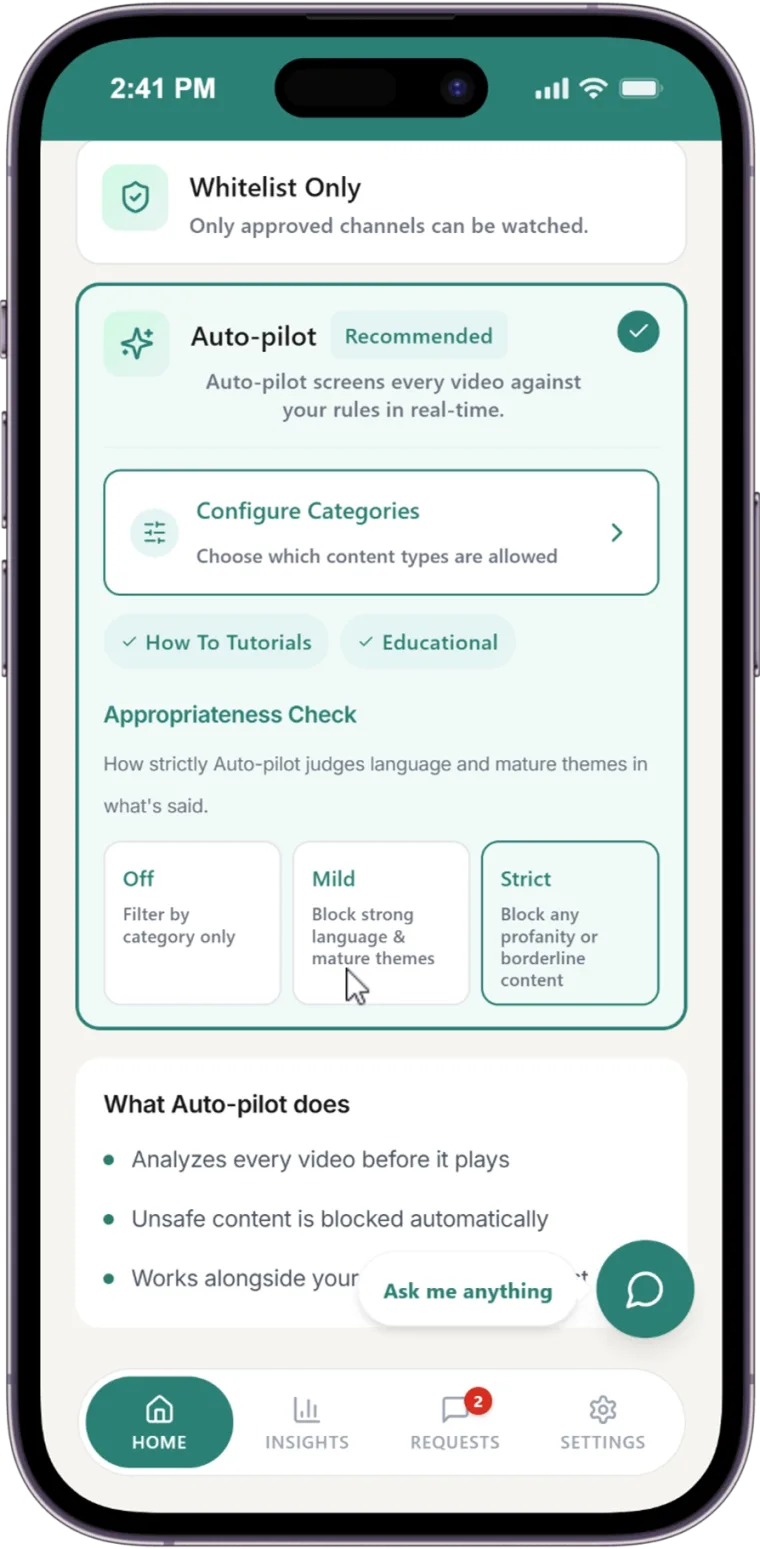
YouTube bietet keine Einstellung für Schimpfwörter. Die Angemessenheitsprüfung (Appropriateness Check) von WhitelistVideo (für Premium und Lifetime) blockiert Schimpfwörter in der von Ihnen gewählten Stufe, „Mild“ oder „Strict“, selbst wenn diese nur gesprochen werden und nicht im Titel erscheinen. WhitelistVideo ist die einzige Kindersicherung für YouTube, die Videos basierend auf der Intensität der Schimpfwörter blockiert – und das auf dem echten YouTube für iPhone, iPad, Android, Chromebook, Windows und Mac.
Stufen der Angemessenheitsprüfung
Stufe
Was blockiert wird
Geeignet für
Aus
Nichts zusätzlich. Auto-pilot prüft nur das Thema.
Themenregeln sind ausreichend
Mild
Starke Schimpfwörter, Beleidigungen und reifere Themen. Gelegentliche harmlose Ausdrücke werden meist zugelassen.
Ältere Kinder
Strict
Jegliche Schimpfwörter und grenzwertige Inhalte.
Jüngere Kinder oder ein Zuhause ohne Schimpfwörter
Kann der eingeschränkte Modus von YouTube Schimpfwörter filtern?
Nur teilweise. Er blendet Videos aus, die Google als für Erwachsene eingestuft hat, bietet jedoch keine Einstellung für die Sprachebene.
Was der eingeschränkte Modus nicht kann
Eine Sprachstufe festlegen.
Gesprochene Schimpfwörter erkennen.
In anderen Browsern aktiv bleiben, außer er wurde über einen Administrator oder Family Link gesperrt.
Was WhitelistVideo stattdessen tut
Blockiert Videos mit gesprochenen Schimpfwörtern.
Lässt Sie zwischen Mild oder Strict wählen.
Blockiert das gesamte Video, bevor es startet.
Kinderkonto erforderlich: Keine; die Einstellung erfolgt pro Browser oder App.
Blockieren Browser-Erweiterungen zum Stummschalten von Wörtern Schimpfwörter auf YouTube?
Nein. Sie schalten Wörter stumm oder übertönen sie, während das Video weiterläuft – und das meist nur in einem Browser oder einem eigenen Player.
Was Tools zum Stummschalten nicht können
Das Video stoppen.
Reifere Themen erfassen.
Smartphones und Tablets abdecken.
Was WhitelistVideo stattdessen tut
Blockiert Videos oberhalb Ihrer gewählten Stufe.
Blockiert zudem Gewalt, Drogen und andere reifere Themen.
Läuft in dem YouTube, das Ihr Kind bereits verwendet.
Kinderkonto erforderlich: Meist keine. WhitelistVideo: Ihr Kind muss sich nicht bei YouTube anmelden.
Warum die Einstellungen von YouTube nicht ausreichen
YouTube sortiert Videos nach Alter, nicht nach der verwendeten Sprache. Die Altersgruppen von YouTube Kids und die Stufen für beaufsichtigte Inhalte (Ältere Kinder, Teenager, Ältere Teenager) sind Kategorien, die Google füllt. Es gibt also keine Einstellung, die besagt: „Keine F-Wörter, aber ‚verdammt‘ ist okay“.
Sprachniveau für YouTube festlegen
Genehmigte Kanäle werden abgespielt. Jedes andere Video wird zuerst auf Schimpfwörter geprüft. Kostenloser 2-Stunden-Testzeitraum.
Auto-pilot prüft jedes neue Video, bevor es abgespielt wird, und lässt nur die von Ihnen erlaubten Themen zu. So legen Sie Ihre Regeln einmal fest, anstatt jeden Kanal einzeln genehmigen oder jedes Video ansehen zu müssen. Wenn die Angemessenheitsprüfung aktiviert ist, werden auch Videos mit starken Schimpfwörtern, sexuellen Inhalten, Gewalt, Drogen, gruseligen Inhalten, Mobbing oder Fehlinformationen auf der von Ihnen gewählten Stufe blockiert. Ein sachlicher Beitrag über ein schwieriges Thema wie Drogen kann trotzdem abgespielt werden.
Gut zu wissen
Genehmigte Kanäle: Diese werden immer abgespielt. Genehmigen Sie einen Kanal also nur, wenn Sie darauf vertrauen, wie der Ersteller spricht.
Android TV und Kurated Feed: Auto-pilot ist nicht auf Android TV oder im Kurated Feed verfügbar, wo ausschließlich genehmigte Kanäle abgespielt werden.
Ein Video, das Ihr Kind sehen möchte: Wenn ein Video blockiert ist, kann Ihr Kind Sie bitten, den Kanal zu genehmigen.
So aktivieren Sie die Funktion
Öffnen Sie die Karte Schutzstufe Ihres Kindes.
Wählen Sie Auto-pilot aus.
Tippen Sie auf Kategorien konfigurieren; Themen wie Bildung sowie Wissenschaft & Technik funktionieren gut mit einer strengen Filterstufe.
Stellen Sie die Angemessenheitsprüfung auf Leicht oder Streng ein.
Häufig gestellte Fragen
Nein. Sie bleibt deaktiviert, bis Sie Leicht oder Streng wählen. Sie können die Stufe jederzeit ändern.
Ja. Unter der Stufe Leicht blockiert ein hartes Schimpfwort oder eine Beleidigung das Video; unter Streng führt jedes Schimpfwort zur Blockierung.
Kommentare sind in WhitelistVideo standardmäßig blockiert, sodass Ihr Kind sie nicht sieht, es sei denn, Sie schalten sie explizit ein.
Ja. Shorts sind standardmäßig deaktiviert, können aber über einen Schalter in Ihrem Dashboard gesteuert werden.
Ja. Ein kostenloser 2-Stunden-Testzeitraum ermöglicht es Ihnen, zu bestätigen, dass WhitelistVideo auf dem Gerät Ihres Kindes funktioniert, bevor Sie bezahlen.