
So erlauben Sie nur Lernvideos auf YouTube
YouTube bietet keinen Schalter für reine Lerninhalte. WhitelistVideo blockiert standardmäßig ganz YouTube und spielt nur die pädagogischen Kanäle ab, die Sie freigeben – auf jedem Gerät.
Zuletzt aktualisiert: Oktober 2026
Kann man auf YouTube nur Lernvideos erlauben?
Nicht mit den Einstellungen von YouTube selbst. YouTube verfügt über keinen Modus für reine Lerninhalte: Beaufsichtigte Konten filtern nach Alter, der Eingeschränkte Modus blendet nicht jugendfreie Inhalte aus und YouTube Kids kann Ihr Kind nur innerhalb der separaten YouTube Kids App auf genehmigte Inhalte beschränken. WhitelistVideo macht YouTube wirklich zu einer Lernplattform. Es blockiert standardmäßig jeden Kanal und spielt nur die Kanäle ab, die Sie explizit erlauben. Mit dem Auto-pilot in Premium können zudem Videos anderer Kanäle abgespielt werden, sofern sie zu den von Ihnen gewählten Lernkategorien passen: Bildung, Wissenschaft & Technik, Anleitungen & Tutorials sowie Nachrichten & Aktuelles. Die Kindersicherung greift sogar dann, wenn Ihr Kind nicht bei YouTube angemeldet ist.
3 Wege, YouTube mit WhitelistVideo auf Lerninhalte zu beschränken
Wählen Sie eine Option oder kombinieren Sie diese. Alle drei funktionieren mit dem echten YouTube, sodass Ihr Kind weiterhin die Videos in voller Länge von Kanälen sehen kann, denen Sie vertrauen.
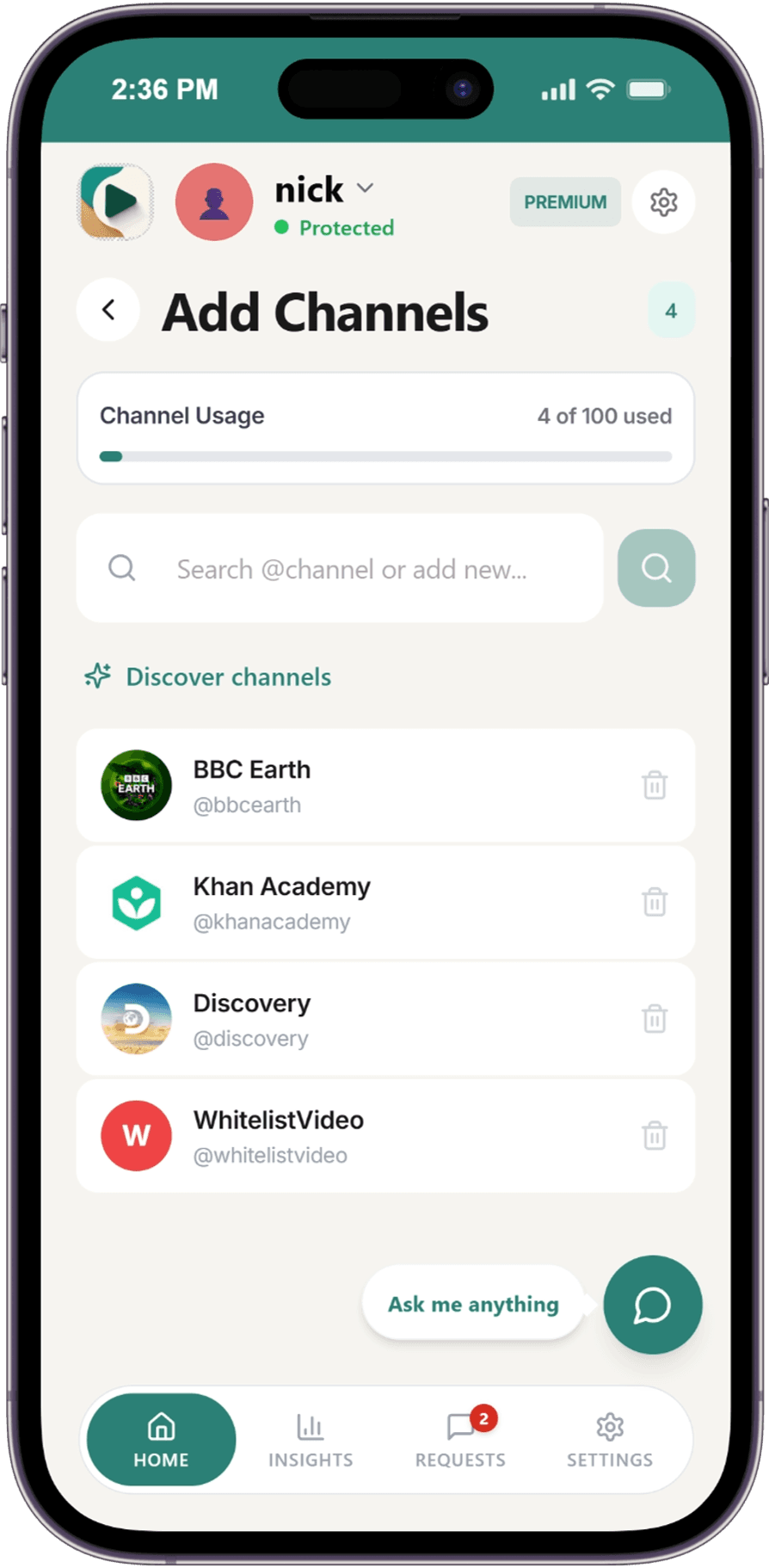
1. Nur pädagogische Kanäle genehmigen
Alles auf YouTube ist blockiert, bis Sie einen Kanal freigeben. Fügen Sie Lernkanäle hinzu, denen Sie vertrauen, wie etwa Khan Academy oder National Geographic Kids – nur deren Videos werden dann abgespielt. Wenn Ihr Kind einen neuen Kanal möchte, tippt es auf „Eltern fragen“, und Sie können den Kanal von Ihrem Telefon aus genehmigen oder ablehnen.
Jeder Plan
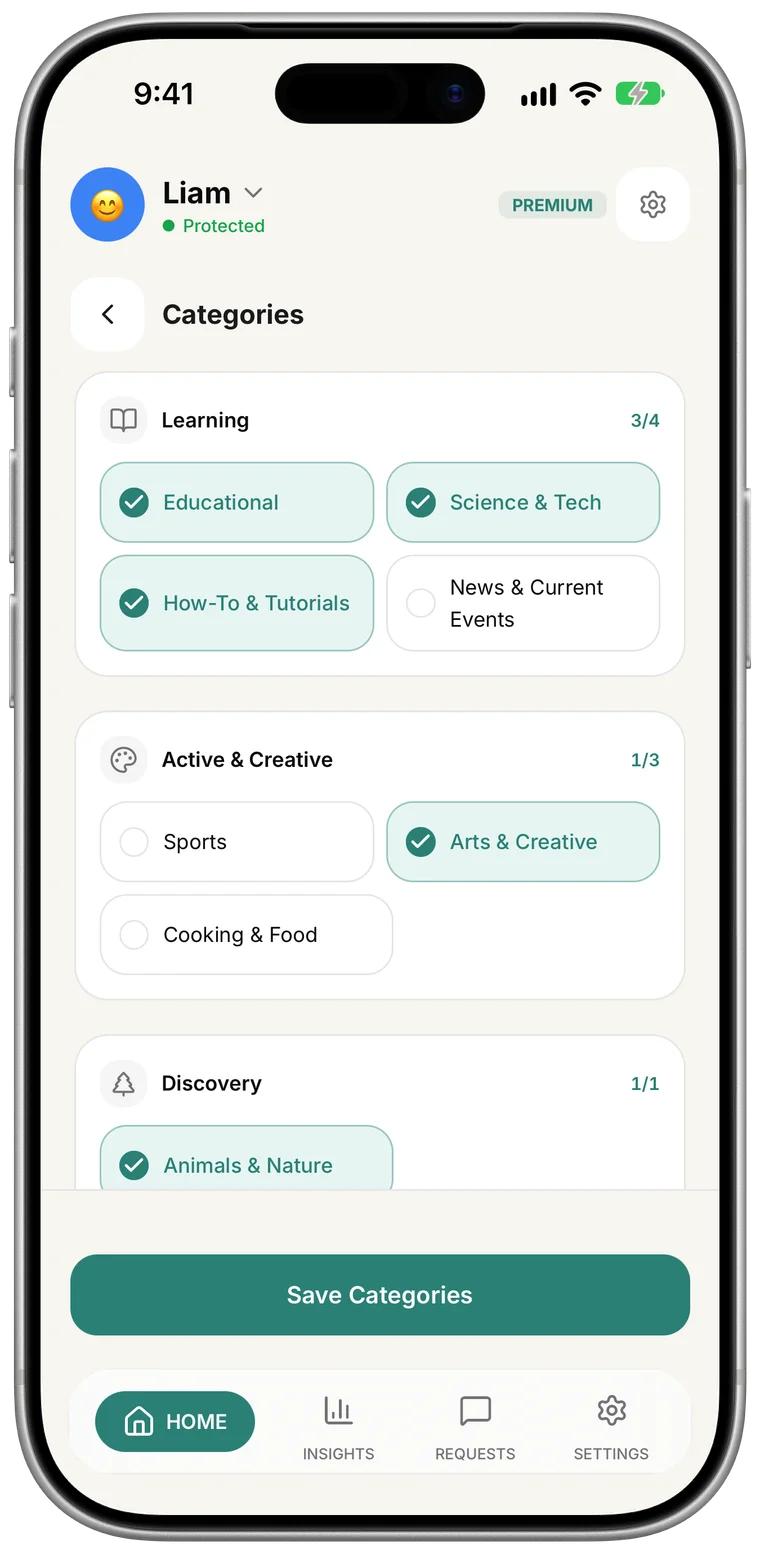
2. Auto-pilot nur für Lernkategorien nutzen
Aktivieren Sie den Auto-pilot und wählen Sie nur die Lernkategorien aus: Bildung, Wissenschaft & Technik, Anleitungen & Tutorials sowie Nachrichten & Aktuelles. Videos von Ihren freigegebenen Kanälen werden immer abgespielt. Jedes andere Video wird in Echtzeit geprüft und nur dann zugelassen, wenn es in die von Ihnen gewählten Kategorien passt. Für die strengste Konfiguration lassen Sie den Auto-pilot ausgeschaltet und nutzen nur freigegebene Kanäle.
Premium (nicht auf Android TV)
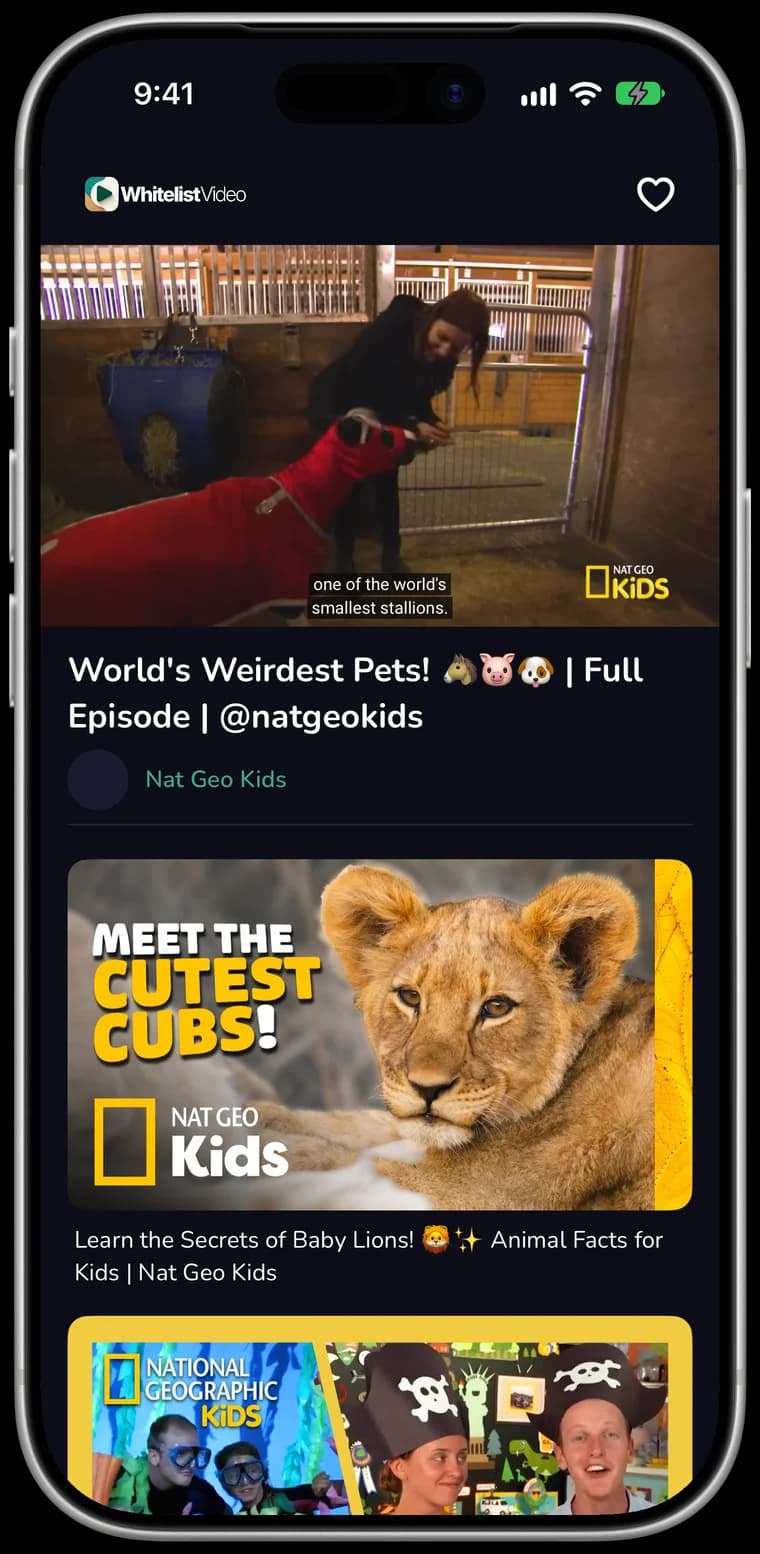
3. Curated Feed für ein festes Raster genehmigter Videos
Der Curated Feed zeigt Ihrem Kind nur Videos aus Ihren freigegebenen Kanälen und Playlists – ohne Startseite, ohne Suche und ohne Empfehlungen. Verfügbar auf Android-Telefonen, Tablets und Android TV. Auf iPhone, iPad und Computern blockiert das gefilterte, vollständige YouTube weiterhin jedes nicht genehmigte Video.
Android-Telefone, Tablets und Android TV
Was die YouTube-Einstellungen für die reine Wiedergabe von Lerninhalten leisten können
Falls Sie zuerst die integrierten Tools von YouTube ausprobieren möchten, erfahren Sie hier, was die einzelnen Funktionen leisten – und wo ihre Grenzen liegen.
YouTube Kids: Inhalte selbst genehmigen
- Öffnen Sie YouTube Kids, tippen Sie auf das Schloss-Symbol und lösen Sie die Rechenaufgabe oder geben Sie Ihren Code ein.
- Wählen Sie das Profil Ihres Kindes, geben Sie Ihr Eltern-Passwort ein und tippen Sie auf Einstellungen bearbeiten.
- Wählen Sie „Inhalte selbst genehmigen“ und tippen Sie auf Auswählen.
- Tippen Sie auf die Sammlungen, Kanäle oder Videos, die Sie erlauben möchten. Sammlungen gruppieren Videos nach Themen wie Wissenschaft und Musik. Tippen Sie auf Fertig.
- Die Suchfunktion ist in diesem Modus deaktiviert, sodass Ihr Kind nur sieht, was Sie genehmigt haben.
Kann YouTube Kids auf dem echten YouTube nur Lernvideos zeigen?
Nein. YouTube Kids kann die echte YouTube-App nicht auf Lerninhalte beschränken. Die Funktion „Inhalte selbst genehmigen“ funktioniert nur innerhalb der separaten YouTube Kids App, die für Kinder unter 13 Jahren entwickelt wurde und einen kleineren Katalog als YouTube bietet. WhitelistVideo bietet dieselbe Genehmigungssteuerung für das echte YouTube: Ihr Kind sieht die von Ihnen genehmigten Lernkanäle in dem YouTube, das es bereits nutzt (für Kinder von 8 bis 15 Jahren), während jüngere Kinder alle Funktionen problemlos verwenden können.
Was YouTube Kids nicht kann
- YouTube Kids kann nicht die Haupt-App, youtube.com oder YouTube in anderen Browsern filtern.
- YouTube Kids bietet nicht den vollständigen Lernkatalog von YouTube; der Katalog ist kleiner.
- YouTube Kids wächst nicht mit Ihrem Kind mit. Es ist für Kinder unter 13 Jahren konzipiert.
Was WhitelistVideo stattdessen bietet
- WhitelistVideo macht das echte YouTube auf jedem gekoppelten Gerät zu einer Lernplattform.
- WhitelistVideo ermöglicht es Ihnen, jeden pädagogischen Kanal auf YouTube einmalig zu genehmigen.
- WhitelistVideo ist für Kinder von 8 bis 15 Jahren ausgelegt, und jüngere Kinder können alle Funktionen nutzen.
Kinderkonto erforderlich: Ein Google-Konto der Eltern mit einem Profil für jedes Kind. WhitelistVideo: Kein YouTube-Login erforderlich.
YouTube beaufsichtigte Konten: Inhaltseinstellungen
- Gehen Sie in der YouTube-App auf Du → Einstellungen → Family Center und wählen Sie Ihr Kind aus.
- Wählen Sie eine Inhaltseinstellung: Ältere Kinder (9+), Teens (13+) oder Ältere Teens (16+).
- Blockieren Sie unerwünschte Kanäle einzeln über die Kanalseite: Mehr → Kanal für Kinder blockieren.
Kann ein beaufsichtigtes YouTube-Konto nur Lernvideos erlauben?
Nein. Ein beaufsichtigtes Konto kann nicht nach Themen filtern und somit nicht nur Lernvideos erlauben. Die Inhaltseinstellungen filtern nach Alter, und innerhalb der gewählten Einstellung bestimmen die Empfehlungen von YouTube, was Ihr Kind sieht. WhitelistVideo blockiert standardmäßig jeden Kanal und spielt nur die pädagogischen Kanäle ab, die Sie genehmigen – selbst wenn Ihr Kind nicht bei YouTube angemeldet ist.
Was ein beaufsichtigtes Konto nicht kann
- Ein beaufsichtigtes Konto kann Videos nicht nach Thema oder Kategorie filtern.
- Ein beaufsichtigtes Konto ermöglicht es Ihnen nicht, Lernkanäle im Voraus zu genehmigen.
- Ein beaufsichtigtes Konto greift nicht, wenn sich Ihr Kind abmeldet oder (in Australien) unter 16 Jahre alt ist.
Was WhitelistVideo stattdessen bietet
- WhitelistVideo spielt nur die Lernkanäle ab, die Sie genehmigen.
- Der WhitelistVideo Auto-pilot (Premium) kann nur Lernkategorien erlauben.
- WhitelistVideo funktioniert auch, wenn Ihr Kind nicht bei YouTube angemeldet ist.
Kinderkonto erforderlich: Ja: das eigene Google-Konto des Kindes, angemeldet. WhitelistVideo: Kein YouTube-Login erforderlich.
Eingeschränkter Modus
- Wählen Sie Ihr Profilbild, dann Eingeschränkter Modus (Web) oder Einstellungen → Allgemein → Eingeschränkter Modus (App).
- Aktivieren Sie ihn in jedem Browser und jeder App, die Ihr Kind nutzt.
Zeigt der YouTube-Eingeschränkte Modus nur Lernvideos?
Nein. Der Eingeschränkte Modus kann nicht nur Lernvideos anzeigen. Er blendet Videos aus, die von den automatischen Signalen von YouTube als nicht jugendfrei eingestuft werden; alle anderen Videos (ob lehrreich oder nicht) bleiben verfügbar. WhitelistVideo macht das Gegenteil: Nichts wird abgespielt, bis Sie es genehmigen, sodass Sie entscheiden, dass nur pädagogische Kanäle zugelassen werden.
Was der Eingeschränkte Modus nicht kann
- Der Eingeschränkte Modus kann YouTube nicht auf ein Thema wie Bildung beschränken.
- Der Eingeschränkte Modus ermöglicht es Ihnen nicht, Kanäle auszuwählen.
- Der Eingeschränkte Modus lässt sich nicht konsistent über alle Browser und Geräte hinweg für Ihr Kind erzwingen.
Was WhitelistVideo stattdessen bietet
- WhitelistVideo blockiert ganz YouTube, bis Sie einen Kanal genehmigen.
- WhitelistVideo wendet eine genehmigte Liste auf jedem gekoppelten Gerät an.
- WhitelistVideo hält Shorts standardmäßig deaktiviert, mit einem Umschalter in Ihrem Dashboard.
Kinderkonto erforderlich: Um den Eingeschränkten Modus zu sperren, ja (ein beaufsichtigtes Google-Konto). WhitelistVideo: Kein YouTube-Login erforderlich.
Pädagogische YouTube-Kanäle zum ersten Freigeben (nach Alter)
Eine Startliste bekannter Lernkanäle, überprüft im Oktober 2026 auf aktuelle Inhalte. Sehen Sie sich ein paar Videos an, bevor Sie einen Kanal freigeben: Sie kennen Ihr Kind am besten. Einige dieser Kanäle posten auch Shorts; diese bleiben in WhitelistVideo standardmäßig deaktiviert, während die Videos in voller Länge abgespielt werden.
Alter 8–10
- Mark Rober
Technik und wissenschaftliche Experimente
- Mystery Science
Naturwissenschaften für die Grundschule
- Peekaboo Kidz (Dr. Binocs)
Wissenschaftliche Fakten, animiert
- Homeschool Pop
Verschiedene Fächer, inkl. Geschichte
- Art for Kids Hub
Schritt-für-Schritt Zeichenanleitungen
Alter 11–13
- TED-Ed
Animierte Lektionen zu allen Themen
- SciShow
Wissenschaft verständlich erklärt
- Numberphile
Mathematik
- History Matters
Kurze historische Erklärungen
- Deep Look
Insekten und Kleintiere aus nächster Nähe
Alter 14–15
- Veritasium
Physik und Wissenschaft
- Crash Course
Geschichte, Politik und Wissenschaftskurse
- Khan Academy
Mathematik und Schulfächer
- Kurzgesagt – In a Nutshell
Wissenschaft und komplexe Ideen
- BBC Bitesize GCSE
GCSE-Mathewiederholung
Reine Lerninhalte auf YouTube: YouTube-Einstellungen vs. WhitelistVideo
| Was Sie benötigen | YouTube-eigene Einstellungen | WhitelistVideo |
|---|---|---|
| Nur Lernvideos auf dem echten YouTube | Nicht verfügbar (nur YouTube Kids App) | Ja: Lernkanäle genehmigen |
| Nach Themen erlauben (Bildung, Wissenschaft, Anleitungen) | Kein Themenfilter | Auto-pilot Lernkategorien (Premium) |
| Kanäle vor der Wiedergabe freigeben | Nur in der YouTube Kids App | Ja, auf jedem gekoppelten Gerät |
| Shorts deaktiviert | Tägliches Limit, kann auf Null gesetzt werden (bei beaufsichtigten Konten) | Standardmäßig aus, mit Schalter im Dashboard |
| Funktioniert, wenn Ihr Kind abgemeldet ist | Nein (beaufsichtigte Konten folgen dem angemeldeten Konto) | Ja, kein YouTube-Login erforderlich |
| Alter | YouTube Kids: unter 13; beaufsichtigte Konten: nach Inhaltseinstellung | Für 8–15 Jahre; jüngere Kinder können alle Funktionen nutzen |
Häufig gestellte Fragen
Gibt es einen Modus für nur Lernvideos auf YouTube?
Nein. YouTube hat keine Einstellung, die die Haupt-App auf Lernvideos beschränkt. Die nächste eingebaute Option ist „Inhalte selbst genehmigen“ in der YouTube Kids App, die jedoch nur innerhalb von YouTube Kids funktioniert. WhitelistVideo ergänzt das echte YouTube um eine reine Bildungssteuerung, indem jeder Kanal blockiert wird, bis Sie ihn freigeben.
Wie blockiere ich nicht-pädagogische Videos auf YouTube?
Blockieren Sie standardmäßig alles und genehmigen Sie nur pädagogische Kanäle. So funktioniert WhitelistVideo: Nicht genehmigte Kanäle werden nie abgespielt, sodass nicht-pädagogische Videos blockiert sind, ohne dass Sie jedes einzeln suchen müssen. Mit dem Auto-pilot in Premium können Sie zudem Videos anderer Kanäle zulassen, wenn diese den Lernkategorien entsprechen.
Kann ich WhitelistVideo für den Heimunterricht nutzen?
Ja. Genehmigen Sie die Kanäle und Playlists, die zu Ihrem Lehrplan passen, und Ihr Kind sieht auf YouTube nur diese. Mit Playlists können Sie eine Reihe von Lektionen in einem Schritt genehmigen (Premium). Der Curated Feed auf Android und Android TV zeigt diese als einfaches Raster ohne Suchfunktion.
Funktioniert es auf einem schuleigenen Chromebook?
WhitelistVideo filtert YouTube auch auf Chromebooks. Auf schuleigenen Geräten verwaltet die Google Admin-Konsole der Schule die Erweiterungen, weshalb die IT-Abteilung der Schule die Installation vornimmt. Auf einem privaten Chromebook finden Sie Informationen im Chromebook-Einrichtungsleitfaden.
Sind YouTube Shorts im Lernmodus erlaubt?
Shorts sind in WhitelistVideo standardmäßig deaktiviert. Wenn Sie sie nutzen möchten, können Sie dies über Ihr Dashboard aktivieren.
Für welches Alter ist WhitelistVideo geeignet?
WhitelistVideo ist für Kinder von 8 bis 15 Jahren konzipiert, wobei auch jüngere Kinder alle Funktionen nutzen können. Die Pläne gelten pro Kind, und Sie können mit einer kostenlosen 2-Stunden-Testphase beginnen.
Braucht mein Kind ein YouTube-Konto?
Nein. Ihr Kind muss sich nicht bei YouTube anmelden. WhitelistVideo filtert YouTube direkt auf dem Gerät, sodass die Kindersicherung auch dann greift, wenn Ihr Kind nicht bei YouTube eingeloggt ist – auf iPhone, iPad, Android, Windows, Mac, Chromebook und Android TV.
Machen Sie YouTube noch heute zu einer Lernplattform
Genehmigen Sie die Lernkanäle, denen Sie vertrauen. Alles andere bleibt blockiert.









