Wie kann ich mein Kind sicher YouTube-Lektionen für den Heimunterricht schauen lassen?
Geben Sie die Kanäle Ihres Lehrplans und die Playlist Ihres Tutors frei. Lektionsvideos werden dann abgespielt, während YouTube Shorts und andere Kanäle gesperrt bleiben. WhitelistVideo ist die einzige von Eltern verwaltete YouTube-Kindersicherung, die Ihre Liste der genehmigten Kanäle auch auf eingebettete YouTube-Videos auf anderen Webseiten anwendet, wie etwa in Google Slides und Notion, unter Chrome und Edge auf Windows, Mac und Chromebook.
Drei Wege, wie Lektionen Ihr Kind erreichen
Methode
Was Sie tun
Wo es funktioniert
Genehmigte Kanäle
Geben Sie die Kanäle frei, die Ihr Lehrplan verwendet.
Jedes gekoppelte Gerät
Die Playlist des Tutors
Fügen Sie den Link zur Playlist ein, den der Tutor sendet. Die Videos werden abgespielt, auch wenn die Kanäle nicht freigegeben sind.
Jedes gekoppelte Gerät; auf Computern klicken Sie auf Synchronisieren, um neue Videos zu laden
Videos auf Lektionsseiten
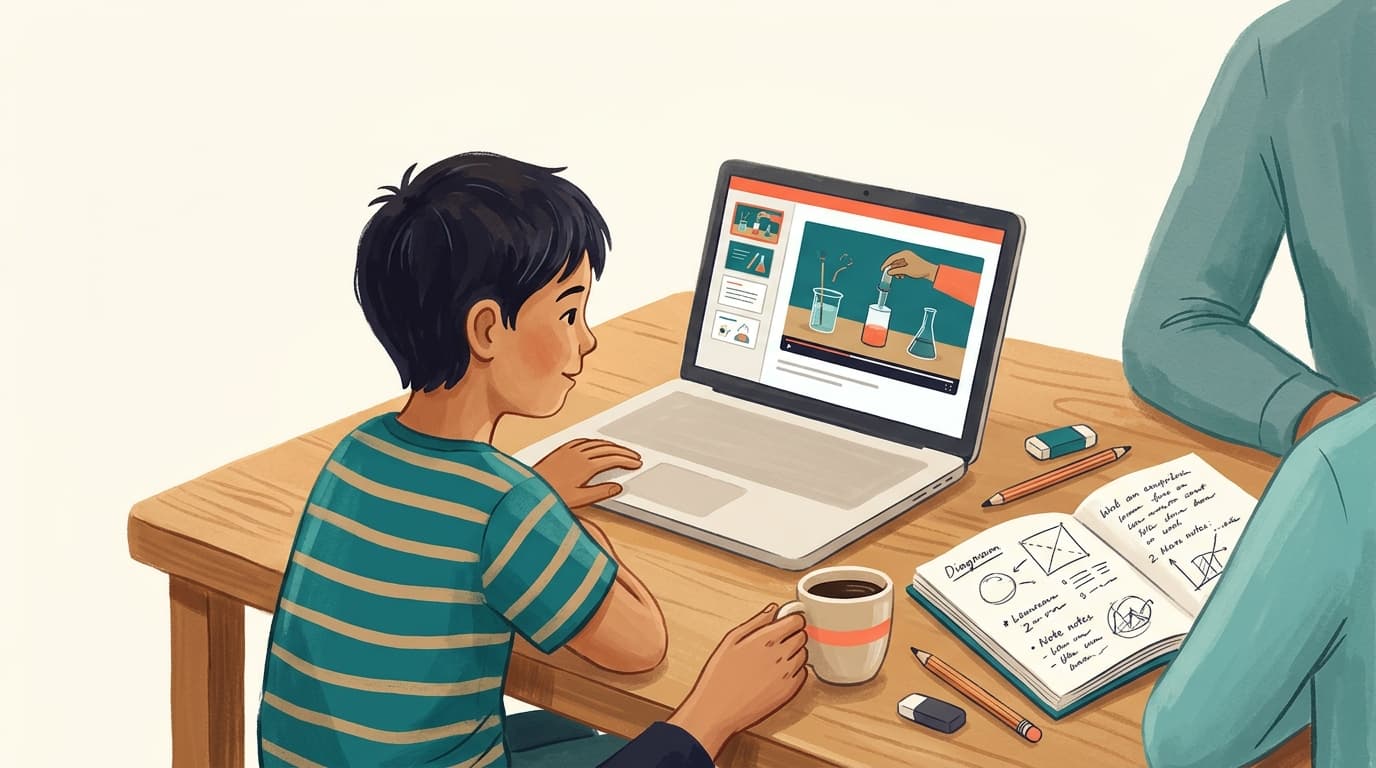
Kein zusätzlicher Aufwand. Einzelne Videos von freigegebenen Kanälen oder Playlists werden innerhalb von Google Slides, Notion und anderen Webseiten abgespielt.
Computer, in Chrome und Edge
Kann YouTube Kids für Heimunterricht genutzt werden?
Nur teilweise. Die Einstellung zur manuellen Auswahl bedeutet, dass Sie jedes Video oder jeden Kanal einzeln auswählen müssen, und es funktioniert nur innerhalb der YouTube Kids App.
Was YouTube Kids nicht leisten kann
Videos in Präsentationen oder auf Lernplattformen erreichen.
Mit Ihrem Kind mitwachsen: Es ist für jüngere Kinder entwickelt.
Eine Liste mit Lektionen in einem Schritt übernehmen.
Was WhitelistVideo stattdessen tut
Nutzt das echte YouTube, konzipiert für 8- bis 15-Jährige; jüngere Kinder können ebenfalls alle Funktionen nutzen.
Ermöglicht das Abspielen von Lektionsvideos in Slides und Notion auf Computern.
Ermöglicht es Ihrem Kind, Sie um einen neuen Kanal zu bitten.
Kinderkonto erforderlich: Ein YouTube Kids Profil.
Sorgen ein beaufsichtigtes Konto oder der Eingeschränkte Modus für einen fokussierten Unterricht?
Nein. Beaufsichtigte Konten verwenden Altersstufen ohne Kanalliste, und der Eingeschränkte Modus ist lediglich ein Filter für jugendgefährdende Inhalte, sodass das nächste Video alles Mögliche sein kann.
Was die YouTube-Einstellungen nicht leisten können
YouTube auf die von Ihnen gewählten Kanäle beschränken.
Empfehlungen auf den Unterricht fokussiert halten.
Greifen, wenn Ihr Kind abgemeldet ist.
Was WhitelistVideo stattdessen tut
Spielt nur freigegebene Kanäle und Playlists ab.
Hält YouTube Shorts standardmäßig fern.
Funktioniert auf jedem gekoppelten Gerät.
Kinderkonto erforderlich: Ein beaufsichtigtes Google-Konto, mit dem man angemeldet ist.
Genehmigen Sie die Kanäle Ihres Lehrplans. Starten Sie mit der Bildungskanal-Liste.
Fügen Sie den Link zur Playlist des Tutors ein.
Öffnen Sie ein Lektions-Deck in Chrome auf dem Computer Ihres Kindes und prüfen Sie, ob die Videos abgespielt werden.
Um neue Lernvideos von anderen Kanälen zuzulassen, aktivieren Sie Auto-pilot und wählen Sie die Lern-Themen aus.
Zusammenarbeit mit einem Tutor
Bitten Sie den Tutor, Lektionen als YouTube-Playlist zu teilen, entweder öffentlich oder nicht gelistet. Ein einzelnes Video kann der Tutor zu einer nicht gelisteten Playlist hinzufügen. In Slide-Decks bettet der Tutor einzelne Videos ein; eine ganze Playlist, die in eine Seite eingebettet ist, bleibt blockiert, daher ist der Playlist-Link der richtige Weg, um eine Serie zu teilen. Der Tutor benötigt niemals Zugriff auf Ihr Konto: Sie fügen hinzu, was er sendet, und behalten die volle Kontrolle.
Warum die eigenen Einstellungen von YouTube nicht ausreichen
Die Tools von YouTube sortieren Videos nach Alter. Keines davon erlaubt es Eltern zu sagen: „Nur diese Kanäle und diese Playlist des Tutors, sonst nichts“, und keines folgt einem Lektionsvideo in ein Slide-Deck.
Homeschooling-YouTube auf die Lektion beschränken
Genehmigte Kanäle und die Playlist des Tutors werden abgespielt. Alles andere bleibt blockiert. Kostenloser 2-Stunden-Testzeitraum.
So schneiden sie bei den Anforderungen an YouTube ab
Dieser Vergleich bezieht sich nur auf YouTube: was Ihr Kind sehen kann und wie Sie es kontrollieren. YouTube Kids bietet kleinen Kindern eine eigene App mit altersbasierten Inhaltsstufen, einem eingebauten Timer und bis zu acht Profilen. Family Link deckt auch App-Genehmigungen, Bildschirmzeit-Limits, Gerätestandort und Webfilter auf Android und Chromebook ab. Der eingeschränkte Modus ist kostenlos, in jede YouTube-App und jeden Browser integriert, und Schulen sowie Netzwerke können ihn erzwingen.
Geprüft am 25. Oktober 2026
So schneiden sie bei den Anforderungen an YouTube ab
JaShorts sind standardmäßig deaktiviert; Sie können sie über das Dashboard einschalten.
TeilweiseKein Shorts-Feed in der Kids App und keine Shorts-Einstellung für Eltern † (Nicht vom Anbieter dokumentiert; basiert auf der Store-Beschreibung des Anbieters oder einem unabhängigen Testbericht.)
TeilweiseShorts-Feed-Limit kann im Family Center auf null gesetzt werden; für die YouTube-App dokumentiert
NeinKeine Shorts-Einstellung im eingeschränkten Modus
JaWhitelistVideo + Screen Time, Family Link, Family Safety oder Google Admin-Konsole können nicht ohne Ihre Zugangsdaten entfernt werden.
TeilweiseEinstellungen benötigen einen Eltern-Passcode; das Kind kann reguläres YouTube öffnen, es sei denn, es ist blockiert
TeilweiseTeenager ab 13 Jahren können die Aufsicht beenden; Ausloggen im Browser umgeht die Einstellungen
TeilweiseKann in den Einstellungen ausgeschaltet werden, sofern Family Link, ein Netzwerk oder ein Admin es sperrt
† Nicht vom Anbieter dokumentiert; basiert auf der Store-Beschreibung des Anbieters oder einem unabhängigen Testbericht.
Schulstunden
WhitelistVideo entscheidet, was abgespielt wird; das Zeitfenster wird über die bereits auf dem Gerät vorhandenen Steuerelemente festgelegt, mit denen die Software Hand in Hand arbeitet.
Häufig gestellte Fragen
Ja, auf Computern in Chrome und Edge: Eingebettete Videos von genehmigten Kanälen oder Playlists werden abgespielt, der Rest wird blockiert. Für Lektionen auf einem Handy oder Tablet verwenden Sie die Playlist des Tutors.
In der Anleitung zur Fehlerbehebung von Easy Peasy heißt es: „Wenn Sie Google Family Link verwenden, benötigt Ihr Schüler ein Konto für Nutzer über 13 Jahre für die Schule, da die YouTube-Videos sonst nicht abgespielt werden.“ Das Chromebook-Setup von WhitelistVideo deaktiviert die eigenen YouTube-Beschränkungen von Family Link, sodass Ihre genehmigte Liste entscheidet, was abgespielt wird; spielen Sie nach der Einrichtung ein Lektionsvideo ab, um es zu prüfen.
Ja. Fragen Sie nach einem öffentlichen oder nicht gelisteten Playlist-Link und fügen Sie ihn in Ihr Dashboard ein. Playlists und Auto-pilot sind Premium-Funktionen.
Genehmigen Sie nur die Lektionskanäle. Ein empfohlenes Video von einem Kanal, den Sie nicht genehmigt haben, wird nicht abgespielt.
Für kleine Kinder kann es ausreichen, aber Lektions-Decks und Lehrplan-Seiten öffnen das reguläre YouTube, das von den YouTube Kids-Einstellungen nicht erreicht wird.
Ja, mit den geräteeigenen Steuerelementen: Legen Sie Auszeiten oder App-Limits in Apple Screen Time, Google Family Link oder Microsoft Family Safety fest, und WhitelistVideo entscheidet, welche Videos innerhalb dieser Zeiten abgespielt werden.
Ja. Geben Sie auf einem gemeinsam genutzten Windows- oder Mac-Laptop jedem Kind ein eigenes Standard-Konto, damit die Regeln für dieses Kind gelten; auf einem Chromebook werden sie durch die Chrome-Erweiterung angewendet.
SafeShare und ViewPure bieten eine sauberere Ansicht eines einzelnen geteilten Video-Links. WhitelistVideo kontrolliert YouTube selbst auf den Geräten Ihres Kindes, sodass jedes Video Ihrer Liste folgt.