
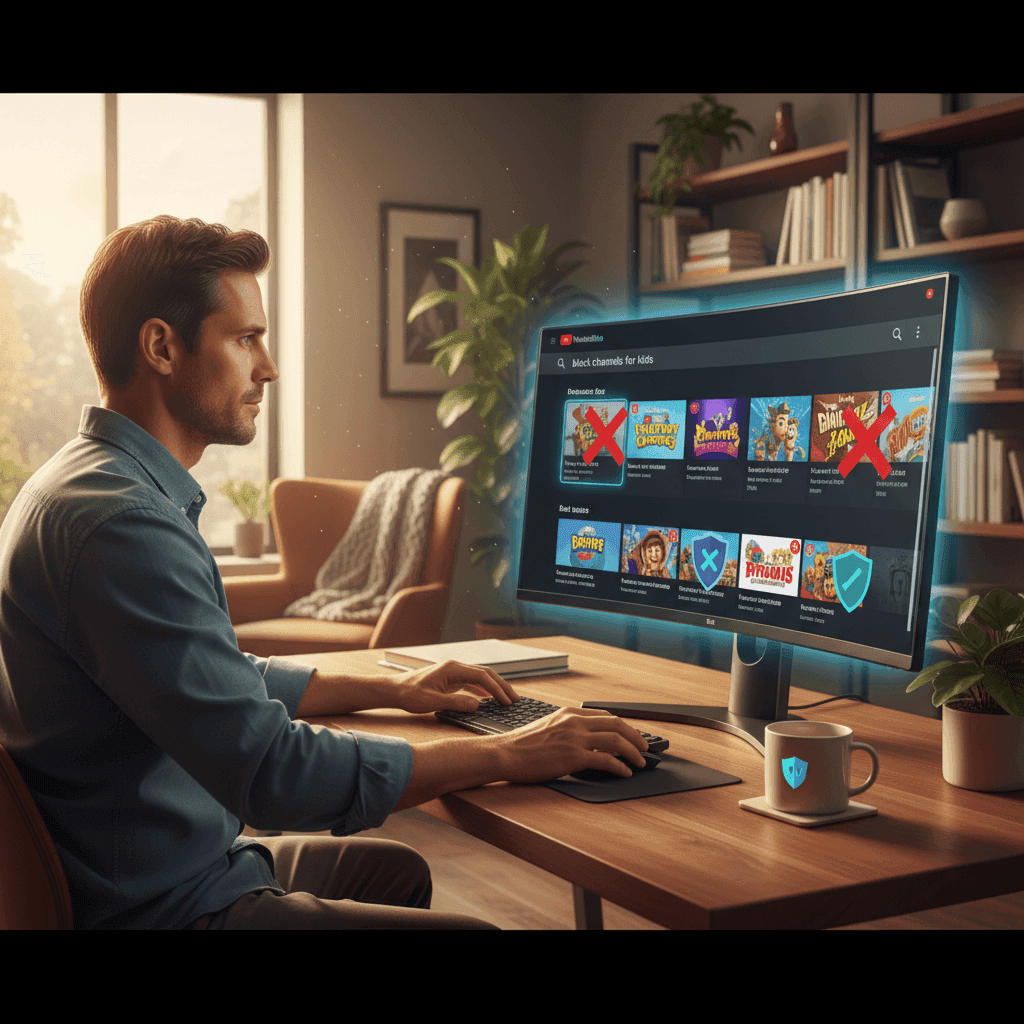

Zusammenfassung: Sie können Kanäle über die YouTube-Schaltfläche "Kanal nicht empfehlen" ausblenden, aber das lässt sich leicht umgehen. Für eine dauerhaftere Lösung nutzen Sie eine Desktop-Erweiterung wie BlockTube oder ein Whitelist-Tool wie WhitelistVideo. Whitelisting ist der einzige Weg, alles standardmäßig zu blockieren und nur die Kanäle zuzulassen, denen Sie wirklich vertrauen.
Das Blockieren von Kanälen ist nur eine Ebene. Für alles, was Eltern auf YouTube kontrollieren können und was jedes Gerät Ihnen selbst überlässt, lesen Sie die YouTube-Kindersicherung Übersicht.
Warum Eltern YouTube-Kanäle blockieren müssen
YouTube bietet über 800 Millionen Videos — und seien wir ehrlich, ein großer Teil davon ist nicht für Kinder gedacht. Selbst mit den Filtern von YouTube schlüpfen immer wieder seltsame Dinge durch:
- Clickbait und Müll — Kanäle, die knallige, laute Thumbnails nutzen, um Kinder zu minderwertigen Inhalten zu locken.
- Der "Switch" — Videos, die wie normale Cartoons beginnen, aber in der Mitte eine düstere oder unangemessene Wendung nehmen.
- Zufällige Creator — Jeder mit einer Webcam kann Inhalte hochladen, und sie haben nicht immer das Wohl Ihres Kindes im Sinn.
- Der Algorithmus — YouTube ist darauf ausgelegt, die Zuschauer am Ball zu halten, nicht sie zu schützen. Es wird vorgeschlagen, was Klicks bringt.
Die beste Lösung ist es, bestimmte Kanäle komplett zu blockieren. Dieser Leitfaden zeigt Ihnen jeden Weg, dies im Jahr 2026 zu tun. Wenn Sie einen tieferen Einblick in alle Optionen wünschen, lesen Sie unseren Leitfaden zur YouTube-Kindersicherung.
Ist WhitelistVideo für Ihr Kind geeignet?
Beantworten Sie 4 kurze Fragen zu den Geräten und dem Alter Ihres Kindes – Sie erhalten eine personalisierte Einrichtungsempfehlung.
Über 10.000 Familien · KostenlosMethode 1: YouTubes integrierte Funktion "Kanal nicht empfehlen"
YouTube bietet eine native Möglichkeit, Kanäle aus Ihrem Feed auszublenden. Es ist einfach, aber keine "harte" Sperre. Die Schritte für Desktop, Mobilgeräte und TV finden Sie unter Kanäle aus YouTube-Empfehlungen blockieren.
Schritt-für-Schritt-Anleitung:
- Suchen Sie ein Video des Kanals, den Sie loswerden möchten.
- Klicken Sie auf die drei vertikalen Punkte neben dem Titel.
- Wählen Sie "Kanal nicht empfehlen".
- Das war's. Der Kanal sollte nicht mehr in Ihren Vorschlägen erscheinen.
Der Haken:
- Es ist keine echte Sperre — Wenn Ihr Kind nach dem Kanalnamen sucht, wird er trotzdem angezeigt.
- Leicht rückgängig zu machen — Ein Kind, das sich mit Einstellungen auskennt, kann diese Präferenzen leicht zurücksetzen (hier erfahren Sie, wie Kinder so etwas normalerweise umgehen).
- Gerätespezifisch — Wenn Sie dies auf Ihrem Laptop tun, wird es möglicherweise nicht auf das Tablet übertragen.
- Erfordert Anmeldung — Dies funktioniert nur, wenn Sie in einem Google-Konto angemeldet sind.
Fazit: Dies ist in Ordnung, um nervige Spielzeug-Reviews auszublenden, aber es wird ein entschlossenes Kind nicht davon abhalten, verbotene Inhalte zu finden. Für bessere Optionen schauen Sie sich unsere Liste der besten YouTube-Kindersicherungs-Apps an.
Methode 2: Funktion "Nutzer blockieren" (Kanalseite)
Möglicherweise sehen Sie eine Schaltfläche "Nutzer blockieren" auf der "Über"-Seite eines Kanals. Das klingt nach dem, was Sie brauchen, ist aber für Eltern eigentlich ziemlich nutzlos.
Schritt-für-Schritt-Anleitung:
- Gehen Sie auf die Hauptseite des Kanals.
- Klicken Sie auf die drei Punkte (meist in der Nähe der Abonnieren-Schaltfläche oder unter dem Tab 'Info').
- Wählen Sie "Nutzer blockieren".
- Bestätigen Sie die Blockierung.
Was dies tatsächlich bewirkt:
- Es verhindert hauptsächlich nur, dass dieser Kanal Ihre Videos kommentiert.
- Es könnte sie von Ihrer Startseite ausblenden, aber das funktioniert unzuverlässig.
- Es hindert Ihr Kind NICHT daran, die Videos dieses Kanals anzusehen.
Fazit: Verlassen Sie sich nicht darauf. Diese Funktion ist für Creator gedacht, um Trolle zu stoppen, nicht für Eltern, um Inhalte zu filtern.
Methode 3: Browser-Erweiterungen (Nur Desktop)
Wenn Ihre Kinder YouTube am Computer schauen, sind Browser-Erweiterungen eine deutlich stärkere Wahl.
Empfohlene Erweiterungen:
BlockTube
- Dies ist der Goldstandard. Sie können mit der rechten Maustaste auf ein beliebiges Video klicken, um den Kanal zu verbannen.
- Einmal blockiert, erscheinen diese Videos nicht mehr in den Suchergebnissen oder der Seitenleiste.
- Es ist kostenlos und funktioniert auf Chrome und Firefox.
Video Blocker
- Gut geeignet, um nach Keywords zu blockieren. Wenn Sie alles zu einer bestimmten Show oder einem Trend blockieren wollen, funktioniert dies gut.
Unhook
- Dies blockiert keine spezifischen Kanäle, blendet aber die gesamte Seitenleiste und den Empfehlungs-Feed aus. Es macht YouTube zu einer reinen "Suchseite", was verhindert, dass der Algorithmus Kinder in Kaninchenlöcher führt.
Installation:
- Gehen Sie zum Chrome Web Store.
- Suchen Sie nach "BlockTube".
- Klicken Sie auf "Hinzufügen".
- Sobald sie aktiv ist, klicken Sie einfach mit der rechten Maustaste auf ein Video und wählen Sie "Diesen Kanal blockieren".
Der Haken:
- Nur Desktop — Diese funktionieren nicht in der YouTube-App für iPhones, iPads oder TVs.
- Leicht zu umgehen — Ein pfiffiges Kind kann einfach ein Inkognito-Fenster öffnen oder die Erweiterung deaktivieren.
- Manuelle Arbeit — Sie müssen die schlechten Inhalte erst finden, um sie blockieren zu können.
Methode 4: Router- oder DNS-Filterung (NextDNS, CleanBrowsing, Cloudflare)
Ich werde oft danach gefragt, aber hier ist die Wahrheit: Sie können keine spezifischen YouTube-Kanäle über Ihren Router oder einen DNS-Filter blockieren. Ein Router oder DNS-Dienst kann YouTube nur komplett blockieren oder den Restricted Mode in Ihrem Heim-WLAN erzwingen, aber er kann nicht einen Kanal erlauben und einen anderen sperren. Um Kanäle auszuwählen, verwenden Eltern eine Whitelist auf Geräteebene wie WhitelistVideo, die jedes YouTube-Video außer den von Ihnen genehmigten Kanälen blockiert und auch bei mobilen Daten und außerhalb des Hauses funktioniert.
Warum es nicht funktioniert:
YouTube liefert alle Videos über dieselbe Webadresse aus. Ihr Router kann den Unterschied zwischen einer Mathe-Lektion und einem geistlosen Prank-Video nicht erkennen. Sie können einen Router nur verwenden für:
- YouTube komplett blockieren.
- "Internet aus"-Zeiten festlegen.
- SafeSearch bei Google erzwingen.
- Den YouTube Restricted Mode für jedes Gerät im Netzwerk erzwingen (DNS-Dienste wie NextDNS und der Family-Filter von CleanBrowsing bieten dies an).
Der YouTube-Datenverkehr ist verschlüsselt, daher sieht der Router nur "youtube.com", niemals, welcher Kanal gerade läuft. Und der Filter endet an Ihrer Haustür: Bei mobilen Daten, in der Schule oder bei Freunden greift er nicht mehr.
Wenn Sie Kanäle gezielt auswählen möchten, müssen Sie dies auf App- oder Browser-Ebene tun. Genau das macht WhitelistVideo: Die Whitelist befindet sich auf dem Gerät Ihres Kindes, sodass sie in jedem Netzwerk funktioniert. Ein Router- oder DNS-Filter ist dennoch eine gute zusätzliche Sicherheitsebene für den Rest des Internets.
Welche Geräte nutzt Ihr Kind für YouTube?
Methode 5: YouTube Kids (Für jüngere Kinder)
Für Kleinkinder und jüngere Kinder ist YouTube Kids der einfachste Einstiegspunkt.
Die Vorteile:
- Die Inhalte sind vorab gefiltert.
- Sie können es auf "Nur genehmigte Inhalte" einstellen, was bedeutet, dass sie nur das sehen können, was Sie auswählen.
- Es hat einen integrierten Timer, um die Bildschirmzeit automatisch zu beenden.
Die Nachteile:
- Die Filter sind nicht perfekt; seltsame Videos tauchen immer wieder auf.
- Sobald Kinder 8 oder 9 Jahre alt sind, hassen sie meist das "Baby"-Interface und wollen das echte YouTube.
Methode 6: Whitelist-basierte Kindersicherung (Am effektivsten)
Die meisten Blockiermethoden sind wie ein Spiel, bei dem man ständig Maulwürfe zurück in ihre Löcher schlagen muss. Sie blockieren einen schlechten Kanal, und der Algorithmus findet sofort einen anderen, den er Ihrem Kind zeigt. Das ist erschöpfend.
Whitelisting ändert die Spielregeln:
- Alles auf YouTube ist standardmäßig blockiert.
- Sie "entsperren" nur die Kanäle, von denen Sie wissen, dass sie sicher sind.
- Sie müssen sich keine Sorgen mehr machen, was der Algorithmus als Nächstes vorschlagen könnte.
So funktioniert WhitelistVideo:
- Installieren Sie die Erweiterung auf dem Computer oder die App auf dem Gerät des Kindes.
- Nutzen Sie die Eltern-App auf Ihrem eigenen Handy, um die Liste zu verwalten.
- Fügen Sie Ihre Lieblingskanäle hinzu (z. B. Sendung mit der Maus, Checker Tobi, Mark Rober usw.).
- Ihr Kind kann nur diese Kanäle sehen. Alles andere – einschließlich Suchergebnisse für nicht genehmigte Inhalte – ist ausgeblendet.
Warum das die beste Lösung ist:
- Totale Kontrolle — Sie reagieren nicht auf schlechte Inhalte, sondern wählen die guten aus (sehen Sie, wie Whitelisting funktioniert).
- Geräteübergreifend — Es funktioniert auf Handys, Tablets und Computern.
- Kein Umgehen — Es ist für Kinder viel schwerer zu umgehen als ein einfacher Browser-Button.
- Keine Shorts — Es kann YouTube Shorts automatisch blockieren, die bekanntermaßen schwer zu moderieren sind (siehe unseren Shorts-Leitfaden).
Sparen Sie sich das manuelle Blockieren
Jede oben genannte Methode blockiert jeweils nur einen Kanal und lässt die anderen 100 Millionen abspielbar. WhitelistVideo genehmigt die Kanäle, denen Sie vertrauen, einmalig und blockiert alles andere auf jedem Gerät, wobei Shorts standardmäßig deaktiviert sind.
Vergleich: Methoden zum Blockieren von Kanälen
Horizontal scrollen, um alle Spalten zu sehen.
| Methode | Wirksamkeit | Kindersicher? | Funktioniert mobil? | Dauerhaft? |
|---|---|---|---|---|
| YouTube "Nicht empfehlen" | Niedrig | Nein | Ja | Nein |
| Browser-Erweiterungen | Mittel | Nein | Nein | Ja |
| Router-Blockierung | Niedrig | N/A | Ja | Ja |
| WhitelistVideo | Hoch | Ja | Ja | Ja |
Wie man YouTube-Kanäle auf verschiedenen Geräten blockiert
Möchten Sie lieber zuerst die Grundlagen sehen? Dieser kurze Clip zeigt das Blockieren eines Kanals auf iPhone, Android und Samsung-Geräten:
Video: Einen Kanal auf dem Handy blockieren. Wie oben erwähnt, blendet die native Schaltfläche nur Empfehlungen aus – sie stoppt nicht die Suche. Für eine Sperre, die auf jedem Gerät greift, ist eine Whitelist der sicherere Weg.
Desktop/Laptop (Windows/Mac)
Der einfachste Weg ist die Verwendung der WhitelistVideo-Erweiterung. Sobald diese mit Ihrem Konto verknüpft ist, wird jeder Kanal, den Sie nicht genehmigt haben, einfach nicht geladen.
Android & iPhone
Da Sie keine Standard-Chrome-Erweiterungen auf Mobilgeräten installieren können, benötigen Sie die WhitelistVideo-App. Sie fungiert als sicheres Gateway für YouTube und synchronisiert Ihre genehmigte Liste auf dem Handy oder Tablet. Eine Schritt-für-Schritt-Anleitung für die native Option "Kanal nicht empfehlen" auf dem Handy finden Sie in unserem Leitfaden zum Blockieren von Kanälen in der mobilen YouTube-App.
YouTube-Kanäle auf einem Fernseher blockieren (Sky Glass, Fire TV Stick, Samsung, Android TV)
Hier ist die Tatsache, auf die Eltern immer wieder stoßen: Die TV-App von YouTube hat keine Kanalsperrfunktion. Dieselbe App läuft auf Sky Glass und Sky Q, Amazon Fire TV Stick, Samsung, LG, Roku, Apple TV und Android TV, und auf jedem dieser Geräte ist der einzige Filter der Restricted Mode. "Kanal nicht empfehlen" gibt es im TV-Interface nicht, Browser-Erweiterungen existieren nicht auf dem Fernseher, und der Router kann nicht zwischen den Kanälen unterscheiden.
Das lässt Ihnen zwei Kontrollmöglichkeiten am Fernseher selbst:
- Die App sperren oder ausblenden. Sky Glass und Sky Q, Fire TV (Einstellungen > Einstellungen > Kindersicherung, dann App-Starts per PIN schützen), Samsung und LG (App-Sperre hinter dem TV-PIN) können YouTube hinter einer PIN sichern. Das ist Alles-oder-Nichts, aber es hält.
- Mit einem beaufsichtigten Konto anmelden. Ein Kinderkonto über Google Family Link überträgt den Restricted Mode und den Shorts-Timer auf die YouTube-App des Fernsehers. Es filtert Videos nach YouTubes eigenen Kriterien; einen gezielten Kanal kann es immer noch nicht blockieren.
Um YouTube auf dem Fernseher zu behalten und dennoch die Kanäle selbst zu wählen, nutzen Sie die WhitelistVideo TV-App. Sie läuft auf Android TV und Google TV (Sony Bravia, Philips, TCL, Hisense Google TV Modelle, Chromecast mit Google TV, NVIDIA Shield) und spielt nur die Kanäle ab, die Sie für die restlichen Geräte der Familie genehmigt haben, wobei Shorts standardmäßig deaktiviert sind und Einstellungen hinter einer Eltern-PIN liegen. Installieren und koppeln Sie die App, legen Sie dann in der YouTube-App des Fernsehers eine Eltern-PIN für das Profil fest und deaktivieren Sie diese App, sofern Ihr Fernseher das zulässt (Einstellungen → Apps → YouTube → Deaktivieren). Bei einem Sky Glass, Fire TV, Samsung oder LG Fernseher schließen Sie einen Chromecast mit Google TV an einen HDMI-Port an, installieren dort die App, legen in der eigenen YouTube-App des Chromecast eine Eltern-PIN für das Profil fest (und deaktivieren sie, falls möglich) und sperren die integrierte YouTube-App des Fernsehers mit einer PIN, sodass der Chromecast der einzige YouTube-Zugang im Wohnzimmer ist. Unser Smart-TV-Leitfaden enthält die genauen Schritte für jede Marke.
Warum das Blockieren spezifischer Kanäle wichtig ist

Ich habe jahrelang dazu geforscht, und die wichtigste Erkenntnis ist: Die KI von YouTube ist kein Babysitter. Sie ist ein Verkäufer. Ihr einziger Job ist es, Ihr Kind so lange wie möglich zum Zuschauen zu bewegen.
Der "Kaninchenbau"-Effekt
Ein Kind schaut vielleicht ein Video über Minecraft. Der Algorithmus schlägt dann eine "gruselige" Minecraft-Geschichte vor. Danach folgt ein Video mit leichter Gewalt. Innerhalb von 20 Minuten sind sie von einem harmlosen Spiel bei Inhalten gelandet, die ihnen Alpträume bereiten könnten. Durch das Whitelisting von Kanälen nehmen Sie den Algorithmus komplett aus der Gleichung.
Schutz für die Geräte Ihres Kindes
YouTube-Kanäle in Australien blockieren (Leitfaden nach dem Verbot)
Wenn Sie in Australien leben, ist das Blockieren von YouTube-Kanälen seit Dezember 2025 noch dringlicher geworden, als Australien als erstes Land soziale Medien für unter 16-Jährige verbot. Da TikTok, Instagram und Snapchat vom Tisch sind, ist YouTube nun die primäre Plattform für Kinder. Das bedeutet, dass sich das Problem der Inhaltsfilterung fast vollständig auf YouTube verlagert hat.
Der eSafety Commissioner empfiehlt, mehrere Kontrollen zu kombinieren, aber die Realität ist: Die meisten Tools auf dieser Liste können YouTube nur komplett blockieren oder den Restricted Mode aktivieren. Keine der Optionen bietet eine Kontrolle auf Kanalebene.
Was für australische Familien funktioniert
Basierend auf dem, was wir von australischen Eltern sehen, die WhitelistVideo nutzen:
- iPads und iPhones sind die am häufigsten genutzten Geräte für Kinder in Australien. Methoden, die auf Chrome-Erweiterungen basieren, helfen auf iOS nicht – Sie benötigen eine App-basierte Lösung wie die iOS-App von WhitelistVideo.
- Schul-Chromebooks haben oft den Restricted Mode durch die IT der Schule fest aktiviert (meist über Qoria/Family Zone), aber das gilt nicht für private Geräte zu Hause. Sie benötigen separate Kontrollen für zu Hause.
- Android TV ist bei australischen Familien beliebt – WhitelistVideo unterstützt dies direkt, was die meisten oben genannten Methoden nicht tun.
Für einen vollständigen Walkthrough, der auf australische Geräte und die Situation nach dem Verbot zugeschnitten ist, lesen Sie unseren Australien-Guide zur YouTube-Kindersicherung. Wenn Sie sehen möchten, wie WhitelistVideo im Vergleich zu Family Zone (Qoria) abschneidet, dem Tool, das die meisten australischen Schulen nutzen, besuchen Sie unsere Australien-Seite.
Verwandte Leitfäden
Häufig gestellte Fragen
Kann man YouTube-Kanäle dauerhaft blockieren?
Ja, aber nicht mit den Standard-Tools von YouTube. Sie benötigen ein Drittanbieter-Tool wie BlockTube oder WhitelistVideo, damit die Sperre dauerhaft bleibt.
Warum kann mein Kind blockierte Kanäle immer noch finden?
Wenn Sie nur die Schaltfläche "Nicht empfehlen" verwendet haben, kann der Kanal weiterhin über die Suche gefunden werden. Um dies zu verhindern, benötigen Sie eine Browser-Erweiterung oder ein Whitelist-Tool.
Wissen blockierte Kanäle, dass ich sie blockiert habe?
Nein. Sie haben keine Möglichkeit, das zu erfahren. Es ist eine private Einstellung auf Ihrer Seite.
Werden Sie aktiv: Schützen Sie Ihr Kind noch heute
Warten Sie nicht, bis Ihr Kind über etwas Seltsames stolpert. Es dauert nur wenige Minuten, eine sicherere Umgebung einzurichten.
- Ab sofort: Gehen Sie in den YouTube-Feed und wählen Sie "Nicht empfehlen" für alle Kanäle, die nach Müll aussehen.
- An diesem Wochenende: Setzen Sie sich zusammen und erstellen Sie eine Liste von 10-20 Kanälen, die Sie wirklich mögen und denen Sie vertrauen.
- Die langfristige Lösung: Wechseln Sie zum Whitelist-Ansatz. Nur so hören Sie auf, defensiv zu reagieren, und fangen an, proaktiv zu handeln.
Sie können WhitelistVideo in einer kostenlosen 2-Stunden-Testphase (ohne Kreditkarte) testen, um zu sehen, wie viel einfacher es ist, wenn Sie sich nur noch um die "guten" Kanäle kümmern müssen.
Häufig gestellte Fragen
Ja, Sie können YouTube-Kanäle mit verschiedenen Methoden blockieren. Die integrierten Funktionen von YouTube ermöglichen es Ihnen, Kanäle in den Empfehlungen auszublenden. Browser-Erweiterungen können verhindern, dass Kanäle in den Suchergebnissen erscheinen, und Kindersicherungs-Apps wie WhitelistVideo können alle Kanäle blockieren, außer denen, die Sie explizit genehmigt haben.
Der effektivste Weg ist ein Whitelist-basierter Ansatz mit WhitelistVideo. Erstellen Sie eine Liste mit genehmigten Kanälen; jeder Kanal, der nicht auf der Liste steht, wird automatisch blockiert. Dies verhindert, dass Ihr Kind unangemessene Kanäle über die Suche oder Empfehlungen entdeckt. Für weniger restriktive Optionen können Sie die YouTube-Funktion 'Kanal nicht empfehlen' oder Browser-Erweiterungen nutzen.
Ja. Während die native 'Nicht empfehlen'-Funktion von YouTube rückgängig gemacht werden kann, bieten Browser-Erweiterungen wie BlockTube und Kindersicherungs-Apps wie WhitelistVideo dauerhafte Sperren, die so lange in Kraft bleiben, bis Sie sie entfernen. Ein Whitelist-Tool wie WhitelistVideo ist die beständigste Option, da nur auf genehmigte Kanäle zugegriffen werden kann.
Nein. Router und DNS-Filter wie NextDNS, CleanBrowsing oder Cloudflare for Families können YouTube entweder komplett blockieren oder den Restricted Mode in Ihrem WLAN erzwingen. Da der YouTube-Datenverkehr jedoch verschlüsselt ist, können sie nicht zwischen einzelnen Kanälen unterscheiden und funktionieren zudem nicht bei mobilen Daten. Um nur ausgewählte Kanäle zuzulassen, verwenden Eltern eine Whitelist auf Geräteebene wie WhitelistVideo, die jedes Video außer den von Ihnen genehmigten Kanälen in jedem Netzwerk blockiert.
Auf Mobilgeräten sind die integrierten Optionen von YouTube begrenzt. Sie können 'Kanal nicht empfehlen' verwenden, aber keine Browser-Erweiterungen installieren. Für eine umfassende mobile Blockierung nutzen Sie die WhitelistVideo Eltern-App, die blockierte/genehmigte Kanäle über alle Geräte Ihres Kindes hinweg synchronisiert.
Die TV-App von YouTube bietet auf keinem Fernseher eine Steuerung zum Blockieren einzelner Kanäle: Sky Glass, Fire TV Stick, Samsung, LG, Roku, Apple TV oder Android TV nutzen alle dieselbe App, deren einziger Filter der Restricted Mode ist. Sie können die App mit dem PIN des Fernsehers sperren oder sich mit einem beaufsichtigten Google-Konto anmelden. Um YouTube auf dem Fernseher beizubehalten, es aber auf genehmigte Kanäle zu beschränken, nutzen Sie die WhitelistVideo TV-App auf Android TV / Google TV (koppeln Sie sie, legen Sie in der YouTube-App eine Eltern-PIN für das Profil fest und deaktivieren Sie die YouTube-App, sofern der Fernseher das zulässt) oder schließen Sie einen Chromecast mit Google TV an einen anderen Fernseher an.
In anderen Sprachen lesen:








Veröffentlicht am 1. Januar 2026 · Aktualisiert am 5. Juni 2026

Über WhitelistVideo Editorial Team
Editorial & Testing Team
The WhitelistVideo Editorial Team tests parental controls on real devices — iPhone, iPad, Android, Windows, Mac, Chromebook and Android TV — and writes up what we find, including where our own product falls short. Where a claim comes from a vendor's own documentation or from third-party testing, we cite it. Articles are reviewed by Arul Prakash, the founder of WhitelistVideo.
Das könnte Sie auch interessieren
Eingeschränkter Modus bei YouTube: Funktioniert er wirklich? (Getestet)
Wir haben den eingeschränkten Modus von YouTube getestet und festgestellt, dass 20–30 % der unangemessenen Inhalte nicht erkannt werden. Erfahren Sie, was blockiert wird, was durchrutscht und wie Kinder ihn in Sekunden umgehen.
YouTube-Elternkontrolle Australien: Einrichtung nach der Sperre (2026)
YouTube hat in Australien die überwachten Konten für unter 16-Jährige entfernt. Hier ist Ihre Schritt-für-Schritt-Anleitung zur Einrichtung des YouTube-Schutzes auf jedem Gerät, das Ihr Kind nutzt.
Die besten YouTube-Kindersicherungs-Apps, die Kinder nicht umgehen können (2026)
Wir haben 7 YouTube-Kindersicherungs-Apps auf Umgehungssicherheit, iOS/Android-Support und Steuerung auf Kanalebene getestet. Nur eine blockiert standardmäßig alles.
Neugierig, was Google über uns weiß?
Fügen Sie WhitelistVideo als vertrauenswürdige Quelle bei Google hinzu und erhalten Sie sofortigen Kontext darüber, wie Familien ihre Kinder auf YouTube schützen.
Ask Google about WhitelistVideo








