
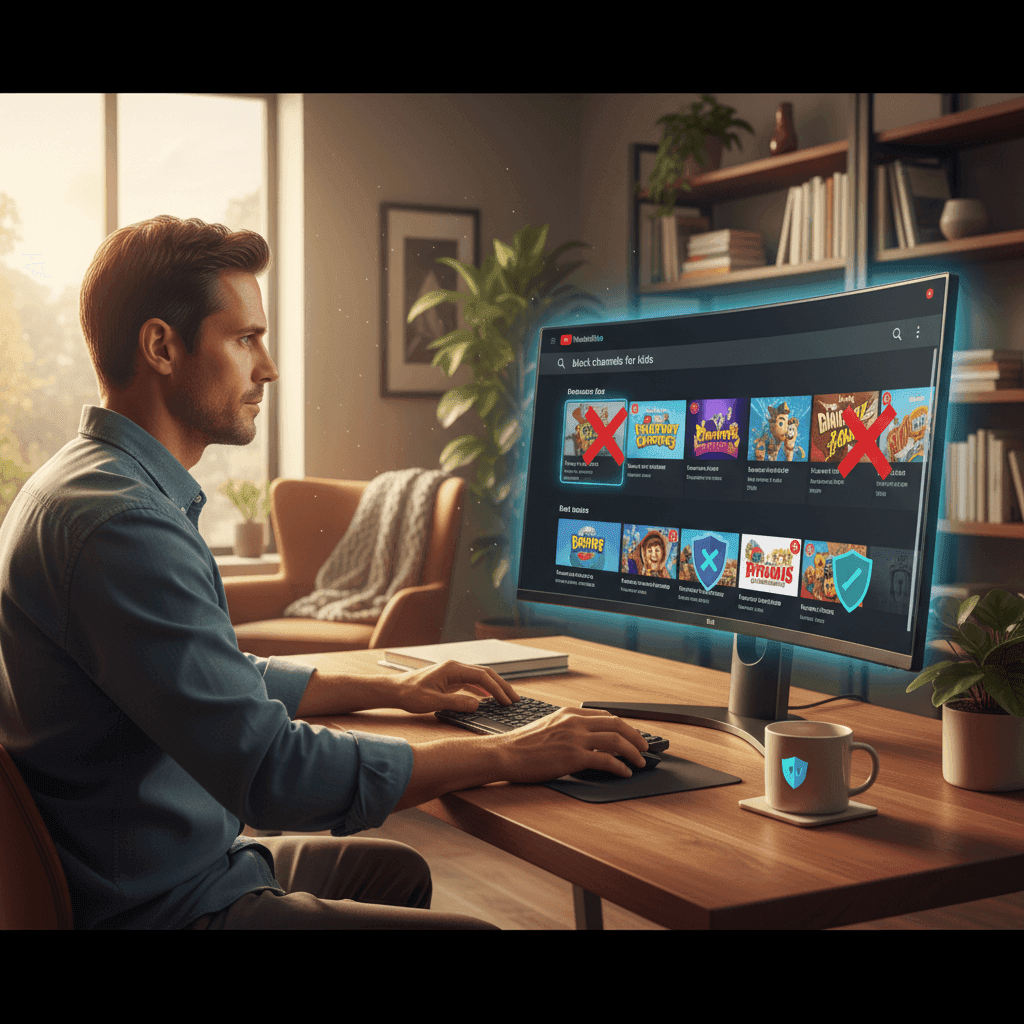

En résumé : Vous pouvez masquer des chaînes à l'aide du bouton "Ne pas recommander" de YouTube, mais c'est facile à contourner. Pour quelque chose de plus permanent, utilisez une extension de bureau comme BlockTube ou un outil de liste blanche comme WhitelistVideo. La liste blanche est le seul moyen de tout bloquer par défaut et de n'autoriser que les chaînes en lesquelles vous avez réellement confiance.
Le blocage des chaînes n'est qu'une étape. Pour tout ce qu'un parent peut contrôler sur YouTube, et ce que chaque appareil vous permet de faire, consultez l'aperçu du contrôle parental YouTube.
Pourquoi les parents doivent bloquer les chaînes YouTube
YouTube compte plus de 800 millions de vidéos — et soyons honnêtes, une grande partie d'entre elles ne sont pas destinées aux enfants. Même avec les filtres de YouTube, des contenus étranges passent entre les mailles du filet tout le temps :
- Clickbait et contenu poubelle — Des chaînes qui utilisent des miniatures vives et bruyantes pour attirer les enfants vers un contenu de mauvaise qualité.
- Le "Switch" — Des vidéos qui commencent comme un dessin animé normal mais qui prennent un tournant sombre ou inapproprié à mi-parcours.
- Créateurs aléatoires — N'importe qui possédant une webcam peut mettre en ligne du contenu, et ils n'ont pas toujours l'intérêt de votre enfant à cœur.
- L'algorithme — YouTube est conçu pour que les gens continuent à regarder, pas pour assurer leur sécurité. Il suggérera tout ce qui génère un clic.
La meilleure solution consiste à bloquer entièrement des chaînes spécifiques. Ce guide présente toutes les façons de le faire en 2026. Si vous souhaitez approfondir toutes vos options, consultez notre guide du contrôle parental YouTube.
WhitelistVideo est-il adapté à votre enfant ?
Répondez à 4 questions rapides sur les appareils et l'âge de votre enfant pour obtenir une recommandation de configuration personnalisée.
Plus de 10 000 familles · GratuitMéthode 1 : La fonctionnalité native "Ne pas recommander la chaîne" de YouTube
YouTube propose un moyen natif de masquer des chaînes de votre flux. C’est simple, mais ce n’est pas un blocage "strict". Pour les versions bureau, mobile et TV de cette étape, voir bloquer des chaînes des recommandations YouTube.
Instructions étape par étape :
- Trouvez une vidéo de la chaîne dont vous voulez vous débarrasser.
- Cliquez sur les trois points verticaux à côté du titre.
- Sélectionnez "Ne pas recommander la chaîne."
- C’est tout. La chaîne ne devrait plus apparaître dans vos suggestions.
Le bémol :
- Ce n'est pas un vrai blocage — Si votre enfant recherche le nom de la chaîne, elle apparaîtra toujours.
- Facile à annuler — Un enfant qui s'y connaît dans les paramètres peut facilement réinitialiser ces préférences (voici comment les enfants contournent généralement ces choses).
- Spécifique à l'appareil — Si vous faites cela sur votre ordinateur portable, cela pourrait ne pas se répercuter sur la tablette.
- Nécessite une connexion — Cela ne fonctionne pas si vous n'êtes pas connecté à un compte Google.
En résumé : C'est suffisant pour masquer des critiques de jouets agaçantes, mais cela n'empêchera pas un enfant déterminé de trouver du contenu que vous avez interdit. Pour de meilleures options, consultez notre liste des meilleures applications de contrôle parental YouTube.
Méthode 2 : Fonctionnalité Bloquer l'utilisateur (Page de la chaîne)
Vous verrez peut-être un bouton "Bloquer l'utilisateur" sur la page "À propos" d'une chaîne. Cela semble être ce dont vous avez besoin, mais c'est en fait assez inutile pour les parents.
Instructions étape par étape :
- Allez sur la page principale de la chaîne.
- Cliquez sur les trois points (généralement près du bouton S'abonner ou sous l'onglet 'À propos').
- Sélectionnez "Bloquer l'utilisateur."
- Confirmez le blocage.
Ce que cela fait réellement :
- Cela empêche principalement cette chaîne de commenter vos vidéos.
- Cela pourrait les masquer de votre page d'accueil, mais c'est irrégulier.
- Cela n'empêche PAS votre enfant de regarder les vidéos de cette chaîne.
En résumé : Ne comptez pas là-dessus. C'est destiné aux créateurs pour arrêter les trolls, pas aux parents pour filtrer le contenu.
Méthode 3 : Extensions de navigateur (Ordinateur uniquement)
Si vos enfants regardent YouTube sur un ordinateur, les extensions de navigateur sont un choix bien plus robuste.
Extensions recommandées :
BlockTube
- C'est la référence absolue. Vous pouvez faire un clic droit sur n'importe quelle vidéo pour bannir la chaîne.
- Une fois bloquées, ces vidéos n'apparaîtront plus dans les résultats de recherche ou dans la barre latérale.
- C'est gratuit et fonctionne sur Chrome et Firefox.
Video Blocker
- Idéal pour bloquer par mot-clé. Si vous voulez bloquer tout ce qui est lié à une émission ou une tendance spécifique, cela fonctionne bien.
Unhook
- Cela ne bloque pas de chaînes spécifiques, mais masque toute la barre latérale et le flux de recommandations. Cela transforme YouTube en un site de "recherche uniquement", ce qui empêche l'algorithme d'entraîner les enfants dans des spirales de vidéos.
Comment installer :
- Allez sur le Chrome Web Store.
- Recherchez "BlockTube."
- Cliquez sur "Ajouter à Chrome."
- Une fois active, faites simplement un clic droit sur une vidéo et appuyez sur "Block this channel."
Le bémol :
- Ordinateur uniquement — Celles-ci ne fonctionnent pas sur l'application YouTube pour iPhone, iPad ou TV.
- Facile à contourner — Un enfant malin peut simplement ouvrir une fenêtre de navigation privée ou désactiver l'extension.
- Travail manuel — Vous devez d'abord trouver le mauvais contenu pour le bloquer.
Méthode 4 : Filtrage par routeur ou DNS (NextDNS, CleanBrowsing, Cloudflare)
On me pose souvent la question, mais voici la vérité : Vous ne pouvez pas bloquer des chaînes YouTube spécifiques via votre routeur ou un filtre DNS. Un routeur ou un service DNS peut bloquer YouTube entièrement ou forcer le Mode restreint sur votre Wi-Fi domestique, mais il ne peut pas autoriser une chaîne et en bloquer une autre. Pour choisir les chaînes, les parents utilisent une liste blanche au niveau de l'appareil telle que WhitelistVideo, qui bloque chaque vidéo YouTube sauf les chaînes que vous approuvez et continue de fonctionner sur les données mobiles et hors de la maison.
Pourquoi cela ne fonctionne pas :
YouTube diffuse toutes ses vidéos à partir de la même adresse Web. Votre routeur ne peut pas faire la différence entre une leçon de mathématiques et une vidéo de canular stupide. Vous ne pouvez utiliser un routeur que pour :
- Bloquer YouTube entièrement.
- Définir des plages horaires "sans internet".
- Forcer SafeSearch sur Google.
- Forcer le Mode restreint de YouTube pour chaque appareil sur le réseau (les services DNS tels que NextDNS et le filtre Family de CleanBrowsing le proposent).
Le trafic YouTube est crypté, de sorte que le routeur ne voit que "youtube.com", jamais la chaîne qui est en cours de lecture. Et le filtre s'arrête à votre porte : sur les données mobiles, à l'école ou chez un ami, il ne s'applique plus.
Si vous voulez choisir les chaînes, vous devez le faire au niveau de l'application ou du navigateur. C'est ce que fait WhitelistVideo : la liste blanche réside sur l'appareil de votre enfant, elle fonctionne donc sur n'importe quel réseau. Un routeur ou un filtre DNS reste une bonne couche supplémentaire pour le reste du Web.
Quels appareils votre enfant utilise-t-il pour regarder YouTube ?
Méthode 5 : YouTube Kids (Pour les plus jeunes)
Pour les tout-petits et les jeunes enfants, YouTube Kids est le point de départ le plus simple.
Les points positifs :
- Le contenu est pré-filtré.
- Vous pouvez le régler sur "Contenu approuvé uniquement", ce qui signifie qu'ils ne peuvent regarder que ce que vous avez choisi.
- Il dispose d'une minuterie intégrée pour mettre fin automatiquement au temps d'écran.
Les points négatifs :
- Les filtres ne sont pas parfaits ; des vidéos étranges apparaissent encore parfois.
- Dès que les enfants atteignent 8 ou 9 ans, ils détestent généralement l'interface "bébé" et veulent le vrai YouTube.
Méthode 6 : Contrôle parental par liste blanche (le plus efficace)
La plupart des méthodes de blocage s'apparentent au jeu de la taupe. Vous bloquez une mauvaise chaîne, et l'algorithme en trouve simplement une autre à montrer à votre enfant. C'est épuisant.
La liste blanche change la donne :
- Tout sur YouTube est bloqué par défaut.
- Vous ne "déverrouillez" que les chaînes que vous savez sûres.
- Vous arrêtez de vous soucier de ce que l'algorithme pourrait suggérer ensuite.
Comment fonctionne WhitelistVideo :
- Installez l'extension sur l'ordinateur ou l'application sur leur appareil.
- Utilisez l'application parentale sur votre propre téléphone pour gérer la liste.
- Ajoutez vos chaînes préférées (comme PBS Kids, Mark Rober, etc.).
- Votre enfant ne peut voir que ces chaînes. Tout le reste — y compris les résultats de recherche pour du contenu non approuvé — est masqué.
Pourquoi c'est la meilleure option :
- Contrôle total — Vous ne réagissez pas au mauvais contenu ; vous choisissez le bon (découvrez comment fonctionne la liste blanche).
- Multi-appareil — Cela fonctionne sur téléphones, tablettes et ordinateurs.
- Pas de contournement — C'est beaucoup plus difficile pour les enfants de contourner cela qu'un simple bouton de navigateur.
- Pas de Shorts — Il peut bloquer automatiquement les YouTube Shorts, qui sont notoirement difficiles à modérer (consultez notre guide sur les Shorts).
Évitez le blocage manuel
Chaque méthode ci-dessus bloque une chaîne à la fois et laisse les 100 millions d'autres accessibles. WhitelistVideo approuve les chaînes en lesquelles vous avez confiance une fois pour toutes et bloque tout le reste sur chaque appareil, avec les YouTube Shorts désactivés par défaut.
Comparaison : Méthodes de blocage de chaînes
Faites défiler horizontalement pour voir toutes les colonnes.
| Méthode | Efficacité | Résistant aux enfants ? | Fonctionne sur mobile ? | Permanent ? |
|---|---|---|---|---|
| YouTube "Ne pas recommander" | Faible | Non | Oui | Non |
| Extensions de navigateur | Moyenne | Non | Non | Oui |
| Blocage par routeur | Faible | N/A | Oui | Oui |
| WhitelistVideo | Élevée | Oui | Oui | Oui |
Comment bloquer des chaînes YouTube sur différents appareils
Vous préférez voir les bases d'abord ? Ce court clip explique comment bloquer une chaîne sur les appareils iPhone, Android et Samsung :
Vidéo : bloquer une chaîne sur téléphones. Comme indiqué plus haut, le bouton natif ne fait que masquer les recommandations — il n'arrête pas la recherche. Pour un blocage efficace sur tous les appareils, une liste blanche est la solution la plus robuste.
Ordinateur de bureau/portable (Windows/Mac)
Le moyen le plus simple est d'utiliser l'extension WhitelistVideo. Une fois liée à votre compte, toute chaîne que vous n'avez pas approuvée ne se chargera tout simplement pas.
Android et iPhone
Comme vous ne pouvez pas installer d'extensions Chrome standard sur mobile, vous aurez besoin de l'application WhitelistVideo. Elle agit comme une passerelle sécurisée pour YouTube, synchronisant votre liste approuvée sur leur téléphone ou tablette. Pour la version pas à pas de l'option native "Ne pas recommander la chaîne" sur les téléphones, consultez notre guide pour bloquer les chaînes dans l'application mobile YouTube.
Bloquer les chaînes YouTube sur un téléviseur (Sky Glass, Fire TV Stick, Samsung, Android TV)
Voici le fait auquel les parents sont confrontés : l'application YouTube pour téléviseur n'a pas de contrôle de blocage de chaîne. La même application fonctionne sur Sky Glass et Sky Q, Amazon Fire TV Stick, Samsung, LG, Roku, Apple TV et Android TV, et sur chacun d'eux, le seul filtre proposé est le Mode restreint. "Ne pas recommander la chaîne" n'est pas présent dans l'interface TV, les extensions de navigateur n'existent pas sur une TV, et le routeur ne peut pas distinguer une chaîne d'une autre.
Cela vous laisse deux niveaux de contrôle sur le téléviseur lui-même :
- Verrouiller ou masquer l'application. Sky Glass et Sky Q, Fire TV (Paramètres > Préférences > Contrôle parental, puis protéger le lancement des applications par code PIN), Samsung et LG (Verrouillage d'application derrière le code PIN du téléviseur) peuvent tous mettre YouTube derrière un code PIN. C'est tout ou rien, mais c'est efficace.
- Se connecter avec un compte supervisé. Un compte enfant Google Family Link applique le Mode restreint et la minuterie pour les YouTube Shorts à l'application YouTube de la TV. Il filtre les vidéos selon les propres critères de YouTube ; il ne peut toujours pas bloquer une chaîne spécifique.
Pour garder YouTube sur la TV tout en choisissant les chaînes, utilisez l'application WhitelistVideo TV app. Elle fonctionne sur Android TV et Google TV (Sony Bravia, Philips, TCL, modèles Hisense Google TV, Chromecast avec Google TV, NVIDIA Shield) et ne lit que les chaînes que vous avez approuvées pour le reste des appareils de la famille, avec les YouTube Shorts désactivés par défaut et les paramètres protégés par un code PIN parent. Installez et associez l'application, puis définissez un code PIN parent sur le profil dans l'application YouTube du téléviseur et désactivez cette application si votre téléviseur le permet (Paramètres → Applications → YouTube → Désactiver). Sur un téléviseur Sky Glass, Fire TV, Samsung ou LG, branchez un Chromecast avec Google TV (environ 35 € / 30-50 $) sur n'importe quel port HDMI, installez l'application dessus, définissez un code PIN parent sur le profil dans l'application YouTube du Chromecast (et désactivez-la si possible) et verrouillez par code PIN l'application YouTube intégrée du téléviseur afin que le Chromecast soit le seul accès à YouTube dans le salon. Notre guide pour smart TV détaille les étapes pour chaque marque.
Pourquoi bloquer des chaînes spécifiques est important
J'ai passé des années à faire des recherches à ce sujet, et la conclusion principale est que l'IA de YouTube n'est pas une baby-sitter. C'est un vendeur. Son seul travail est de faire en sorte que votre enfant regarde des vidéos le plus longtemps possible.
L'effet "Trou de lapin" (Rabbit Hole)
Un enfant peut commencer par regarder une vidéo sur Minecraft. L'algorithme suggère ensuite une histoire "effrayante" de Minecraft. Puis il suggère une vidéo avec une violence modérée. En 20 minutes, il est passé d'un jeu inoffensif à un contenu qui lui donnera des cauchemars. En mettant les chaînes sur liste blanche, vous excluez totalement l'algorithme du processus.
Protection pour les appareils de votre enfant
Bloquer les chaînes YouTube en Australie (Guide post-interdiction)
Si vous êtes un parent australien, bloquer les chaînes YouTube est devenu plus urgent depuis décembre 2025, date à laquelle l'Australie est devenue le premier pays à interdire les réseaux sociaux pour les moins de 16 ans. TikTok, Instagram et Snapchat étant hors de portée, YouTube est désormais la plateforme principale utilisée par les enfants. Cela signifie que le problème du filtrage de contenu s'est presque entièrement déplacé vers YouTube.
L' eSafety Commissioner recommande de superposer plusieurs contrôles, mais voici la réalité : la plupart des outils répertoriés ne peuvent que bloquer YouTube entièrement ou activer le Mode restreint. Aucune de ces options ne vous donne un contrôle au niveau de la chaîne.
Ce qui fonctionne pour les familles australiennes
D'après ce que nous voyons des parents australiens utilisant WhitelistVideo :
- Les iPads et les iPhones sont les appareils les plus courants pour les enfants en Australie. Les méthodes de ce guide qui reposent sur des extensions Chrome ne vous aideront pas sur iOS — vous aurez besoin d'une solution basée sur une application comme l'application enfant iOS de WhitelistVideo.
- Les Chromebooks scolaires ont souvent le Mode restreint verrouillé par le service informatique de l'école (généralement via Qoria/Family Zone), mais cela ne se répercute pas sur les appareils domestiques. Vous avez besoin de contrôles séparés à la maison.
- Android TV est populaire auprès des familles australiennes — WhitelistVideo le supporte directement, ce que la plupart des méthodes de blocage listées ci-dessus ne font pas.
Pour une présentation complète adaptée aux appareils australiens et au paysage post-interdiction, consultez notre guide du contrôle parental YouTube en Australie. Si vous voulez voir comment WhitelistVideo se compare à Family Zone (Qoria), l'outil utilisé par la plupart des écoles australiennes, consultez notre page Australie.
Guides connexes
Foire aux questions
Peut-on bloquer les chaînes YouTube de façon permanente ?
Oui, mais pas en utilisant les outils de base de YouTube. Vous avez besoin d'un outil tiers comme BlockTube ou WhitelistVideo pour que le blocage soit définitif.
Pourquoi mon enfant peut-il encore trouver des chaînes bloquées ?
Si vous avez seulement utilisé le bouton "Ne pas recommander", la chaîne est toujours consultable via la recherche. Pour l'empêcher de la trouver dans les recherches, vous avez besoin d'une extension de navigateur ou d'un outil de liste blanche.
Les chaînes bloquées savent-elles que je les ai bloquées ?
Non. Elles n'ont aucun moyen de le savoir. C'est un paramètre privé de votre côté.
Passez à l'action : Protégez votre enfant dès aujourd'hui
N'attendez pas que votre enfant tombe sur quelque chose d'étrange. Il ne faut que quelques minutes pour mettre en place un environnement plus sûr.
- Dès maintenant : Allez sur leur flux YouTube et utilisez "Ne pas recommander" pour toutes les chaînes qui ressemblent à du contenu poubelle.
- Ce week-end : Prenez le temps de dresser une liste de 10 à 20 chaînes que vous aimez et en lesquelles vous avez confiance.
- La solution à long terme : Passez à une approche par liste blanche. C'est le seul moyen d'arrêter de subir et de commencer à être proactif.
Vous pouvez essayer WhitelistVideo pendant une période de test gratuite de 2 heures (sans carte bancaire) pour voir à quel point c'est plus facile quand vous n'avez à vous soucier que des "bonnes" chaînes.
Questions frequentes
Oui, vous pouvez bloquer des chaînes YouTube en utilisant plusieurs méthodes. Les fonctionnalités intégrées de YouTube vous permettent de masquer des chaînes des recommandations, des extensions de navigateur peuvent empêcher les chaînes d'apparaître dans les résultats de recherche, et des applications de contrôle parental comme WhitelistVideo peuvent bloquer toutes les chaînes sauf celles que vous avez explicitement approuvées.
Le moyen le plus efficace est d'utiliser une approche par liste blanche avec WhitelistVideo. Créez une liste de chaînes approuvées, et toute chaîne ne figurant pas sur la liste est automatiquement bloquée. Cela empêche votre enfant de découvrir des chaînes inappropriées via la recherche ou les recommandations. Pour des options moins restrictives, utilisez la fonction 'Ne pas recommander la chaîne' de YouTube ou des extensions de navigateur.
Oui. Alors que la fonction native 'Ne pas recommander' de YouTube peut être annulée, les extensions de navigateur comme BlockTube et les applications de contrôle parental comme WhitelistVideo offrent des blocages permanents qui restent en vigueur jusqu'à ce que vous les supprimiez. Un outil de liste blanche comme WhitelistVideo est l'option la plus permanente, car seules les chaînes approuvées sont accessibles.
Non. Les routeurs et les filtres DNS comme NextDNS, CleanBrowsing ou Cloudflare for Families peuvent bloquer YouTube entièrement ou forcer le Mode restreint sur votre Wi-Fi domestique, mais le trafic YouTube est crypté, ils ne peuvent donc pas distinguer une chaîne d'une autre, et ils cessent de fonctionner sur les données mobiles. Pour autoriser uniquement les chaînes choisies, les parents utilisent une liste blanche au niveau de l'appareil comme WhitelistVideo, qui bloque chaque vidéo sauf les chaînes que vous approuvez sur n'importe quel réseau.
Sur mobile, les options intégrées de YouTube sont limitées. Vous pouvez utiliser 'Ne pas recommander la chaîne' mais vous ne pouvez pas installer d'extensions de navigateur. Pour un blocage mobile complet, utilisez l'application parentale WhitelistVideo qui synchronise les chaînes bloquées/approuvées sur tous les appareils de votre enfant.
L'application YouTube pour TV ne dispose d'aucun contrôle de blocage de chaîne sur aucun téléviseur : Sky Glass, Fire TV Stick, Samsung, LG, Roku, Apple TV ou Android TV exécutent tous la même application avec le Mode restreint comme seul filtre. Vous pouvez verrouiller ou masquer l'application derrière le code PIN du téléviseur, ou vous connecter avec un compte Google supervisé. Pour conserver YouTube sur la TV mais le limiter aux chaînes approuvées, utilisez l'application WhitelistVideo pour TV sur Android TV / Google TV (associez-la, définissez un code PIN parent sur le profil de l'application YouTube et désactivez l'application YouTube si le téléviseur le permet), ou branchez un Chromecast avec Google TV sur n'importe quel autre téléviseur et lancez-le à partir de là.
Lire dans d’autres langues:








Publié le 1 janvier 2026 · Mis à jour le 5 juin 2026

À propos de WhitelistVideo Editorial Team
Editorial & Testing Team
The WhitelistVideo Editorial Team tests parental controls on real devices — iPhone, iPad, Android, Windows, Mac, Chromebook and Android TV — and writes up what we find, including where our own product falls short. Where a claim comes from a vendor's own documentation or from third-party testing, we cite it. Articles are reviewed by Arul Prakash, the founder of WhitelistVideo.
Vous pourriez aussi aimer
Mode restreint YouTube : Est-ce que ça marche vraiment ? (Testé)
Nous avons testé le Mode restreint YouTube et constaté qu'il laisse passer 20 à 30 % des contenus inappropriés. Découvrez ce qu'il bloque, ce qui échappe au filtre et comment les enfants le contournent en quelques secondes.
Contrôle parental YouTube en Australie : Configuration post-interdiction (2026)
YouTube a supprimé les comptes supervisés pour les moins de 16 ans en Australie. Voici votre guide étape par étape pour configurer la protection YouTube sur chaque appareil utilisé par votre enfant.

Comment sécuriser YouTube pour les enfants : Le guide complet pour les parents (2026)
Méthodes éprouvées pour sécuriser YouTube pour les enfants. Des contrôles intégrés aux solutions tierces, découvrez ce qui fonctionne réellement pour protéger les enfants.
Curieux de savoir ce que Google sait de nous ?
Ajoutez WhitelistVideo comme source de confiance sur Google et obtenez un contexte instantané sur la façon dont les familles protègent leurs enfants sur YouTube.
Ask Google about WhitelistVideo








