
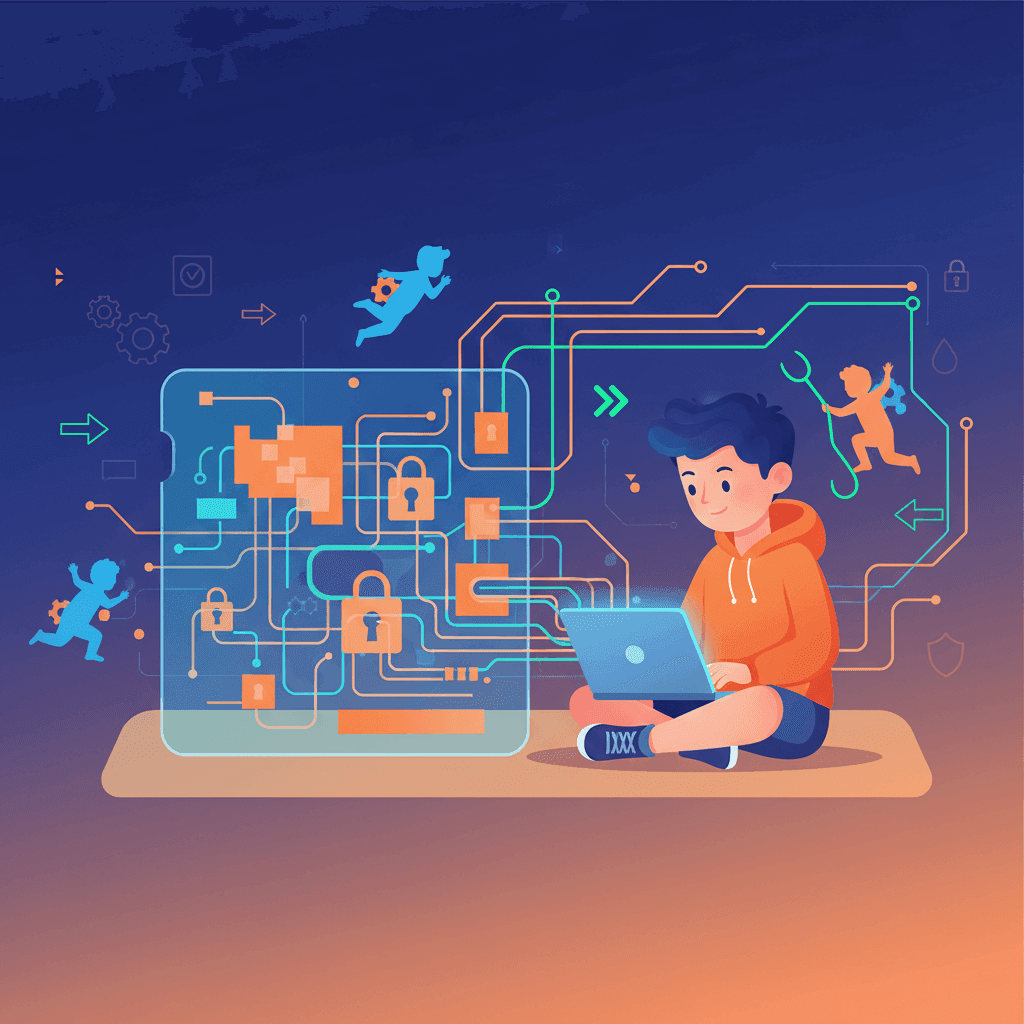

En bref : WhitelistVideo contrôle les chaînes qui peuvent être lues. Les contrôles de l'appareil ferment les accès via l'app YouTube, un autre navigateur ou un compte non protégé. Terminez puis testez le guide de la plateforme.
WhitelistVideo est-il adapté à votre enfant ?
Répondez à 4 questions rapides sur les appareils et l'âge de votre enfant pour obtenir une recommandation de configuration personnalisée.
Plus de 10 000 familles · GratuitLes bons contrôles selon l'appareil
- iPhone et iPad : Installez et activez WhitelistVideo, autorisez son accès à Temps d'écran, bloquez ou supprimez l'app YouTube lorsque la configuration le demande, laissez la vérification d'accès à YouTube se valider et définissez le code PIN parent. Ne bloquez jamais
youtube.comdans Temps d'écran (Ne jamais autoriser, Limiter les sites web pour adultes ou Sites web autorisés uniquement) ; les vidéos approuvées en ont besoin. Inutile de bloquer Safari : WhitelistVideo bloque YouTube dans Safari et les autres navigateurs dès qu'il n'est pas à l'écran. Utilisez un identifiant Apple enfant et, sur votre iPhone, réglez la suppression d'apps sur « Ne pas autoriser » (recommandé). Facultatif : bloquez google.com dans Temps d'écran et définissez DuckDuckGo comme moteur de recherche de Safari. Une autre app de contrôle parental peut gérer les apps ou navigateurs, mais WhitelistVideo a toujours besoin de sa propre autorisation Temps d'écran. - Android : Dans Google Family Link, bloquez les apps YouTube, YouTube Music et YouTube Kids ainsi que tous les navigateurs sauf Chrome (le filtre Web de Family Link ne fonctionne que dans Chrome). Sous Google Chrome → Gérer les sites → Bloqués, ajoutez
youtube.com; WhitelistVideo n'utilise pas Chrome, l'app n'est donc pas concernée. Définissez le code PIN parent dans l'app WhitelistVideo. Facultatif : dans Chrome, bloquez google.com et définissez DuckDuckGo comme moteur de recherche par défaut. - Chromebook : Installez l'extension WhitelistVideo ; dans Family Link, bloquez le mode Invité et la navigation privée, exigez l'approbation des apps et désactivez les restrictions YouTube propres à Family Link. Ne bloquez pas
youtube.com. Sur un appareil personnel, l'enfant peut retirer l'extension, et vous êtes alerté par e-mail s'il le fait. Pour la rendre impossible à désinstaller, souscrivez un abonnement Google Workspace (environ 5 $ US par mois ; vérifiez les tarifs de Google pour votre région), configurez-vous comme administrateur et forcez l'installation de l'extension depuis la console Google Admin ; un Chromebook géré par l'école est déjà administré. Facultatif : bloquez google.com et utilisez DuckDuckGo. - Windows : Donnez à l'enfant un compte Standard distinct avec l'extension dans Chrome ou Edge, et exécutez l'installateur depuis whitelist.video/download en tant qu'administrateur ; il verrouille l'extension et bloque la navigation privée, le mode Invité et les nouveaux profils. Bloquez les autres navigateurs avec Family Safety ; son filtre Web fonctionne uniquement dans Edge. Ne bloquez pas
youtube.com. - Mac : Même principe : un compte Standard distinct pour l'enfant, l'extension dans Chrome ou Edge et le PKG exécuté en tant qu'administrateur. Utilisez Temps d'écran de macOS pour bloquer Safari et les autres navigateurs. Ne bloquez pas
youtube.com. Sur les deux ordinateurs, vous pouvez en option bloquer google.com et définir DuckDuckGo comme moteur de recherche par défaut.
Testez la configuration
- Vérifiez l'app YouTube normale.
- Ouvrez chaque navigateur et essayez
youtube.com. - Testez les modes privé, invité et utilisateur secondaire.
- Vérifiez que les changements exigent le mot de passe parent ou administrateur.
- Testez une chaîne approuvée et une chaîne non approuvée.
Refaites les tests après une mise à jour, un changement de compte ou l'installation d'un navigateur.
Fermez les accès YouTube courants
Associez les chaînes approuvées aux contrôles de l'appareil.
Questions frequentes
Oui, si ce navigateur n'est pas couvert par la configuration. WhitelistVideo filtre le contenu approuvé et les contrôles système limitent les autres accès. Testez chaque navigateur installé.
Oui. Installez et activez WhitelistVideo, autorisez son accès à Temps d'écran, bloquez ou supprimez l'app YouTube lorsque la configuration le demande, laissez la vérification d'accès à YouTube se valider et définissez le code PIN parent. Laissez youtube.com débloqué pour lire les vidéos approuvées ; WhitelistVideo bloque ensuite YouTube dans Safari et les autres navigateurs, inutile donc de bloquer Safari. Un identifiant Apple enfant offre la configuration la plus solide, et le réglage Suppression d'apps : Ne pas autoriser est recommandé.
Non. Le filtre Web de Family Link ne fonctionne que dans Chrome. Bloquez les apps YouTube, YouTube Music et YouTube Kids, bloquez tous les navigateurs sauf Chrome et, dans Family Link → Google Chrome → Gérer les sites → Bloqués, ajoutez youtube.com (WhitelistVideo n'utilise pas Chrome, l'app n'est donc pas concernée). Définissez ensuite le code PIN parent dans l'app WhitelistVideo et testez chaque navigateur restant.
Non. WhitelistVideo est conçu pour fermer les accès courants lorsque l'installation est terminée et testée.
Lire dans d’autres langues:








Publié le 27 août 2025 · Mis à jour le 25 août 2026

À propos de WhitelistVideo Editorial Team
Editorial & Testing Team
The WhitelistVideo Editorial Team tests parental controls on real devices — iPhone, iPad, Android, Windows, Mac, Chromebook and Android TV — and writes up what we find, including where our own product falls short. Where a claim comes from a vendor's own documentation or from third-party testing, we cite it. Articles are reviewed by Arul Prakash, the founder of WhitelistVideo.
Vous pourriez aussi aimer

Bloquer des chaînes YouTube sur ordinateur : Guide parental 2026
Configurez le contrôle parental YouTube sur Windows, Mac et Chromebook de manière à ce que les enfants ne puissent pas le contourner. Protection au niveau de l'OS et liste blanche de chaînes étape par étape.
Meilleures applications de contrôle parental YouTube que les enfants ne peuvent pas contourner (2026)
Nous avons testé 7 applications de contrôle parental YouTube pour leur résistance au contournement, le support iOS/Android et le contrôle par chaîne. Une seule bloque tout par défaut.
Mode restreint YouTube : Est-ce que ça marche vraiment ? (Testé)
Nous avons testé le Mode restreint YouTube et constaté qu'il laisse passer 20 à 30 % des contenus inappropriés. Découvrez ce qu'il bloque, ce qui échappe au filtre et comment les enfants le contournent en quelques secondes.
Curieux de savoir ce que Google sait de nous ?
Ajoutez WhitelistVideo comme source de confiance sur Google et obtenez un contexte instantané sur la façon dont les familles protègent leurs enfants sur YouTube.
Ask Google about WhitelistVideo








