
Comptes supervisés YouTube : trois tailles qui ne conviennent pas tout à fait
Enfants plus âgés. Ados. Grands ados. Mais jamais « uniquement les chaînes en lesquelles j'ai confiance ».
Les comptes supervisés de YouTube sont une amélioration par rapport à l'absence totale de contrôle : votre enfant reste sur l'application principale et vous choisissez un palier de contenu. Mais à l'intérieur de chaque palier, l'algorithme de YouTube décide encore de ce que votre enfant voit, parmi des millions de chaînes dont vous n'avez jamais entendu parler. WhitelistVideo inverse la tendance : rien n'est diffusé sans votre approbation préalable de la chaîne.
Qu'est-ce qui est le mieux, un compte supervisé YouTube ou WhitelistVideo ?
Tout dépend du niveau de contrôle que vous souhaitez. Un compte supervisé est gratuit et permet à votre enfant d'utiliser l'application YouTube principale selon l'un des trois paramètres de contenu (Enfants plus âgés, Préadolescents ou Adolescents), où un algorithme décide ce qui est approprié. WhitelistVideo est la solution idéale lorsque vous voulez choisir les chaînes exactes : l'application bloque par défaut toutes les vidéos sur YouTube, ne diffuse que les chaînes que vous approuvez et désactive les YouTube Shorts par défaut. Si votre adolescent a 13 ans ou plus et qu'un filtrage par grandes catégories vous suffit, optez pour un compte supervisé.
Mis à jour : 20 octobre 2026
Nous comparons les pages publiques des produits, l'aide et les tarifs de chaque solution. Les fonctionnalités pouvant évoluer, nous vous conseillons de les vérifier avant de vous abonner.
Guide vidéo · 1:16
Comment configurer un compte supervisé YouTube (et choisir les chaînes aussi)
Transcription
Here's how to set up a YouTube supervised account, and why YouTube still picks what your child watches. Stick around for a better, more secure way to set it up.
A supervised account means your child uses real YouTube on a Google account you manage, with an age setting.
Parents do it when a child outgrows YouTube Kids but isn't ready for all of YouTube.
You need your parent Google account, your child's account in Family Link, and the YouTube app.
In YouTube, go to You, Settings, Family Center, and choose your child. Then pick Older kids, Teens, or Older teens.
Here's the catch. YouTube decides which videos fit your setting. You block channels one at a time, and supervision stops when your child signs out.
WhitelistVideo flips it. Every channel is blocked by default, and only channels you approve play, even signed out.
Your child taps Ask Parent. You tap approve on your phone, and it unlocks on their device in seconds.
WhitelistVideo, a SourceForge Top Performer in parental control software, is one of the best parental control apps for YouTube.
Get WhitelistVideo at whitelist dot video.
Plus de vidéos sur ce sujet


Comment les familles finissent par utiliser les comptes supervisés
Les comptes supervisés sont la réponse de YouTube aux enfants qui deviennent trop grands pour YouTube Kids. Voici comment se déroule généralement le parcours.
Les années YouTube Kids
L'application séparée YouTube Kids fonctionne bien pendant un temps. Des émissions sélectionnées, une interface colorée et votre enfant n'a pas encore remarqué qu'il existe un YouTube plus vaste.
Le cap du passage à l'étape supérieure
Votre enfant veut le « vrai YouTube ». L'étape suivante suggérée par Google est un compte supervisé : même application principale, avec un palier de contenu à choisir. Cela semble être exactement le juste milieu que vous recherchiez.
Le problème des paliers apparaît
« Enfants plus âgés » couvre un vaste éventail de chaînes que l'algorithme considère comme appropriées pour les 9 ans et plus. Dramas de jeux vidéo étranges, contenus abrutissants, vidéos à la limite du convenable... tout cela entre techniquement dans cette catégorie. Vous pouvez bloquer les chaînes une par une, une fois que votre enfant les a déjà regardées.
Le mode « tape-taupe »
Vous passez vos soirées à consulter l'historique de visionnage et à bloquer des chaînes de manière réactive. L'algorithme propose du contenu issu d'un vivier que vous n'avez jamais choisi. Ce n'est pas du contrôle, c'est du nettoyage.
Les comptes supervisés filtrent par catégorie. Mais aucun paramètre de catégorie ne peut répondre à la question que les parents posent réellement : « Mon enfant peut-il regarder uniquement les chaînes en lesquelles j'ai confiance ? » Pour cela, il faut une liste blanche.
46 % des enfants voient du contenu inapproprié via les recommandations de YouTube. — Common Sense Media
Comparaison pour les besoins sur YouTube
Cette comparaison concerne uniquement YouTube : ce que votre enfant peut regarder et comment vous le contrôlez. Family Link couvre également les approbations d'applications, les limites de temps d'écran, la localisation de l'appareil et le filtrage web sur Android et Chromebook.
Vérifié le 25 octobre 2026
| Ce dont vous avez besoin | WhitelistVideo | Comptes supervisés YouTube (Family Link) |
|---|---|---|
| Puis-je autoriser uniquement les chaînes que j'approuve ? (Lire le guide) | OuiSeules les chaînes que vous approuvez sont diffusées, sur le vrai YouTube. | NonParamètres de contenu Google plus blocages de chaîne ; pas de liste de chaînes approuvées uniquement |
| Puis-je bloquer une chaîne que je ne veux pas ? (Lire le guide) | OuiBloquez n'importe quelle chaîne ; une chaîne bloquée ne sera jamais diffusée. | OuiBloquez des chaînes spécifiques depuis votre compte parent lié |
| Puis-je autoriser ou bloquer des sujets entiers, comme uniquement les vidéos éducatives ? (Lire le guide) | OuiAuto-pilot diffuse uniquement des vidéos provenant des sujets que vous autorisez. | En partieChoisissez un paramètre de contenu (9+, 13+ ou 16+) ; Google décide quels sujets correspondent |
| Puis-je bloquer les vidéos contenant des grossièretés ? (Lire le guide) | OuiLa vérification de pertinence bloque les vidéos contenant des insultes selon le niveau que vous choisissez. | NonAucun filtre de mots ; les paramètres de contenu sont des tranches d'âge définies par Google |
| Puis-je choisir le contenu religieux que mon enfant voit ? (Lire le guide) | OuiReligion & Foi vous permet de choisir les religions que les vidéos de votre enfant doivent enseigner. | NonAucun réglage de foi ; bloquer les chaînes une par une est l'option la plus proche |
| Les nouvelles vidéos sont-elles vérifiées pour moi, sans que je n'aie à les regarder au préalable ? (Lire le guide) | OuiL'IA vérifie chaque vidéo d'une chaîne que vous n'avez pas approuvée. Non disponible sur Android TV. | En partieLes systèmes de YouTube filtrent les vidéos selon le paramètre de contenu, pas vos propres règles |
| Puis-je désactiver YouTube Shorts ? (Lire le guide) | OuiLes Shorts sont désactivés par défaut ; vous pouvez les activer depuis le tableau de bord. | En partieLa limite de flux Shorts peut être réglée sur zéro dans Family Center ; documenté pour l'application YouTube |
| Puis-je masquer les commentaires YouTube ? (Lire le guide) | OuiLes commentaires restent masqués sauf si vous décidez de les activer. | En partieLes enfants ne peuvent pas poster de commentaires ; la lecture est désactivée uniquement dans le réglage Enfants plus âgés |
| Mon enfant peut-il demander une nouvelle chaîne, et puis-je l'approuver depuis mon téléphone ? (Lire le guide) | OuiVotre enfant fait la demande dans l'application ; vous approuvez dans l'application, WhatsApp ou Telegram. | NonFamily Link approuve les demandes d'applications, pas les chaînes YouTube |
| Cela fonctionne-t-il sur le vrai YouTube, même si mon enfant n'est pas connecté ? (Lire le guide) | OuiFonctionne sur l'appareil de l'enfant, même si votre enfant n'est pas connecté à YouTube. | NonLes contrôles s'appliquent uniquement tant que l'enfant est connecté au compte supervisé |
| Cela fonctionne-t-il sur iPhone, iPad, Android, Chromebook, Windows, Mac et TV ?iPhone et iPadOrdinateurTV | OuiiPhone, iPad, Android, Chromebook, Windows, Mac et Android TV. Les fonctionnalités d'IA ne sont pas disponibles sur TV. | OuiOù que l'enfant se connecte : application et site YouTube, smart TV et consoles de jeux |
| Est-ce verrouillé pour que mon enfant ne puisse pas le désactiver ? (Lire le guide) | OuiWhitelistVideo + Screen Time, Family Link, Family Safety ou la console d'administration Google ne peuvent être supprimés sans vos identifiants. | En partieLes adolescents de 13 ans et plus peuvent arrêter la supervision ; se déconnecter dans un navigateur ignore les paramètres |
À savoir avant de changer
WhitelistVideo est conçu pour faire une chose mieux que tout le reste : décider ce qui est diffusé sur YouTube. Voici ce qu'il laisse délibérément aux comptes supervisés, à Family Link ou à votre appareil, et comment les parents gèrent chaque point.
- Forfaits par enfant au lieu de la gratuité. Un compte supervisé ne coûte rien ; WhitelistVideo est payant par enfant après une période d'essai gratuite de 2 heures, et ce prix achète ce qu'un palier de contenu ne peut offrir : rien de non approuvé n'est jamais diffusé.
- Applique le contrôle de contenu tout en fonctionnant avec les contrôles natifs du système d'exploitation pour appliquer les limites de temps d'écran. Les limites de temps et les verrouillages d'appareil sont appliqués en conjonction directe avec Apple Screen Time, Google Family Link et Microsoft Family Safety, tandis que WhitelistVideo applique le filtrage des chaînes YouTube et le blocage des Shorts.
- La prévention avant tout, avec une visibilité totale. Family Link affiche l'historique de visionnage d'un enfant sous surveillance ; WhitelistVideo bloque le contenu non approuvé par défaut, tandis que l'offre Premium donne aux parents accès aux chronologies de l'historique de visionnage, aux alertes sur les recherches YouTube et à des rapports d'analyse sur 7 / 30 jours dans le tableau de bord parental.
- La protection est aussi forte que la configuration. Un compte supervisé est configuré une fois et suit la connexion Google ; la configuration guidée de WhitelistVideo prend quelques minutes par appareil et garantit que la liste blanche est appliquée dans chaque navigateur et application, pas seulement là où l'enfant reste connecté.
- TV connectée : Android TV / Google TV aujourd'hui. La supervision suit le compte Google sur n'importe quel appareil ; l'application TV de WhitelistVideo couvre Android TV et Google TV maintenant, avec Apple TV, Fire TV, Roku, Samsung et LG sur la feuille de route. Sur un Chromebook personnel, associez-le à la supervision Family Link.
- Conçu pour YouTube, et uniquement YouTube. Cette concentration unique est ce qui lui permet de bloquer chaque vidéo par défaut ; pour Netflix, TikTok, les jeux et la navigation, les contrôles plus larges de Family Link continuent de faire leur travail en parallèle.
WhitelistVideo est la bonne solution quand...
- Votre enfant (8-15 ans) est devenu trop grand pour YouTube Kids mais vous n'êtes pas prêt à confier les clés à l'algorithme
- Vous voulez approuver des chaînes une fois et savoir que rien d'autre ne peut être diffusé, sur chaque appareil utilisé
- Vous souhaitez une prévention du contenu basée sur la confiance zéro, combinée à des historiques de visionnage, des alertes sur les recherches YouTube et des analyses
- Vos enfants utilisent un mélange d'ordinateurs, de téléphones, de tablettes ou une Android TV
- Restez avec un compte supervisé seul si votre enfant a 13 ans ou plus et que vous faites principalement confiance à son jugement.
Comptes supervisés vs WhitelistVideo en un coup d'œil
Enregistrez ou partagez cette comparaison avec votre co-parent.
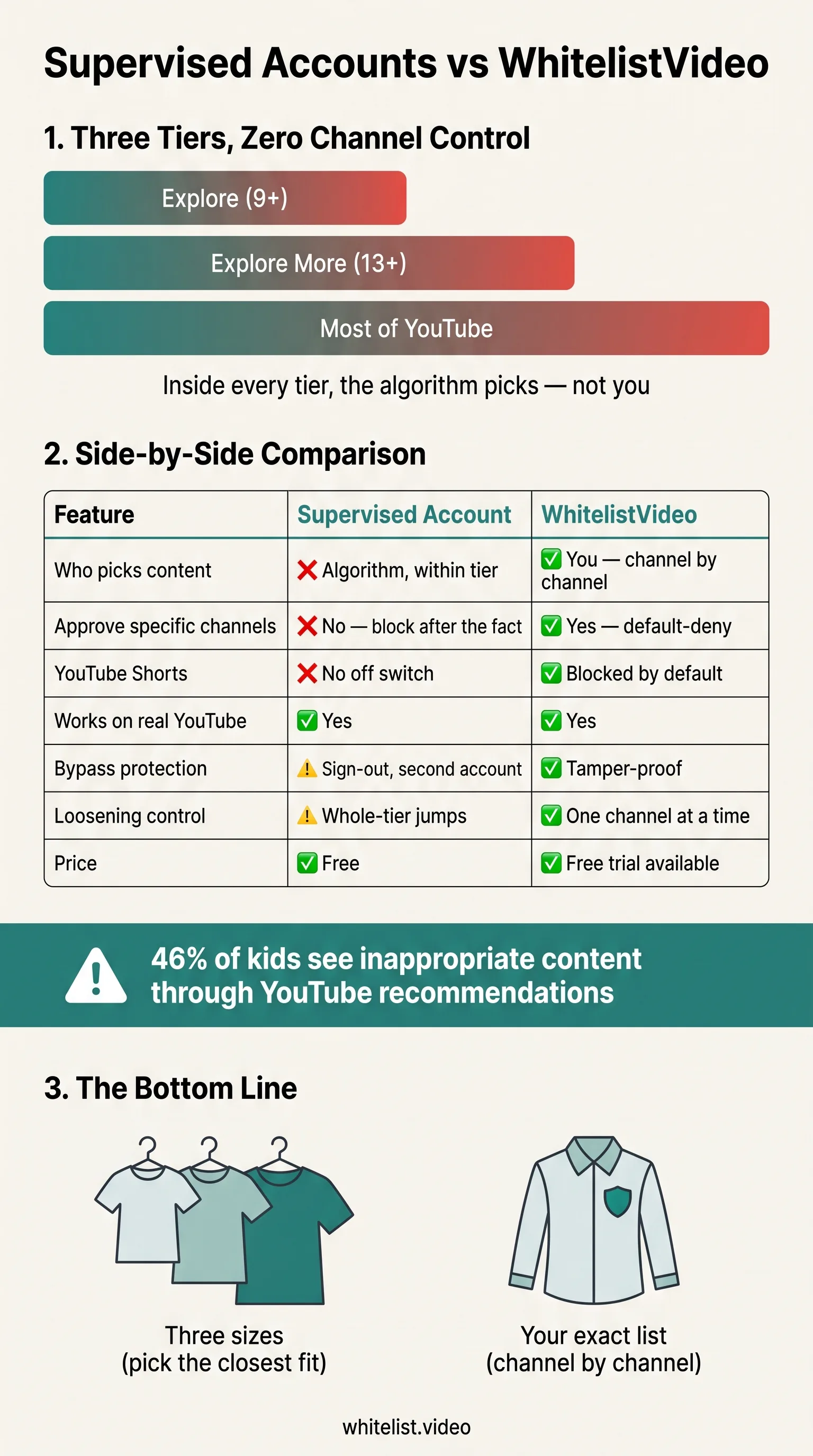
5 points sur lesquels les comptes supervisés échouent
Trois paliers ne peuvent pas convenir à chaque enfant
« Enfants plus âgés » est une catégorie trop vague pour un enfant de 9 ans prudent et trop restrictive pour un enfant de 12 ans curieux. Il n'existe aucun niveau pour choisir « les chaînes scientifiques oui, les drames de jeux vidéo non ». Les familles n'existent pas en trois tailles seulement, pourtant c'est tout ce que proposent ces paramètres.
L'algorithme reste aux commandes
Au sein du palier choisi, c'est le moteur de recommandation de YouTube qui décide de tout ce que votre enfant voit. Un palier est une barrière autour de millions de vidéos — et l'algorithme optimise le temps de visionnage, pas les valeurs de votre famille.
Le blocage est réactif, pas préventif
Les comptes supervisés vous permettent de bloquer une chaîne — après que votre enfant l'a déjà trouvée et regardée. Vous avez toujours une longueur de retard. Avec une liste blanche, la chaîne que votre enfant n'a pas encore découverte est déjà bloquée, car tout l'est par défaut.
La limite de Shorts s'applique à un compte
Les parents peuvent définir la limite quotidienne du flux Shorts à zéro minute, ce qui désactive le flux Shorts sur le compte supervisé. La limite suit le compte supervisé connecté, elle ne s'applique donc pas lorsque votre enfant est déconnecté, utilise un autre profil de navigateur ou un autre compte. WhitelistVideo bloque les Shorts par défaut.
Les changements de palier sont des sauts brutaux
Assouplir les restrictions signifie passer au niveau supérieur — de « Enfants plus âgés » directement à « Ados », pour débloquer des millions de vidéos d'un coup. Une liste blanche vous permet d'ajouter les chaînes une par une : 20 chaînes à 8 ans, 60 à 12 ans, en vous adaptant au rythme de votre famille.
Laquelle de ces solutions est la bonne pour votre famille ?
Utilisez un compte supervisé si...
- Votre enfant a plus de 13 ans et vous faites confiance à son jugement
- Vous voulez une option gratuite, intégrée, sans installation
- Le filtrage par grande catégorie suffit à votre famille
- Vous acceptez de consulter l'historique et de bloquer de manière réactive
- L'accès aux Shorts ne vous inquiète pas
Utilisez WhitelistVideo si...
- Vous voulez approuver exactement les chaînes que votre enfant peut regarder
- « L'algorithme décide » est précisément le problème que vous voulez résoudre
- Vous voulez que les YouTube Shorts soient totalement bloqués
- Vous êtes prêt à compléter et tester la configuration de protection par appareil
- Vous voulez une protection qui fonctionne aussi sur les Chromebooks scolaires
- Vous voulez desserrer l'étau chaîne par chaîne, et non palier par palier
Utilisez les deux
Ils se combinent bien. Un compte supervisé maintient le compte Google de votre enfant approprié à son âge au niveau du compte, tandis que WhitelistVideo impose un contrôle au niveau de la chaîne. De nombreuses familles utilisent un compte supervisé pour la connexion et WhitelistVideo pour ce qui est réellement diffusé.
Comment fonctionne WhitelistVideo
Environ 15 minutes pour la configuration. Une protection efficace pendant des années.
Installez sur l'appareil de votre enfant
Récupérez l'extension de navigateur (Windows, Mac, Chromebook) ou installez l'application (iPhone, iPad, Android, Android TV). Deux minutes maximum.
Choisissez vos chaînes de départ
Sélectionnez 10-20 chaînes auxquelles vous faites déjà confiance — ou prenez l'une de nos listes de départ triées par tranche d'âge. Tout le reste reste bloqué.
Votre enfant regarde en toute sécurité
Il accède au vrai YouTube qu'il veut utiliser — même interface, mêmes créateurs. Mais les résultats de recherche et les recommandations ne proviennent que de votre liste approuvée.
La liste grandit avec lui
Quand votre enfant entend parler d'un nouveau créateur à l'école, il appuie sur « Demander ». Vous recevez une notification sur votre téléphone, vérifiez la chaîne et approuvez ou refusez. C'est tout.
Ce que disent les parents après avoir changé
“Nous avons configuré un compte supervisé en pensant avoir résolu le problème. Deux semaines plus tard, je bloquais des chaînes tous les soirs. Avec WhitelistVideo, j'ai approuvé 25 chaînes une fois et le jeu du « tape-taupe » s'est arrêté.”
Parent de 2 enfants, New York
“Le paramètre « Enfants plus âgés » laisse passer tellement de contenu indésirable techniquement adapté aux 9 ans et plus. Je ne veux pas de contenu « adapté aux 9 ans et plus ». Je veux les chaînes que j'ai moi-même sélectionnées. C'est toute la différence.”
Parent de 3 enfants, Ontario
“Ce qui m'a décidé à changer, ce sont les YouTube Shorts. Je voulais les supprimer sur tous les appareils, pas seulement sur un compte connecté. WhitelistVideo a neutralisé les Shorts dès le premier jour et le temps de visionnage de mon fils a été réduit de moitié.”
Parent d'un enfant, Australie
Questions fréquentes
Lectures complémentaires
- YouTube Kids vs WhitelistVideo : Comparaison complète
- Google Family Link vs WhitelistVideo : Comparaison complète
- Mode restreint YouTube vs WhitelistVideo : Comparaison complète
- Comment mettre en liste blanche des chaînes YouTube : Guide complet
- Contrôle parental YouTube : Tout ce que les parents doivent savoir
- Une application qui filtre chaque vidéo avant que votre enfant ne la regarde
Découvrez-le en action
Ne nous croyez pas sur parole — testez vous-même le tableau de bord parental grâce à un simulateur interactif. Approuvez une vidéo, bloquez les Shorts, ajoutez une chaîne. Aucune inscription requise.
Essayer la démo interactiveVous voulez plus que trois tailles ?
Les comptes supervisés vous donnent des paliers. WhitelistVideo vous donne la liste réelle. Approuvez les chaînes en lesquelles vous avez confiance — tout le reste reste bloqué.
Test gratuit de 2 heures. Aucune carte de crédit requise.








