
Comment autoriser uniquement les vidéos éducatives sur YouTube
YouTube ne propose pas d'option « éducatif uniquement ». WhitelistVideo bloque tout YouTube par défaut et ne diffuse que les chaînes éducatives que vous approuvez, sur chaque appareil.
Dernière mise à jour : octobre 2026
Peut-on autoriser uniquement les vidéos éducatives sur YouTube ?
Pas avec les paramètres propres à YouTube. YouTube ne dispose pas de mode exclusivement éducatif : les comptes supervisés filtrent par âge, le mode restreint masque les vidéos matures, et YouTube Kids peut limiter votre enfant à du contenu approuvé uniquement dans l'application distincte YouTube Kids. WhitelistVideo rend le vrai YouTube réellement éducatif. Il bloque toutes les chaînes par défaut et ne diffuse que les chaînes éducatives que vous approuvez. Avec l'Auto-pilot sur Premium, il peut également lire des vidéos d'autres chaînes lorsqu'elles correspondent aux catégories d'apprentissage que vous choisissez : Éducatif, Sciences et technologies, Tutoriels et conseils, et Actualités. Le contrôle parental s'applique même lorsque votre enfant n'est pas connecté à YouTube.
3 façons de rendre YouTube éducatif avec WhitelistVideo
Choisissez-en une ou combinez-les. Les trois fonctionnent sur le vrai YouTube, pour que votre enfant puisse profiter des vidéos complètes des chaînes auxquelles vous faites confiance.
1. Autoriser uniquement les chaînes éducatives
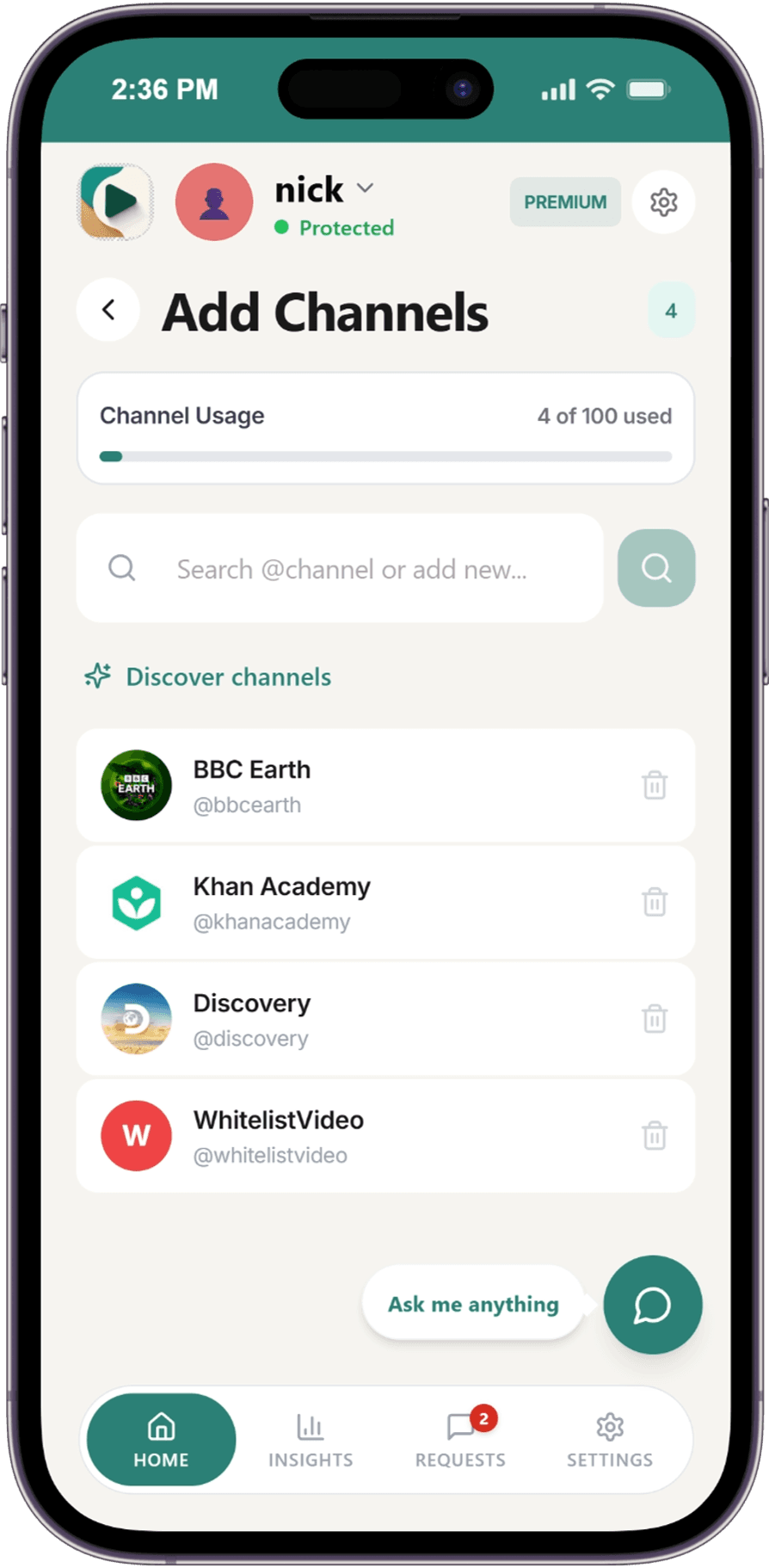
Tout sur YouTube est bloqué jusqu'à ce que vous approuviez une chaîne. Ajoutez les chaînes éducatives de confiance, comme Khan Academy ou National Geographic Kids, et seules leurs vidéos seront diffusées. Lorsque votre enfant veut une nouvelle chaîne, il appuie sur « Demander au parent » et vous approuvez ou refusez depuis votre téléphone.
Every plan
2. Laisser l'Auto-pilot autoriser uniquement les catégories d'apprentissage
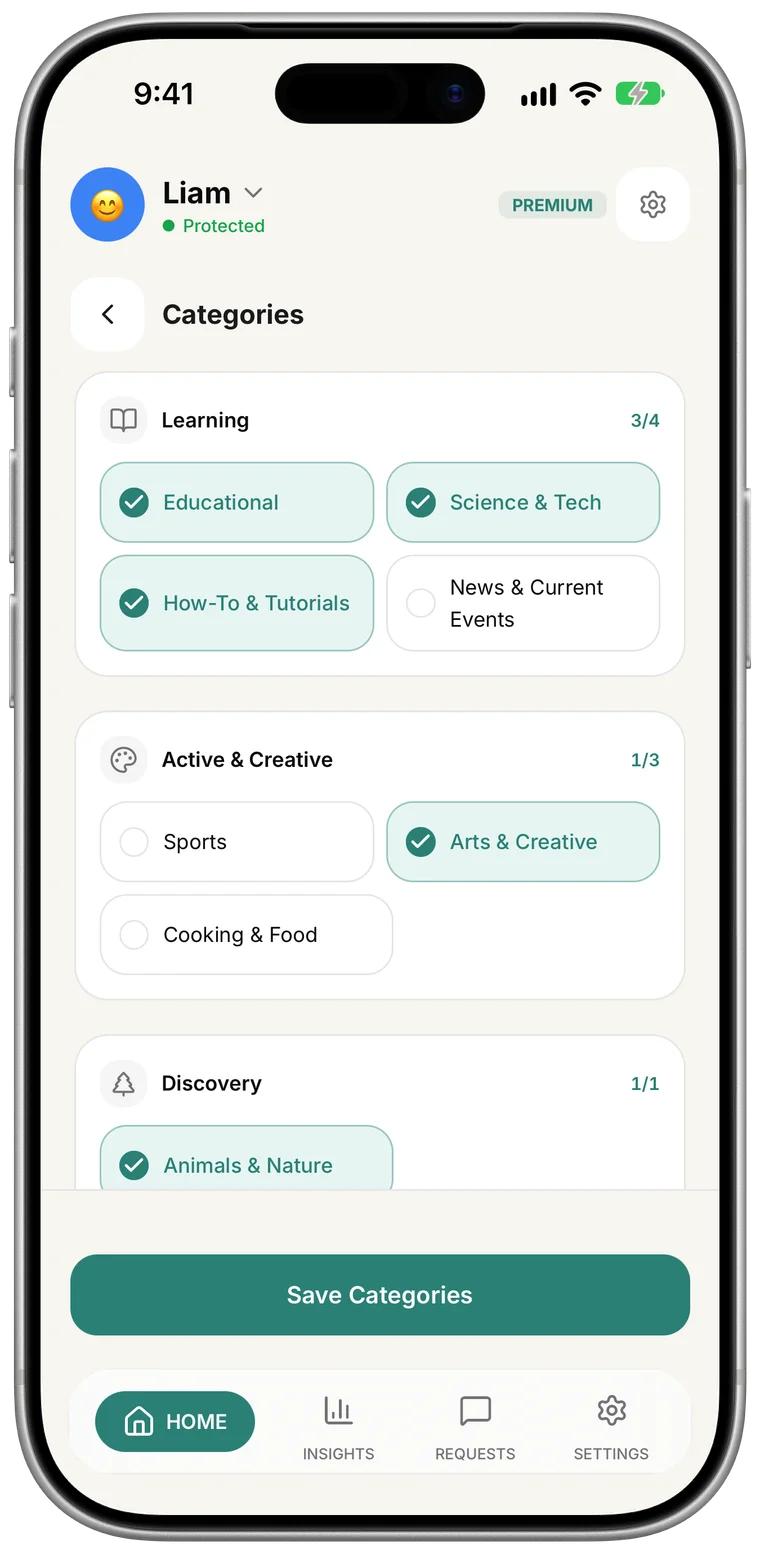
Activez l'Auto-pilot et sélectionnez uniquement le groupe Apprentissage : Éducatif, Sciences et technologies, Tutoriels et conseils, et Actualités. Les vidéos de vos chaînes approuvées sont toujours diffusées. Toute autre vidéo est filtrée en temps réel et n'est lue que si elle correspond aux catégories choisies. Pour une configuration plus stricte, gardez l'Auto-pilot désactivé et utilisez uniquement les chaînes approuvées.
Premium (sauf sur Android TV)
3. Utiliser le flux organisé pour une grille verrouillée de vidéos approuvées
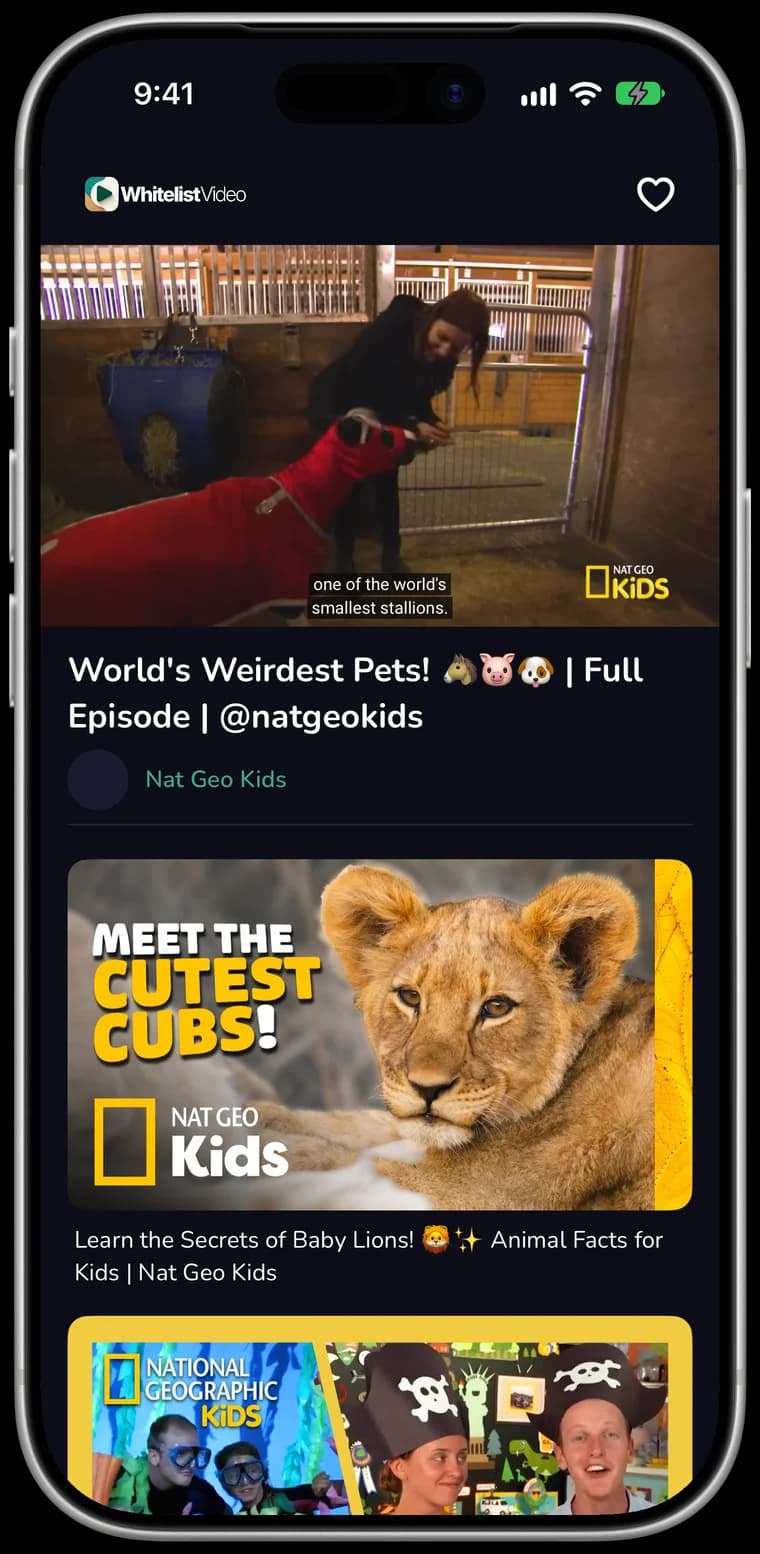
Le flux organisé ne montre à votre enfant que les vidéos de vos chaînes et playlists approuvées, sans page d'accueil, sans recherche et sans recommandations. Disponible sur les téléphones Android, les tablettes et Android TV. Sur iPhone, iPad et ordinateurs, le vrai YouTube filtré continue de bloquer chaque vidéo non approuvée.
Téléphones et tablettes Android, Android TV
Ce que les paramètres de YouTube peuvent faire pour un visionnage éducatif
Si vous souhaitez d'abord essayer les outils intégrés de YouTube, voici ce que chacun fait pour un visionnage éducatif, et ses limites.
YouTube Kids : approuver le contenu vous-même
- Ouvrez YouTube Kids, appuyez sur le verrou, et résolvez le calcul mathématique ou saisissez votre code.
- Sélectionnez le profil de votre enfant, saisissez votre mot de passe parental et appuyez sur Modifier les paramètres.
- Choisissez « Approuver le contenu vous-même », puis appuyez sur Sélectionner.
- Appuyez sur les collections, chaînes ou vidéos à autoriser. Les collections regroupent les vidéos par sujet, comme les sciences ou la musique. Appuyez sur Terminé.
- La recherche est désactivée dans ce mode, ainsi votre enfant ne voit que ce que vous avez approuvé.
YouTube Kids peut-il ne montrer que des vidéos éducatives sur le vrai YouTube ?
Non. YouTube Kids ne peut pas rendre l'application YouTube réelle purement éducative. L'option « Approuver le contenu vous-même » ne fonctionne que dans l'application distincte YouTube Kids, conçue pour les moins de 13 ans et dotée d'un catalogue plus restreint. WhitelistVideo applique le même contrôle d'approbation sur le vrai YouTube : votre enfant regarde les chaînes éducatives que vous approuvez sur le YouTube qu'il utilise déjà, de 8 à 15 ans, et les plus jeunes peuvent utiliser toutes les fonctionnalités.
Ce que YouTube Kids ne peut pas faire
- YouTube Kids ne peut pas filtrer l'application YouTube principale, youtube.com ou YouTube dans un autre navigateur.
- YouTube Kids ne peut pas offrir le catalogue éducatif complet de YouTube ; son catalogue est plus petit.
- YouTube Kids ne peut pas grandir avec votre enfant. Il est conçu pour les moins de 13 ans.
Ce que WhitelistVideo fait à la place
- WhitelistVideo rend le vrai YouTube uniquement éducatif sur chaque appareil appairé.
- WhitelistVideo vous permet d'approuver n'importe quelle chaîne éducative sur YouTube, une fois pour toutes.
- WhitelistVideo est conçu pour les 8-15 ans, et les enfants plus jeunes peuvent utiliser chaque fonctionnalité.
Compte enfant nécessaire : Un compte Google parent, avec un profil pour chaque enfant. WhitelistVideo : aucune connexion YouTube nécessaire.
Comptes supervisés YouTube : paramètres de contenu
- Dans l'application YouTube, allez sur Vous → Paramètres → Centre familial et choisissez votre enfant.
- Choisissez un paramètre de contenu : Enfants plus âgés (9+), Préadolescents (13+) ou Adolescents (16+).
- Bloquez les chaînes que vous ne souhaitez pas, une par une, depuis la page de la chaîne : Plus → Bloquer la chaîne pour les enfants.
Un compte supervisé YouTube peut-il autoriser uniquement les vidéos éducatives ?
Non. Un compte supervisé YouTube ne peut pas filtrer par sujet, il ne peut donc pas autoriser uniquement les vidéos éducatives. Ses paramètres de contenu filtrent par âge, et dans le réglage choisi, les recommandations de YouTube décident de ce que votre enfant voit. WhitelistVideo bloque toutes les chaînes par défaut et ne diffuse que les chaînes éducatives que vous approuvez, même lorsque votre enfant n'est pas connecté à YouTube.
Ce que le compte supervisé ne peut pas faire
- Un compte supervisé ne peut pas filtrer les vidéos par sujet ou catégorie.
- Un compte supervisé ne vous permet pas d'approuver les chaînes éducatives à l'avance.
- Un compte supervisé ne s'applique pas lorsque votre enfant se déconnecte, ou en Australie pour les moins de 16 ans.
Ce que WhitelistVideo fait à la place
- WhitelistVideo ne diffuse que les chaînes éducatives que vous approuvez.
- L'Auto-pilot de WhitelistVideo (Premium) peut n'autoriser que les catégories d'apprentissage.
- WhitelistVideo fonctionne même lorsque votre enfant n'est pas connecté à YouTube.
Compte enfant nécessaire : Oui : le propre compte Google de votre enfant, connecté. WhitelistVideo : aucune connexion YouTube nécessaire.
Mode restreint
- Sélectionnez votre photo de profil, puis Mode restreint (web) ou Paramètres → Général → Mode restreint (app).
- Activez-le dans chaque navigateur et application que votre enfant utilise.
Le mode restreint de YouTube montre-t-il uniquement des vidéos éducatives ?
Non. Le mode restreint de YouTube ne peut pas montrer uniquement des vidéos éducatives. Il masque les vidéos que les signaux automatiques de YouTube marquent comme matures, et toutes les autres vidéos, éducatives ou non, restent disponibles. WhitelistVideo fait le contraire : rien n'est diffusé tant que vous ne l'approuvez pas, c'est donc vous qui décidez que seules les chaînes éducatives sont lues.
Ce que le mode restreint ne peut pas faire
- Le mode restreint ne peut pas limiter YouTube à un sujet comme l'éducation.
- Le mode restreint ne vous permet pas de choisir des chaînes.
- Le mode restreint ne peut pas suivre votre enfant à travers les navigateurs et les appareils.
Ce que WhitelistVideo fait à la place
- WhitelistVideo bloque tout YouTube jusqu'à ce que vous approuviez une chaîne.
- WhitelistVideo applique une liste approuvée unique sur chaque appareil appairé.
- WhitelistVideo garde les Shorts désactivés par défaut, avec une option dans votre tableau de bord.
Compte enfant nécessaire : Pour verrouiller le mode restreint, oui (un compte Google supervisé). WhitelistVideo : aucune connexion YouTube nécessaire.
Chaînes YouTube éducatives à approuver en premier, par âge
Une liste de départ de chaînes éducatives bien connues, vérifiées en octobre 2026 pour leurs téléchargements récents. Prévisualisez quelques vidéos avant d'approuver une chaîne : vous connaissez votre enfant mieux que quiconque. Certaines de ces chaînes publient également des Shorts ; les Shorts restent désactivés par défaut dans WhitelistVideo, et les vidéos complètes sont diffusées.
8–10 ans
- Mark Rober
Ingénierie et expériences scientifiques
- Mystery Science
Sciences pour l'école primaire
- Peekaboo Kidz (Dr. Binocs)
Faits scientifiques, animés
- Homeschool Pop
Sujets mixtes, y compris l'histoire
- Art for Kids Hub
Dessin étape par étape
11–13 ans
- TED-Ed
Leçons animées sur tous les sujets
- SciShow
Sciences expliquées
- Numberphile
Mathématiques
- History Matters
Brèves explications historiques
- Deep Look
Insectes et petits animaux en gros plan
14–15 ans
- Veritasium
Physique et sciences
- Crash Course
Cours d'histoire, de gouvernement et de sciences
- Khan Academy
Mathématiques et matières scolaires
- Kurzgesagt – In a Nutshell
Sciences et grandes idées
- BBC Bitesize GCSE
Révisions de maths GCSE
YouTube éducatif : paramètres YouTube vs WhitelistVideo
| Ce dont vous avez besoin | Paramètres de YouTube | WhitelistVideo |
|---|---|---|
| Uniquement des vidéos éducatives sur le vrai YouTube | Non disponible (app YouTube Kids uniquement) | Oui : approuvez les chaînes éducatives |
| Autoriser par sujet (éducation, sciences, tutoriels) | Aucun filtre par sujet | Catégories d'apprentissage Auto-pilot (Premium) |
| Approuver les chaînes avant leur diffusion | App YouTube Kids uniquement | Oui, sur chaque appareil appairé |
| Shorts désactivés | Limite de flux quotidien, peut être réglé sur zéro (comptes supervisés) | Désactivés par défaut, avec une option dans le tableau de bord |
| Fonctionne lorsque votre enfant est déconnecté | Non (les comptes supervisés suivent le compte connecté) | Oui, aucune connexion YouTube nécessaire |
| Âges | YouTube Kids : moins de 13 ans ; comptes supervisés : par réglage de contenu | Conçu pour les 8-15 ans ; les enfants plus jeunes peuvent utiliser chaque fonctionnalité |
Questions fréquentes
Existe-t-il un mode éducatif sur YouTube ?
Non. YouTube ne dispose d'aucun paramètre limitant l'application YouTube principale aux vidéos éducatives. L'option intégrée la plus proche est « Approuver le contenu vous-même » dans l'application YouTube Kids, qui ne fonctionne qu'à l'intérieur de YouTube Kids. WhitelistVideo ajoute un contrôle éducatif au vrai YouTube en bloquant chaque chaîne jusqu'à ce que vous l'approuviez.
Comment bloquer les vidéos non éducatives sur YouTube ?
Bloquez tout par défaut et n'approuvez que les chaînes éducatives. C'est ainsi que fonctionne WhitelistVideo : les chaînes non approuvées ne sont jamais diffusées, donc les vidéos non éducatives sont bloquées sans que vous ayez à les trouver une par une. Avec l'Auto-pilot sur Premium, vous pouvez également laisser passer des vidéos d'autres chaînes lorsqu'elles correspondent aux catégories d'apprentissage.
Puis-je utiliser WhitelistVideo pour l'école à la maison ?
Oui. Approuvez les chaînes et playlists qui correspondent à votre programme, et votre enfant ne verra que celles-ci sur YouTube. Les playlists vous permettent d'approuver un ensemble de leçons en une seule étape (Premium). Le flux organisé sur Android et Android TV les affiche sous forme de grille simple sans recherche.
Cela fonctionne-t-il sur un Chromebook scolaire ?
WhitelistVideo filtre YouTube sur Chromebook. Sur un Chromebook géré par l'école, la console Google Admin de l'école contrôle les extensions, c'est donc l'administrateur informatique de l'école qui l'installe. Sur un Chromebook personnel, consultez le guide de configuration Chromebook.
Les YouTube Shorts sont-ils autorisés en mode éducatif ?
Les Shorts sont désactivés par défaut dans WhitelistVideo. Si vous les souhaitez, vous pouvez les activer depuis votre tableau de bord.
Pour quel âge est WhitelistVideo ?
WhitelistVideo est conçu pour les 8-15 ans, et les enfants plus jeunes peuvent utiliser chaque fonctionnalité. Les forfaits sont par enfant, et vous pouvez commencer par une période d'essai gratuite de 2 heures.
Mon enfant a-t-il besoin d'un compte YouTube ?
Non. Votre enfant n'a pas besoin de se connecter à YouTube. WhitelistVideo filtre YouTube sur l'appareil, de sorte que le contrôle parental s'applique même lorsque votre enfant n'est pas connecté à YouTube, sur iPhone, iPad, Android, Windows, Mac, Chromebook et Android TV.
Rendez YouTube éducatif dès aujourd'hui
Approuvez les chaînes éducatives auxquelles vous faites confiance. Tout le reste reste bloqué.









