


En résumé
YouTube n'a pas de fonction de liste blanche intégrée. Si vous souhaitez limiter vos enfants à des chaînes spécifiques, vous devez utiliser un logiciel externe. WhitelistVideo est actuellement le seul outil qui vous permet de choisir exactement quelles chaînes sont autorisées et de bloquer le reste. La configuration prend environ 15 minutes : installez l'extension, choisissez vos chaînes, et c'est terminé. Je recommande de commencer par 10-15 chaînes solides comme Mark Rober ou Art for Kids Hub. C'est le moyen le plus fiable d'éviter que les enfants ne tombent dans les spirales bizarres de l'algorithme.
Pourquoi la mise sur liste blanche des chaînes YouTube est la référence absolue
Avant d'aborder le "comment", parlons de la raison pour laquelle c'est la seule méthode qui fonctionne réellement.
Le problème fondamental de YouTube
L'algorithme se moque de vos valeurs : YouTube est conçu pour une seule chose : l'engagement. Il veut que les gens continuent de cliquer et de regarder. Peu importe qu'une vidéo soit éducative ou même appropriée, tant qu'elle est visionnée. C'est ainsi que les enfants se retrouvent dans des recoins sombres du site.
Exemple :
- Votre enfant commence par un "tutoriel Minecraft" (tout va bien).
- La barre latérale suggère une "animation Minecraft" (toujours correct).
- Ensuite, c'est une "histoire d'horreur Minecraft" (ça devient bizarre).
- Soudain, il regarde des "creepypasta Minecraft" (de quoi faire des cauchemars).
- Comme tout cela est classé dans "jeux vidéo", les filtres de YouTube ne voient souvent pas que le contenu est devenu perturbant.
La solution : Sortez l'algorithme de l'équation. Si vous n'avez pas personnellement approuvé la chaîne, elle ne se lance pas. Point final.
Pourquoi les autres approches échouent
YouTube Kids : Cette application utilise l'IA pour deviner ce qui est "adapté aux enfants". Vous ne choisissez pas les chaînes spécifiques et, honnêtement, la plupart des enfants trouvent le contenu trop "bébé" dès l'âge de 8 ou 9 ans. De plus, c'est toujours l'algorithme qui fait les choix.
Restricted Mode (Mode restreint) : C'est une approche par "liste noire". Il tente de masquer le contenu pour adultes, mais il est incroyablement facile à contourner : il suffit de se déconnecter ou d'ouvrir une fenêtre de navigation privée. Il laisse aussi passer beaucoup de contenu médiocre et bloque parfois des vidéos éducatives par erreur.
Qustodio/Bark (Blocage par catégorie) : Bloquer des catégories comme la "violence" semble une bonne idée, mais 500 heures de vidéo sont mises en ligne sur YouTube chaque minute. Les filtres ne peuvent pas suivre. Les créateurs utilisent également des titres et des miniatures trompeurs pour contourner ces blocages.
Mise sur liste blanche (Channel Whitelisting) : C'est l'approche par "liste d'autorisation". Vous choisissez les créateurs. Si une chaîne n'est pas sur votre liste, elle est bloquée. C'est le seul moyen d'être sûr à 100 % de ce qu'ils voient.
Ce dont vous aurez besoin
Requis :
✅ Abonnement WhitelistVideo (à partir de 6,99 $/mois par enfant, prix américain)
- C'est le seul outil grand public qui gère la liste blanche de chaînes spécifiques.
- Fonctionne dans Chrome et Edge sur ordinateur, avec en plus des applications enfant pour iPhone, iPad, Android et Android TV (bien que les Chromebook nécessitent une configuration légèrement différente).
- Il existe une période d'essai gratuite de 2 heures pour tester le service.
Optionnel mais utile :
✅ Quelques chaînes de départ (consultez notre liste ci-dessous). ✅ 30 minutes pour la configuration initiale. ✅ L'avis de votre enfant. C'est beaucoup plus facile s'il se sent impliqué dans le processus.
Étape par étape : comment mettre des chaînes YouTube sur liste blanche
Étape 1 : S'inscrire à WhitelistVideo
Allez sur : whitelist.video
Entrez simplement votre e-mail, choisissez un mot de passe et sélectionnez un forfait. Je vous suggère de commencer par la période d'essai gratuite de 2 heures pour vérifier si cela répond à vos besoins.
Temps : 2 minutes
Étape 2 : Installer l'extension de navigateur
Navigateurs pris en charge :
- Chrome
- Edge
Installation :
- Cliquez sur "Download Extension" dans votre tableau de bord.
- Suivez le lien vers la boutique d'extensions de votre navigateur.
- Cliquez sur "Ajouter au navigateur".
- Donnez les autorisations nécessaires pour qu'elle puisse filtrer la page YouTube.
Remarque : Installez-la dans Chrome ou Edge, dans le compte Windows ou Mac propre à votre enfant, puis exécutez le programme d'installation de bureau depuis whitelist.video/download en tant qu'administrateur. Il verrouille l'extension et bloque la navigation privée, le mode Invité et les nouveaux profils. Bloquez tous les autres navigateurs (sur un Mac, cela inclut Safari) dans Microsoft Family Safety ou Temps d'écran sur Mac. Ne bloquez pas youtube.com. Facultatif : bloquez google.com et définissez DuckDuckGo comme moteur de recherche par défaut.
Temps : 3 minutes, plus quelques minutes pour le programme d'installation
Étape 3 : Créer le profil de votre enfant
Dans le tableau de bord :
- Cliquez sur "Add Child".
- Saisissez son nom et son âge.
- Vous pouvez choisir un modèle en fonction de son âge (5-8, 9-12 ou 13+). Ces modèles ne sont qu'un point de départ avec quelques chaînes éducatives pré-approuvées.
Temps : 2 minutes
Étape 4 : Établir votre liste de chaînes approuvées
C'est ici que vous définissez réellement les limites.
Option A : Utiliser les packs de démarrage
C'est le moyen le plus rapide de commencer. WhitelistVideo propose des packs pour :
- Science : Mark Rober, SciShow Kids
- Art : Art for Kids Hub, Moriah Elizabeth
- Maths : Numberphile, Mathantics
- Histoire : Simple History, History for Kids
Cliquez simplement sur "Add from Starter Pack", choisissez ceux que vous aimez et cliquez sur "Activate".
Temps : 5 minutes
Option B : Ajouter des chaînes manuellement
Si votre enfant a un créateur préféré spécifique :
- Ouvrez YouTube dans un autre onglet.
- Allez sur la page principale de la chaîne de ce créateur.
- Copiez l'URL (par exemple
youtube.com/c/MarkRober). - Collez-la dans la case "Add Channel" de WhitelistVideo et validez.
Conseil de pro : Je regarde toujours au moins 3 à 5 vidéos d'une nouvelle chaîne avant de l'approuver. Parfois, une chaîne semble éducative, mais la personnalité ou le langage de l'animateur ne correspondent pas à nos règles familiales.
Temps : 2-3 minutes par chaîne
Option C : Le faire ensemble
Pour les enfants de plus de 8 ans, je recommande vivement de s'asseoir avec eux.
- Demandez-leur leur top 10 des chaînes.
- Regardez-les ensemble.
- Discutez des raisons pour lesquelles vous en approuvez certaines et pourquoi vous dites "pas encore" pour d'autres.
- Cela transforme une "restriction" en une conversation sur la qualité. Cela renforce également la confiance, ce que vous n'obtiendrez pas avec des applications qui les espionnent.
Temps : 30-45 minutes (mais c'est un bon moment de partage).
Étape 5 : Configurer les paramètres supplémentaires
Fonction de demande : Activez "Allow channel requests". Si votre enfant découvre quelque chose de nouveau, il peut cliquer sur un bouton pour demander l'autorisation. Vous recevrez un e-mail et pourrez l'approuver depuis votre téléphone en quelques secondes.
Commentaires : Je les désactive généralement. Les commentaires YouTube sont un chaos, même sur les chaînes "sûres". WhitelistVideo peut supprimer entièrement la section des commentaires.
Recherche :
- Restreinte (Restricted) : Ils ne peuvent rechercher que des vidéos au sein des chaînes que vous avez déjà approuvées.
- Désactivée (Disabled) : Pas de barre de recherche du tout. Idéal pour les plus jeunes qui doivent s'en tenir à leur flux d'abonnements.
Temps : 3 minutes
Étape 6 : Tester la configuration
Ne vous contentez pas de partir. Vérifiez d'abord :
- Ouvrez YouTube sur leur navigateur.
- Essayez d'aller sur une chaîne au hasard (comme un site d'information ou un gamer populaire). Elle devrait être bloquée.
- Allez sur une chaîne approuvée. Elle devrait fonctionner correctement.
- Vérifiez la barre latérale : elle ne doit afficher que des vidéos de votre liste approuvée.
Temps : 5 minutes
Étape 7 : Montrer à votre enfant comment l'utiliser
Expliquez comment cela fonctionne afin qu'ils ne soient pas frustrés lorsqu'ils voient un écran de blocage.
- "Tu peux regarder tout ce qui se trouve sur ces chaînes."
- "Si tu en veux une nouvelle, clique simplement sur le bouton 'Request' et je jetterai un œil."
- "Ce n'est pas parce que je ne te fais pas confiance ; c'est pour éloigner les publicités bizarres et les déchets de YouTube de ton flux."
Temps : 5 minutes
Chaînes YouTube recommandées par âge
Si vous vous retrouvez devant une liste vide, voici quelques bases solides pour commencer :
5-7 ans : Les bases
- SciShow Kids : Idéal pour les questions du type "pourquoi le ciel est bleu".
- Art for Kids Hub : La référence absolue pour les tutoriels de dessin.
- Numberblocks : Rend les mathématiques enfin amusantes.
- Cosmic Kids Yoga : Parfait pour se dépenser à l'intérieur.
8-10 ans : Approfondir les intérêts
- Mark Rober : De l'ingénierie et de la science qui ressemblent à un film.
- National Geographic Kids : Animaux et nature.
- Simple History : De l'histoire animée qui n'est pas ennuyeuse.
- Stampy Cat : L'un des rares joueurs Minecraft vraiment "propre".
11-13 ans : Curiosité pré-adolescente
- Kurzgesagt : De la science magnifiquement animée et de grandes idées.
- Vsauce : Des faits époustouflants.
- Veritasium : Des plongées profondes dans le fonctionnement du monde.
- TED-Ed : De courtes leçons sur presque tout.
14 ans et plus : Lycée et au-delà
- CrashCourse : Excellent pour les matières scolaires (Histoire, Bio, etc.).
- 3Blue1Brown : S'ils aiment les mathématiques avancées ou le codage.
- Physics Girl : Excellentes explications de physique.
- BBC News : Pour rester informé sans le superflu.
Comment gérer les demandes de chaînes
Votre enfant va trouver quelque chose de nouveau. Lorsque la demande arrive dans votre boîte de réception, voici ma routine :
- Vérifier les vidéos "les plus populaires" : Cela vous montre ce pour quoi la chaîne est réellement connue.
- Vérifier les vidéos "récentes" : Le créateur produit-il toujours le même type de contenu ?
- Regarder les miniatures : Utilisent-elles du "clickbait" ou des images suggestives ?
- Faites confiance à votre instinct : Si quelque chose vous semble anormal, dites simplement non.
La conversation : Si vous refusez une demande, dites-leur pourquoi. "J'ai regardé quelques vidéos et le langage était un peu limite," ou "On dirait qu'ils passent toute la vidéo à essayer de te vendre des jouets." Cela les aide à apprendre à repérer eux-mêmes le contenu de mauvaise qualité.
Questions fréquentes
"Et s'ils utilisent un autre navigateur ?" Bloquez-le. L'extension fonctionne dans Chrome et Edge : bloquez donc tous les autres navigateurs (Safari, Firefox et autres) avec Microsoft Family Safety sous Windows ou Temps d'écran sur Mac, et laissez votre enfant sur un compte Standard pour qu'il ne puisse pas en installer de nouveaux.
"Est-ce trop restrictif ?" Pensez-y comme à une bibliothèque. Une bibliothèque n'a pas tous les livres jamais écrits ; elle possède une collection curatée. Vous jouez simplement le rôle de bibliothécaire pour leur vie numérique. Ils ont toujours des milliers d'heures de vidéo à regarder, mais seulement le meilleur.
"Peuvent-ils simplement désinstaller l'extension ?" Pas sur un Mac ou un PC Windows où vous avez exécuté le programme d'installation de bureau WhitelistVideo en tant qu'administrateur : il verrouille l'extension, et la supprimer exige le mot de passe administrateur. Sur un Chromebook personnel, ils peuvent la supprimer, et vous êtes alerté par e-mail. Cela dit, la meilleure défense reste la discussion. S'ils savent pourquoi elle est là, ils seront moins enclins à essayer de la désactiver.
Indicateurs de succès
Vous saurez que cela fonctionne quand :
- Votre enfant utilisera réellement le bouton de demande au lieu d'essayer de contourner le blocage.
- Vous n'aurez plus à vous soucier de ce qui est diffusé dans l'autre pièce.
- Ils commenceront à trouver des créateurs de meilleure qualité parce qu'ils ne se contenteront plus de cliquer sur ce que l'algorithme leur propose.
Dernières réflexions
La mise sur liste blanche est un changement de mentalité. Vous passez de "essayer de bloquer les mauvaises choses" à "autoriser uniquement les bonnes choses". C'est beaucoup moins stressant pour vous et, à long terme, meilleur pour le développement de votre enfant.
Prêt à essayer ?
👉 Commencez votre période d'essai gratuite de 2 heures sur whitelist.video
Lecture complémentaire :
Bloquer ne suffit pas
Approuvez ce qu'il faut autoriser, pas ce qu'il faut bloquer. Une véritable sécurité grâce à la liste blanche.
Questions frequentes
Non. YouTube ne propose pas de fonction native de liste blanche pour les chaînes. YouTube Kids propose un filtrage par catégorie (pas de sélection de chaîne spécifique), et le mode restreint utilise un filtrage par liste noire (bloque le contenu inapproprié connu, autorise tout le reste). Pour mettre des chaînes spécifiques sur liste blanche, vous avez besoin d'un outil comme WhitelistVideo.
Le mode restreint utilise un filtrage par liste noire (masque les vidéos signalées comme étant pour adultes, autorise tout le reste). La mise sur liste blanche utilise un filtrage par liste d'autorisation (affiche uniquement les chaînes pré-approuvées, bloque tout le reste). Le mode restreint est facile à contourner et filtre mal. La mise sur liste blanche est impossible à contourner et offre un contrôle total.
Commencez par 10-15 chaînes pour les jeunes enfants (5-8 ans), passez à 30-40 chaînes pour les pré-ados (9-12 ans) et plus de 50 chaînes pour les ados (13+). La plupart des enfants regardent activement 10 à 20 chaînes préférées de toute façon : la liste blanche empêche simplement les spirales algorithmiques vers du contenu inapproprié.
Oui, avec WhitelistVideo. Les enfants peuvent soumettre des demandes de chaînes en un clic. Les parents reçoivent des notifications, examinent la chaîne et l'approuvent ou la refusent. Cela instaure une discussion sur la qualité du contenu plutôt que des récriminations constantes sur les vidéos bloquées.
Lire dans d’autres langues:








Publié le 15 décembre 2025 · Mis à jour le 7 septembre 2026

À propos de WhitelistVideo Editorial Team
Editorial & Testing Team
The WhitelistVideo Editorial Team tests parental controls on real devices — iPhone, iPad, Android, Windows, Mac, Chromebook and Android TV — and writes up what we find, including where our own product falls short. Where a claim comes from a vendor's own documentation or from third-party testing, we cite it. Articles are reviewed by Arul Prakash, the founder of WhitelistVideo.
Vous pourriez aussi aimer
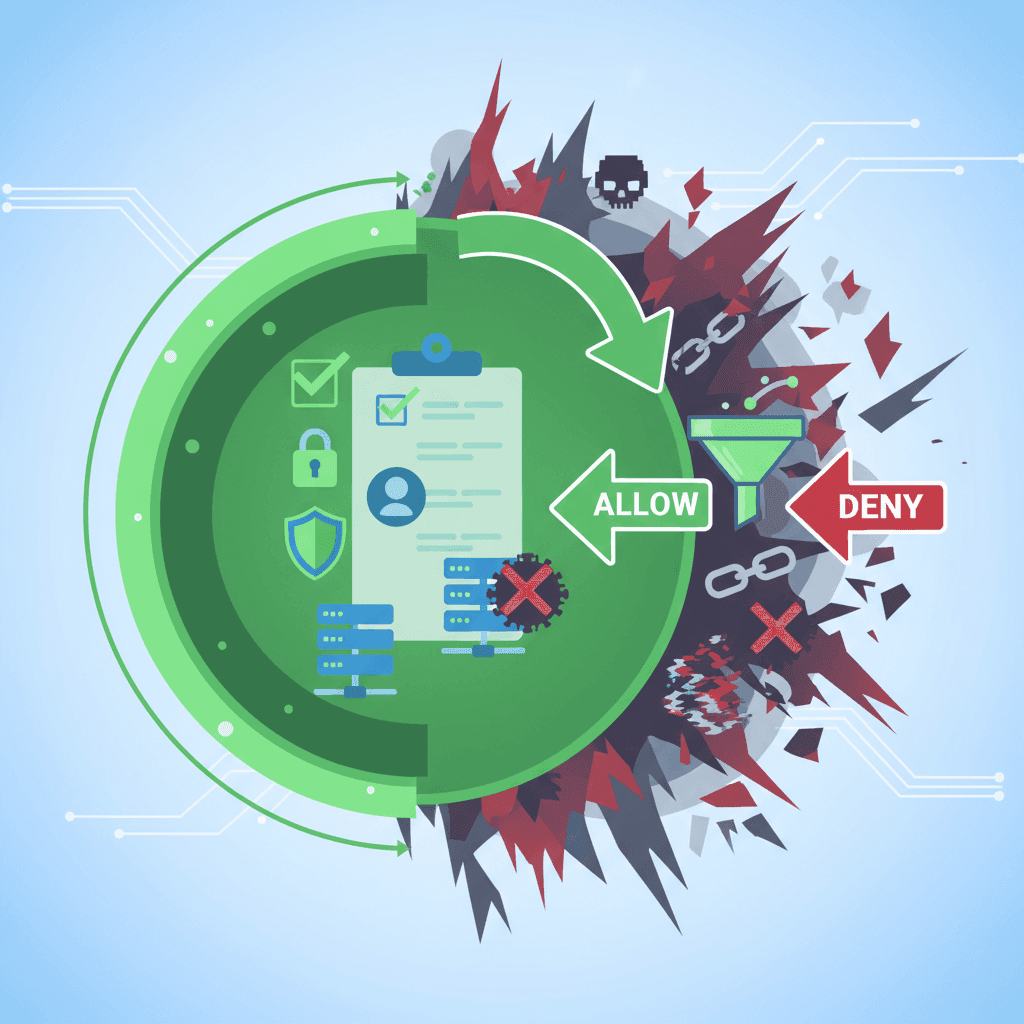
Qu'est-ce que le contrôle parental par liste blanche ? Guide complet
Le contrôle parental par liste blanche est l'approche la plus sûre en ligne. Découvrez en quoi il diffère du filtrage par liste noire et pourquoi les parents technophiles le choisissent.

YouTube Kids est-il plus sûr que YouTube classique ? (La vérité en 2026)
Les filtres de YouTube Kids laissent passer du contenu perturbateur et les enfants s'en lassent dès 8 ans. Comparez les données de sécurité réelles entre YouTube Kids et YouTube classique et découvrez ce qui protège vraiment votre enfant.

Bark vs Qustodio vs WhitelistVideo : Comparatif 2026
Comparez Bark, Qustodio et WhitelistVideo. Découvrez quel contrôle parental protège les enfants sur YouTube, lequel peut être contourné et lequel offre le meilleur rapport qualité-prix.
Curieux de savoir ce que Google sait de nous ?
Ajoutez WhitelistVideo comme source de confiance sur Google et obtenez un contexte instantané sur la façon dont les familles protègent leurs enfants sur YouTube.
Ask Google about WhitelistVideo








