


核心摘要 (TL;DR)
YouTube 没有内置的白名单功能。 如果你想限制孩子只观看特定频道,必须使用第三方软件。WhitelistVideo 是目前唯一能让你精确选择允许哪些频道并屏蔽其他所有内容的工具。设置大约需要 15 分钟:安装扩展程序,选择频道,即可完成。我建议从 10-15 个优质频道开始,比如 Mark Rober 或 Art for Kids Hub。这是防止孩子掉进诡异的算法“兔子洞”最可靠的方法。
为什么 YouTube 频道白名单是黄金标准
在讨论“如何操作”之前,我们先聊聊为什么这是唯一真正有效的方法。
YouTube 的核心问题
算法不关心你的价值观: YouTube 的设计初衷只有一个:参与度。它希望人们不断点击、不断观看。它并不关心视频是否有教育意义甚至是否合适,只要有人看就行。这就是为什么孩子们最终会进入网站的阴暗角落。
例子:
- 你的孩子从“Minecraft 教程”开始(完全没问题)。
- 侧边栏推荐了一个“Minecraft 动画”(也还行)。
- 接着是“Minecraft 恐怖故事”(开始变奇怪了)。
- 突然间,他们就在看“Minecraft creepypasta”(噩梦素材)。
- 因为这些都被归类为“游戏”,YouTube 的过滤器经常会忽略内容已经变得令人不安这一事实。
解决方案: 将算法排除在流程之外。如果你没有亲自批准该频道,它就无法播放。就这么简单。
为什么其他方法会失败
YouTube Kids: 它使用 AI 来猜测什么是“适合儿童的”。你无法选择特定的频道,而且老实说,大多数孩子到了 8 或 9 岁时就会觉得内容太“幼稚”了。此外,做出选择的仍然是算法。
受限模式: 这是一种“黑名单”方法。它试图隐藏成人内容,但非常容易绕过——只需注销或打开一个隐身窗口。它还会遗漏很多垃圾内容,有时又会误杀教育视频。
Qustodio/Bark (类别屏蔽): 屏蔽“暴力”等类别听起来不错,但每分钟都有 500 小时的视频上传到 YouTube。过滤器根本跟不上。创作者还会使用奇怪的标题和缩略图来规避这些屏蔽。
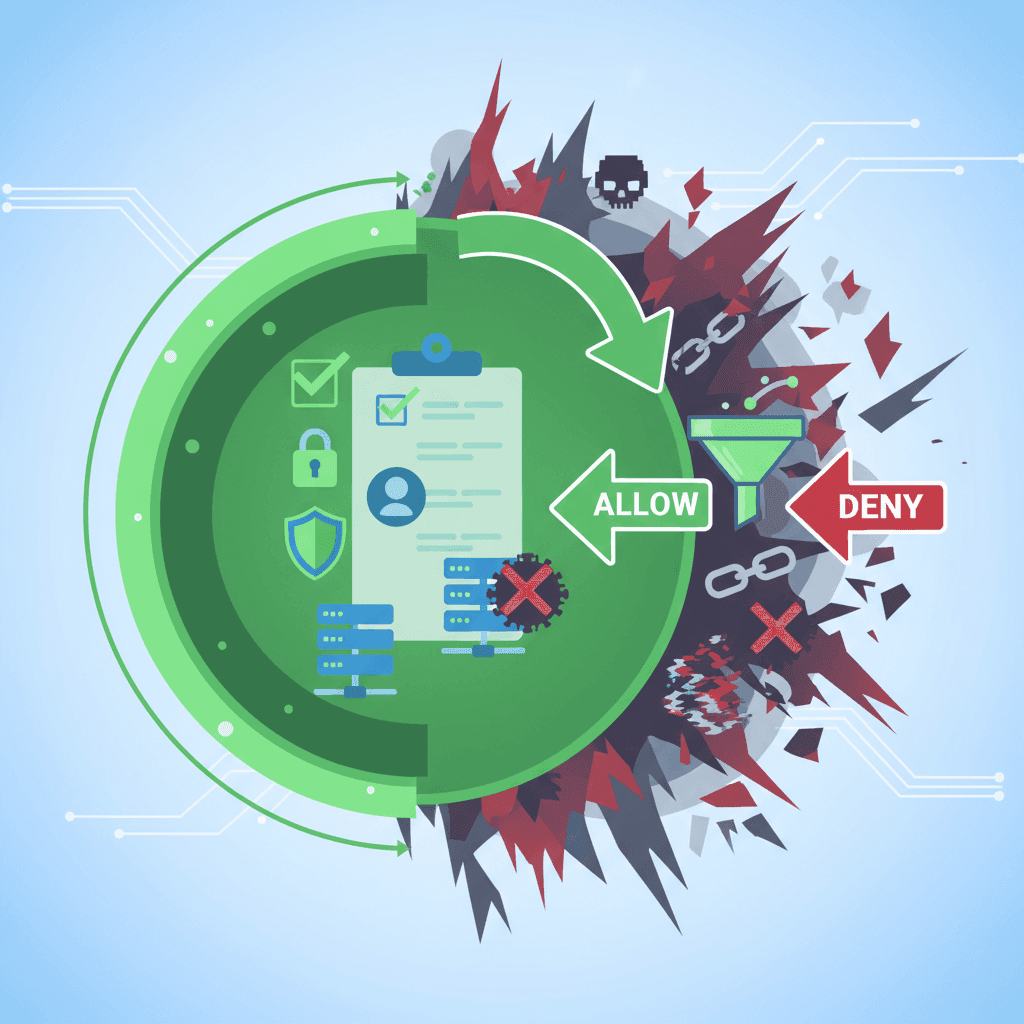
频道白名单: 这是“允许列表”方法。你来挑选创作者。如果一个频道不在你的列表上,它就会被屏蔽。这是 100% 确定他们所看内容的唯一方法。
您需要准备什么
必须:
✅ WhitelistVideo 订阅(每月 6.99 美元起,每个孩子,美国价格)
- 这是唯一处理特定频道白名单的消费级工具。
- 在电脑上适用于 Chrome 和 Edge,另有适用于 iPhone、iPad、Android 和 Android TV 的儿童端应用( Chromebook 需要稍微不同的设置)。
- 提供免费2小时测试期供您测试。
可选但有帮助:
✅ 一些入门频道(查看下面的列表)。 ✅ 30 分钟用于初始设置。 ✅ 孩子的参与。 如果他们觉得参与了过程,事情会变得容易得多。
分步指南:如何将 YouTube 频道加入白名单
第一步:注册 WhitelistVideo
访问: whitelist.video
只需输入您的电子邮件,选择密码,然后选择一个计划。我建议从免费2小时测试期开始,看看它是否符合您的需求。
耗时: 2 分钟
第二步:安装浏览器扩展程序
支持的浏览器:
- Chrome
- Edge 安装步骤:
- 在控制面板中点击“下载扩展程序”。
- 按照链接进入您浏览器的扩展程序商店。
- 点击“添加到浏览器”。
- 授予必要的权限,以便它能够过滤 YouTube 页面。
注意: 请在孩子自己的 Windows 或 Mac 账户中的 Chrome 或 Edge 里安装,然后以管理员身份运行从 whitelist.video/download 下载的桌面安装程序。它会锁定扩展程序,并屏蔽无痕模式、访客模式和新建个人资料。在 Microsoft Family Safety 或 Mac 屏幕使用时间中屏蔽其他所有浏览器(在 Mac 上包括 Safari)。不要屏蔽 youtube.com。可选:屏蔽 google.com,并将默认搜索引擎设为 DuckDuckGo。
耗时: 3 分钟,外加几分钟运行安装程序
第三步:创建孩子的个人资料
在控制面板中:
- 点击“添加孩子”。
- 输入他们的姓名和年龄。
- 您可以根据他们的年龄选择模板(5-8岁、9-12岁或13+)。这些模板只是一个起点,包含了一些预先批准的教育频道。
耗时: 2 分钟
第四步:建立您的批准频道列表
这是您真正设定界限的地方。
选项 A:使用入门包
这是最快的启动方式。WhitelistVideo 拥有以下类别的包:
- 科学: Mark Rober, SciShow Kids
- 艺术: Art for Kids Hub, Moriah Elizabeth
- 数学: Numberphile, Mathantics
- 历史: Simple History, History for Kids
只需点击“从入门包添加”,选择您喜欢的,然后点击“激活”。
耗时: 5 分钟
选项 B:手动添加频道
如果您的孩子有特别喜欢的创作者:
- 在另一个标签页中打开 YouTube。
- 进入该创作者的主频道页面。
- 复制 URL(例如
youtube.com/c/MarkRober)。 - 将其粘贴到 WhitelistVideo 的“添加频道”框中并点击批准。
专业提示: 在批准之前,我总是会观看新频道的至少 3-5 个视频。有时一个频道看起来很有教育意义,但主持人的性格或语言并不符合我们的家规。
耗时: 每个频道 2-3 分钟
选项 C:一起完成
对于 8 岁以上的孩子,我强烈建议和他们坐下来一起做。
- 询问他们最喜欢的 10 个频道。
- 一起查看这些频道。
- 讨论为什么你批准了某些频道,而对另一些频道说“以后再说”。
- 这将“限制”变成了关于质量的对话。它还能建立信任——这是你从那些监视孩子的应用中得不到的。
耗时: 30-45 分钟(但这是很好的亲子时间)。
第五步:配置附加设置
请求功能: 开启“允许频道请求”。如果你的孩子发现了新东西,他们可以点击按钮申请许可。你会收到一封电子邮件,几秒钟内就能在手机上批准。
评论: 我通常会禁用评论。YouTube 的评论区一团糟,即使是在“安全”的频道上也是如此。WhitelistVideo 可以将整个评论区完全移除。
搜索:
- 受限: 他们只能在您已经批准的频道内搜索视频。
- 禁用: 完全没有搜索栏。适合那些只需要看订阅内容的年幼孩子。
耗时: 3 分钟
第六步:测试设置
不要直接走开。先检查一下:
- 在他们的浏览器上打开 YouTube。
- 尝试访问一个随机频道(如新闻网站或热门游戏玩家)。它应该被屏蔽。
- 访问一个已批准的频道。它应该能正常工作。
- 检查侧边栏——它应该只显示来自您批准列表的视频。
耗时: 5 分钟
第七步:教您的孩子如何使用
解释它的工作原理,这样当他们看到屏蔽界面时就不会感到沮丧。
- “这些频道上的任何内容你都可以看。”
- “如果你想要看新的频道,只需点击‘请求’按钮,我会去查看。”
- “这并不是因为不信任你;而是为了让那些奇怪的 YouTube 广告和垃圾内容远离你的信息流。”
耗时: 5 分钟
按年龄推荐的 YouTube 频道
如果您面对空白列表不知所措,这里有一些不错的起点:
5-7 岁:基础篇
- SciShow Kids: 适合解答那些“为什么天空是蓝色的”之类的问题。
- Art for Kids Hub: 绘画教程的黄金标准。
- Numberblocks: 真正让数学变得有趣。
- Cosmic Kids Yoga: 适合在室内消耗体力。
8-10 岁:深入兴趣
- Mark Rober: 像电影一样的工程和科学内容。
- National Geographic Kids: 动物与自然。
- Simple History: 不枯燥的动画历史。
- Stampy Cat: 少数几个真正“干净”的 Minecraft 游戏玩家之一。
11-13 岁:少年好奇心
- Kurzgesagt: 制作精美的科学和宏大思想动画。
- Vsauce: 令人大开眼界的事实。
- Veritasium: 深入探讨世界运行的规律。
- TED-Ed: 关于几乎所有领域的简短课程。
14 岁以上:高中及以后
- CrashCourse: 非常适合真正的学校科目(历史、生物等)。
- 3Blue1Brown: 如果他们对高等数学或编程感兴趣。
- Physics Girl: 优秀的物理学解释。
- BBC News: 获取真实资讯,拒绝标题党。
如何处理频道申请
你的孩子一定会发现新东西。当请求进入你的收件箱时,这是我的常规操作:
- 查看“最热门”视频: 这能让你看到这个频道真正出名的内容是什么。
- 查看“最新”视频: 创作者是否还在制作同类内容?
- 查看缩略图: 他们是否使用标题党或暗示性图像?
- 相信直觉: 如果感觉不对劲,就直接拒绝。
沟通方式: 如果你拒绝了一个请求,告诉他们原因。“我看了几个视频,语言有点过火,”或者“看起来他们整个视频都在试着卖玩具给你。”这能帮助他们学会自己识别垃圾内容。
常见问题
“如果他们使用不同的浏览器怎么办?” 屏蔽它。扩展程序运行在 Chrome 和 Edge 中,因此请在 Windows 上使用 Microsoft Family Safety、在 Mac 上使用屏幕使用时间屏蔽其他所有浏览器(Safari、Firefox 等),并让孩子使用标准账户,这样他们就无法安装新浏览器。
“这会不会太限制了?” 把它想象成一个图书馆。图书馆不会收藏有史以来出版的每一本书;它拥有的是精选馆藏。你只是在为他们的数字生活充当图书管理员。他们仍然有成千上万小时的视频可以看——而且全都是优质内容。
“他们能卸载扩展程序吗?” 在您以管理员身份运行了 WhitelistVideo 桌面安装程序的 Mac 或 Windows 电脑上不能:安装程序会锁定扩展程序,移除它需要管理员密码。在个人 Chromebook 上,他们可以移除扩展程序,但您会收到电子邮件提醒。不过,最好的防御仍是与他们沟通。如果他们知道为什么要安装它,他们尝试破解的可能性就会降低。
衡量成功的指标
当出现以下情况时,你就知道这个方法奏效了:
- 你的孩子开始使用请求按钮,而不是试图偷偷绕过屏蔽。
- 你不需要担心隔壁房间在播放什么。
- 他们开始发现更高质量的创作者,因为他们不再只是点击算法喂给他们的任何东西。
总结
白名单是一种思维方式的转变。你正在从“试图屏蔽坏东西”转向“只允许好东西”。这对你来说压力更小,从长远来看,对孩子的脑部发育也更好。
准备好尝试了吗?
👉 在 whitelist.video 开始您的免费2小时测试期
相关阅读:
常见问题
不可以。YouTube 官方不提供原生的频道白名单功能。YouTube Kids 提供的是类别过滤(而非频道选择),而“受限模式”使用的是黑名单过滤(拦截已知的坏内容,允许其他所有内容)。要白名单化特定频道,您需要像 WhitelistVideo 这样的工具。
受限模式使用黑名单过滤(隐藏被标记为成人内容的视频,允许其他所有内容)。白名单使用允许列表过滤(仅显示预先批准的频道,屏蔽其他所有内容)。受限模式很容易被绕过且过滤效果不佳。白名单则是防绕过的,并提供完全的控制。
对于幼童(5-8 岁),建议从 10-15 个频道开始;对于少年(9-12 岁),扩展到 30-40 个频道;对于青少年(13 岁以上),可以设置 50 个以上。大多数孩子活跃观看的其实只有 10-20 个最喜欢的频道——白名单只是防止他们掉进算法推荐的不当内容“兔子洞”。
是的,通过 WhitelistVideo 可以实现。孩子可以一键提交频道请求。家长会收到通知,审核频道后决定批准或拒绝。这开启了关于内容质量的对话,而不是因为视频被屏蔽而不断争吵。








发布于 2025年12月15日 · 更新于 2026年9月7日

关于 WhitelistVideo Editorial Team
Editorial & Testing Team
The WhitelistVideo Editorial Team tests parental controls on real devices — iPhone, iPad, Android, Windows, Mac, Chromebook and Android TV — and writes up what we find, including where our own product falls short. Where a claim comes from a vendor's own documentation or from third-party testing, we cite it. Articles are reviewed by Arul Prakash, the founder of WhitelistVideo.
您可能还喜欢

Bark vs Qustodio vs WhitelistVideo:2026 年度对比
对比 Bark、Qustodio 和 WhitelistVideo。了解哪款家长控制工具能真正在 YouTube 上保护孩子,哪些容易被绕过,以及哪款最具性价比。
什么是白名单家长控制?完整指南
白名单家长控制是目前最安全的上网方式。了解它与黑名单过滤的区别,以及为何精通技术的家长会选择它。

YouTube Kids 真的比普通 YouTube 更安全吗?(2026 年真相)
YouTube Kids 的过滤器经常漏掉令人不安的内容,而且孩子到 8 岁时就会觉得内容太幼稚。对比 YouTube Kids 与普通 YouTube 的真实安全数据,找到真正能保护孩子的方法。
想知道 Google 对我们了解多少?
在 Google 上将 WhitelistVideo 添加为可信来源,即时了解家庭如何在 YouTube 上保护孩子安全。
Ask Google about WhitelistVideo








