
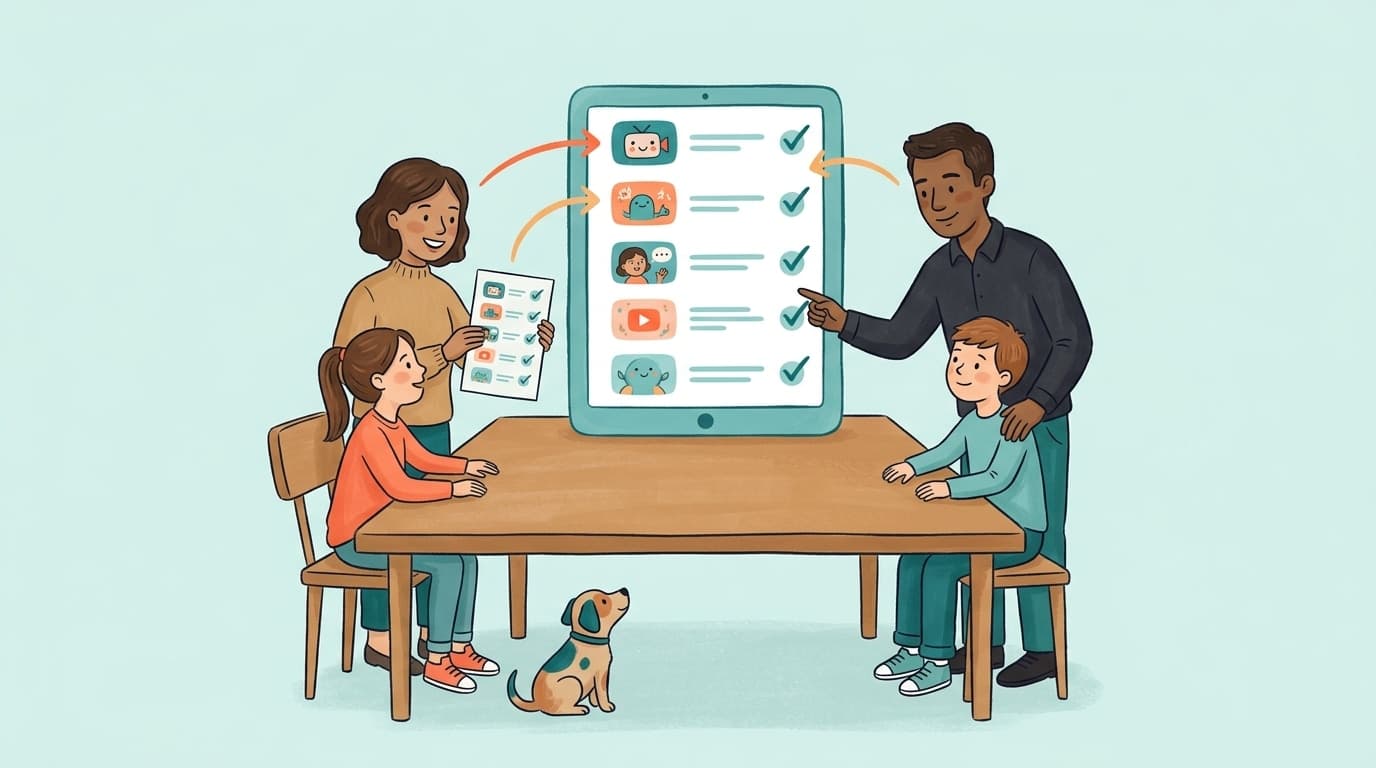

简而言之:Google 为家长提供了四种为孩子设置 YouTube 的方式,它们解决了不同的问题。YouTube Kids 是一个针对约 3-8 岁儿童的独立应用。受限模式 是一个较弱的基于设备的过滤器,任何人都可以关闭。监督模式账号 将 13 岁以下孩子的 Google 账号置于真实的 YouTube 应用中,并带有家长选择的内容层级。普通的 Google 儿童账号 仅决定孩子的登录方式。这四种方式都无法让你在普通 YouTube 上批准特定频道;这就是像 WhitelistVideo 这样的频道白名单为 8-15 岁孩子填补的空白。对于大多数家庭来说,答案是:账号层使用监督模式账号,时间层使用设备自带的时间限制,内容层使用白名单。
WhitelistVideo 适合您的孩子吗?
回答 4 个关于孩子设备和年龄的简短问题,即可获得个性化的设置建议。
10,000+ 家庭信赖 · 免费我的孩子应该使用哪种 YouTube 设置?
8 岁以下:使用带有“仅限批准的内容”的 YouTube Kids。8-12 岁:在“探索”层级使用监督模式账号,并叠加频道白名单。13-15 岁你基本信任的青少年:在“探索更多”层级使用监督模式账号,如果你想排除算法干扰,仍可使用白名单。受限模式仅作为共享或访客设备的备选方案,而非长期计划。
这是简短版本。本指南的其余部分将解释每个选项的具体控制范围,因为这些名称很容易混淆,而且 Google 自己的帮助页面描述的是功能而非结果。下表值得截图保存。
左右滚动以查看所有列。
| 设置 | 适用对象 | 家长控制项 | 无法实现的功能 | 存在的漏洞 |
|---|---|---|---|---|
| Google 儿童账号 (Family Link, 13岁以下) | 任何需要登录 Google 的孩子 | 登录、应用安装、时间限制、定位、孩子获得的 YouTube 体验类型 | 本身不具备 YouTube 内容控制 | 强度取决于你附加的 YouTube 体验 |
| YouTube Kids (独立应用) | 3-8 岁 | 内容水平(学龄前、较小、较大)或通过“仅限批准的内容”手动挑选视频;计时器;搜索开关 | 无法在真实的 YouTube 应用或网站上运行;难以维持学龄儿童的兴趣 | 孩子会在浏览器中打开普通 YouTube |
| 受限模式 (YouTube 中的开关) | 共享或访客设备 | 一个隐藏部分成人视频的开关 | 屏蔽特定频道、屏蔽 YouTube Shorts、在手机上锁定自身 | 退出登录、无痕模式、使用另一个浏览器、另一台设备 |
| 监督模式账号 (YouTube 主应用中的儿童账号) | 已不再适用 YouTube Kids 的 13 岁以下儿童 | 内容层级(探索、探索更多、大部分 YouTube)、观看后屏蔽频道、YouTube Shorts 限额调至零、观看记录 | 预先批准频道;在层级内停止算法推荐 | 未登录浏览、朋友的设备、使用虚假生日的第二个账号 |
| 频道白名单 (孩子设备上的 WhitelistVideo) | 任何设备上的 8-15 岁儿童 | 确切决定哪些频道可以播放;默认关闭 YouTube Shorts;孩子可以申请新频道 | 时间限制或其他应用管理(留给设备系统处理) | 仅在跳过设备设置时存在;与监督模式账号配合使用时最强 |
什么是 YouTube 儿童账号?
儿童账号本质上就是一个由家长通过 Google Family Link 创建和管理的 13 岁以下用户的 Google 账号。它本身不是一项 YouTube 设置。它决定了你的孩子如何登录,以及 Google 将为他们提供哪种 YouTube 体验,但它本身不会过滤任何一个视频。
账号创建后,Google 为你提供了两个 YouTube 选项:YouTube Kids 应用,或者在 YouTube 主应用上的“监督模式体验”。如果你两个都不选,该儿童账号将完全无法使用 YouTube,这对于 6 岁的孩子来说是一个合理的选择,但对于有作业压力的 11 岁孩子来说则不切实际。
Family Link 还控制 YouTube 周边的事务:应用安装、每日屏幕使用时间、就寝时间,以及孩子是否可以更改这些设置。这在以后很重要,因为对于 8-15 岁的孩子,每一个好的 YouTube 设置都会使用 Family Link(或 iPhone 和 iPad 上的 Apple Screen Time)作为时间层,并使用其他工具作为内容层。
您的孩子在 YouTube 上使用什么设备?
YouTube Kids 到底控制什么?
YouTube Kids 是一个独立的应用程序,拥有自己小得多的视频库,专为大约 3-8 岁的孩子打造。家长可以选择内容水平(4 岁及以下的“学龄前”、5-8 岁的“较小”、9-12 岁的“较大”),或者开启“仅限批准的内容”并亲自挑选每个视频和频道。应用内置计时器,你可以关闭搜索功能。
“仅限批准的内容”是 Google 提供的最严格控制,这也是 WhitelistVideo 引入到普通 YouTube 的模式。问题不在于控制力度,而在于受众。到了小学二三年级,大多数孩子会称这个应用是“小宝宝用的”,他们朋友谈论的创作者不在里面,而且他们不出一周就能在浏览器里找到普通 YouTube。我们的 YouTube Kids 深度分析详细介绍了这种“年龄渐长”带来的问题。
受限模式到底有什么作用?
受限模式是 YouTube 内部的一个单一开关,可以隐藏部分被标记为成人的视频。它仅适用于一台设备上的一个浏览器或一个应用,无法屏蔽特定频道,不会触及 YouTube Shorts 动态,而且在手机和平板电脑上无法锁定。孩子只需点击两次即可将其关闭,或者退出登录、打开无痕窗口、使用不同的浏览器。
它只有一种合理用途:你无法设置账号的共享家庭笔记本电脑或访客设备。除此之外,它只会给人一种虚假的安全感。我们反复测试过它;请参阅受限模式是否真的有效以及孩子绕过受限模式的七种方法。
什么是 YouTube 监督模式账号?
监督模式账号(Google 也称为“监督模式体验”)是登录到 YouTube 真实应用的儿童 Google 账号,具有家长选择的内容层级,而非完整目录。孩子可以使用正常的界面,拥有自己的订阅和历史记录,并观看同学们都在看的创作者。家长可以在 Family Link 中选择以下三种设置之一:
左右滚动以查看所有列。
| 内容设置 | Google 建议 | 包含内容 |
|---|---|---|
| 探索 (Explore) | 通常适合 9 岁及以上 | Vlog、教程、游戏、音乐、新闻、教育内容 |
| 探索更多 (Explore More) | 通常适合 13 岁及以上 | 范围更广的视频库,包含直播内容 |
| 大部分 YouTube 内容 (Most of YouTube) | 年龄较大的青少年 | 除有年龄限制和被标记的视频外的几乎所有内容 |
监督模式账号还会关闭个性化广告和购买功能,向家长展示孩子的观看记录,允许家长在孩子观看后屏蔽某个频道,并且自 2026 年初起,允许家长将每日 YouTube Shorts 限额设置为零分钟,从而为该孩子移除 YouTube Shorts 动态。由于监督功能是基于账号的,它会跟随孩子登录的每一台设备。仅凭这一点,它就比受限模式强大得多。
它无法做到的是让你进行选择。在选定的层级内,由 YouTube 的推荐系统决定出现什么内容,而单是“探索”层级就包含了数百万个未经人工审核的频道。你是在事后屏蔽,而不是预先批准。YouTube Kids vs 监督模式账号一文详细介绍了这种差异在日常生活中的影响。
为什么普通 YouTube 上没有“仅限批准的频道”模式?
因为 Google 将“批准”功能内置在了 YouTube Kids 应用中,而将“分级”功能内置在了主应用中,且从未将两者连接。当孩子从 YouTube Kids 升级到监督模式账号的那一刻起,批准内容的能力就消失了,取而代之的是选择层级和事后屏蔽频道的能力。
这为 8-15 岁的孩子留下了一个特定的真空地带:他们对于儿童版应用来说太大了,对于完全交给算法来说又太小了,而账号级别的工具没有提供中间选项。Common Sense Media 发现,46% 的孩子仍然通过 YouTube 推荐接触到不当内容,而每一次接触都是在技术上已开启过滤的情况下发生的。
频道白名单如何发挥补充作用?
白名单工具颠倒了模式:除非家长批准频道,否则 YouTube 上的任何内容都无法播放。WhitelistVideo 在孩子的设备上执行此操作,因此它适用于孩子登录的任何账号(包括监督模式账号),并保留真实的 YouTube 应用,而不是用不同的播放器替换它。在所有方案中,YouTube Shorts 默认被屏蔽,如果你想允许,可以使用仪表板开关,孩子可以从应用内部申请频道,而不是通过算法发现频道。
这种设计刻意保持专注。WhitelistVideo 决定播放什么;它将时间限制、应用安装和系统锁定留给设备上已有的免费控制工具。在 Android 上是 Family Link,在 iPhone 和 iPad 上是 Screen Time(WhitelistVideo 使用 Apple 的 FamilyControls 访问权限将 YouTube 限制在其过滤视图内),在 Windows 上是标准儿童账号加锁定安装程序,在 Android TV 上是一个专用应用。设置指南列出了每种设备的确切步骤,规格页面在一个地方列出了每个平台、方案限制和功能范围。
以下是三个层级如何为一名拥有 Android 平板电脑和家庭笔记本电脑的典型十岁孩子结合使用:
- 账号层:通过 Family Link 监督的儿童 Google 账号,YouTube 设置为“探索”层级,YouTube Shorts 限额设置为零作为兜底。
- 时间层:平板电脑上使用 Family Link 每日限额和就寝时间;笔记本电脑上使用带有 Microsoft 家庭安全或 macOS Screen Time 的标准儿童账号。
- 内容层:两台设备上都安装 WhitelistVideo,并使用相同的已批准频道列表,这样平板电脑和笔记本电脑的表现完全一致,孩子会请求新频道而不是随意浏览。
哪个选项适合我孩子的年龄?
8 岁以下
使用带有“仅限批准的内容”且开启计时器的 YouTube Kids。它是免费的,是 Google 提供的最严格控制,而且这个年龄段的孩子通常还不介意使用这个应用。完全跳过受限模式。
8-12 岁
转向“探索”层级的监督模式账号,保留 Family Link 进行时间和应用安装管理,并添加频道白名单,这样算法就没有任何发言权。这是 WhitelistVideo 专门针对的年龄段:孩子需要真实的 YouTube 来学习和培养兴趣,但家长仍想自主选择频道。
13-15 岁
如果你信任他们的判断,可以在“探索更多”层级使用监督模式账号,并将 YouTube Shorts 限额设为零。如果你想保持无算法状态,请保留白名单;许多家长会将其放宽到更长的批准列表,而不是直接移除。我们的青少年指南介绍了如何在不产生日常争吵的情况下做到这一点。
共享或访客设备
使用受限模式,并接受它只是一个“减速带”而非坚固的锁。如果共享设备是 Windows 或 Mac 电脑,使用标准儿童账号加上 WhitelistVideo 扩展程序和安装程序是强得多的选择,且只需约十分钟即可完成。
组合使用这些选项时的常见错误
- 只开启受限模式就止步于此。 它不会跟随孩子到下一个浏览器或设备。
- 将监督模式账号等同于“批准”。 它只是一个层级加上事后屏蔽。在第一周检查观看记录,你就会看到该层级允许了什么内容。
- 跳过设备设置。 任何白名单的强度都取决于该设备上的设置。请为每台设备完成所有步骤,而不要仅依赖账号。
- 使用两个账号。 一个同时拥有监督模式账号和使用虚假生日的普通账号的孩子实际上没有任何监管。Family Link 的安装和登录控制正是为了防止这种情况。
- 指望一个工具包揽一切。 账号决定孩子是谁,设备决定使用时长,白名单决定观看内容。每一层都各司其职。
常见问题
YouTube 儿童账号、监督模式账号和 YouTube Kids 之间有什么区别?
儿童账号是通过 Family Link 管理的 13 岁以下用户的 Google 账号;它本身仅决定登录方式。YouTube Kids 是一个独立的应用程序,针对 3-8 岁儿童。监督模式账号允许儿童账号在 YouTube 主应用中使用家长选择的内容层级。这三种方式都无法让你在普通 YouTube 上预先批准特定的频道。
YouTube 监督模式账号比受限模式更好吗?
是的,对于 13 岁以下的孩子来说更好。受限模式是孩子可以关闭或绕过的单浏览器开关;监督模式账号跟随账号同步到所有设备,允许选择内容层级,并可禁用 YouTube Shorts。两者都无法让你自主选择频道。
对于 8 到 12 岁的孩子,哪种 YouTube 设置最好?
在“探索”层级使用监督模式账号,外加频道白名单。到 8 岁时,大多数孩子会拒绝 YouTube Kids,而“探索”层级仍会将推荐权交给算法。白名单保留真实的 YouTube 但仅播放你批准的频道。
我可以在 YouTube 监督模式账号上设置频道白名单吗?
使用 YouTube 自身的设置无法实现。监督模式账号允许事后屏蔽和选择层级;“仅限批准的内容”模式仅存在于 YouTube Kids 应用中。要在主应用上仅允许特定频道,你需要设备端的白名单工具。
如果我使用 WhitelistVideo,还需要 Family Link 吗?
在 Android 和 Chromebook 上需要。Family Link、Apple Screen Time 和 Microsoft 家庭安全负责时间限制和应用锁定。WhitelistVideo 负责它们无法处理的事情:决定哪些 YouTube 频道可以播放。
受限模式会屏蔽 YouTube Shorts 吗?
不会。受限模式保留了 YouTube Shorts 动态。监督模式账号可以将 YouTube Shorts 限额设为零分钟。WhitelistVideo 默认屏蔽 YouTube Shorts,并提供开启开关。
后续步骤
如果你的孩子未满 8 岁,请立即设置 YouTube Kids 并开启“仅限批准的内容”。如果他们在 8-15 岁之间,请在 Family Link 中创建或检查他们的监督模式账号,将 YouTube Shorts 限额设为零,然后在他们使用的每台设备上添加 WhitelistVideo,以便由频道列表而非算法来决定播放内容。每个新账号都有 2 小时的免费测试期,供你在支付任何费用前确认它在孩子设备上的运行情况。请参阅方案和当地定价,或从设备设置指南开始。
常见问题
儿童账号是通过 Family Link 管理的 13 岁以下用户的 Google 账号;它本身仅决定孩子的登录方式。YouTube Kids 是一个独立的应用程序,拥有自己的小型库和“仅限批准的内容”模式,针对 3-8 岁儿童。监督模式账号允许该儿童账号使用 YouTube 主应用,并由家长选择三种内容层级之一(探索、探索更多、大部分 YouTube)。这三种方式都无法让家长在普通 YouTube 上预先批准特定的频道;这就是白名单工具所补充的功能。
是的,对于 13 岁以下的孩子来说更好。受限模式是基于浏览器和设备的开关,孩子可以轻易关闭、退出登录或通过其他浏览器绕过,且无法在手机上锁定。监督模式账号则跟随孩子的 Google 账号同步到所有设备,允许选择内容层级,并且现在可以将 YouTube Shorts 的每日限额设置为零。两者都无法让你自主选择频道,而是依赖 YouTube 在相应层级内的算法。
使用“探索”层级的监督模式账号,并在此基础上叠加频道白名单。到 8 岁时,大多数孩子都会拒绝使用 YouTube Kids,而单靠“探索”层级仍会将推荐权交给算法。像 WhitelistVideo 这样的白名单工具可以保留真实的 YouTube 应用,但只播放家长批准的频道,默认屏蔽 YouTube Shorts,并让孩子可以申请新频道,而不是在算法中误撞。
使用 YouTube 自身的设置无法实现。监督模式账号允许你在观看后屏蔽频道并选择内容层级,但普通 YouTube 上没有“仅限批准”模式。“仅限批准的内容”模式仅存在于 YouTube Kids 应用中。要在 YouTube 主应用或网站上仅允许特定频道,你需要一个运行在孩子设备上的白名单工具。
在 Android 和 Chromebook 上需要,而且在任何地方这都是一个很好的组合。Family Link(或 Apple Screen Time 和 Microsoft 家庭安全)负责处理 WhitelistVideo 特意留给设备的功能:时间限制、应用安装和锁定设置。WhitelistVideo 则处理这些工具无法实现的功能:决定哪些 YouTube 频道可以播放。
不会。受限模式会过滤掉一些成人视频,但保留了 YouTube Shorts 动态。监督模式账号现在可以将每日 YouTube Shorts 限额设置为零分钟,从而为该孩子移除 YouTube Shorts 动态。WhitelistVideo 在所有方案中默认屏蔽 YouTube Shorts,如果家长希望允许,可以在仪表板中开启开关。








发布于 2026年9月7日 · 更新于 2026年9月7日
关于 WhitelistVideo Editorial Team
Editorial & Testing Team
The WhitelistVideo Editorial Team tests parental controls on real devices — iPhone, iPad, Android, Windows, Mac, Chromebook and Android TV — and writes up what we find, including where our own product falls short. Where a claim comes from a vendor's own documentation or from third-party testing, we cite it. Articles are reviewed by Arul Prakash, the founder of WhitelistVideo.
您可能还喜欢

YouTube 有家长控制功能吗?简短回答 (2026)
是的,YouTube 提供了有限的家长控制功能,包括受限模式 (Restricted Mode) 和 YouTube Kids。但它们不支持频道级别的控制。以下是 YouTube 提供的功能以及缺失的部分。
YouTube Restricted Mode 全攻略:屏蔽内容与漏洞分析 (2026)
YouTube Restricted Mode 是一种内容过滤器,而非家长控制工具。了解如何在每种设备上启用它、它实际屏蔽的内容、它的不足之处、常见错误消息,以及保护孩子安全的更好替代方案。
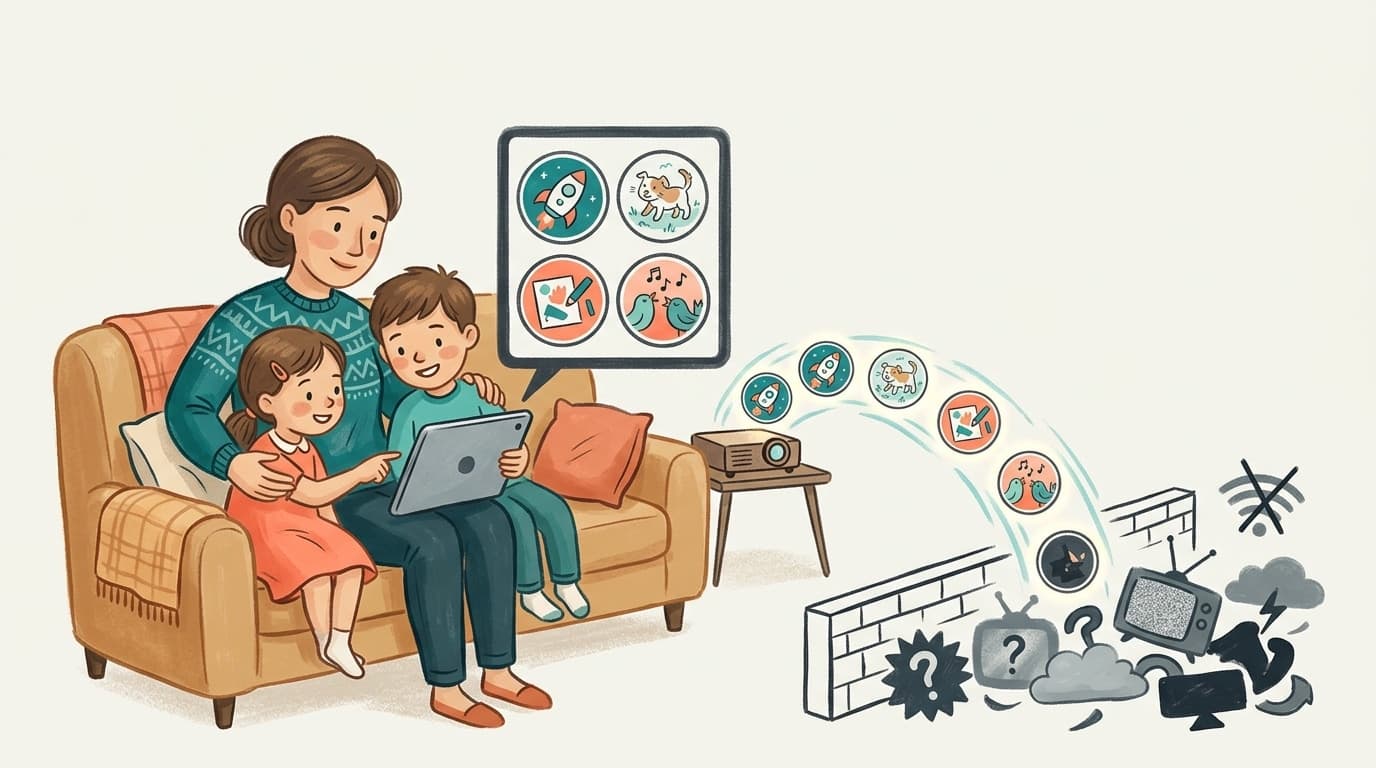
如何为孩子设置仅允许观看特定的 YouTube 频道 (2026)
屏蔽 YouTube 上除您批准的频道以外的所有内容。比较三种方法:YouTube Kids 的“仅限批准的内容”模式、监督账号,以及适用于真实 YouTube 应用的白名单工具。
想知道 Google 对我们了解多少?
在 Google 上将 WhitelistVideo 添加为可信来源,即时了解家庭如何在 YouTube 上保护孩子安全。
Ask Google about WhitelistVideo








