
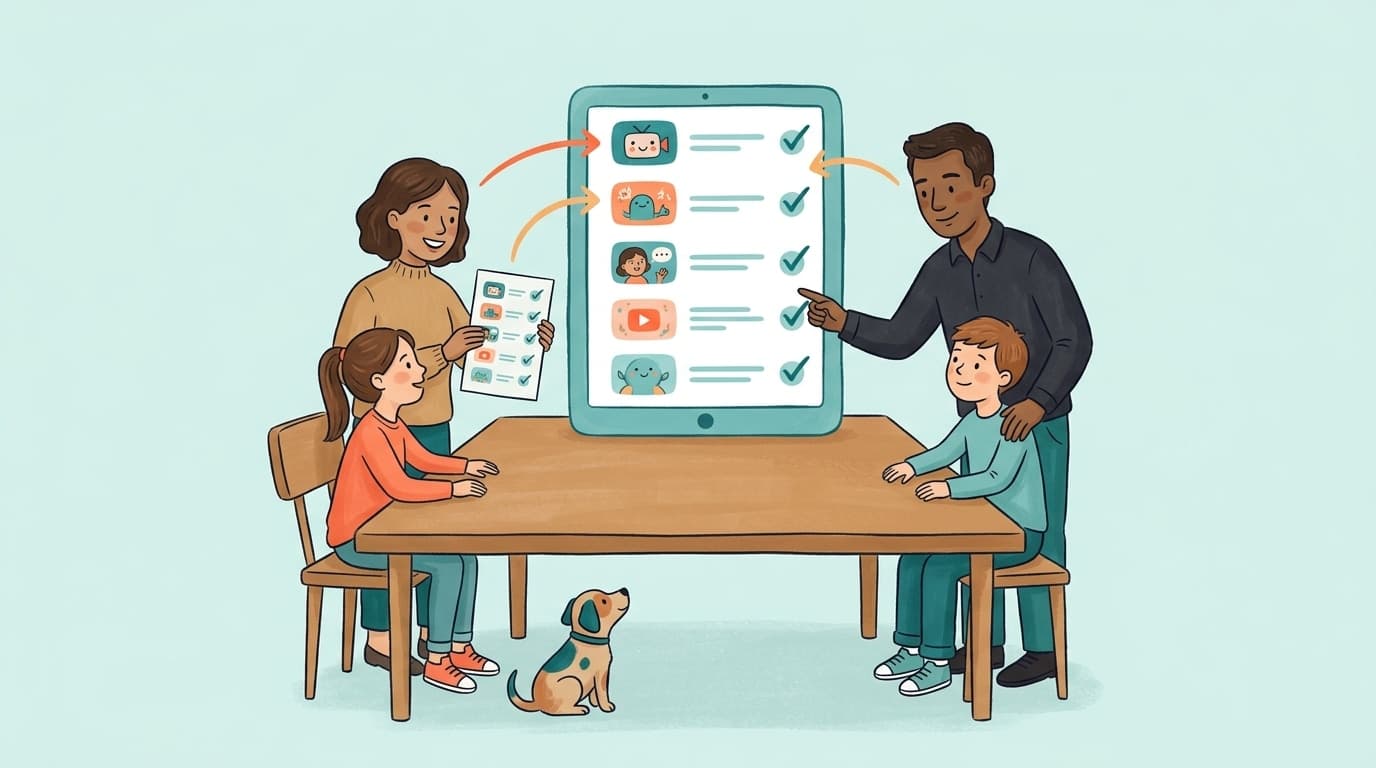

TL;DR: Google bietet Ihnen vier Möglichkeiten, YouTube für ein Kind einzurichten, die jeweils unterschiedliche Probleme lösen. YouTube Kids ist eine separate App für etwa 3- bis 8-Jährige. Der eingeschränkte Modus ist ein schwacher Filter pro Gerät, den jeder ausschalten kann. Ein elternbeaufsichtigtes Konto integriert das Google-Kinderkonto eines unter 13-jährigen Kindes in die echte YouTube-App mit einer von den Eltern gewählten Inhaltsstufe. Ein einfaches Google-Kinderkonto entscheidet lediglich darüber, wie sich Ihr Kind anmeldet. Keine der vier Optionen ermöglicht es Ihnen, spezifische Kanäle auf dem regulären YouTube vorab zu genehmigen; dies ist die Lücke, die eine Kanal-Whitelist wie WhitelistVideo für Kinder von 8 bis 15 Jahren schließt. Für die meisten Familien ist die Lösung ein elternbeaufsichtigtes Konto für die Kontoebene, die geräteeigenen Zeitlimits für die Zeitebene und eine Whitelist für die Inhaltsebene.
Ist WhitelistVideo für Ihr Kind geeignet?
Beantworten Sie 4 kurze Fragen zu den Geräten und dem Alter Ihres Kindes – Sie erhalten eine personalisierte Einrichtungsempfehlung.
Über 10.000 Familien · KostenlosWelches YouTube-Setup sollte mein Kind nutzen?
Unter 8 Jahren: YouTube Kids mit „Nur genehmigte Inhalte“. Alter 8–12: ein elternbeaufsichtigtes Konto in der Stufe „Entdecken“ mit einer darübergelegten Kanal-Whitelist. Teenager von 13–15 Jahren, denen Sie weitgehend vertrauen: ein elternbeaufsichtigtes Konto auf „Mehr entdecken“, weiterhin mit einer Whitelist, wenn Sie den Algorithmus außen vor lassen wollen. Der eingeschränkte Modus ist eine Notlösung für gemeinsam genutzte oder Gast-Geräte, kein vollwertiger Plan.
Das ist die Kurzfassung. Der Rest dieses Leitfadens erklärt, was jede Option tatsächlich steuert, da die Namen verwirrend sind und Googles eigene Hilfeseiten Funktionen beschreiben, aber keine Ergebnisse. Die folgende Tabelle ist diejenige, von der Sie einen Screenshot machen sollten.
Horizontal scrollen, um alle Spalten zu sehen.
| Setup | Zielgruppe | Was die Eltern steuern | Was es nicht kann | Sicherheitslücken |
|---|---|---|---|---|
| Google-Kinderkonto (Family Link, unter 13) | Jedes Kind, das sich bei Google anmelden muss | Anmeldung, App-Installationen, Zeitlimits, Standort, welches YouTube-Erlebnis das Kind erhält | Nichts in Bezug auf YouTube-Inhalte an sich | Nur so stark wie das YouTube-Erlebnis, das damit verknüpft wird |
| YouTube Kids (separate App) | 3–8 Jahre | Inhaltsstufe (Vorschulalter, Jüngere, Ältere) oder handverlesene Videos mit „Nur genehmigte Inhalte“; Timer; Suche an oder aus | Läuft nicht in der echten YouTube-App oder -Website; hält Schulkinder kaum bei der Stange | Kinder öffnen das reguläre YouTube stattdessen im Browser |
| Eingeschränkter Modus (Schalter in YouTube) | Gemeinsam genutzte oder Gast-Geräte | Ein Schalter, der einige nicht jugendfreie Videos ausblendet | Bestimmte Kanäle blockieren, Shorts blockieren, sich auf Handys selbst sperren | Abmelden, Inkognito-Modus, anderer Browser, anderes Gerät |
| Elternbeaufsichtigtes Konto (Kinderkonto in der Haupt-App) | Unter 13-Jährige, die YouTube Kids entwachsen sind | Inhaltsstufe (Entdecken, Mehr entdecken, Fast ganz YouTube), Kanäle nach dem Ansehen blockieren, Shorts-Limit auf Null, Wiedergabeverlauf | Kanäle vorab genehmigen; den Algorithmus innerhalb der Stufe stoppen | Abgemeldetes Surfen, das Gerät eines Freundes, ein zweites Konto mit falschem Geburtsdatum |
| Kanal-Whitelist (WhitelistVideo auf dem Gerät des Kindes) | 8–15 Jahre auf jedem Gerät | Exakt welche Kanäle abgespielt werden können; Shorts standardmäßig aus; Kind fragt neue Kanäle an | Zeitlimits oder andere Apps (bleibt dem Gerät überlassen) | Nur wenn die Geräteeinrichtung übersprungen wird; am stärksten in Kombination mit einem beaufsichtigten Konto |
Was ist ein YouTube-Kinderkonto?
Ein Kinderkonto ist schlichtweg ein Google-Konto für jemanden unter 13 Jahren, das von einem Elternteil über Google Family Link erstellt und verwaltet wird. Es ist keine YouTube-Einstellung an sich. Es legt fest, wie sich Ihr Kind anmeldet und welches YouTube-Erlebnis Google ihm anbietet, aber für sich genommen filtert es kein einziges Video.
Sobald das Konto existiert, bietet Google Ihnen zwei YouTube-Optionen dafür an: die YouTube Kids-App oder ein „elternbeaufsichtigtes Erlebnis“ in der Haupt-App von YouTube. Wenn Sie keines von beidem wählen, kann das Kinderkonto YouTube überhaupt nicht nutzen – eine durchaus vernünftige Option für einen Sechsjährigen, aber unpraktisch für einen Elfjährigen mit Hausaufgaben.
Family Link steuert auch das Drumherum von YouTube: App-Installationen, tägliche Bildschirmzeit, Schlafenszeit und ob das Kind diese Einstellungen ändern kann. Das wird später wichtig, denn jedes gute YouTube-Setup für 8- bis 15-Jährige nutzt Family Link (oder Apple Screen Time auf iPhone und iPad) für die Zeitebene und etwas anderes für die Inhaltsebene.
Welche Geräte nutzt Ihr Kind für YouTube?
Was steuert YouTube Kids tatsächlich?
YouTube Kids ist eine separate App mit einer eigenen, viel kleineren Bibliothek, die für Kinder im Alter von etwa 3 bis 8 Jahren entwickelt wurde. Eltern wählen eine Inhaltsstufe (Vorschulalter für Kinder bis 4 Jahre, Jüngere für 5–8 Jahre, Ältere für 9–12 Jahre) oder aktivieren „Nur genehmigte Inhalte“ und wählen jedes Video und jeden Kanal selbst aus. Es gibt einen integrierten Timer und die Suche kann deaktiviert werden.
„Nur genehmigte Inhalte“ ist die strengste Kontrolle, die Google überhaupt anbietet, und es ist das Modell, das WhitelistVideo auf das reguläre YouTube überträgt. Das Problem ist nicht die Kontrolle, sondern die Zielgruppe. Ab der zweiten oder dritten Klasse bezeichnen die meisten Kinder die App als „für Babys“, die Creator, über die ihre Freunde sprechen, sind dort nicht zu finden, und sie finden innerhalb einer Woche das reguläre YouTube in einem Browser. Unsere YouTube Kids-Analyse beleuchtet dieses Problem des „Entwachsens“ im Detail.
Was bewirkt der eingeschränkte Modus wirklich?
Der eingeschränkte Modus ist ein einzelner Schalter innerhalb von YouTube, der einige Videos ausblendet, die als nicht jugendfrei markiert wurden. Er gilt nur für einen Browser oder eine App auf einem Gerät, er kann keinen bestimmten Kanal blockieren, er rührt den Shorts-Feed nicht an und auf Telefonen und Tablets kann er nicht gesperrt werden. Ein Kind kann ihn mit zwei Klicks ausschalten, sich abmelden, ein Inkognito-Fenster öffnen oder einen anderen Browser verwenden.
Er hat einen legitimen Verwendungszweck: einen gemeinsam genutzten Familien-Laptop oder ein Gast-Gerät, auf dem Sie kein Konto einrichten können. Für alles andere bietet er ein falsches Gefühl von Sicherheit. Wir haben ihn wiederholt getestet; lesen Sie dazu funktioniert der eingeschränkte Modus wirklich und die sieben Wege, wie Kinder den eingeschränkten Modus umgehen.
Schutz für die Geräte Ihres Kindes
Was ist ein elternbeaufsichtigtes YouTube-Konto?
Ein elternbeaufsichtigtes Konto (Google nennt es auch „elternbeaufsichtigtes Erlebnis“) ist ein Google-Kinderkonto, das in der echten YouTube-App angemeldet ist, wobei statt des vollständigen Katalogs eine von den Eltern gewählte Inhaltsstufe gilt. Das Kind erhält die normale Benutzeroberfläche, eigene Abonnements und einen eigenen Verlauf sowie die Creator, die auch seine Klassenkameraden sehen. Die Eltern wählen eine von drei Einstellungen in Family Link:
Horizontal scrollen, um alle Spalten zu sehen.
| Inhaltseinstellung | Googles Empfehlung | Was es beinhaltet |
|---|---|---|
| Entdecken | In der Regel ab 9 Jahren | Vlogs, Tutorials, Gaming, Musik, Nachrichten, Bildungsinhalte |
| Mehr entdecken | In der Regel ab 13 Jahren | Ein viel größerer Pool, einschließlich Live-Streams |
| Fast ganz YouTube | Ältere Teenager | Fast alles außer altersbeschränkten und markierten Videos |
Elternbeaufsichtigte Konten deaktivieren zudem personalisierte Werbung und Käufe, zeigen den Eltern den Wiedergabeverlauf des Kindes an, ermöglichen es den Eltern, einen Kanal zu blockieren, nachdem das Kind ihn gesehen hat, und erlauben es seit Anfang 2026, das tägliche Shorts-Limit auf Null Minuten zu setzen, was den Shorts-Feed für dieses Kind entfernt. Da die Aufsicht am Konto hängt, folgt sie dem Kind auf jedes Gerät, auf dem es sich anmeldet. Das allein macht es weitaus stärker als den eingeschränkten Modus.
Was es nicht kann, ist Ihnen die Auswahl zu überlassen. Innerhalb der Stufe entscheidet das Empfehlungssystem von YouTube, was erscheint, und allein die Stufe „Entdecken“ enthält Millionen von Kanälen, die kein Mensch geprüft hat. Sie blockieren im Nachhinein, anstatt im Voraus zu genehmigen. Der Beitrag YouTube Kids vs. elternbeaufsichtigte Konten beschreibt die täglichen Konsequenzen daraus.
Warum gibt es auf dem regulären YouTube keinen Modus „Nur genehmigte Kanäle“?
Weil Google die Genehmigungsfunktion in die YouTube Kids-App und die Inhaltsstufen in die Haupt-App eingebaut hat, ohne beide jemals zu verknüpfen. In dem Moment, in dem ein Kind von YouTube Kids zu einem elternbeaufsichtigten Konto wechselt, verschwindet die Möglichkeit, Inhalte vorab zu genehmigen, und wird durch die Möglichkeit ersetzt, eine Stufe zu wählen und Kanäle nachträglich zu blockieren.
Dies hinterlässt eine spezifische Lücke für Kinder von 8 bis 15 Jahren: Sie sind zu alt für die Kids-App, zu jung, um dem Algorithmus ausgeliefert zu sein, und die Tools auf Kontoebene bieten keine mittlere Option. Common Sense Media hat herausgefunden, dass 46 % der Kinder immer noch unangemessene Inhalte über YouTube-Empfehlungen finden – und jeder dieser Vorfälle passierte innerhalb eines Filters, der technisch gesehen aktiviert war.
Wie ergänzt eine Kanal-Whitelist das Ganze?
Ein Whitelist-Tool kehrt das Modell um: Nichts auf YouTube wird abgespielt, bis ein Elternteil den Kanal genehmigt hat. WhitelistVideo tut dies auf dem Gerät des Kindes, sodass es mit jedem Konto funktioniert, mit dem das Kind angemeldet ist (einschließlich eines elternbeaufsichtigten Kontos), und es behält die echte YouTube-App bei, anstatt sie durch einen anderen Player zu ersetzen. Shorts sind in jedem Tarif standardmäßig blockiert, mit einem Schalter im Dashboard, falls Sie sie erlauben möchten, und das Kind kann einen Kanal direkt aus der App heraus anfragen, anstatt ihn über den Algorithmus zu entdecken.
Das Design ist bewusst schmal gehalten. WhitelistVideo entscheidet, was abgespielt wird; es überlässt Zeitlimits, App-Installationen und das Sperren des Systems den kostenlosen Kontrollen, die bereits auf dem Gerät vorhanden sind. Auf Android ist das Family Link, auf iPhone und iPad ist es Screen Time (WhitelistVideo nutzt Apples FamilyControls-Zugriff, um YouTube innerhalb seiner eigenen gefilterten Ansicht zu halten), auf Windows ist es ein Standard-Kinderkonto plus der Sperr-Installer, und auf Android TV ist es eine dedizierte App. Der Einrichtungsleitfaden listet die genauen Schritte pro Gerät auf, und die Spezifikationsseite fasst alle Plattformen, Tariflimits und Design-Entscheidungen an einem Ort zusammen.
So kombinieren sich die drei Ebenen für einen typischen Zehnjährigen mit einem Android-Tablet und dem Familien-Laptop:
- Kontoebene: ein Google-Kinderkonto, das über Family Link beaufsichtigt wird, YouTube auf der Stufe „Entdecken“, Shorts-Limit zur Sicherheit auf Null gesetzt.
- Zeitebene: Family Link Tageslimits und Schlafenszeit auf dem Tablet; ein Standard-Kinderkonto mit Microsoft Family Safety oder macOS Screen Time auf dem Laptop.
- Inhaltsebene: WhitelistVideo auf beiden Geräten mit derselben Liste genehmigter Kanäle, sodass sich das Tablet und der Laptop identisch verhalten und das Kind nach neuen Kanälen fragt, anstatt sie selbst zu suchen.
Welche Option ist für das Alter meines Kindes richtig?
Unter 8 Jahren
YouTube Kids mit „Nur genehmigte Inhalte“ und aktiviertem Timer. Es ist kostenlos, es ist die strengste Kontrolle, die Google bietet, und Kinder in diesem Alter stören sich noch nicht an der App. Überspringen Sie den eingeschränkten Modus komplett.
Alter 8–12
Wechseln Sie zu einem elternbeaufsichtigten Konto auf der Stufe „Entdecken“, behalten Sie Family Link für Zeit und Installationen bei und fügen Sie eine Kanal-Whitelist hinzu, damit der Algorithmus niemals mitentscheidet. Dies ist die Altersgruppe, für die WhitelistVideo entwickelt wurde: Kinder, die das echte YouTube für die Schule und ihre Interessen benötigen, deren Eltern aber dennoch die Kanäle selbst wählen möchten.
Alter 13–15
Ein elternbeaufsichtigtes Konto auf „Mehr entdecken“, wenn Sie ihrem Urteilsvermögen vertrauen, mit einem Shorts-Limit von Null. Behalten Sie die Whitelist bei, wenn Sie algorithmusfrei bleiben wollen; viele Eltern lockern sie zu einer größeren Liste genehmigter Kanäle auf, anstatt sie ganz zu entfernen. Unser Leitfaden für Teenager erklärt, wie man dies ohne tägliche Diskussionen umsetzt.
Gemeinsam genutzte oder Gast-Geräte
Eingeschränkter Modus, wobei Sie akzeptieren müssen, dass er eher eine Bremsschwelle als ein Schloss ist. Wenn das gemeinsam genutzte Gerät ein Windows- oder Mac-Computer ist, ist ein Standard-Kinderkonto plus die WhitelistVideo-Erweiterung und der Installer eine weitaus stärkere Option, die etwa zehn Minuten Zeit in Anspruch nimmt.
Häufige Fehler bei der Kombination dieser Optionen
- Den eingeschränkten Modus aktivieren und es dabei bewenden lassen. Er folgt dem Kind nicht zum nächsten Browser oder Gerät.
- Ein elternbeaufsichtigtes Konto als „Genehmigung“ missverstehen. Es ist eine Inhaltsstufe plus nachträgliches Blockieren. Prüfen Sie in der ersten Woche den Wiedergabeverlauf, und Sie werden sehen, was die Stufe alles durchgelassen hat.
- Die Geräteeinrichtung überspringen. Jede Whitelist ist nur so stark wie die Einrichtung auf dem jeweiligen Gerät. Führen Sie jeden Schritt für jedes Gerät vollständig aus, anstatt sich nur auf das Konto zu verlassen.
- Zwei Konten verwenden. Ein Kind, das sowohl ein elternbeaufsichtigtes Konto als auch ein normales Konto mit falschem Geburtsdatum hat, unterliegt faktisch keiner Aufsicht. Die Installations- und Anmeldekontrollen von Family Link existieren, um genau dies zu verhindern.
- Erwarten, dass ein Tool alles erledigt. Das Konto entscheidet, wer das Kind ist, das Gerät entscheidet, wie lange, und die Whitelist entscheidet, was gesehen wird. Jede Ebene erledigt eine Aufgabe gut.
Häufig gestellte Fragen
Was ist der Unterschied zwischen einem YouTube-Kinderkonto, einem elternbeaufsichtigten Konto und YouTube Kids?
Ein Kinderkonto ist ein Google-Konto für Personen unter 13 Jahren, das über Family Link verwaltet wird; für sich genommen regelt es nur, wie sich das Kind anmeldet. YouTube Kids ist eine separate App mit einer eigenen, kleinen Bibliothek und einem Modus „Nur genehmigte Inhalte“, der für 3- bis 8-Jährige gedacht ist. Ein elternbeaufsichtigtes Konto integriert dieses Kinderkonto in die Haupt-App von YouTube mit einer von drei Inhaltsstufen, die von den Eltern gewählt werden. Keine der drei Optionen erlaubt es Eltern, gezielt Kanäle auf dem regulären YouTube vorab zu genehmigen.
Ist ein elternbeaufsichtigtes YouTube-Konto besser als der eingeschränkte Modus?
Ja, für Kinder unter 13 Jahren. Der eingeschränkte Modus ist ein Schalter pro Browser, den ein Kind ausschalten, umgehen oder durch Abmelden deaktivieren kann; ein elternbeaufsichtigtes Konto ist geräteübergreifend mit dem Google-Konto des Kindes verknüpft, ermöglicht die Auswahl einer Inhaltsstufe und kann das tägliche Shorts-Limit auf Null setzen. Keines von beiden lässt Sie Kanäle selbst wählen.
Welches YouTube-Setup ist am besten für 8- bis 12-Jährige geeignet?
Ein elternbeaufsichtigtes Konto in der Stufe „Entdecken“ plus eine Kanal-Whitelist. Ab 8 Jahren lehnen die meisten Kinder YouTube Kids ab, und die Stufe „Entdecken“ allein überlässt Empfehlungen dem Algorithmus. Eine Whitelist behält die echte YouTube-App bei, spielt aber nur Kanäle ab, die Sie genehmigt haben.
Kann ich Kanäle in einem elternbeaufsichtigten YouTube-Konto auf eine Whitelist setzen?
Nicht mit den eigenen Einstellungen von YouTube. Elternbeaufsichtigte Konten erlauben das nachträgliche Blockieren von Kanälen und die Wahl einer Inhaltsstufe; der Modus „Nur genehmigte Inhalte“ existiert nur in der YouTube Kids-App. Um nur bestimmte Kanäle in der Haupt-App von YouTube zuzulassen, benötigen Sie ein Whitelist-Tool auf dem Gerät des Kindes.
Benötige ich Family Link weiterhin, wenn ich WhitelistVideo verwende?
Auf Android und Chromebook ja, und es ist generell eine empfehlenswerte Kombination. Family Link, Apple Screen Time und Microsoft Family Safety kümmern sich um Zeitlimits, App-Installationen und Sperreinstellungen. WhitelistVideo übernimmt die eine Sache, die sie nicht können: welche YouTube-Kanäle überhaupt abgespielt werden dürfen.
Blockiert der eingeschränkte Modus YouTube Shorts?
Nein. Der eingeschränkte Modus lässt den Shorts-Feed unverändert. Ein elternbeaufsichtigtes Konto kann das tägliche Shorts-Limit auf Null Minuten setzen. WhitelistVideo blockiert Shorts standardmäßig in jedem Tarif, bietet aber einen Schalter im Dashboard, falls Sie sie erlauben möchten.
Nächste Schritte
Wenn Ihr Kind unter 8 Jahre alt ist, richten Sie noch heute YouTube Kids ein und aktivieren Sie „Nur genehmigte Inhalte“. Wenn es zwischen 8 und 15 Jahre alt ist, erstellen oder prüfen Sie das elternbeaufsichtigte Konto in Family Link, setzen Sie das Shorts-Limit auf Null und fügen Sie dann WhitelistVideo auf jedem genutzten Gerät hinzu, damit die Kanalliste und nicht der Algorithmus entscheidet, was läuft. Jedes neue Konto beginnt mit einer kostenlosen 2-stündigen Testphase, um sicherzustellen, dass es auf dem Gerät Ihres Kindes funktioniert, bevor Sie etwas bezahlen. Sehen Sie sich die Tarife und lokalen Preise an oder beginnen Sie mit dem Geräte-Einrichtungsleitfaden.
Behalten Sie das echte YouTube. Genehmigen Sie die Kanäle selbst.
WhitelistVideo legt eine Kanal-Whitelist über jedes Kinder- oder elternbeaufsichtigte Konto, auf jedem Gerät, das Ihr Kind nutzt.
Häufig gestellte Fragen
Ein Kinderkonto ist ein Google-Konto für Personen unter 13 Jahren, das über Family Link verwaltet wird; für sich genommen regelt es nur, wie sich das Kind anmeldet. YouTube Kids ist eine separate App mit einer eigenen, kleinen Bibliothek und einem Modus 'Nur genehmigte Inhalte', der für 3- bis 8-Jährige gedacht ist. Ein elternbeaufsichtigtes Konto integriert dieses Kinderkonto in die normale YouTube-App mit einer von drei Inhaltsstufen (Entdecken, Mehr entdecken, Fast ganz YouTube), die von den Eltern ausgewählt werden. Keine der drei Optionen erlaubt es Eltern, gezielt Kanäle auf dem regulären YouTube vorab zu genehmigen; genau hier setzt ein Whitelist-Tool an.
Ja, für Kinder unter 13 Jahren. Der eingeschränkte Modus ist eine Einstellung pro Browser und Gerät, die ein Kind ausschalten, durch Abmelden umgehen oder mit einem anderen Browser umgehen kann; zudem lässt er sich auf Mobiltelefonen nicht sperren. Ein elternbeaufsichtigtes Konto ist mit dem Google-Konto des Kindes verknüpft und gilt geräteübergreifend. Es ermöglicht die Auswahl einer Inhaltsstufe und erlaubt es nun auch, das tägliche Zeitlimit für Shorts auf Null zu setzen. Keines von beiden lässt Sie Kanäle selbst wählen; beide verlassen sich innerhalb der gewählten Stufe auf den YouTube-Algorithmus.
Ein elternbeaufsichtigtes Konto mit der Stufe 'Entdecken', ergänzt durch eine Kanal-Whitelist. Ab 8 Jahren lehnen die meisten Kinder YouTube Kids ab, und die Stufe 'Entdecken' allein überlässt die Empfehlungen immer noch dem Algorithmus. Ein Whitelist-Tool wie WhitelistVideo behält die echte YouTube-App bei, spielt aber nur Kanäle ab, die von den Eltern genehmigt wurden, blockiert Shorts standardmäßig und lässt das Kind neue Kanäle anfragen, anstatt zufällig auf sie zu stoßen.
Nicht mit den bordeigenen Einstellungen von YouTube. Elternbeaufsichtigte Konten ermöglichen es Ihnen, Kanäle im Nachhinein zu blockieren und eine Inhaltsstufe zu wählen, aber es gibt keinen Modus 'Nur genehmigte Inhalte' für das reguläre YouTube. Dieser Modus existiert nur innerhalb der YouTube Kids-App. Um nur bestimmte Kanäle in der Haupt-App oder auf der Website von YouTube zuzulassen, benötigen Sie ein Whitelist-Tool, das auf dem Gerät des Kindes läuft.
Auf Android und Chromebook ja, und es ist generell überall eine gute Kombination. Family Link (oder Apple Screen Time und Microsoft Family Safety) kümmert sich um die Dinge, die WhitelistVideo bewusst dem Gerät überlässt: Zeitlimits, App-Installationen und das Sperren von Einstellungen. WhitelistVideo übernimmt die eine Sache, die diese Tools nicht können: zu entscheiden, welche YouTube-Kanäle überhaupt abgespielt werden dürfen.
Nein. Der eingeschränkte Modus filtert einige nicht jugendfreie Videos, lässt den Shorts-Feed aber unverändert. Bei einem elternbeaufsichtigten Konto kann man das tägliche Shorts-Limit nun auf Null Minuten setzen, was den Shorts-Feed für dieses Kind entfernt. WhitelistVideo blockiert Shorts standardmäßig in jedem Tarif, bietet aber einen Schalter im Dashboard, falls Eltern sie erlauben möchten.
In anderen Sprachen lesen:








Veröffentlicht am 7. September 2026 · Aktualisiert am 7. September 2026

Über WhitelistVideo Editorial Team
Editorial & Testing Team
The WhitelistVideo Editorial Team tests parental controls on real devices — iPhone, iPad, Android, Windows, Mac, Chromebook and Android TV — and writes up what we find, including where our own product falls short. Where a claim comes from a vendor's own documentation or from third-party testing, we cite it. Articles are reviewed by Arul Prakash, the founder of WhitelistVideo.
Das könnte Sie auch interessieren

Hat YouTube eine Kindersicherung? Die kurze Antwort (2026)
Ja, YouTube verfügt über begrenzte Kindersicherungsoptionen, einschließlich des eingeschränkten Modus und YouTube Kids. Sie ermöglichen jedoch keine Kontrolle auf Kanalebene. Hier erfahren Sie, was YouTube bietet und was fehlt.
YouTube Eingeschränkter Modus: Der komplette Guide — Was er blockiert, was er übersieht (2026)
Der eingeschränkte Modus von YouTube ist ein Inhaltsfilter, keine Kindersicherung. Erfahren Sie, wie Sie ihn auf jedem Gerät aktivieren, was er tatsächlich blockiert, was er übersieht, häufige Fehlermeldungen und bessere Alternativen, um Kinder sicher zu halten.
YouTube Kids vs. Elternaufsicht: Was sollte Ihr Kind nutzen? (2026)
YouTube-Konten mit Elternaufsicht bieten drei Inhaltsstufen – aber ein Algorithmus wählt immer noch aus, was Ihr Kind sieht. Vergleichen Sie YouTube Kids, Konten mit Elternaufsicht und Channel-Whitelisting, um die passende Lösung für Ihre Familie zu finden.
Neugierig, was Google über uns weiß?
Fügen Sie WhitelistVideo als vertrauenswürdige Quelle bei Google hinzu und erhalten Sie sofortigen Kontext darüber, wie Familien ihre Kinder auf YouTube schützen.
Ask Google about WhitelistVideo








