
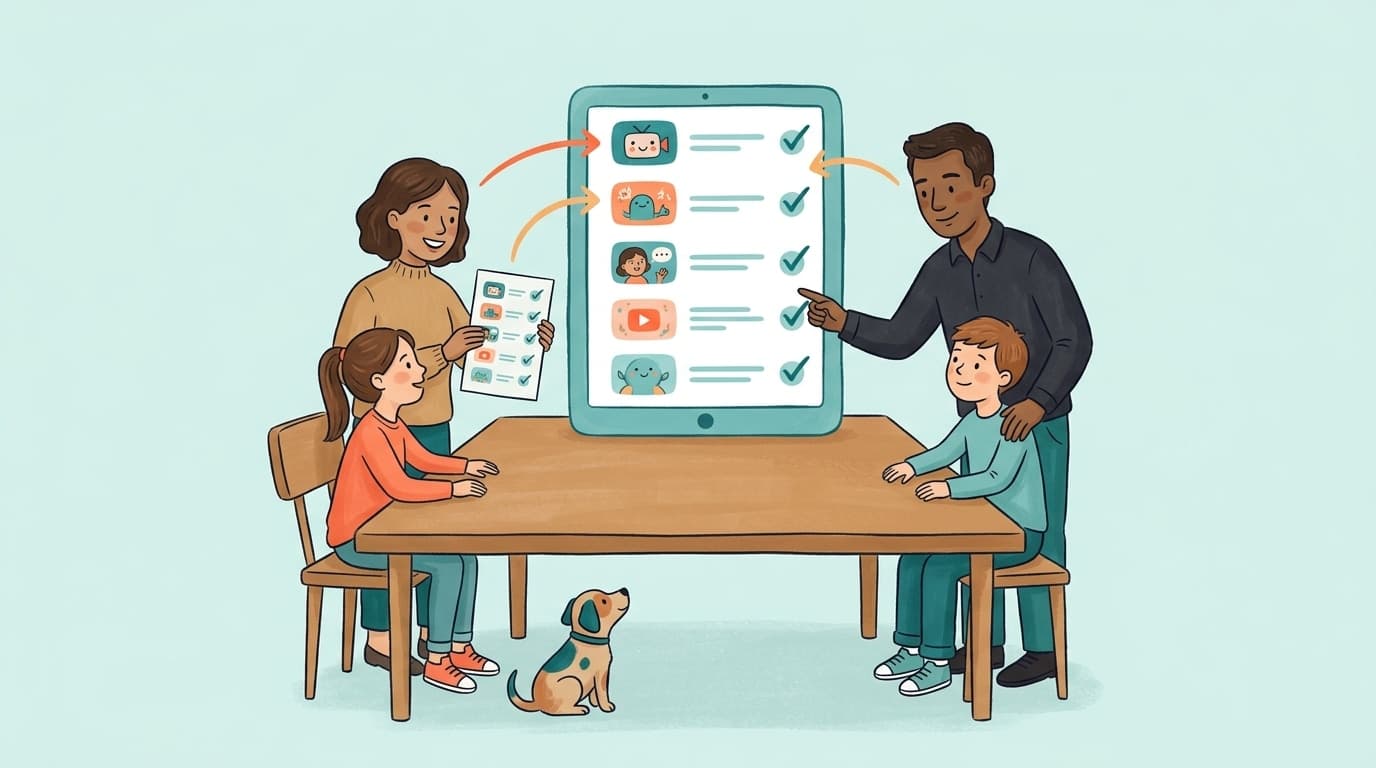

要約: Googleは、YouTubeを子ども向けに設定する4つの方法を提供しており、それぞれ解決する問題が異なります。YouTube Kidsは、概ね3〜8歳向けの独立したアプリです。制限付きモードは、誰でもオフにできる脆弱なデバイスごとのフィルターです。管理対象アカウントは、13歳未満の子どものGoogleアカウントを本物のYouTubeアプリで使用し、保護者が選んだコンテンツレベルを適用するものです。単なる子ども用Googleアカウントは、ログイン方法を決定するだけです。これら4つのいずれも、通常のYouTubeで特定のチャンネルを個別に承認することはできません。その不足している機能を補うのが、8〜15歳の子ども向けのWhitelistVideoのようなチャンネルホワイトリストです。多くの家庭にとっての正解は、アカウント層に「管理対象アカウント」、時間管理層に「デバイス自体の制限機能」、そしてコンテンツ層に「ホワイトリスト」を組み合わせることです。
WhitelistVideoは子どもに適していますか?
子どもが使っているデバイスと年齢に関する4つの簡単な質問に答えて、最適な設定方法を見つけましょう。
10,000組以上のファミリーが利用 · 診断は無料・30秒子どもにはどのYouTube設定を使わせるべきですか?
8歳未満:YouTube Kidsで「承認したコンテンツのみ」モードを使用。8〜12歳:管理対象アカウント(探索レベル)に、チャンネルホワイトリストを重ねて使用。信頼している13〜15歳のティーン:管理対象アカウント(さらに探索レベル)を使用し、アルゴリズムを排除したい場合は引き続きホワイトリストを併用。制限付きモードは、共有デバイスやゲスト用デバイスのための妥協策であり、推奨されるプランではありません。
これが結論です。ここからは、各オプションが実際に何を制御するのかを詳しく説明します。名称が紛らわしく、Googleのヘルプページも「機能」については説明していても「結果」についてはあまり触れていないからです。以下の表は、ぜひスクリーンショットを撮っておいてください。
横にスクロールしてすべての列を表示できます。
| 設定 | 対象者 | 保護者が制御できること | できないこと | 抜け穴 |
|---|---|---|---|---|
| 子ども用Googleアカウント (Family Link, 13歳未満) | Googleにサインインする必要があるすべての子ども | ログイン、アプリのインストール、時間制限、位置情報、どのYouTube体験を適用するか | これ単体ではYouTubeのコンテンツを制限できない | 紐付けるYouTube体験の強度に依存する |
| YouTube Kids (別アプリ) | 3〜8歳 | コンテンツレベル(未就学児、低学年、高学年)または「承認したコンテンツのみ」による手動選択、タイマー、検索のオン/オフ | 通常のYouTubeアプリやサイトの利用、学齢期の子どもを飽きさせないこと | 子どもがブラウザで通常のYouTubeを開いてしまう |
| 制限付きモード (YouTube内の切り替え) | 共有・ゲスト用デバイス | 成人向け動画の一部を隠すスイッチ1つ | 特定のチャンネルのブロック、Shortsのブロック、スマホでの設定ロック | ログアウト、シークレットモード、他ブラウザ、他デバイス |
| 管理対象アカウント (通常のYouTubeアプリ内) | YouTube Kidsを卒業した13歳未満 | コンテンツレベル(探索、さらに探索、YouTubeの大部分)、視聴後のチャンネルブロック、Shortsの制限(0分まで可)、再生履歴 | チャンネルの事前承認、レベル内でのアルゴリズムの停止 | ログアウト状態でのブラウジング、友達のデバイス、生年月日を偽ったサブ垢 |
| チャンネルホワイトリスト (デバイス上のWhitelistVideo) | 全デバイスを使用する8〜15歳 | 再生可能なチャンネルの厳密な指定、Shortsのデフォルト無効化、子どもによる新チャンネルのリクエスト | 時間制限や他アプリの管理(デバイス側に一任) | デバイスの設定をスキップした場合。管理対象アカウントとの併用が最強 |
YouTubeの子ども用アカウントとは何ですか?
子ども用アカウントとは、Google Family Linkを通じて保護者が作成・管理する13歳未満向けのGoogleアカウントのことです。これはYouTube専用の設定ではありません。子どもがどのようにログインし、GoogleがどのYouTube体験を提供するかを決定しますが、これ自体が動画を1本でもフィルタリングするわけではありません。
アカウントを作成すると、GoogleはYouTube Kidsアプリか、メインのYouTubeアプリでの「管理対象体験」のいずれかを選択するように求めます。どちらも選ばない場合、その子ども用アカウントはYouTubeを一切利用できません。これは6歳児には理にかなった選択ですが、宿題がある11歳児には現実的ではありません。
Family Linkはまた、YouTube周辺の管理(アプリのインストール、1日の利用時間、おやすみ時間、子どもがこれらの設定を変更できるかどうか)も制御します。これは重要です。8〜15歳向けの優れたYouTube環境は、時間管理層にFamily Link(またはiPhone/iPadのApple Screen Time)を使用し、コンテンツ層に別の手段を使用するからです。
子どもはYouTubeを見るためにどのデバイスを使っていますか?
YouTube Kidsは実際に何を制御しますか?
YouTube Kidsは、概ね3〜8歳の子ども向けに作られた、独自の非常に小さなライブラリを持つ独立したアプリです。保護者はコンテンツレベル(4歳以下の「未就学児」、5〜8歳の「低学年向け」、9〜12歳の「高学年向け」)を選択するか、「承認したコンテンツのみ」をオンにして、すべての動画やチャンネルを自分で手動で選ぶことができます。内蔵タイマーがあり、検索をオフにすることも可能です。
「承認したコンテンツのみ」はGoogleが提供する中で最も厳格な管理機能であり、WhitelistVideoが通常のYouTubeに導入しているモデルでもあります。問題は機能ではなく、対象年齢です。小学校低学年にもなると、多くの子どもがこのアプリを「赤ちゃん用」と呼び、友達が話題にしているクリエイターがいないことに気づき、1週間もしないうちにブラウザで通常のYouTubeを見つけてしまいます。この「卒業」問題については、YouTube Kidsでは不十分な理由で詳しく解説しています。
制限付きモードは実際に何をしますか?
制限付きモードは、YouTubeの設定内にあるスイッチで、成人向けとしてフラグが立てられた一部の動画を隠します。これは、特定のデバイスの特定のブラウザまたはアプリにのみ適用されます。特定のチャンネルをブロックすることはできず、Shortsフィードにも干渉しません。さらに、スマートフォンやタブレットでは設定をロックすることができません。子どもは2回タップするだけでオフにでき、ログアウトやシークレットウィンドウの使用、別のブラウザの使用でも簡単に回避できます。
これには唯一の正当な用途があります。それは、アカウント設定ができない共有の家族用ノートPCやゲスト用デバイスです。それ以外の場合、これは「偽りの安心感」にすぎません。私たちは繰り返しテストを行ってきました。制限付きモードは実際に機能するのか、そして子どもが制限付きモードを回避する7つの方法をご覧ください。
YouTubeの管理対象アカウントとは何ですか?
管理対象アカウント(Googleは「管理対象体験」とも呼びます)は、本物のYouTubeアプリにサインインしている子ども用Googleアカウントであり、カタログ全体ではなく、保護者が選んだコンテンツレベルが適用されます。子どもは通常のインターフェース、自分の登録チャンネルや履歴、クラスメートが見ているクリエイターにアクセスできます。保護者はFamily Linkで以下の3つの設定から1つを選びます。
横にスクロールしてすべての列を表示できます。
| コンテンツ設定 | Googleのガイドライン | 含まれるもの |
|---|---|---|
| 探索 | 概ね9歳以上 | Vlog、チュートリアル、ゲーム、音楽、ニュース、教育コンテンツ |
| さらに探索 | 概ね13歳以上 | ライブ配信を含む、より広範な動画 |
| YouTube の大半 | より年上のティーン | 年齢制限やフラグ付き動画を除く、ほぼすべての動画 |
管理対象アカウントでは、パーソナライズされた広告や購入機能もオフになり、保護者は子どもの再生履歴を確認できます。また、子どもが視聴した後にチャンネルをブロックすることも可能です。さらに、2026年初頭からは、Shortsの1日あたりの制限を0分に設定できるようになり、その子どもに対してShortsフィードを完全に削除できるようになりました。この管理機能はアカウントに紐付いているため、ログインするすべてのデバイスに適用されます。これだけでも制限付きモードよりはるかに強力です。
できないのは「選択」することです。レベル内では、YouTubeのレコメンドシステムが表示内容を決定します。「探索」レベルだけでも、人間がチェックしていない数百万のチャンネルが含まれています。事前に承認するのではなく、事後にブロックするしかないのです。YouTube Kids vs 管理対象アカウントの投稿では、その日常的な影響について詳しく説明しています。
なぜ通常のYouTubeには「承認済みチャンネルのみ」モードがないのですか?
GoogleはYouTube Kidsアプリに「承認機能」を、メインアプリに「レベル制限」を組み込み、両者を決して統合しなかったからです。子どもがYouTube Kidsを卒業して管理対象アカウントに移行した瞬間、コンテンツを承認する機能は消え、レベルを選んで事後にブロックする機能に置き換わります。
これにより、8〜15歳の子どもたちに特有のギャップが生じます。彼らはキッズアプリを使うには年齢が高すぎますが、アルゴリズムに任せるには若すぎます。しかし、アカウントレベルのツールにはその中間がありません。Common Sense Mediaの調査によると、46%の子どもが依然としてYouTubeのレコメンドを通じて不適切なコンテンツに遭遇しており、その遭遇はすべて、技術的にはフィルターがオンになっている状態で起きています。
チャンネルホワイトリストはどのように組み合わされますか?
ホワイトリストツールはこのモデルを逆転させます。保護者がチャンネルを承認するまで、YouTube上では何も再生されません。WhitelistVideoはこれを子どものデバイス上で行うため、管理対象アカウントを含む子どもがログインしているすべてのアカウントで機能し、別のプレイヤーに置き換えるのではなく、本物のYouTubeアプリをそのまま使用できます。Shortsはすべてのプランでデフォルトでブロックされていますが、必要に応じてダッシュボードで許可することも可能です。また、子どもはアルゴリズムで動画を見つけるのではなく、アプリ内からチャンネルの視聴許可をリクエストできます。
この設計はあえて範囲を絞っています。WhitelistVideoは「何を再生するか」を決定し、時間制限、アプリのインストール、システムのロックダウンなどは、デバイスに備わっている無料の制御機能に任せています。AndroidではFamily Link、iPhone/iPadではScreen Time(WhitelistVideoはAppleのFamilyControlsアクセスを使用してYouTubeを独自のフィルタリングビュー内に保持します)、Windowsでは標準の子ども用アカウントと専用インストーラー、Android TVでは専用アプリを使用します。設定ガイドにはデバイスごとの手順が、仕様ページにはプラットフォーム、プラン制限、設計方針がまとめられています。
Androidタブレットと家族用ノートPCを持っている典型的な10歳児の場合、3つの層は次のように組み合わされます:
- アカウント層: Family Linkで管理された子ども用Googleアカウント。YouTubeは「探索」レベル、Shorts制限は予備として0分に設定。
- 時間層: タブレットではFamily Linkの1日制限とおやすみ時間。ノートPCではMicrosoft Family SafetyまたはmacOSのScreen Timeを設定した標準の子ども用アカウント。
- コンテンツ層: 両方のデバイスにWhitelistVideoを導入し、同じ承認済みチャンネルリストを適用。これにより、タブレットでもノートPCでも全く同じ挙動になり、子どもは自分で動画を探すのではなく、新しいチャンネルを保護者にリクエストするようになります。
子どもの年齢に適したオプションはどれですか?
8歳未満
YouTube Kidsで「承認したコンテンツのみ」を使い、タイマーをオンにします。これは無料でGoogleが提供する最も厳格な管理であり、この年齢の子どもはまだアプリを嫌がりません。制限付きモードは無視して構いません。
8〜12歳
管理対象アカウント(探索レベル)に移行し、時間管理とアプリ制限のためにFamily Linkを維持し、アルゴリズムに決定権を与えないためにチャンネルホワイトリストを追加します。これがWhitelistVideoの対象年齢層です。学校や趣味のために本物のYouTubeが必要だが、保護者がチャンネルを選びたい時期です。
13〜15歳
判断力を信頼している場合は、管理対象アカウント(さらに探索レベル)を使用し、Shorts制限を0分にします。アルゴリズムを排除したい場合は、ホワイトリストを引き続き使用します。多くの保護者は、完全に削除するのではなく、承認リストを広げることで調整しています。ティーン向けガイドでは、毎日の喧嘩を避けてこれを実施する方法を解説しています。
共有・ゲスト用デバイス
制限付きモードを使用しますが、あくまで「気休め」程度であることを理解しておいてください。共有デバイスがWindowsやMacの場合、標準の子ども用アカウントを作成し、WhitelistVideoの拡張機能とインストーラーを追加する方がはるかに強力で、設定も10分程度で終わります。
これらのオプションを組み合わせる際のよくある間違い
- 制限付きモードをオンにして安心する。 これは別のブラウザやデバイスには適用されません。
- 管理対象アカウントを「承認」と同じだと考える。 これはレベル制限と事後ブロックにすぎません。最初の1週間は再生履歴を確認してください。レベル制限をすり抜けてくる動画に驚くはずです。
- デバイスの設定を飛ばす。 ホワイトリストの強度はデバイスの設定次第です。アカウント設定だけに頼らず、各デバイスで手順を完遂してください。
- 2つのアカウントを使い分ける。 管理対象アカウントと、生年月日を偽った通常アカウントの両方を持っている子どもは、実質的に何の制限も受けていないのと同じです。Family Linkのインストール・サインイン制限は、これを防ぐために存在します。
- 1つのツールにすべてを期待する。 アカウントは「誰か」を、デバイスは「いつまで」を、ホワイトリストは「何を」を決定します。各層がそれぞれの役割を果たすのが理想的です。
よくある質問
YouTubeの子ども用アカウント、管理対象アカウント、YouTube Kidsの違いは何ですか?
子ども用アカウントはFamily Linkで管理される13歳未満向けのGoogleアカウントで、ログイン管理を行います。YouTube Kidsは3〜8歳向けの独立したアプリで、独自のライブラリと承認モードを備えています。管理対象アカウントは、通常のYouTubeアプリで保護者が選んだコンテンツレベルを適用する設定です。通常のYouTubeで特定のチャンネルを事前に承認できる機能はどれにもありません。
YouTubeの管理対象アカウントは、制限付きモードよりも優れていますか?
はい。制限付きモードは簡単に解除できるブラウザごとのスイッチですが、管理対象アカウントはアカウントに紐付いて全デバイスに適用され、Shortsの無効化も可能です。ただし、どちらも特定のチャンネルを自由に選べるわけではありません。
8歳から12歳の子どもにはどのYouTube設定が最適ですか?
管理対象アカウント(探索レベル)とチャンネルホワイトリストの併用です。この年齢層はYouTube Kidsを卒業しますが、アルゴリズムに任せるにはまだ早すぎます。ホワイトリストを使えば、本物のアプリを使いつつ、承認したチャンネルのみを許可できます。
YouTubeの管理対象アカウントでチャンネルをホワイトリスト登録できますか?
YouTubeの標準機能ではできません。管理対象アカウントにあるのは事後ブロックとレベル選択のみです。特定のチャンネルのみを許可したい場合は、デバイス側にホワイトリストツールを導入する必要があります。
WhitelistVideoを使用する場合でもFamily Linkは必要ですか?
AndroidとChromebookでは必須であり、併用が推奨されます。Family LinkやApple Screen Timeは時間制限や設定のロックを行い、WhitelistVideoはそれらが不得意な「YouTubeチャンネルの選別」を行います。
制限付きモードはYouTube Shortsをブロックしますか?
いいえ、Shortsは残ります。Shortsを消したい場合は管理対象アカウントで制限を0分にするか、WhitelistVideoを使用してください(WhitelistVideoはデフォルトでShortsをブロックします)。
次のステップ
子どもが8歳未満の場合は、今すぐYouTube Kidsをセットアップし、「承認したコンテンツのみ」をオンにしてください。8〜15歳の場合は、Family Linkで管理対象アカウントを作成または確認し、Shortsの制限を0分に設定した上で、各デバイスにWhitelistVideoを追加してください。これにより、アルゴリズムではなく、承認済みリストが再生内容を決定するようになります。新規アカウントはすべて、お支払いの前にデバイスで動作を確認できる2時間の無料テスト期間から始まります。プランと料金を確認するか、デバイス設定ガイドから始めてください。
本物のYouTubeを使いながら、チャンネルは自分で承認。
WhitelistVideoは、子どもが使用するあらゆるデバイスで、子ども用アカウントや管理対象アカウントの上にチャンネルホワイトリストを重ねて適用します。
よくある質問
子ども用アカウントは、Family Linkを通じて管理される13歳未満向けのGoogleアカウントです。これ自体はログイン方法を決定するだけです。YouTube Kidsは、3〜8歳向けに設計された、独自の小規模なライブラリと「承認したコンテンツのみ」モードを備えた別アプリです。管理対象アカウントは、通常のYouTubeアプリ内で、保護者が選んだ3つのコンテンツレベル(探索、さらに探索、YouTubeの大部分)のいずれかを利用させる設定です。これら3つのいずれも、通常のYouTubeで特定のチャンネルを事前に承認することはできません。それを可能にするのがホワイトリストツールです。
はい、13歳未満の子どもには管理対象アカウントの方が優れています。制限付きモードはブラウザやデバイスごとの設定であり、子どもがオフにしたり、ログアウトしたり、別のブラウザを使ったりすることで簡単に回避できてしまいます。また、スマートフォンではロックできません。管理対象アカウントは、子どものGoogleアカウントに紐付いてすべてのデバイスに適用され、コンテンツレベルの選択や、YouTube Shortsの視聴制限を0分に設定することも可能です。ただし、どちらもチャンネルを個別に選ぶことはできず、YouTubeのアルゴリズムに依存します。
「探索」レベルに設定した管理対象アカウントに、チャンネルホワイトリストを重ねて使用するのが最適です。8歳前後になると、多くの子どもがYouTube Kidsを拒むようになりますが、「探索」レベルだけでは依然としてレコメンドをアルゴリズムに委ねることになります。WhitelistVideoのようなホワイトリストツールを使用すれば、本物のYouTubeアプリを使いながら、保護者が承認したチャンネルのみを再生し、デフォルトでShortsをブロックし、子どもがアルゴリズムで見つけるのではなく、新しいチャンネルをリクエストするように誘導できます。
YouTube自身の設定では不可能です。管理対象アカウントでは、視聴した後にチャンネルをブロックしたり、コンテンツレベルを選択したりすることはできますが、通常のYouTubeに「承認のみ」モードはありません。このモードはYouTube Kidsアプリの中にしか存在しません。メインのYouTubeアプリやサイトで特定のチャンネルのみを許可するには、子どものデバイスで動作するホワイトリストツールが必要です。
AndroidとChromebookでは必要であり、それ以外のデバイスでも併用をお勧めします。Family Link(またはApple Screen Time、Microsoft Family Safety)は、WhitelistVideoがデバイス側に任せている機能(時間制限、アプリのインストール制限、設定のロック)を担当します。WhitelistVideoは、それらのツールでは不可能な「どのYouTubeチャンネルの再生を許可するか」という一点を管理します。
いいえ。制限付きモードは成人向け動画の一部をフィルタリングしますが、Shortsフィードは残ります。管理対象アカウントでは、1日のShorts制限を0分に設定することで、Shortsフィードを非表示にできるようになりました。WhitelistVideoはすべてのプランでShortsをデフォルトでブロックしており、保護者が許可したい場合はダッシュボードで切り替えることができます。








公開日:2026年9月7日 · 更新日:2026年9月7日
WhitelistVideo Editorial Teamについて
Editorial & Testing Team
The WhitelistVideo Editorial Team tests parental controls on real devices — iPhone, iPad, Android, Windows, Mac, Chromebook and Android TV — and writes up what we find, including where our own product falls short. Where a claim comes from a vendor's own documentation or from third-party testing, we cite it. Articles are reviewed by Arul Prakash, the founder of WhitelistVideo.
こちらもおすすめ

YouTubeにペアレンタルコントロールはある? 簡潔な答え (2026年版)
はい、YouTubeには制限付きモードやYouTube Kidsなどの限定的なペアレンタルコントロールがあります。しかし、チャンネル単位の制御はできません。ここでは、YouTubeが提供している機能と、不足している点について解説します。
YouTube 制限付きモード:完全ガイド — ブロックされるもの、見落とされるもの(2026年版)
YouTube 制限付きモードはコンテンツフィルターであり、ペアレンタルコントロールではありません。すべてのデバイスで有効にする方法、実際にブロックされるもの、見落とされるもの、一般的なエラーメッセージ、そして子どもの安全を守るためのより優れた代替手段について解説します。
Google Family Link YouTube設定:保護者のための完全ガイド (2026年版)
Google Family Linkを使用したYouTubeペアレンタルコントロールのステップバイステップガイド。コンテンツレベルの設定、スクリーンタイム制限、アクティビティの監視方法を解説します。
Google が私たちについて何を知っているか気になりますか?
Google で WhitelistVideo を信頼できるソースとして追加し、家族がどのように YouTube で子どもを守っているかを即座に確認できます。
Ask Google about WhitelistVideo








