
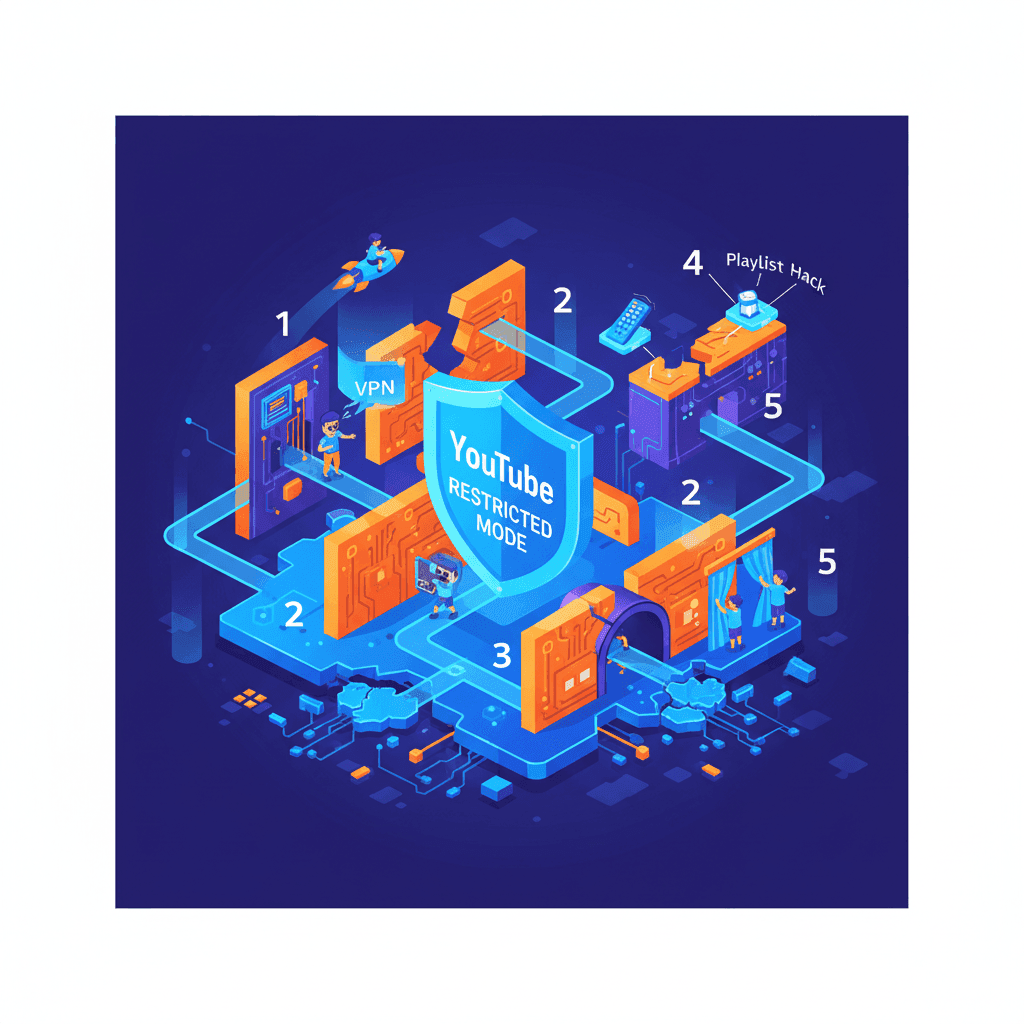

要約 (TL;DR)
「YouTubeの制限付きモードをオンにしたから、うちは大丈夫」——そう思っていたご家庭ほど、実は無防備なままになっているケースが少なくありません。
- 制限付きモードは「鍵」ではなく「立て札」です。ログアウトすれば外れます。
- 子どもがよく使う回避方法は7つあり、そのほとんどは数十秒〜数分で完了します。
- 「あんしんフィルター」やスクリーンタイムは有効ですが、YouTubeの「動画単位の見せ分け」まではできません。
- 本当に効くのは、フィルターで悪いものを止める方式ではなく、保護者が承認したチャンネルだけを再生できるようにするホワイトリスト方式です。
- WhitelistVideoは、iPhone・iPad・Android・Android TV・パソコン(Chrome拡張機能)で、この仕組みを日本のご家庭にもわかりやすく提供しています。ダウンロードページはこちら。
制限付きモードは「鍵」ではなく「立て札」です
YouTubeは、制限付きモードについて「不適切な可能性のあるコンテンツを含む動画を非表示にします」と説明しています。字面だけを見ると心強く感じますが、実際にはこの機能は「お願い」に近い設計です。
たとえるなら、公園に立てられた「ここに入らないでください」という立て札のようなものです。物理的な鍵ではないので、通り抜けようと思えば誰でも通り抜けられます。実際、YouTubeのヘルプページにも「制限付きモードは唯一の保護手段として信頼すべきものではない」という趣旨の記載があります。YouTube自身が、これは完全な保護ではないと認めているのです。
問題は、多くの保護者がこの機能を「オンにしたから大丈夫」と受け取ってしまうことです。安心感だけが先に手に入り、実際の保護は最小限のまま——これが制限付きモードのいちばん厄介な部分です。
このあと、実際に子どもが使っている(あるいは、いつでも使える)7つの回避方法を、保護者の診断視点で見ていきます。「うちの子はまだやっていない」と思うご家庭でも、抜け道の構造だけは知っておくことをおすすめします。
子どもが使っている7つの回避方法
ペアレンタルコントロール製品を開発する中で、多くの保護者から共通してこんな話を伺います。「設定はちゃんとしたはずなのに、いつの間にか見ていた」「履歴が空になっていた」——そのほとんどは、以下のどれかに該当します。
1. ログアウトする(所要時間:約10秒)
なぜ可能なのか: 制限付きモードは「Googleアカウントに紐づいた設定」です。子どもがプロフィールアイコンをタップしてログアウトすると、ログインしていない状態のYouTubeに戻り、制限付きモードもいっしょに解除されます。年齢確認は自己申告なので、「18歳以上」を選ぶだけで通ってしまいます。
保護者からよく聞く症状: 「履歴を見たら空になっていた」「勝手にログアウトされていた」。多くの場合、子どもが視聴の前後で自分でログアウト→再ログインを繰り返しています。
2. シークレットモード・プライベートブラウジング(約15秒)
なぜ可能なのか: ChromeやSafariの「シークレットモード(プライベートブラウズ)」は、プライバシー保護のためにログイン情報やCookieを引き継がない設計です。だからこそ、皮肉なことに、ペアレンタルコントロールの前提条件(ログイン状態)もいっしょに無効化されます。
保護者からよく聞く症状: 「履歴に何も残らない日が続く」「YouTubeを開いていた形跡だけがある」。プライバシー機能の意図せぬ副作用として、家庭のフィルタリングをすり抜けるトンネルになってしまっています。
3. 別のブラウザを使う(約30秒)
なぜ可能なのか: 制限付きモードはブラウザごとの設定です。Chromeで対策をしていても、Safari・Edge・Firefox・Braveなど別のブラウザを開けば、その中は「設定していないまっさらな状態」です。
保護者からよく聞く症状: 「Chromeはきれいなのに、なぜかSafariに履歴が残っていた」。特にiPadは購入時からSafariが入っているため、保護者がChromeだけをチェックしていると気付きにくい抜け道です。
4. VPN(所要時間:約2〜5分)
なぜ可能なのか: ルーターや「あんしんフィルター」などのネットワーク側で通信を制限していても、無料のVPNアプリを入れて接続するだけで通信内容が暗号化され、ネットワーク側からは何を見ているか分からなくなります。学校のWi-Fi制限を回避するために覚えた方法を、そのまま家でも使うケースが多いです。
保護者からよく聞く症状: 「見覚えのないアプリが入っている」「通信ログには出ないのに、動画を見ていたと本人が話す」。
5. YouTubeアプリの設定を戻す(約30秒)
なぜ可能なのか: スマホ・タブレットのYouTubeアプリでは、制限付きモードは設定画面の中にあるただのトグルスイッチです。iOSの「スクリーンタイム」やAndroidの「Google Family Link」で、この設定変更そのものをロックしていない限り、子どもが自分でオフに戻すのを止める仕組みがありません。
保護者からよく聞く症状: 「オンにしたはずなのに、いつの間にかオフになっていた」。多くの保護者は、設定をオンにしただけで満足してしまい、その設定変更を「ロック」する3〜4ステップの操作までは気付いていません。
6. 他サイトに埋め込まれた動画(YouTube外からの視聴)
なぜ可能なのか: ブログ、ニュースサイト、SNS、掲示板など、ウェブ上のあらゆる場所にYouTube動画は埋め込まれています。埋め込みプレーヤーは、YouTube本体の制限付きモード設定を必ずしも引き継ぎません。さらに、埋め込み動画には「YouTubeで見る」ボタンがあり、これを押した先ではログアウト状態で関連動画が次々と再生されていきます。
保護者からよく聞く症状: 「学習用のサイトを見ていたと思っていたら、いつの間にかYouTube本体でエンタメ系の動画を見ていた」。
7. 友達のデバイス(家庭外での視聴)
なぜ可能なのか: ご家庭のデバイスをどれだけ守っても、友達の家、祖父母の家、学校のiPad、お泊まり会——保護者の目の届かない場所には、必ず「無防備な画面」があります。ここまでを一つのアプリで完璧にコントロールすることは、現実的に不可能です。
保護者からできること: 「家の中で見る習慣」を整えることです。家で常に刺激の強い動画を見ていなければ、外での視聴時間もおのずと減っていきます。逆に、家で無制限に見ている状態のまま「外だけ止める」のは、ほぼ不可能だと考えたほうが現実的です。
なぜYouTubeはこれを「修正」しないのか
制限付きモードの抜け道は、技術的にはすぐ塞げるはずのものばかりです。それでも長年ほとんど変わっていないのはなぜか——ここは、保護者としても知っておいて損はありません。
YouTubeのビジネスは、動画の視聴時間を軸に成り立っています。動画が長く再生されるほど、広告が表示され、収益が生まれます。もし制限付きモードが完全な鍵になってしまうと、視聴時間そのものが減ります。だからYouTubeは、保護者に対して「ツールは用意しています」と示しつつ、実際には子どもがすぐにフィードへ戻ってこられる設計を維持しているのです。
これは陰謀論ではなく、単にビジネスモデルに沿った合理的な設計判断です。だからこそ、YouTubeの外側から「見せていいものだけを承認する」仕組みを保護者の側で持つ必要があります。
日本の保護者を取り巻く現状
日本の家庭でよく見かける対策と、その限界を整理しておきます。
- 総務省の青少年インターネット利用環境実態調査でも、小中学生のYouTube利用率は非常に高く、フィルタリングを試みているご家庭は多いと報告されています。それでも「見せたくない動画を見ていた」という悩みが減らないのは、フィルタリングだけではYouTube内部の動画単位まで管理しきれないからです。
- **携帯キャリアのあんしんフィルター**やi-Filterは、有害サイトのブロックには有効ですが、YouTubeアプリの中の個別の動画やチャンネルまでは制御できません。YouTubeを「使える/使えない」の2択にしかならないため、教育系動画や日本語のアニメ・工作系チャンネルなど「見せたいものはある」ご家庭には合いにくい面があります。i-Filterでインターネット全体を守りつつ、YouTubeはチャンネル単位で見守る——この組み合わせが現実的です(i-FilterとYouTubeチャンネル管理の併用方法)。
- こども家庭庁も、ネット上の子どもの安全確保について端末・アプリレベルでの対策を推奨しています。文部科学省の情報活用能力に関するガイダンスでも、家庭でのルール作りと技術的な仕組みの併用が重要と位置づけられています。
- iOSのスクリーンタイムやGoogle Family Linkは非常に強力ですが、設定項目が多く、多くの保護者が「YouTubeアプリ設定のロック」まではたどり着けていないのが実情です。
つまり、日本の家庭で不足しがちなのは「YouTubeという一つのアプリの中で、見せていい動画だけを見せられる仕組み」です。ここを埋めるのが、次に紹介するホワイトリスト方式です。
回避されない対策:ホワイトリスト方式
ここまで見てきた7つの回避方法には、一つの共通点があります。それは、すべて「見せたくないものを止める」フィルタリング側の発想を前提にしているということです。フィルタリングは常に「新しい抜け道が生まれる → それを塞ぐ」の後追いになります。
これに対して、根本から発想を変えたのがホワイトリスト方式です。
- フィルタリング(ブラックリスト方式):「悪いものリスト」を作って止める。抜け道が生まれると効かなくなる。
- ホワイトリスト方式:「見せていいチャンネルのリスト」だけを承認する。承認していないチャンネルは、そもそも再生されない。
ホワイトリスト方式では、シークレットモードで開いても、別のブラウザで開いても、埋め込み動画から飛んでも、承認していないチャンネルは最初から画面に出てこないため、7つの回避方法のどれを使っても意味を持ちません。
WhitelistVideoは、この考え方を日本のご家庭でも使いやすい形にしたペアレンタルコントロールです。
- iPhone・iPad用の子ども用アプリ
- Android用の子ども用アプリ
- Android TV / Google TV用のテレビ用アプリ
- Windows・Mac・Chromebook用のChrome拡張機能
「別のブラウザを使う」抜け道も、デバイス全体でふさぎます。iPhone・iPadでは、スクリーンタイムへのアクセスを許可すれば、WhitelistVideoアプリが画面に表示されていないとき、Safariやその他のすべてのブラウザでyoutube.comをブロックします。そのため、保護者がSafariをブロックする必要はありません(スクリーンタイムでyoutube.comをブロックすると承認済みの動画が再生できなくなるので、ブロックしないでください)。Androidでは、Family LinkでChrome以外のすべてのブラウザをブロックし、Chromeでyoutube.comをブロックします。パソコンでは、インストーラーがChromeとEdgeをロックし、他のブラウザはFamily Safetyまたはスクリーンタイムでブロックします。アプリを切り替えても、ルールは切り替わりません。
保護者は、ブラウザからapp.whitelist.videoの管理画面にログインし、見せていいチャンネルを承認していくだけです。承認していないチャンネルは、子どもの画面上にそもそも表示されません。導入手順は/ja/downloadにまとめてあります。
比較:制限付きモード vs ホワイトリスト方式
横にスクロールしてすべての列を表示できます。
| 子どもが試す回避方法 | YouTube制限付きモード | WhitelistVideo(ホワイトリスト方式) |
|---|---|---|
| ログアウト | 数十秒で解除される | 承認外チャンネルは非表示のまま |
| シークレット/プライベートモード | 完全に無効化される | 承認外チャンネルは再生されない |
| 別のブラウザを使う | 別ブラウザは制限外 | 拡張機能を入れた環境で再生を管理 |
| VPN | ネットワーク制限を回避される | 承認済みチャンネル以外は再生されない |
| YouTubeアプリ内のトグル | 30秒でオフに戻される | 子ども用アプリなのでトグル自体が存在しない |
| 他サイトの埋め込み動画 | 引き継がれないことが多い | 承認外チャンネルは埋め込みでも再生されない |
| 友達のデバイス | どちらも家庭外は対象外(家での習慣づくりが鍵) | どちらも家庭外は対象外(家での習慣づくりが鍵) |
制限付きモードはあくまで「推奨事項」です。ホワイトリスト方式は、「そもそも見せない」ことで、回避しようとする動機ごと減らすアプローチです。
ホワイトリスト方式が実際に効く理由
技術的な話をシンプルにすると、こういうことです。
- 子ども側のアプリ/拡張機能では、YouTubeの通常フィードが表示されません。 表示されるのは、保護者が承認したチャンネルの動画だけです。
- 承認していないチャンネルの動画は、URLを直接開いても、埋め込みプレーヤーから飛んでも、再生されません。 「見せていいものリスト」に載っていないためです。
- 設定の変更は、保護者アカウントからしかできません。 子どもの側で「解除」のスイッチを探しても、そこには存在しません。
- 関連動画やおすすめによる「うっかり視聴」が起きません。 見せていないものは、そもそも提案されないためです。
この結果、多くのご家庭で起きるのは「回避のいたちごっこ」が終わることです。子どもの側から「このチャンネル追加してほしい」と相談が来るようになり、何を見ているか・なぜ見たいのかという会話のきっかけが生まれます。
関連する解説として、チャンネル単位のホワイトリスト設定方法、YouTube制限付きモードのレビュー、YouTubeペアレンタルコントロール総合ガイドもあわせて参考にしてみてください。
関連ガイド: 制限付きモードの効果をスコア付きで検証した結果は制限付きモードの実力テストをご覧ください。制限付きモードが動かない場合の7つの解決策は制限付きモードが機能しないときの対処法にまとめています。
今日、実際にできる3つのステップ
「読んで終わり」にせず、今日のうちにできることを3つだけ挙げます。
- 子どもの端末で、いまYouTubeがどう見えているかを確認する。 制限付きモードがオンになっていても、ログアウト・別ブラウザ・アプリ内トグルなど、この記事で紹介した抜け道が実際に使える状態かをチェックしてみてください。
- 「見せてもいいチャンネル」を、まずは5〜10個だけリストアップする。 完璧なリストを作る必要はありません。よく見ている教育系・工作系・アニメの中から、安心できるものだけを選びます。
- WhitelistVideoの子ども用アプリ/拡張機能を入れて、そのリストを承認する。 導入手順とプラン一覧はこちらです:ダウンロード|料金プラン。
12歳の子どもが数十秒で突破できてしまう仕組みを「セキュリティ」と呼ぶのは、少し無理があります。フィルターで追いかけ続けるのをやめて、そもそも見せていいものだけを見せる側に切り替える——それが、保護者にとっていちばん疲れない選択肢です。
ご購入前にすべての機能をお試しいただけます → app.whitelist.video | 日本のご家庭向けの詳しい情報
「またすり抜けてる…」の繰り返しに、そろそろ終止符を
承認したチャンネルだけが再生される仕組みだから、シークレットモードも別ブラウザも意味を持ちません。iPhone・iPad・Android・Android TV・パソコンに対応。
よくある質問
残念ながら、非常に簡単です。多くの子どもは、ログアウトしたり、シークレットモードを開いたり、別のブラウザを立ち上げたりするだけで、数十秒で制限を外せてしまいます。特別な知識は必要なく、友達や動画サイトから自然に覚えていくケースがほとんどです。制限付きモードは「フィルター」であって「鍵」ではない、という前提で考えることが大切です。
制限付きモードは、Googleアカウントに紐づいた「推奨設定」だからです。ログアウトすれば外れますし、シークレットモード・別のブラウザ・アプリ内のトグル・埋め込み動画など、抜け道が構造的にたくさん残っています。つまり、子どもが「見ようとした瞬間」に止める仕組みがないのです。
フィルタリングは「悪いものを見つけて止める」やり方で、常に後手に回ります。新しい動画やチャンネルが毎日追加されるYouTubeでは、すべてを網羅しきれません。一方ホワイトリスト方式は、「保護者が承認したチャンネルだけ再生できる」方式です。承認していないチャンネルはそもそも表示・再生されないため、回避経路そのものが意味を持たなくなります。
キャリアの「あんしんフィルター」やAppleのスクリーンタイム、Google Family Linkは、アプリの利用時間やサイト単位のブロックには有効です。しかし、YouTubeという一つのアプリの中で「見ていい動画」と「見せたくない動画」を分けることまではできません。動画レベルでの管理には、YouTube専用の仕組みが必要になります。
YouTubeを一切見せないと決めるならブロック系のツールで十分ですが、教育系や日本語のアニメ・工作チャンネルなど「見せたいものはある」と感じるご家庭には、ホワイトリスト方式のペアレンタルコントロールをおすすめします。WhitelistVideoは、保護者が承認したチャンネルだけをiPhone・iPad・Android・Android TV・パソコンで再生できるようにする、日本のご家庭でも使えるアプリです。








公開日:2025年12月15日 · 更新日:2026年8月13日

WhitelistVideoの創業者であり、一人の親でもあります。娘がYouTubeを見始めたときに、毎日無理なく使えるほどシンプルなペアレンタルコントロールが一つも見つからなかったことがきっかけで、自らこのアプリを作りました。既存の選択肢はどれも設定が複雑すぎるか、子どもに簡単に回避されるか、あるいは日常的に開くことのない専用アプリを必要とするものばかりでした。WhitelistVideoを立ち上げる前は、世界最大級の企業でエンタープライズ規模のプロダクト開発とデジタル変革プログラムを15年以上主導してきました。インド経営大学院ムンバイ校(IIMムンバイ)でMBAを取得。同じ規律で、どの保護者でもWhatsAppのチャット感覚で管理できるほどシンプルさを保ちつつ、大規模に安定して動く製品を作り続けています。
こちらもおすすめ
ホワイトリスト方式のペアレンタルコントロールとは?完全ガイド
ホワイトリスト方式のペアレンタルコントロールは、オンラインにおいて最も安全なアプローチです。ブラックリスト方式のフィルタリングとの違いや、ITリテラシーの高い保護者がなぜこれを選ぶのかを解説します。
子どもがペアレンタルコントロールを回避する理由:心理学的背景と解決策
なぜ子どもはペアレンタルコントロールを潜り抜けようとするのでしょうか。従来のアプリが失敗する理由と、10代の心理に寄り添うホワイトリスト方式の仕組みについて解説します。

子どものYouTube安全ガイド:2026年最新版、全オプションを徹底比較
YouTube Kids、制限付きモード、Family Link、そしてホワイトリスト制御など、あらゆるYouTube管理機能を比較。本当に効果があるのはどれか、そして何が「形だけの対策」に過ぎないのかを解説します。
Google が私たちについて何を知っているか気になりますか?
Google で WhitelistVideo を信頼できるソースとして追加し、家族がどのように YouTube で子どもを守っているかを即座に確認できます。
Ask Google about WhitelistVideo








