
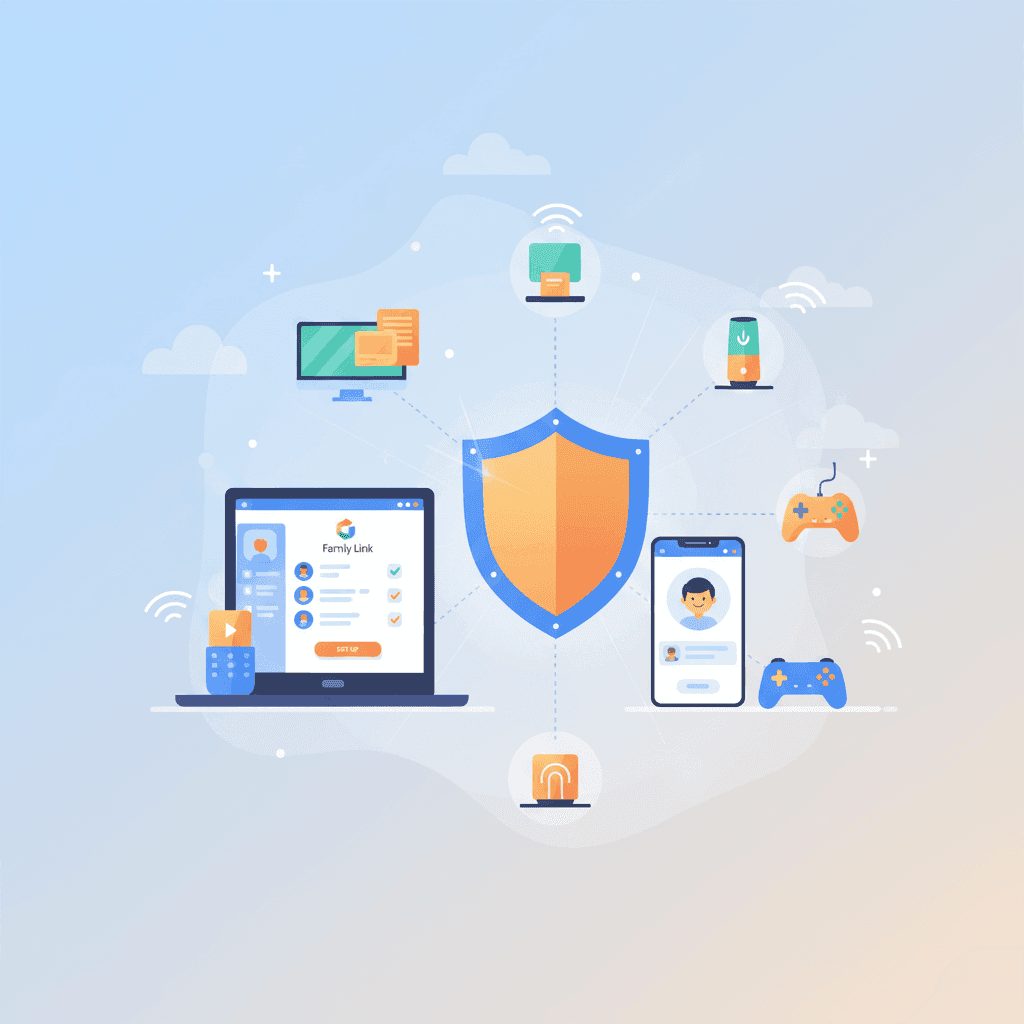

要約: Family LinkはAndroidおよびChromebookユーザー向けの標準的な無料ツールですが、機能は基本的です。コンテンツレベルや時間制限を設定することはできますが、特定のチャンネルをブロックすることはできません。まずはここから始めるのが良いでしょう。チャンネルレベルの管理が必要になったら、WhitelistVideo + Family Linkの組み合わせが最適です。Family Linkでデバイスをロックし、WhitelistVideoで承認したチャンネルのみを再生できます。選択肢の詳細は、[YouTubeペアレンタルコントロールガイド](/youtube-parental-controls)をご覧ください。
Googleが提供するすべてのYouTube設定(子ども用アカウント、YouTube Kids、制限付きモード、管理対象アカウント)の比較と、ホワイトリストがどこに適合するかについては、YouTubeアカウント選択ガイドを参照してください。
Google Family Linkとは?
Google Family Linkは、 子どものAndroidデバイスやChromebookを管理するための無料アプリです。ソフトウェアに直接組み込まれているため、通常、保護者が最初に試すツールです。以下のような基本機能を備えています:
- 13歳未満の子ども向けの管理対象Googleアカウントの作成
- スクリーンタイム制限とおやすみ時間の設定
- アプリのダウンロードの承認またはブロック
- YouTubeのコンテンツ設定の管理
- 現在地の確認
Google製品であるため、AndroidやChrome OSとネイティブに連携し、初期設定も比較的スムーズです。
Family Linkに欠けている唯一の機能が「チャンネルの選別」であり、それを補うのがWhitelistVideoです。Family LinkでYouTube系アプリとChrome以外のすべてのブラウザをブロックし、Chromeではyoutube.comをブロックしてインストールを承認し、WhitelistVideoで承認したチャンネルのみを再生し、YouTube Shortsはデフォルトでオフにするといった運用が可能です。
WhitelistVideoは子どもに適していますか?
子どもが使っているデバイスと年齢に関する4つの簡単な質問に答えて、最適な設定方法を見つけましょう。
10,000組以上のファミリーが利用 · 診断は無料・30秒ステップ1:Family Linkアカウントを作成する
YouTubeの設定を操作する前に、子ども用の管理対象アカウントが必要です:
- ご自身のスマートフォン(iOSまたはAndroid)にGoogle Family Linkをダウンロードします。
- アプリを開き、「開始」をタップします。
- 「子ども用アカウントの作成」を選択します。
- 子どもの名前、生年月日、性別を入力します。
- 子ども用のGmailアドレスとパワードを作成します。
- ご自身のGoogleアカウントでサインインし、管理者として紐付けます。
- 規約を確認して同意します。
ヒント: 子どもの実際の生年月日を使用してください。13歳未満の子どものアカウントには、COPPA法に基づき、それ以上の年齢のアカウントにはない特定のプライバシー保護が適用されます。
ステップ2:子どものデバイスでサインインする
- 子どものAndroidスマートフォン、タブレット、またはChromebookで、古いアカウントからサインアウトします。
- 作成したばかりの新しい管理対象アカウントでサインインします。
- 保護者のスマートフォンにデバイス承認の通知が届きます。
- 承認すると、管理機能が有効になります。
ステップ3:YouTubeの設定を構成する
これで、YouTube固有のフィルター設定が可能になります:
- スマートフォンのFamily Linkアプリを開きます。
- 子どものプロフィールを選択します。
- 「設定」をタップします。
- 「コンテンツの制限」をタップします。
- 「YouTube」をタップします。
YouTubeのコンテンツレベル
Googleは、大きく分けて3つの選択肢を提供しています:
横にスクロールしてすべての列を表示できます。
| 設定 | 対象年齢 | 含まれる内容 |
|---|---|---|
| 探索 | 9歳以上 | 通常、9歳以上の子どもに適した動画。選択の幅はかなり限定的です。 |
| さらに探索 | 13歳以上 | ティーン向けのより幅広い動画。より成熟したテーマが含まれます。 |
| YouTube の大部分 | 全年齢 | 年齢制限のあるコンテンツを除く、ほぼすべての動画。 |
その他のYouTube設定
- 検索: これをオフにすることができます。オフにすると、子どもはホーム画面に推奨される動画のみを視聴できます。
- 再生履歴: 子どもが何を視聴したかをFamily Linkアプリ内から正確に確認できます。
- 検索履歴: 子どもが検索バーに何を入力したかを確認できます。
ステップ4:スクリーンタイム制限を設定する
長時間使いすぎないように制限を設定しましょう:
- Family Linkで子どものプロフィールに移動します。
- 「設定」>「アプリの利用時間」をタップします。
- リストからYouTubeを見つけます。
- 1日の利用限度(例:1時間)を設定します。
- おやすみ時間を設定して、就寝時にアプリを自動的にロックすることもできます。
Family LinkによるYouTube管理の制限事項
Family Linkは良いスタート地点ですが、完璧ではありません。実際に使い始めると不満に感じるかもしれない欠点がいくつかあります。詳細については、[Family LinkでYouTubeを適切にフィルタリングできない理由](/blog/family-link-cant-filter-youtube)をご覧ください。
特定のチャンネルをブロックできない
これが最大の悩みどころです。特定のクリエイターを個別に選ぶことはできません。Googleのアルゴリズム任せにするしかなく、見せたい教育的な動画がブロックされる一方で、奇妙なコンテンツや不適切なコンテンツがすり抜けてしまうことがよくあります。
AndroidとChromebookのみ対応
Family Linkの全機能はGoogle製のハードウェアでのみ動作します。iPhoneで保護者用アプリを使うことはできますが、iPadやiPhoneを管理することは事実上不可能です。Androidでは、もう一つの重要な設定があります。それは、「不明なソースからのアプリ」をブロックすることです。これにより、サイドロードされたYouTubeクライアントによる制限回避を防ぐことができます。
「13歳の壁」問題
子どもが13歳になった日、Googleは「通常のアカウントに移行できる」というメールを子どもに送信します。その時点で、子どもは保護者の管理を完全に解除することを選択できます。その時が来るずっと前に、移行のための計画を立てておく必要があります。13歳でのオプトアウトは、工場出荷時設定へのリセット、ゲストモード、サブアカウントの使用と並んで、私たちが把握しているFamily Linkの回避方法の一つです。
子どもは回避策を見つける
正直に言いましょう。子どもは賢いです。彼らが決意すれば、ルールを回避する方法を見つけ出します。友達のスマホや古いノートパソコン、あるいはFamily Linkに報告しない特定のブラウザを使うかもしれません。先手を打つために、[一般的な回避方法](/blog/can-kids-bypass-youtube-parental-controls)について詳しく読んでおくと良いでしょう。
Family Linkだけでは不十分な場合
以下のような場合には、より強力なツールが必要かもしれません:
- 特定のチャンネルを承認し、それ以外をすべてブロックしたい場合。
- 子どもがWindows PCやMacを使用している場合。
- YouTube Shortsを完全に排除したい場合。
- 子どもがITに詳しく、回避策を見つけてしまう場合。
[最高のYouTubeペアレンタルコントロールアプリ](/blog/best-youtube-parental-control-apps)のガイドで、Family Linkと他のオプションを比較しています。
WhitelistVideoのようなホワイトリスト形式のツールは、以下のような機能を追加することでFamily Linkの隙間を埋めます:
- チャンネルレベルの承認(保護者が確認したものだけを表示)。
- Windows、Mac、Chromebookで動作する保護機能。
- シークレットモードでの回避を防ぐOSレベルの適用。
- YouTube Shortsをデフォルトでブロックする方法。
推奨される設定方法
AndroidやChromebookで安全性と自由のバランスを最適にするには、以下を試してみてください:
- 土台: Family Linkを「探索」レベルで設定する。
- 時間管理: 1日の制限時間を1〜2時間に設定する。
- フィルター: WhitelistVideoを使用して、信頼できるチャンネルのみが表示されるようにする。Androidでは、YouTube、YouTube Music、YouTube Kidsの各アプリをブロックし、Chrome以外のすべてのブラウザをブロックし(Family LinkのウェブフィルターはChromeでしか機能しません)、Google Chrome → サイトの管理 → ブロック済み にyoutube.comを追加して(WhitelistVideoはChromeを使わないため影響しません)、WhitelistVideoアプリで保護者PINを設定する。Chromebookでは、拡張機能をインストールし、ゲストモードとシークレットモードをブロックし、アプリの承認を必須にし、Family Link独自のYouTube制限をオフにする。youtube.comはブロックしない。
- 任意: google.comをブロックし(Googleの検索結果では動画のスニペットが再生されます)、既定の検索エンジンをDuckDuckGoに設定する。
- チェック: 週に一度、再生履歴を確認する。
- 対話: 何を見ているかについて話し合う。どんなフィルターも、親子の会話の代わりにはなりません。
関連ガイド
はじめに
Family Linkの設定は約15分で完了し、費用もかからないため、設定する価値は十分にあります。強力な基盤にはなりますが、YouTubeに関しては、アルゴリズムによるフィルタリングだけでは不十分だと感じるはずです。ホワイトリストの層を追加することで、Googleの標準ツールにはないチャンネルレベルの管理が可能になります。ステップバイステップのAndroid設定では、WhitelistVideoとFamily Linkを組み合わせる方法を解説しています。
よくある質問
Family Linkで、子どものプロフィールに移動し、「設定」>「コンテンツの制限」>「YouTube」をタップします。「探索」(9歳以上)、「さらに探索」(13歳以上)、または「YouTube の大部分」(ほぼすべてのコンテンツ)からコンテンツレベルを選択します。また、検索のオン/オフの切り替えや、再生履歴へのアクセスも可能です。
いいえ。Google Family Linkでは、特定のYouTubeチャンネルをブロックしたり承認したりすることはできません。年齢層に合わせた3つの一般的なコンテンツレベルしか提供されていません。チャンネルレベルでの管理が必要な場合は、WhitelistVideoのようなサードパーティ製のソリューションが必要です。
Family Linkによる管理は、子どもが13歳(またはお住まいの国の該当する年齢)になると終了します。その時点で、子どもは通常のGoogleアカウントに移行するか、管理を継続するかを選択できます。保護者は、この移行期が来る前に信頼関係を築き、デジタルリテラシーを高めておく準備をすべきです。
Family LinkでYouTube Kidsアプリを管理し、タイマーやコンテンツレベルを設定することは可能です。ただし、YouTube Kidsには独自に動作するアプリ内ペアレンタルコントロールがあります。Family Linkは、アプリのインストール承認やデバイス全体のスクリーンタイム制限など、デバイスレベルの監視機能を追加します。








公開日:2025年9月8日 · 更新日:2026年9月26日

WhitelistVideo Editorial Teamについて
Editorial & Testing Team
The WhitelistVideo Editorial Team tests parental controls on real devices — iPhone, iPad, Android, Windows, Mac, Chromebook and Android TV — and writes up what we find, including where our own product falls short. Where a claim comes from a vendor's own documentation or from third-party testing, we cite it. Articles are reviewed by Arul Prakash, the founder of WhitelistVideo.
こちらもおすすめ

子ども向けYouTube:子ども用アカウント vs 制限付きモード vs 管理対象アカウント vs ホワイトリスト(2026年版決定ガイド)
Googleは、保護者が子どものためにYouTubeを設定する4つの方法(YouTube Kids、制限付きモード、管理対象アカウント、または通常の子ども用Googleアカウント)を提供しています。各設定が実際に何を制御するのか、どこに制限の抜け穴があるのか、そして8歳から15歳向けにチャンネルホワイトリストをどのように活用すべきかを解説します。
デスクトップでYouTubeチャンネルをブロックする方法:保護者向けガイド 2026
Windows、Mac、Chromebookで、子どもが回避できないYouTubeのペアレンタルコントロールを設定しましょう。チャンネルのホワイトリスト登録とOSレベルの保護に関するステップバイステップガイド。

YouTubeの制限付きモード:実際に効果はあるのか?(検証済み)
YouTubeの制限付きモードをテストした結果、不適切なコンテンツの20〜30%が見逃されていることが判明しました。何がブロックされ、何がすり抜けるのか、そして子どもたちが数秒で回避する方法をご紹介します。
Google が私たちについて何を知っているか気になりますか?
Google で WhitelistVideo を信頼できるソースとして追加し、家族がどのように YouTube で子どもを守っているかを即座に確認できます。
Ask Google about WhitelistVideo








