
YouTubeの保護者による管理機能:フィットしない3つのサイズ
「探索」「探索をもっと」「YouTubeの大部分」。しかし「信頼できるチャンネルだけ」という設定はありません。
YouTubeの保護者による管理機能は、何も制限がない状態よりは一歩前進しています。子どもはメインアプリを使い続け、親がコンテンツ層を選ぶことができるからです。しかし、どの層を選んでも、何を表示するかを決めるのはYouTubeのアルゴリズムであり、保護者が知らない数百万ものチャンネルが対象になります。WhitelistVideoはその仕組みを逆転させました。親が承認しない限り、何も再生されません。
YouTubeの保護者による管理機能を使うと、子どもはYouTubeのメインアプリを利用できますが、保護者は「探索(おおよそ9歳以上向け)」「探索をもっと(同13歳以上向け)」「YouTubeの大部分(ほぼすべて)」という3つの大まかなコンテンツ層から1つを選択する形になります。ただし、選択した層の範囲内では、YouTubeのアルゴリズムが何を表示するかを決定するため、保護者が特定のチャンネルを承認することはできません。一方、YouTube Kidsは低年齢の子ども向けに専用のフィルタリング済みライブラリを提供する別のアプリです。WhitelistVideoは全く異なるアプローチをとります。通常のYouTube上のすべての動画をデフォルトでブロックし、保護者が個別に承認したチャンネルのみを表示します。子どもに通常のYouTubeを使わせたいけれど、何を見るかを実際に管理したい場合、カテゴリ単位のフィルタリングでは不十分です。ホワイトリストによる管理こそがその解決策となります。
なぜ保護者による管理機能を使うことになるのか
子どもがYouTube Kidsを卒業したとき、YouTubeが提示する答えが保護者による管理機能です。その一般的な経緯をご紹介します。
YouTube Kidsの時代
低年齢向けのYouTube Kidsアプリは、しばらくの間はうまく機能します。厳選された番組、明るいインターフェース。この時期、子どもはまだ「外の世界」に大きなYouTubeがあることに気づいていません。
卒業の要求
子どもが「普通のYouTube」を見たいと言い出します。Googleが提案する次のステップが保護者による管理機能です。メインアプリをそのまま使え、親がコンテンツの層を選べる。一見すると、求めていた中道のように思えます。
コンテンツ層の問題が露呈
「探索」層には、アルゴリズムが9歳以上向けと判断した10万以上のチャンネルが含まれます。奇妙なゲーム動画や、質の低いまとめ動画、不適切な境界線上のコンテンツなどがすべて含まれてしまいます。一つずつブロックすることはできますが、それは子どもがすでに見てしまった後のことになります。
モグラたたきモード
夜な夜な視聴履歴を確認し、事後的にチャンネルをブロックし続けることになります。アルゴリズムは、あなたが選んだ覚えのない動画を次々と提供してきます。これは管理ではなく、後始末の仕事です。
保護者による管理機能はカテゴリでフィルタリングしますが、どんな設定でも「信頼できるチャンネルだけを見せたい」という親の願いには応えられません。それにはホワイトリストが必要です。
子どもの46%が、YouTubeのレコメンデーション機能を通じて不適切なコンテンツを目にしています。 — Common Sense Media
保護者による管理機能 vs YouTube Kids vs WhitelistVideo
保護者による管理機能とホワイトリスト方式の比較
横にスクロールしてすべての列を表示できます。
| 機能 | YouTube 保護者による管理機能 | WhitelistVideo |
|---|---|---|
| 対象年齢 | おおよそ9〜17歳(3つの層) | 8〜15歳(1つのアプローチで、信頼に応じて拡張) |
| コンテンツの選定者 | 選択した層の中でアルゴリズムが判断 | 保護者(チャンネルごとに承認) |
| 通常のYouTubeで動作 | はい(メインアプリ) | はい |
| 特定のチャンネルのみ承認 | いいえ(事後的なブロックのみ) | はい(承認されない限り何も再生されません) |
| 誰がオフにできるか | ブラウザからのサインアウト、別アカウントの使用などで子ども自身が可能。13歳以上は管理解除も可能 | 保護者のみ。専用のペアリング環境(Windowsなら管理者パスワード、Mac/iPhone/iPadならスクリーンタイム/Appleアカウント、AndroidならFamily Link、ChromebookならGoogle管理コンソール)が必要。設定が壊れた場合は自動的に安全側に倒れます |
| 学習コンテンツへのアクセス | はい(他の動画と混在) | はい(必要なチャンネルだけを正確に承認) |
| YouTube Shortsの制御 | オフにする設定なし(すべての層で有効) | デフォルトでブロック |
| チャンネルリクエスト機能 | なし | あり(子どもがリクエストし、保護者が承認) |
| プラットフォーム対応 | Googleアカウントでログインできるすべての端末 | Windows, Mac, Chromebook, iOS, Android, Android TV |
| 料金 | 無料 | 2時間の無料テスト期間後、子ども一人ごとのプラン料金がかかります。アルゴリズムに頼らない、本物のYouTubeチャンネルを提供 |
| 利用時間の制限 | Family Link経由:日次制限、就寝時間、Shortsタイマー | Appleスクリーンタイム、Google Family Link、Microsoftファミリーセーフティと直接連携し、時間制限と端末ロックを強制 |
| 視聴履歴 / レポート | Family Link経由で親が視聴履歴を確認可能 | 視聴履歴のタイムライン、YouTube検索クエリのアラート、Premiumプランでの7日間/30日間の分析機能、そしてゼロトラストの事前ブロック機能 |
切り替える前に知っておくべきトレードオフ
WhitelistVideoは、YouTube上で何を再生するかを決めるという一つの仕事を、何よりも完璧に行うために作られました。以下の項目は、保護者による管理機能、Family Link、またはデバイス側に任せている部分です。保護者がそれぞれどのように対処しているかをご説明します。
- 無料ではなく子どもごとのプラン料金。保護者による管理機能は無料ですが、WhitelistVideoは2時間の無料テスト後、子ども一人ごとに有料となります。その料金で「承認されていないものは何も再生させない」という、層単位の制限では買えない安心を手に入れます。
- ネイティブのOSコントロールと連携して時間制限を強制。利用時間制限やデバイスロックは、Appleスクリーンタイム、Google Family Link、Microsoftファミリーセーフティと直接連携して実施し、WhitelistVideoはその上でゼロトラストのチャンネルフィルタリングとShortsブロックを実行します。
- まずは予防から、安心の見える化を。Family Linkでは見守り対象の子どもの視聴履歴を確認できます。WhitelistVideoはデフォルトで未承認のコンテンツをブロックします。さらにPremiumプランでは、保護者用ダッシュボードにて、視聴履歴のタイムライン、YouTube検索クエリのアラート、7日 / 30日間の分析レポート機能をご利用いただけます。
- 保護強度は設定次第。管理機能は一度設定すればGoogleログインに追従しますが、WhitelistVideoは子どもの端末ごとに数分間のセットアップが必要です。これが、サインイン状態に関わらず、すべてのブラウザやアプリでホワイトリストを維持する鍵となります。
- コネクテッドTV:現在はAndroid TV / Google TVに対応。管理機能はアカウントに追従しますが、WhitelistVideoのTVアプリは現在Android TVとGoogle TVをカバーしており、Apple TV、Fire TV、Roku、Samsung、LGも順次対応予定です。個人のChromebookではFamily Linkと併用してください。
- YouTube専門アプリ。YouTubeに絞ることでデフォルトで全動画ブロックを実現しています。Netflix、TikTok、ゲーム、ブラウジングについては、引き続きFamily Linkの広範囲な管理機能がその役割を担います。
以下のような場合にWhitelistVideoが最適です:
- 8〜15歳の子どもがYouTube Kidsを卒業したが、アルゴリズムに主導権を渡したくない場合
- 一度チャンネルを承認すれば、どのデバイスを使ってもそれ以外は再生されない環境にしたい場合
- WhiltelistVideoなら、YouTubeの視聴履歴タイムライン、検索クエリのアラート、分析機能と連携した、ゼロトラストのコンテンツ制限が可能です
- 子どもがコンピュータ、スマホ、タブレット、Android TVを組み合わせて使っている場合
- 子どもが13歳以上で、判断力を十分信頼できる場合は、保護者による管理機能のみを使い続けてください。
保護者による管理機能 vs WhitelistVideoの比較表
パートナーと共有するために保存しておきましょう。
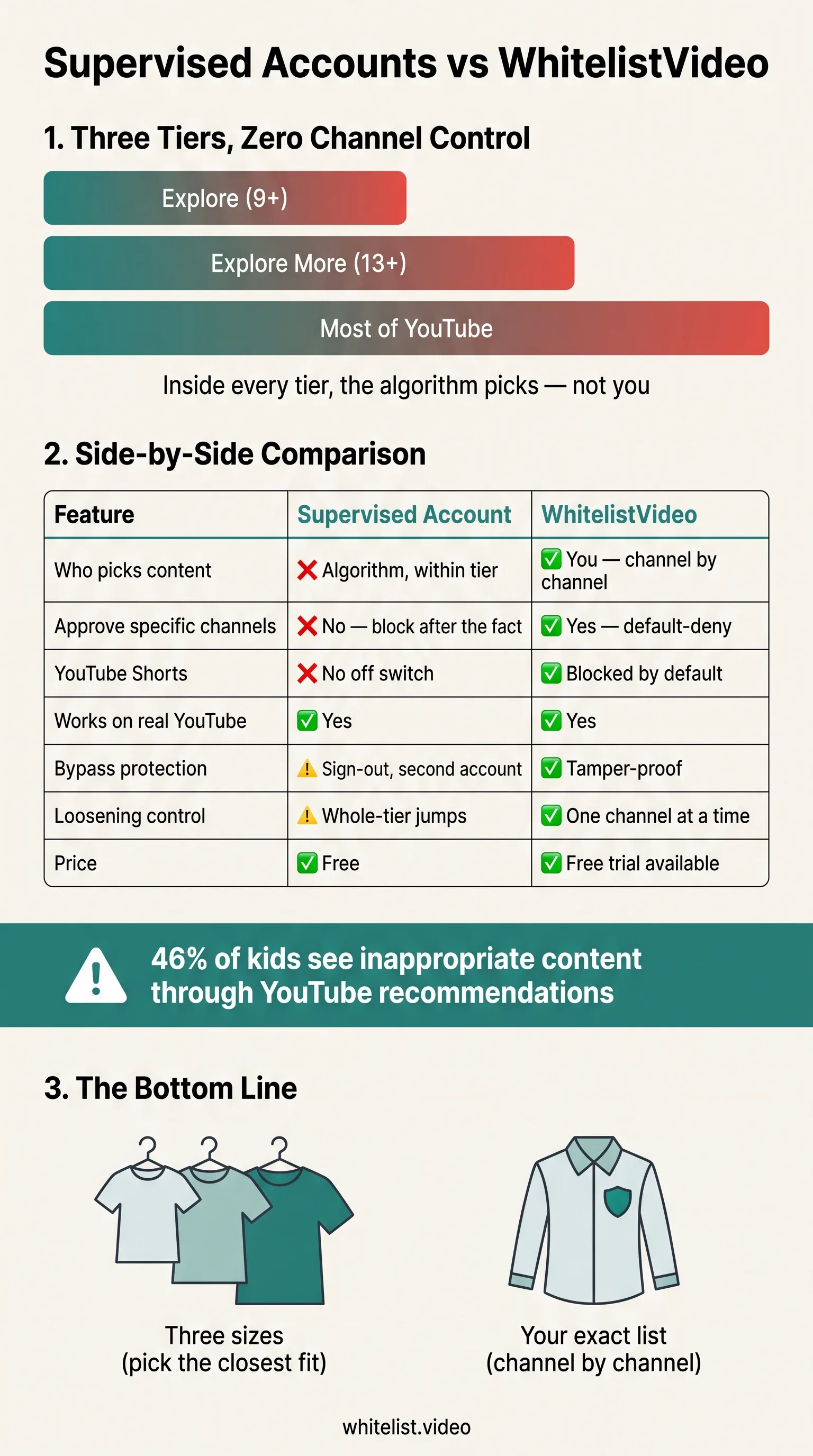
保護者による管理機能が及ばない5つのポイント
3つの層ではすべての子どもにフィットしない
「探索」は慎重な9歳児には緩すぎ、好奇心旺盛な12歳児には厳しすぎます。「科学チャンネルはOK、ゲーム実況はNG」といった柔軟な層分けは存在しません。家族にはそれぞれの形があるのに、用意された設定は3つだけです。
依然としてアルゴリズムが支配している
選択した層の中では、YouTubeのレコメンデーションエンジンがすべてを決定します。設定された層は数百万もの動画を囲うフェンスに過ぎず、アルゴリズムは家族の価値観ではなく、視聴時間を延ばすことを優先します。
ブロックは予防ではなく事後対応
管理機能では、子どもが動画を見つけて再生してしまった「後」にしかブロックできません。常に一歩遅れてしまいます。ホワイトリストなら、まだ見ていないチャンネルは最初からブロックされているため、予防が可能です。
Shortsは決してオフにできない
どの層を設定してもYouTube Shortsを無効にする設定はありません。プラットフォーム上で最も中毒性が高く、検証が難しい形式がそのまま放置されます。WhitelistVideoはデフォルトでShortsをブロックします。
層の切り替えはステップではなく崖
コンテンツを増やすには層を丸ごと切り替える必要があり、「探索」から「探索をもっと」へ移った瞬間に数百万の動画が一度に解放されます。ホワイトリストならチャンネル単位で卒業させることが可能です。8歳で20チャンネル、12歳で60チャンネルと、家庭のペースで調整できます。
あなたの家族にはどれが最適?
以下の場合、保護者による管理機能がおすすめ:
- 子どもが13歳以上で、ある程度の判断力を信頼できる場合
- インストール不要で、最初から組み込まれている無料の選択肢を望む場合
- 大まかなカテゴリフィルタリングで十分だと感じる場合
- 視聴履歴を確認し、事後的にブロックしていく運用を許容できる場合
- Shortsへのアクセスを気にしない場合
以下の場合、WhitelistVideoがおすすめ:
- 子どもが見られるチャンネルを正確に承認したい場合
- 「アルゴリズムに任せる」という仕組み自体を問題だと感じている場合
- YouTube Shortsを完全にブロックしたい場合
- 端末ごとの保護設定をセットアップしてテストすることに協力できる場合
- 学校支給のChromebookでも保護機能を働かせたい場合
- 層単位ではなく、チャンネル単位で徐々に制限を緩めていきたい場合
両方使う
これらは併用可能です。保護者による管理機能でGoogleアカウントレベルの年齢設定を保ちつつ、その上でWhitelistVideoがチャンネル単位の制御を強制します。多くの家庭では、サインイン用に管理機能を使い、実際の動画再生の管理にWhitelistVideoを使っています。
WhitelistVideoの仕組み
15分程度のセットアップで、長期間の保護が可能です。
子どもの端末にインストール
ブラウザ拡張機能(Windows, Mac, Chromebook)またはアプリ(iPhone, iPad, Android, Android TV)をインストールします。所要時間は最大でも2分です。
スターターチャンネルを選ぶ
すでに信頼している10〜20個のチャンネルを選ぶか、年齢層別に整理されたリストを選択します。それ以外はすべてブロックされます。
子どもが安全に視聴
インターフェースやクリエイターはいつものYouTubeと同じなので、子どもは違和感なく楽しめます。しかし、検索結果やおすすめ動画は、承認したリストの中からのみ表示されます。
成長に合わせてリストを拡大
友達から新しいクリエイターの話を聞いてきたら、子どもが「リクエスト」をタップします。保護者のスマートフォンに通知が届くので、チャンネルを確認して承認するか拒否します。操作はそれだけです。
切り替えた保護者の声
“保護者による管理機能で解決したと思っていましたが、2週間後には毎晩ブロック作業に追われていました。WhitelistVideoにしてからは、最初に25チャンネル承認しただけで、あのモグラたたき作業が終わりになりました。”
子ども2人の親、ニューヨーク
“「探索」設定では9歳向けとしては適切とされるゴミのような動画が多すぎました。私が求めているのは「9歳向け」の適当な基準ではありません。実際に私自身がチェックしたチャンネルを見せたいのです。それが決定的な違いでした。”
子ども3人の親、オンタリオ
“私が切り替えた最大の理由はShortsです。管理機能では絶対にオフにできませんでした。WhitelistVideoを導入した初日にShortsを排除でき、息子の視聴時間は半分になりました。”
子ども1人の親、オーストラリア
よくある質問
See it in action
Don't take our word for it — drive the parent dashboard yourself in an interactive simulator. Approve a video, block Shorts, add a channel. No signup needed.
Try the Interactive Demo








