

Kurz gesagt
YouTube Kids ist die eigenständige App für die Kleinen. Sie verfügt über eine kuratierte Bibliothek und einen Modus „Nur genehmigte Inhalte“, der Ihnen tatsächlich die Kontrolle gibt. Aber seien wir ehrlich: Ab 8 Jahren halten die meisten Kinder die App für „Babykram“ und weigern sich, sie zu benutzen.
Konten mit Elternaufsicht (supervised accounts) sind das Angebot von Google, wenn Ihr Kind aus der Kids-App herauswächst. Ihr Kind nutzt die Haupt-YouTube-App, aber Sie wählen eine von drei Inhaltseinstellungen: Ältere Kinder (in der Regel ab 9, früher „Entdecken“), Teenager (in der Regel ab 13) oder Ältere Teenager (in der Regel ab 16). Google treibt diese Entwicklung 2026 massiv voran, nachdem sie erst im Juli auf MENA und die Türkei ausgeweitet wurden.
Aber hier ist der Haken: Innerhalb dieser Stufen trifft der Algorithmus von YouTube die Entscheidungen. Sie können keine spezifischen Kanäle vorab genehmigen, und das Shorts-Limit gilt nur, solange Ihr Kind angemeldet bleibt. Sie sind darauf angewiesen, schlechte Kanäle erst zu blockieren, nachdem Ihr Kind sie bereits gesehen hat. Wenn Sie die Kanäle selbst auswählen möchten, benötigen Sie einen Whitelist-Ansatz wie WhitelistVideo.
Was ist ein YouTube-Konto mit Elternaufsicht?
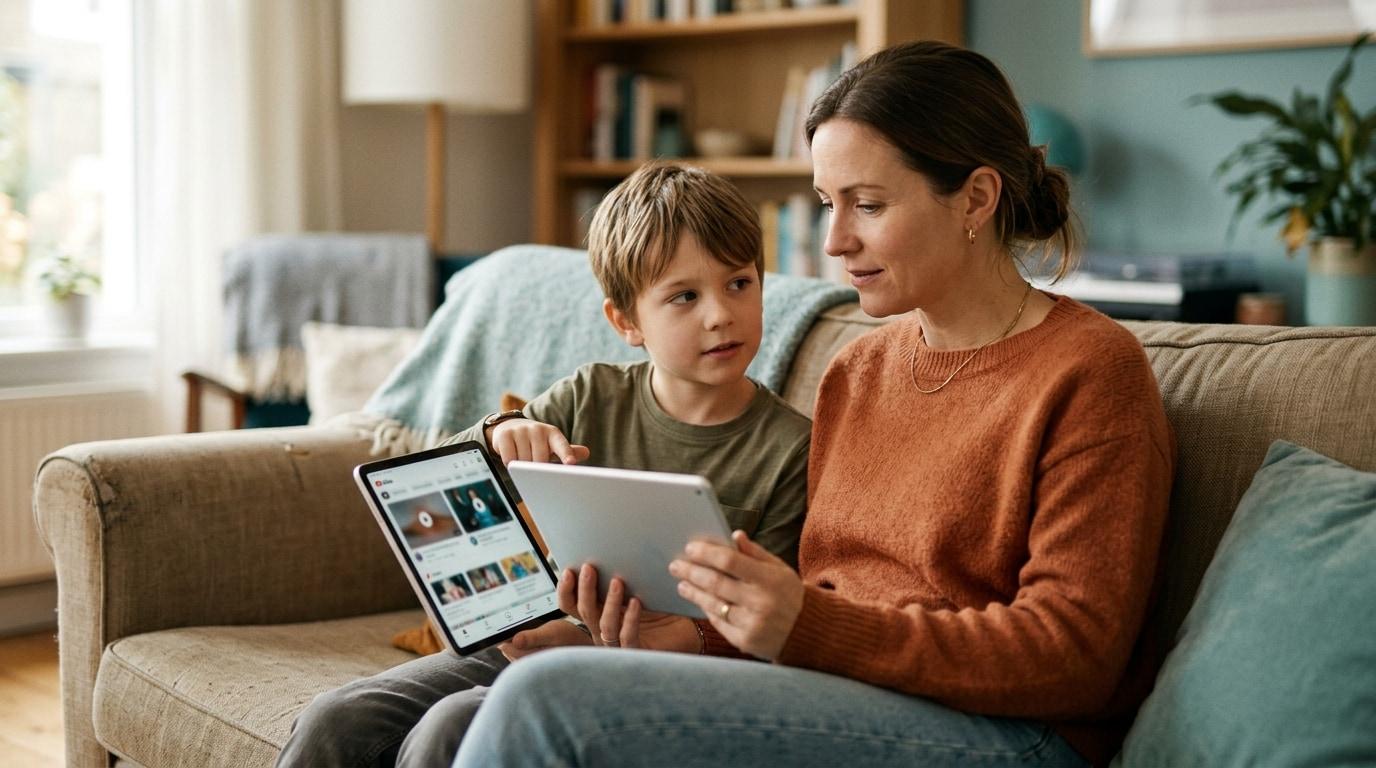
Ein Konto mit Elternaufsicht (oder „begleitetes YouTube-Erlebnis“) ist im Grunde ein Mittelweg. Es ermöglicht einem Kind unter 13 Jahren die Nutzung der Haupt-YouTube-App mit einem Google-Konto, das über Family Link verwaltet wird. Sie erhalten die echte Benutzeroberfläche, eigene Abonnements und die Creator, über die ihre Freunde tatsächlich sprechen.
Als Elternteil besteht Ihre Hauptaufgabe darin, eine von drei Einstellungen zu wählen:
Horizontal scrollen, um alle Spalten zu sehen.
| Inhaltseinstellung | Für wen gedacht | Was ist enthalten |
|---|---|---|
| Ältere Kinder | In der Regel ab 9+ | Vlogs, Tutorials, Gaming, Musik, Nachrichten und Schulinhalte |
| Teenager | In der Regel ab 13+ | Ein viel größerer Pool, einschließlich Live-Streams |
| Ältere Teenager | In der Regel ab 16+ | Fast ganz YouTube außer Inhalten ab 18 Jahren |
Diese Konten deaktivieren standardmäßig einige Funktionen – wie personalisierte Werbung und Käufe – und ermöglichen es Ihnen, über die Family Link App zu sehen, was vor sich geht.
Es ist definitiv besser als der Eingeschränkte Modus, der lediglich ein schwacher Schalter ist, der nur pro Browser funktioniert. Die Elternaufsicht bleibt mit dem Konto des Kindes verknüpft, egal welches Gerät genutzt wird.
Was ist YouTube Kids?
YouTube Kids ist der „geschlossene Garten“, den Google 2015 für die 3- bis 8-Jährigen gebaut hat. Die App hat eine bunte, klobige Benutzeroberfläche und einen sehr wichtigen Modus: „Nur genehmigte Inhalte“. Dies ist der einzige Ort, an dem Sie jedes einzelne Video, das Ihr Kind sehen darf, handverlesen können.
Es ist die strengste Kontrolle, die Google anbietet. Das Problem? Kinder hassen die App, sobald sie in die zweite oder dritte Klasse kommen. Der Inhalt wirkt zu jung, die „coolen“ Creator fehlen, und die Nutzung in der Schule ist ein soziales Todesurteil. Wir haben dieses Problem des „Herauswachsens“ in unserer Analyse zu YouTube Kids näher beleuchtet.
Der Kernunterschied: Kuratierte Bibliothek vs. Algorithmus-Stufen
Wenn Ihr Kind zu einem Konto mit Elternaufsicht „aufsteigt“, gehen Sie einen spezifischen Kompromiss ein:
- YouTube Kids: Ein kleiner, sicherer Pool an Videos. Sie haben die volle Kontrolle, aber Ihr Kind langweilt sich schnell.
- Konto mit Elternaufsicht: Der gesamte Ozean von YouTube, gefiltert durch einen Roboter. Ihr Kind bekommt alles, aber Sie verlieren die Kontrolle.
Beachten Sie, was hier fehlt: Es gibt keine mittlere Option, mit der man die echte YouTube-App nur mit von den Eltern genehmigten Kanälen nutzen kann. In dem Moment, in dem Sie zur Haupt-App wechseln, können Sie nichts mehr „genehmigen“. Sie müssen darauf vertrauen, dass der Algorithmus weiß, was ein 9-jähriges Kind sehen sollte.
YouTube ist ziemlich offen damit, dass diese Filter nicht perfekt sind. Die Einstellung „Ältere Kinder“ umfasst Millionen von Kanälen, die noch nie ein Mensch überprüft hat. Sie werden dort jede Menge „Brain-rot“-Compilations und seltsame Gaming-Dramen finden, die technisch gesehen zur Altersfreigabe passen, aber wahrscheinlich nicht das sind, was Ihr Kind sehen sollte. Common Sense Media fand heraus, dass 46 % der Kinder über die Empfehlungen von YouTube immer noch auf unangemessene Inhalte stoßen.
Wo Konten mit Elternaufsicht versagen
1. Sie laufen immer hinterher
Sie können einen Kanal erst blockieren, nachdem Ihr Kind ihn bereits angesehen hat. Das macht Erziehung zu einem ständigen Hinterherlaufen, bei dem Sie permanent den Verlauf prüfen und das Chaos des Algorithmus beseitigen müssen.
2. Drei Stufen sind nicht genug
„Ältere Kinder“ könnte für ein sensibles 9-jähriges Kind schon zu viel sein, während „Teenager“ vielleicht genau den Wissenschaftskanal blockiert, den ein 12-jähriges Kind für ein Projekt braucht. Es gibt keine Möglichkeit zu sagen: „Ja zu NASA, nein zu MrBeast-Klonen.“
3. Das Shorts-Limit hängt an einem Konto
Eltern können das tägliche Limit für den Shorts-Feed auf null Minuten setzen. Damit ist der Shorts-Feed aus. Dieses Limit gilt nur für das angemeldete Konto mit Elternaufsicht, also nicht, wenn Ihr Kind abgemeldet ist, ein anderes Browserprofil oder ein anderes Konto nutzt. Wenn Shorts für Sie ein Ausschlusskriterium sind, lesen Sie unseren Leitfaden zum Blockieren von YouTube Shorts.
4. Der „Abgrund-Effekt“
Der Wechsel von „Ältere Kinder“ zu „Teenager“ ist kein kleiner Schritt – es ist, als würde man die Schleusen für Millionen neuer Videos auf einmal öffnen. Es gibt keine Möglichkeit für einen sanften Übergang.
5. Es ist leicht zu umgehen
Die Elternaufsicht funktioniert nur, wenn das Kind angemeldet bleibt. Wenn sie sich abmelden oder das Gerät eines Freundes mit einem falschen Geburtsdatum nutzen, verschwinden die Filter. Wir haben bereits darüber geschrieben, wie Kinder Kindersicherungen umgehen; Einstellungen auf Kontoebene reichen allein selten aus.
Welches Angebot sollte Ihr Kind also nutzen?
Unter 8 Jahren: Bleiben Sie bei YouTube Kids. Nutzen Sie den Modus „Nur genehmigte Inhalte“. Er ist kostenlos, sicher und die Kinder sind noch nicht alt genug, um sich darüber zu beschweren.
Alter 8-12: Das ist der schwierige Bereich. Sie werden sich wahrscheinlich gegen YouTube Kids wehren, aber ein Konto mit Elternaufsicht gibt dem Algorithmus zu viel Macht. Ein solches Konto ist ein guter Anfang, aber wenn Sie wirklich wissen wollen, was sie schauen, sollten Sie zusätzlich eine Whitelist verwenden.
Ab 13 Jahren: Ein Konto mit Elternaufsicht mit der Einstellung „Teenager“ ist in Ordnung, wenn Sie ihrem Urteilsvermögen vertrauen und sie nur von den wirklich dunklen Ecken des Internets fernhalten wollen.
Die dritte Option: Echtes YouTube, Ihre Kanalliste
WhitelistVideo löst das Problem, das Google ignoriert. Es lässt Ihr Kind die reguläre YouTube-App und die gewünschte Benutzeroberfläche nutzen, aber es kehrt die Regeln um: Alles ist blockiert, bis Sie sagen, dass es in Ordnung ist.
- Ihr Kind erhält das echte YouTube-Erlebnis, aber Suchergebnisse zeigen nur Kanäle an, die Sie genehmigt haben.
- YouTube Shorts sind standardmäßig deaktiviert.
- Wenn sie einen neuen Kanal sehen möchten, senden sie eine Anfrage an Ihr Handy.
- WhitelistVideo + die Kindersicherung des Geräts (Bildschirmzeit, Family Link, Family Safety oder Google Admin-Konsole) lässt sich ohne die Zugangsdaten der Eltern nicht entfernen, daher umgeht ein Wechsel des Google-Kontos die Sperre nicht. Nur die Eltern können die Kopplung aufheben.
- Funktioniert auf allen Systemen: Windows, Mac, Chromebooks, iPhones und Android TV.
Sie können es sogar parallel zu einem Konto mit Elternaufsicht nutzen. Behalten Sie die Elternaufsicht für die Werbefilterung und Altersbeschränkungen bei und nutzen Sie WhitelistVideo, um den Inhalt tatsächlich zu kontrollieren. Auf unserer Vergleichsseite für Konten mit Elternaufsicht sehen Sie, wie beides zusammenarbeitet.
Fazit
Konten mit Elternaufsicht sind ein ordentlicher Versuch von Google, die Lücke zu schließen, und sie sind schon allein wegen der Werbebeschränkungen und der Sichtbarkeit eine Einrichtung wert. Aber lassen Sie sich nicht täuschen: Sie ziehen lediglich einen Zaun um eine riesige Bibliothek und hoffen, dass der Roboter-Wachmann seinen Job macht. Wenn Sie derjenige sein wollen, der entscheidet, was Ihr Kind sieht, wird eine Stufeneinstellung nicht ausreichen. Eine Whitelist hingegen schon.
Wollen Sie Kontrolle auf Kanalebene statt Inhaltsstufen?
WhitelistVideo blockiert alles auf dem echten YouTube außer den Kanälen, die Sie genehmigen. Funktioniert parallel zu Konten mit Elternaufsicht.
Häufig gestellte Fragen
YouTube Kids ist eine separate App mit einer eigenen, kuratierten Bibliothek für jüngere Kinder (ca. 3-8 Jahre). Ein Konto mit Elternaufsicht ermöglicht es Ihrem Kind, die Haupt-YouTube-App mit einer von drei Inhaltseinstellungen zu nutzen – Ältere Kinder (9+), Teenager (13+) oder Ältere Teenager (16+) – verwaltet über Google Family Link. YouTube Kids kann auf rein genehmigte Inhalte beschränkt werden; Konten mit Elternaufsicht verlassen sich immer auf den Algorithmus von YouTube, um zu entscheiden, was zur jeweiligen Stufe passt.
Nein. Konten mit Elternaufsicht bieten nur drei allgemeine Inhaltsstufen. Sie können einen Kanal blockieren, nachdem Ihr Kind ihn gefunden hat, aber Sie können in der Haupt-YouTube-App kein Erlebnis erstellen, das nur aus genehmigten Kanälen besteht. Dafür ist ein Whitelist-Tool wie WhitelistVideo erforderlich, das standardmäßig alles blockiert und nur von den Eltern genehmigte Kanäle abspielt.
Ja, wenn Sie es einstellen. In Family Link oder im Family Center von YouTube können Eltern das tägliche Limit für den Shorts-Feed auf null Minuten setzen. Damit ist der Shorts-Feed aus. Das Limit gilt nur für das angemeldete Konto mit Elternaufsicht, also nicht, wenn das Kind abgemeldet ist, ein anderes Browserprofil oder ein anderes Konto nutzt. WhitelistVideo blockiert Shorts standardmäßig, mit einem Schalter im Dashboard, falls Sie sie wieder erlauben möchten.
Google positioniert Konten mit Elternaufsicht als den nächsten Schritt nach YouTube Kids, typischerweise im Alter von 8 bis 10 Jahren, wenn Kinder die „kindische“ YouTube Kids App ablehnen. Der Wechsel zu einem Konto mit Elternaufsicht bedeutet jedoch den Übergang von einer kuratierten Bibliothek zu algorithmisch gefilterten Stufen mit Millionen von Videos – daher ergänzen viele Familien dies gleichzeitig durch Whitelisting auf Kanalebene.
In anderen Sprachen lesen:



Veröffentlicht am 8. Juli 2026 · Aktualisiert am 10. Juli 2026

Über WhitelistVideo Redaktionsteam
Redaktions- & Testteam
Das WhitelistVideo Redaktionsteam testet Kindersicherungseinstellungen auf echten Geräten — iPhone, iPad, Android, Windows, Mac, Chromebook und Android TV — und berichtet über die Ergebnisse, auch dort, wo unser eigenes Produkt an seine Grenzen stößt. Wenn eine Behauptung aus der Dokumentation des Herstellers oder von Tests Dritter stammt, geben wir die Quelle an. Die Artikel werden von Arul Prakash, dem Gründer von WhitelistVideo, geprüft.
Das könnte Sie auch interessieren

Ist YouTube Kids sicherer als das normale YouTube? (Die Wahrheit 2026)
Filter von YouTube Kids übersehen verstörende Inhalte und Kinder entwachsen der App mit 8 Jahren. Vergleichen Sie echte Sicherheitsdaten für YouTube Kids vs. das normale YouTube und finden Sie heraus, was Ihr Kind wirklich schützt.

Google Family Link YouTube Einrichtung: Vollständiger Leitfaden für Eltern (2026)
Schritt-für-Schritt-Anleitung zur YouTube Elternaufsicht mit Google Family Link. Konfigurieren Sie Inhaltsstufen, Bildschirmzeitlimits und die Aktivitätsüberwachung.
Warum Google Family Link YouTube nicht richtig filtern kann (und was wirklich funktioniert)
Google Family Link bietet Zeitlimits und grundlegende Inhaltsstufen für YouTube, und lässt Sie einzelne Kanäle blockieren, kann YouTube aber nicht auf die von Ihnen freigegebenen Kanäle beschränken. Erfahren Sie, warum Googles eigene Kindersicherung bei YouTube scheitert.
Neugierig, was Google über uns weiß?
Fügen Sie WhitelistVideo als vertrauenswürdige Quelle bei Google hinzu und erhalten Sie sofortigen Kontext darüber, wie Familien ihre Kinder auf YouTube schützen.
Frage Google nach WhitelistVideo







