
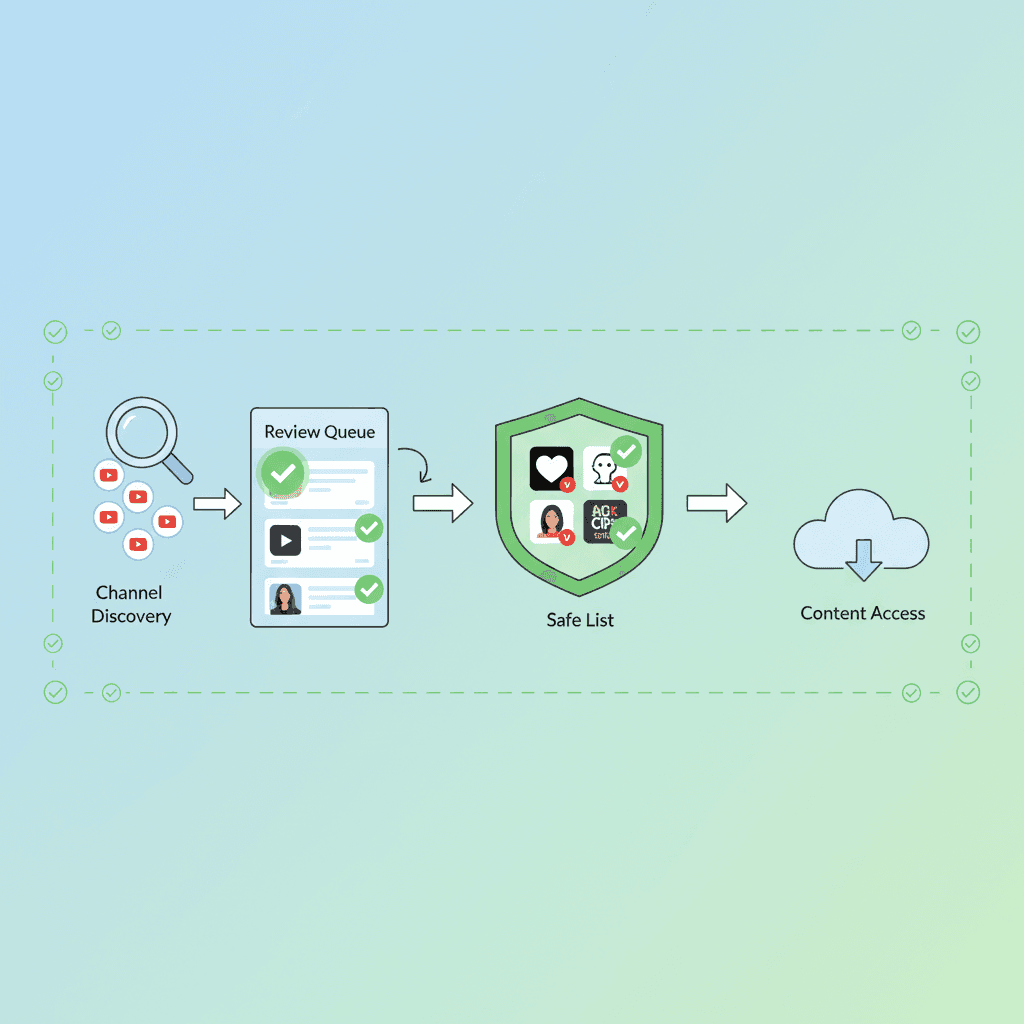

TL;DR(要約)
YouTubeには組み込みのホワイトリスト機能はありません。 子どもの視聴を特定のチャンネルだけに限定したい場合は、外部ソフトウェアを使用する必要があります。WhitelistVideo は、現在、許可するチャンネルを正確に選択し、それ以外をブロックできる唯一のツールです。セットアップは約15分で完了します。拡張機能をインストールし、チャンネルを選べば完了です。最初は、Mark RoberやArt for Kids Hubのような信頼できる10〜15のチャンネルから始めることをお勧めします。これが、奇妙なアルゴリズムの深掘りから子どもを守る最も信頼できる方法です。
なぜYouTubeチャンネルのホワイトリスト登録が「ゴールドスタンダード」なのか
「方法」に入る前に、なぜこの手法が唯一実際に効果的なのかについてお話ししましょう。
YouTubeの根本的な問題
アルゴリズムはあなたの価値観を気にしません: YouTubeはたった一つのこと、つまり「エンゲージメント(滞在時間)」のために構築されています。人々がクリックし続け、視聴し続けることを望んでいます。その動画が教育的であるか、あるいは適切であるかさえ、見続けられている限り気にしません。これが、子どもたちがサイトの暗い隅に迷い込んでしまう原因です。
例:
- 子どもが「Minecraftのチュートリアル」を見始める(全く問題なし)。
- サイドバーが「Minecraftのアニメーション」を勧める(まだ大丈夫)。
- 次に「Minecraftのホラーストーリー」が表示される(少し怪しくなる)。
- 突然、「Minecraftのクリーピーパスタ(都市伝説)」を見ている(悪夢の種)。
- すべて「ゲーム」というカテゴリーであるため、YouTubeのフィルターは内容が不気味なものに変わったことを見逃すことが多いのです。
解決策: アルゴリズムをループから切り離します。あなたが個人的に承認したチャンネルでない限り、再生されません。以上です。
なぜ他のアプローチは失敗するのか
YouTube Kids: これはAIを使用して、何が「子ども向け」であるかを推測します。特定のチャンネルを選択することはできませんし、正直なところ、多くの子どもは8歳か9歳になる頃には、そのコンテンツを「子どもっぽすぎる」と感じます。さらに、選択を行っているのは依然としてアルゴリズムです。
制限付きモード: これは「ブラックリスト」方式です。成人向けコンテンツを隠そうとしますが、サインアウトしたり、シークレットウィンドウを開いたりするだけで、驚くほど簡単に回避できてしまいます。また、多くのジャンクコンテンツを見逃し、時には教育的な動画を誤ってブロックすることもあります。
Qustodio / Bark(カテゴリーブロック): 「暴力」などのカテゴリーをブロックするのは良さそうに聞こえますが、YouTubeには毎分500時間の動画がアップロードされています。フィルターが追いつくことは不可能です。また、クリエイターはこれらのブロックを回避するために、奇妙なタイトルやサムネイルを使用します。
チャンネルホワイトリスト登録: これは「アローリスト(許可リスト)」方式です。あなたがクリエイターを選びます。チャンネルがリストにない場合はブロックされます。子どもが何を見ているかを100%確実に把握できる唯一の方法です。
必要なもの
必須:
✅ WhitelistVideo のサブスクリプション(月額6.99ドル〜、子ども1人あたり、米国価格)
- 特定のチャンネルのホワイトリスト登録を処理できる唯一のコンシューマー向けツールです。
- パソコンでは Chrome と Edge で動作し、iPhone、iPad、Android、Android TV には子ども用アプリがあります(Chromebookには少し異なるセットアップが必要です)。
- テストしてみたい場合、無料の2時間テスト期間があります。
オプションだがあると助かるもの:
✅ いくつかのスターターチャンネル(下のリストを確認してください)。 ✅ 30分間の時間(初期設定用)。 ✅ 子どもの意見。 子どもがプロセスに関わっていると感じられると、はるかにスムーズに進みます。
ステップバイステップ:YouTubeチャンネルをホワイトリストに登録する方法
ステップ 1:WhitelistVideoにサインアップする
アクセス先: whitelist.video
メールアドレスを入力し、パスワードを設定してプランを選ぶだけです。まずは無料の2時間テスト期間から始めて、ニーズに合うか確認することをお勧めします。
所要時間: 2分
ステップ 2:ブラウザ拡張機能をインストールする
対応ブラウザ:
- Chrome
- Edge
インストール方法:
- ダッシュボードの「Download Extension」をクリックします。
- ブラウザの拡張機能ストアへのリンクに従います。
- 「ブラウザに追加」をクリックします。
- YouTubeのページを実際にフィルタリングできるように、必要な権限を許可します。
注意: 子ども自身の Windows または Mac アカウント内の Chrome か Edge にインストールし、whitelist.video/download からデスクトップ用インストーラーを管理者として実行します。インストーラーは拡張機能をロックし、シークレットモード、ゲストモード、新しいプロフィールをブロックします。それ以外のブラウザ(Mac では Safari も含む)はすべて、Microsoft Family Safety または Mac のスクリーンタイムでブロックしてください。youtube.com はブロックしないでください。任意で、google.com をブロックし、既定の検索エンジンを DuckDuckGo に設定することもできます。
所要時間: 3分、インストーラーにさらに数分
ステップ 3:子どものプロフィールを作成する
ダッシュボードにて:
- 「Add Child」をクリックします。
- 名前と年齢を入力します。
- 年齢に応じたテンプレート(5-8歳、9-12歳、または13歳以上)を選択できます。これらのテンプレートは、いくつかの承認済み教育チャンネルが含まれた開始点となります。
所要時間: 2分
ステップ 4:承認済みチャンネルリストを作成する
ここで実際に境界線を設定します。
オプション A:スターターパックを使用する
これが最も早く進める方法です。WhitelistVideoには以下のパックが用意されています。
- Science(科学): Mark Rober, SciShow Kids
- Art(アート): Art for Kids Hub, Moriah Elizabeth
- Math(数学): Numberphile, Mathantics
- History(歴史): Simple History, History for Kids
「Add from Starter Pack」をクリックし、好きなものを選んで「Activate」を押すだけです。
所要時間: 5分
オプション B:チャンネルを手動で追加する
子どもにお気に入りの特定のクリエイターがいる場合:
- 別のタブでYouTubeを開きます。
- そのクリエイターのメインチャンネルページに移動します。
- URL(例:
youtube.com/c/MarkRober)をコピーします。 - WhitelistVideoの「Add Channel」ボックスに貼り付けて、承認ボタンを押します。
プロのヒント: 私は新しいチャンネルを承認する前に、必ず少なくとも3〜5本の動画を見ます。チャンネルが教育的に見えても、ホストの性格や言葉遣いが家庭のルールに合わないことがあるからです。
所要時間: 1チャンネルにつき2〜3分
オプション C:一緒に作成する
8歳以上の子どもには、一緒に座って行うことを強くお勧めします。
- 上位10個のチャンネルを聞いてみます。
- 一緒にそれらを確認します。
- なぜ一部を承認し、一部を「まだ早い」とするのかについて話し合います。
- これにより「制限」が「質」に関する会話に変わります。子どもをスパイするアプリからは得られない信頼関係も構築できます。
所要時間: 30〜45分(良い交流の時間になります)。
ステップ 5:追加設定を構成する
リクエスト機能: 「Allow channel requests」をオンにします。子どもが新しいものを見つけたとき、ボタンを押して許可を求めることができます。あなたはメールを受け取り、スマホから数秒で承認できます。
コメント: 私は通常、これらを無効にします。YouTubeのコメント欄は、「安全な」チャンネルであっても荒れていることがあります。WhitelistVideoはコメントセクションを完全に削除できます。
検索:
- Restricted(制限付き): すでに承認したチャンネル内の動画のみ検索できます。
- Disabled(無効): 検索バーが全く表示されません。登録チャンネルのフィードだけを見るべき低年齢の子どもに適しています。
所要時間: 3分
ステップ 6:設定をテストする
設定してそのまま立ち去らないでください。まず確認しましょう。
- 子どものブラウザでYouTubeを開きます。
- ランダムなチャンネル(ニュースサイトや人気ゲーマーなど)にアクセスしてみます。ブロックされるはずです。
- 承認済みのチャンネルに移動します。正常に動作するはずです。
- サイドバーを確認します。承認済みリストにある動画のみが表示されているはずです。
所要時間: 5分
ステップ 7:子どもに使用方法を教える
ブロック画面が表示されたときに子どもがイライラしないよう、仕組みを説明します。
- 「これらのチャンネルにあるものなら何でも見ていいよ。」
- 「新しいのが見たいときは『Request』ボタンを押してね。お父さん/お母さんが確認するから。」
- 「これはあなたを信じていないからじゃなくて、変なYouTubeの広告やジャンクな動画を遠ざけるためだよ。」
所要時間: 5分
年齢別おすすめYouTubeチャンネル
リストが空で何から始めればいいかわからない場合は、以下の信頼できるチャンネルから始めてみてください。
5-7歳:基本
- SciShow Kids: 「なぜ空は青いの?」という疑問に最適。
- Art for Kids Hub: お絵描きチュートリアルのゴールドスタンダード。
- Numberblocks: 算数を本当に楽しくしてくれます。
- Cosmic Kids Yoga: 屋内でエネルギーを発散させるのに最適。
8-10歳:興味を深める
- Mark Rober: 映画のようなエンジニアリングと科学。
- National Geographic Kids: 動物と自然。
- Simple History: 退屈させないアニメーション歴史。
- Stampy Cat: 数少ない、真に「クリーンな」Minecraft実況者。
11-13歳:プレティーンの好奇心
- Kurzgesagt: 美しいアニメーションによる科学と壮大なアイデア。
- Vsauce: 驚きの事実。
- Veritasium: 世界の仕組みへの深い洞察。
- TED-Ed: ほぼすべてのトピックに関する短いレッスン。
14歳以上:高校生以降
- CrashCourse: 実際の学校の科目(歴史、生物など)に最適。
- 3Blue1Brown: 高度な数学やコーディングに興味がある場合。
- Physics Girl: 素晴らしい物理学の解説。
- BBC News: 無駄な情報を省いてニュースを知るために。
チャンネルリクエストの処理方法
子どもは必ず新しいものを見つけてきます。リクエストが届いたとき、私は以下のルーチンを行っています。
- 「人気の動画」をチェックする: そのチャンネルが本当は何で知られているかがわかります。
- 「最新の動画」をチェックする: クリエイターが今も同じ種類のコンテンツを作っているか確認します。
- サムネイルを確認する: 釣りタイトルや扇情的な画像を使っていないか見ます。
- 直感を信じる: 何か違和感があれば、断ってください。
会話のヒント: リクエストを拒否する場合は、理由を伝えます。「いくつか動画を見たけど、言葉遣いが少しきつかったよ」や「動画全体でおもちゃを売りつけようとしているみたいだね」など。これにより、子ども自身がジャンクコンテンツを見分ける力を養えます。
よくある質問
「別のブラウザを使われたらどうなりますか?」 ブロックします。拡張機能は Chrome と Edge で動作するため、それ以外のブラウザ(Safari、Firefox など)は、Windows では Microsoft Family Safety、Mac ではスクリーンタイムでブロックし、子どもを標準アカウントにしておけば新しいブラウザをインストールできません。
「制限が厳しすぎませんか?」 図書館のように考えてみてください。図書館には世界中のすべての本があるわけではなく、「選別された(キュレーションされた)」コレクションがあります。あなたは子どものデジタルライフにおける司書になっているだけです。子どもにはまだ何千時間分もの動画がありますが、それはすべて「質の高いもの」です。
「子どもが拡張機能をアンインストールすることはできますか?」 WhitelistVideo のデスクトップ用インストーラーを管理者として実行した Mac や Windows では、できません。インストーラーが拡張機能をロックし、削除には管理者パスワードが必要です。個人の Chromebook では削除できますが、その場合はメールで通知が届きます。それでも、最善の防御策は対話です。なぜそれがあるのかを理解していれば、壊そうとする可能性は低くなります。
成功の指標
以下のような兆候があれば、うまくいっています:
- 子どもがブロックをすり抜けようとするのではなく、実際にリクエストボタンを使うようになった。
- 別の部屋で何が再生されているか心配する必要がなくなった。
- アルゴリズムに流されるのではなく、より質の高いクリエイターを子ども自身が見つけ始めた。
最後に
ホワイトリスト登録は、考え方の転換です。「悪いものをブロックしようとする」ことから、「良いものだけを許可する」ことへと移行します。これは保護者にとってストレスがはるかに少なく、長期的には子どもの脳にとっても良いことです。
試してみる準備はできましたか?
👉 whitelist.video で無料の2時間テスト期間を開始する
関連記事:
よくある質問
いいえ。YouTubeにはネイティブのチャンネルホワイトリスト機能はありません。YouTube Kidsはカテゴリーフィルタリングを提供していますが(個別のチャンネル選択は不可)、制限付きモードはブラックリスト方式(既知の不適切な動画をブロックし、それ以外を許可)を採用しています。特定のチャンネルをホワイトリストに登録するには、WhitelistVideoのようなツールが必要です。
制限付きモードはブラックリストフィルタリングを使用します(成人向けとフラグが立てられた動画を非表示にし、それ以外を許可)。ホワイトリスト登録はアローリスト(許可リスト)フィルタリングを使用します(事前に承認されたチャンネルのみを表示し、それ以外をすべてブロック)。制限付きモードは簡単にバイパス(回避)でき、フィルタリングの精度も低いです。ホワイトリスト登録はバイパスが困難で、完全なコントロールを提供します。
低学年(5-8歳)には10-15チャンネルから始め、中学年(9-12歳)には30-40チャンネル、ティーン(13歳以上)には50チャンネル以上に拡大するのが目安です。ほとんどの子どもが日常的に視聴するのはお気に入りの10-20チャンネル程度です。ホワイトリスト登録は、アルゴリズムによって不適切なコンテンツへ誘導されるのを防ぐ役割を果たします。
はい、WhitelistVideoを使用すれば可能です。子どもはワンクリックでチャンネルリクエストを送信できます。保護者は通知を受け取り、チャンネルを確認した上で承認または拒否を選択できます。これにより、ブロックされた動画への不満ではなく、コンテンツの質についての対話が生まれます。








公開日:2025年12月15日 · 更新日:2026年9月7日

WhitelistVideo Editorial Teamについて
Editorial & Testing Team
The WhitelistVideo Editorial Team tests parental controls on real devices — iPhone, iPad, Android, Windows, Mac, Chromebook and Android TV — and writes up what we find, including where our own product falls short. Where a claim comes from a vendor's own documentation or from third-party testing, we cite it. Articles are reviewed by Arul Prakash, the founder of WhitelistVideo.
こちらもおすすめ

ホワイトリスト方式のペアレンタルコントロールとは?完全ガイド
ホワイトリスト方式のペアレンタルコントロールは、オンラインにおいて最も安全なアプローチです。ブラックリスト方式のフィルタリングとの違いや、ITリテラシーの高い保護者がなぜこれを選ぶのかを解説します。

Bark vs Qustodio vs WhitelistVideo:2026年徹底比較
Bark、Qustodio、WhitelistVideoを比較。YouTubeで子どもを保護できるのはどのペアレンタルコントロールか、回避可能なものはどれか、そして最もコスパが良いのはどれかを解説します。
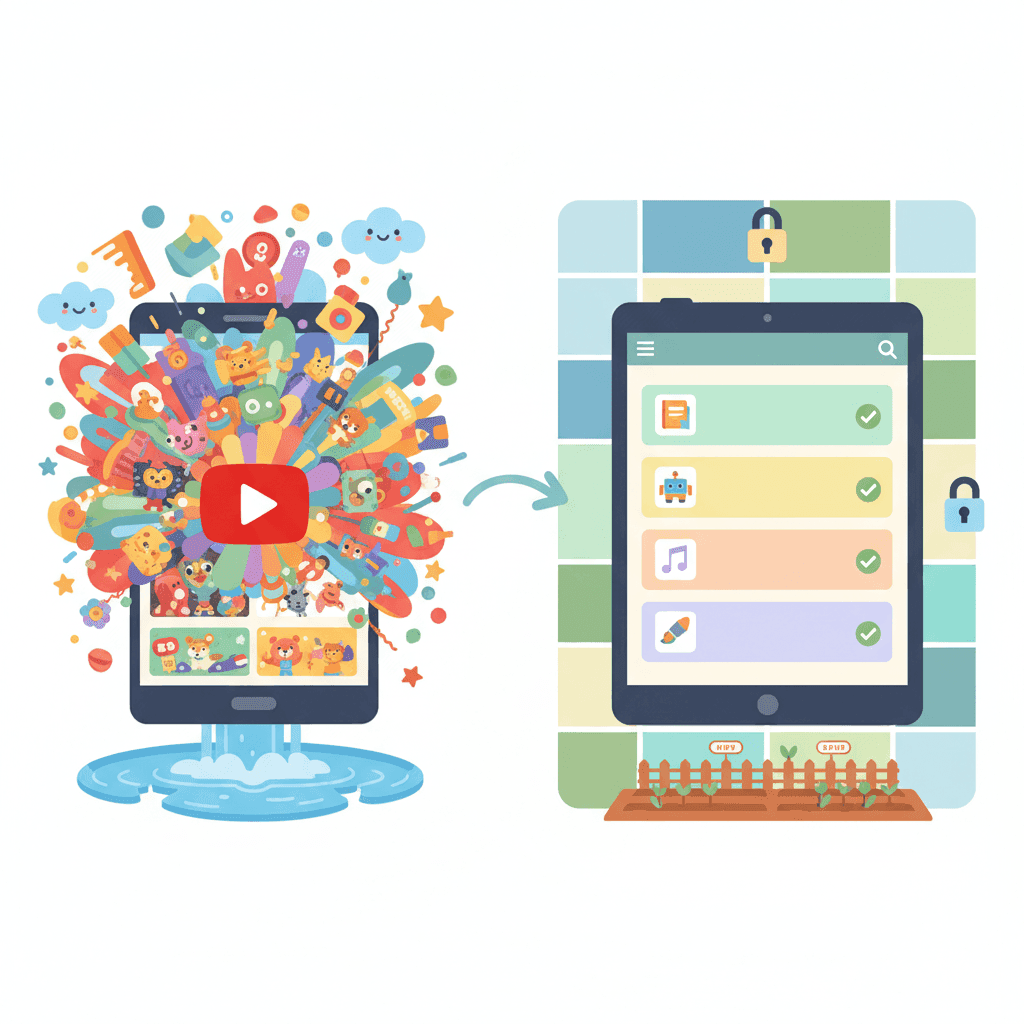
YouTube Kidsは通常のYouTubeより安全?(2026年の真実)
YouTube Kidsのフィルタリングは不適切なコンテンツを見逃すことがあり、子どもは8歳までに飽きてしまいます。YouTube Kidsと通常のYouTubeの実際の安全データを比較し、子どもを本当に守るための方法を詳しく解説します。
Google が私たちについて何を知っているか気になりますか?
Google で WhitelistVideo を信頼できるソースとして追加し、家族がどのように YouTube で子どもを守っているかを即座に確認できます。
Ask Google about WhitelistVideo








