
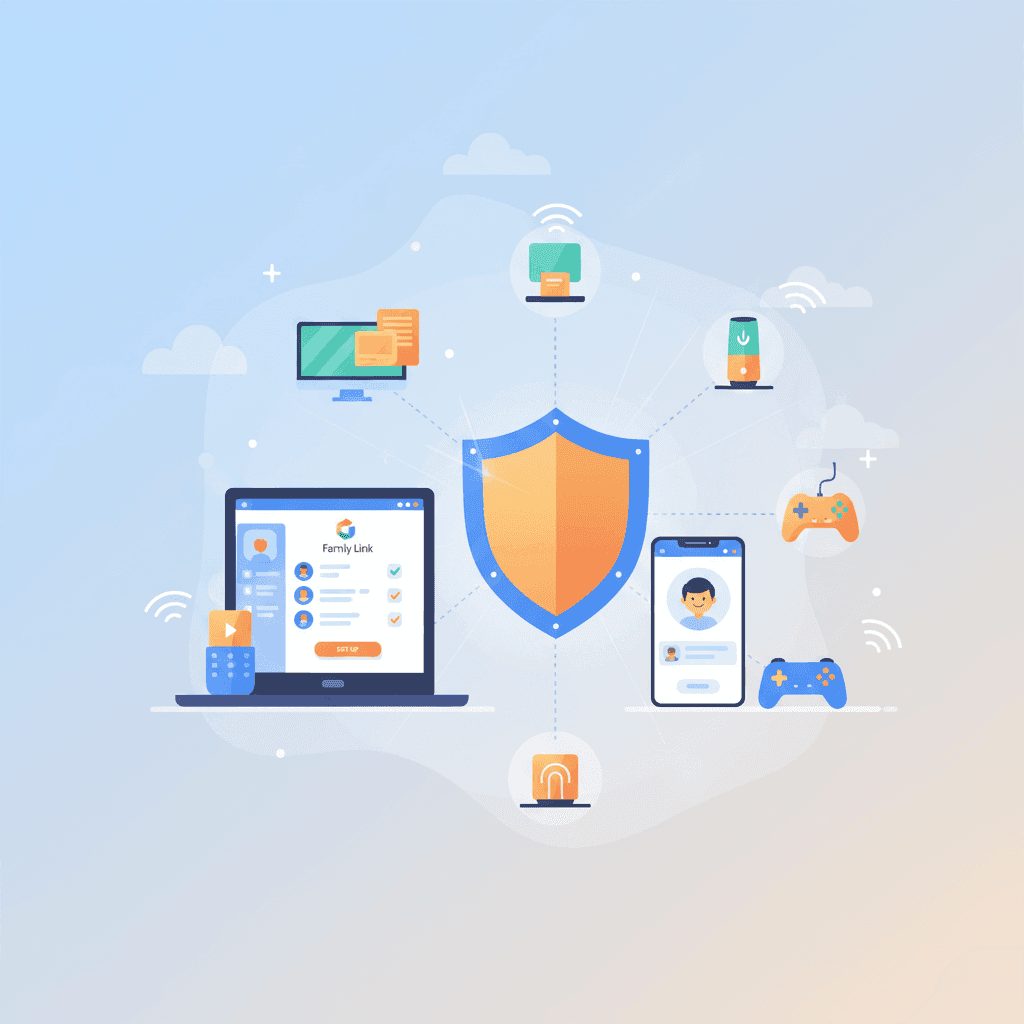

简而言之:Family Link 是 Android 和 Chromebook 用户的标准免费工具,但功能比较基础。您可以设置内容分级和时间限制,但无法屏蔽特定频道。这是一个很好的开始,当您需要频道级控制时,WhitelistVideo + Family Link 的组合可以解决问题:Family Link 锁定设备,而 WhitelistVideo 仅播放您批准的频道。如需了解所有选项的完整细分,请查看我们的 [YouTube 家长控制指南](/youtube-parental-controls)。
如需对比 Google 提供的每种 YouTube 设置(儿童账号、YouTube Kids、受限模式、受监督账号)以及白名单的适用场景,请参阅我们的 YouTube 账号选项决策指南。
什么是 Google Family Link?
Google Family Link 是一款免费应用,用于管理孩子的 Android 设备和 Chromebook。它直接内置在软件中,因此通常是家长的首选。它处理一些基础功能,例如:
- 为 13 岁以下的孩子创建受监管的 Google 账号
- 设置屏幕时间限制和就寝时间
- 批准或阻止应用下载
- 管理 YouTube 内容设置
- 查看他们的位置
由于它是 Google 的产品,因此可以与 Android 和 Chrome OS 原生协作,这使得初始设置非常简单。
挑选频道是 Family Link 唯一缺失的功能,而这正是 WhitelistVideo 补充的部分。Family Link 负责屏蔽 YouTube 系列应用和除 Chrome 以外的所有浏览器,在 Chrome 中屏蔽 youtube.com,并批准安装;WhitelistVideo 则仅播放您批准的频道,且默认关闭 YouTube Shorts。
WhitelistVideo 适合您的孩子吗?
回答 4 个关于孩子设备和年龄的简短问题,即可获得个性化的设置建议。
10,000+ 家庭信赖 · 免费第 1 步:创建 Family Link 账号
在操作 YouTube 设置之前,您需要为孩子创建一个受监管的账号:
- 在您自己的手机(iOS 或 Android)上下载 Google Family Link。
- 打开应用并点击 “开始使用”。
- 选择 “为孩子创建账号”。
- 输入他们的姓名、生日和性别。
- 为他们创建一个 Gmail 地址和密码。
- 使用您自己的 Google 账号登录,将自己关联为监管者。
- 阅读并接受条款。
小提示:请使用孩子的真实生日。根据 COPPA 法律,13 岁以下儿童的账号拥有旧账号所不具备的特定隐私保护。
第 2 步:在孩子的设备上登录
- 在孩子的 Android 手机、平板电脑或 Chromebook 上,退出任何旧账号。
- 使用您刚刚创建的新受监管账号登录。
- 您的手机会收到一条通知,要求批准该设备。
- 一旦您批准,监管功能就会生效。
第 3 步:配置 YouTube 设置
现在您可以进入 YouTube 特定的过滤设置:
- 在手机上打开 Family Link 应用。
- 选择您 孩子的个人资料。
- 点击 控制。
- 点击 内容限制。
- 点击 YouTube。
YouTube 内容分级
Google 提供了三个大类供您选择:
左右滚动以查看所有列。
| 设置 | 年龄 | 包含内容 |
|---|---|---|
| Explore | 9 岁以上 | 通常适合 9 岁及以上儿童观看的视频。选择范围相当有限。 |
| Explore More | 13 岁以上 | 适合青少年的更广泛范围。您会在这里看到更多成熟的主题。 |
| Most of YouTube | 全部 | 几乎涵盖所有内容,除了有年龄限制的内容。 |
其他 YouTube 设置
- 搜索:您可以关闭此功能。如果关闭,您的孩子只能观看主页上推荐的内容。
- 观看历史记录:您可以从 Family Link 应用内准确查看他们一直在观看的内容。
- 搜索历史记录:这会显示他们一直在搜索栏中输入的内容。
第 4 步:设置屏幕时间限制
如果您不希望他们沉迷其中数小时,请设置一个限制:
- 在 Family Link 中,进入孩子的个人资料。
- 点击 控制 > 应用限额。
- 在列表中找到 YouTube。
- 设置 每日时间限制(例如 1 小时)。
- 您还可以设置 停用时间,以便应用在就寝时间自动锁定。
Family Link YouTube 局限性
Family Link 是一个很好的开始,但它并不完美。一旦您开始实际使用,它的一些缺失可能会让您感到沮丧。如需深入了解,请阅读我们的指南:[为什么 Family Link 无法正确过滤 YouTube](/blog/family-link-cant-filter-youtube)。
您无法屏蔽特定频道
这是最大的痛点。您无法挑选特定的创作者。您只能依赖 Google 的算法,这些算法经常会让奇怪或不当的内容漏掉,同时又屏蔽了您真正想让他们看到的教育视频。
仅限 Android 和 Chromebook
Family Link 的全部功能仅在 Google 的硬件上有效。虽然您可以在 iPhone 上使用家长版应用,但您无法真正用它来监管 iPad 或 iPhone。在 Android 上,还有一个设置很重要:屏蔽来自未知来源的应用,这可以防止通过侧载的 YouTube 客户端绕过您的应用规则。
“13 岁”问题
在您的孩子满 13 岁的那天,Google 会给他们发一封邮件,说他们可以“毕业”到普通账号。到那时,他们可以完全退出您的监管。您需要在这发生之前很久就制定好应对方案。13 岁退出机制是我们追踪的 Family Link 绕过方法之一,此外还有恢复出厂设置、访客模式和第二个账号。
孩子们会找到绕过方法
坦白说:孩子们很聪明。如果他们下定决心,就会找到绕过规则的方法。他们可能会使用朋友的手机、旧笔记本电脑,甚至是某些不会向 Family Link 报告的浏览器。您可以阅读更多关于 [常见绕过方法](/blog/can-kids-bypass-youtube-parental-controls) 的内容,以保持领先。
当 Family Link 不够用时
在以下情况下,您可能需要更强大的功能:
- 您想要批准特定的频道(并屏蔽其余频道)。
- 您的孩子使用 Windows PC 或 Mac。
- 您想要完全摆脱 YouTube Shorts。
- 您的孩子精通技术,足以找到绕过方法。
我们在 [最佳 YouTube 家长控制应用](/blog/best-youtube-parental-control-apps) 指南中将 Family Link 与其他选项进行了对比。
像 WhitelistVideo 这样 基于白名单的工具 填补了 Family Link 留下的空白,增加了:
- 频道级批准(他们只能看到您审核过的内容)。
- 适用于 Windows、Mac 和 Chromebook 的保护。
- 操作系统级的强制执行,防止无痕模式绕过。
- 默认屏蔽 YouTube Shorts 的方法。
推荐设置
为了在 Android 或 Chromebook 上实现安全与自由的最佳平衡,请尝试以下操作:
- 基础: 设置 Family Link 并选择 'Explore' 级别。
- 时钟: 设置每日 1-2 小时的限制。
- 过滤器: 使用 WhitelistVideo 确保他们只能看到您信任的频道。在 Android 上:屏蔽 YouTube、YouTube Music 和 YouTube Kids 应用,屏蔽除 Chrome 以外的所有浏览器(Family Link 的网页过滤器只在 Chrome 中有效),在 Google Chrome → 管理网站 → 已屏蔽 中添加 youtube.com(WhitelistVideo 不使用 Chrome,因此不受影响),并在 WhitelistVideo 应用中设置家长 PIN 码。在 Chromebook 上:安装扩展程序,屏蔽访客模式和无痕模式,要求应用审批,关闭 Family Link 自带的 YouTube 限制,并且不要屏蔽 youtube.com。
- 可选: 屏蔽 google.com(Google 搜索结果会播放视频片段),并将默认搜索引擎设为 DuckDuckGo。
- 检查: 每周查看一次观看历史记录。
- 交流: 与他们谈谈他们正在观看的内容。任何过滤器都不能替代沟通。
相关指南
开始使用
设置 Family Link 大约需要 15 分钟,而且不需要任何费用,因此非常值得一试。它是一个坚实的基础,但专门针对 YouTube,您可能会发现算法过滤是不够的。添加一个白名单层可以为您提供 Google 默认工具所缺失的频道级控制。分步 Android 设置 展示了 WhitelistVideo 如何与 Family Link 配合使用。
常见问题
在 Family Link 中,进入孩子的个人资料,点击“控制” > “内容限制” > “YouTube”。选择内容分级:'Explore'(9 岁以上)、'Explore More'(13 岁以上)或 'Most of YouTube'(几乎所有内容)。您还可以切换搜索开关并查看观看历史记录。
不可以。Google Family Link 不允许屏蔽或批准特定的 YouTube 频道。它仅根据年龄适宜性提供三个通用的内容分级。对于频道级别的控制,您需要像 WhitelistVideo 这样的第三方解决方案。
当孩子满 13 岁(或您所在国家的适用年龄)时,Family Link 的监管就会结束。届时,他们可以选择升级为标准的 Google 账号或继续接受监管。家长应在这一转变之前通过建立信任和提高数字素养做好准备。
Family Link 可以管理 YouTube Kids 应用,包括设置计时器和内容级别。但是,YouTube Kids 拥有自己独立的内置家长控制功能。Family Link 增加了设备级别的监督,例如应用安装审批和屏幕时间限制。








发布于 2025年9月8日 · 更新于 2026年9月26日

关于 WhitelistVideo Editorial Team
Editorial & Testing Team
The WhitelistVideo Editorial Team tests parental controls on real devices — iPhone, iPad, Android, Windows, Mac, Chromebook and Android TV — and writes up what we find, including where our own product falls short. Where a claim comes from a vendor's own documentation or from third-party testing, we cite it. Articles are reviewed by Arul Prakash, the founder of WhitelistVideo.
您可能还喜欢

儿童版 YouTube:儿童账号 vs 受限模式 vs 监督模式账号 vs 白名单(2026年选购指南)
Google 为家长提供了四种为孩子设置 YouTube 的方式:YouTube Kids、受限模式、监督模式账号或普通的 Google 儿童账号。本文将介绍每种方式的具体控制范围、存在的漏洞,以及针对 8-15 岁儿童,频道白名单如何发挥补充作用。

YouTube 受限模式:真的有效吗?(实测对比)
我们测试了 YouTube 受限模式,发现它漏掉了 20-30% 的不当内容。查看它拦截了什么,漏掉了什么,以及孩子如何在几秒钟内绕过它。
在电脑端屏蔽 YouTube 频道:2026 家长指南
在 Windows、Mac 和 Chromebook 上设置孩子们无法绕过的 YouTube 家长控制。分步讲解频道白名单和系统级保护。
想知道 Google 对我们了解多少?
在 Google 上将 WhitelistVideo 添加为可信来源,即时了解家庭如何在 YouTube 上保护孩子安全。
Ask Google about WhitelistVideo








