
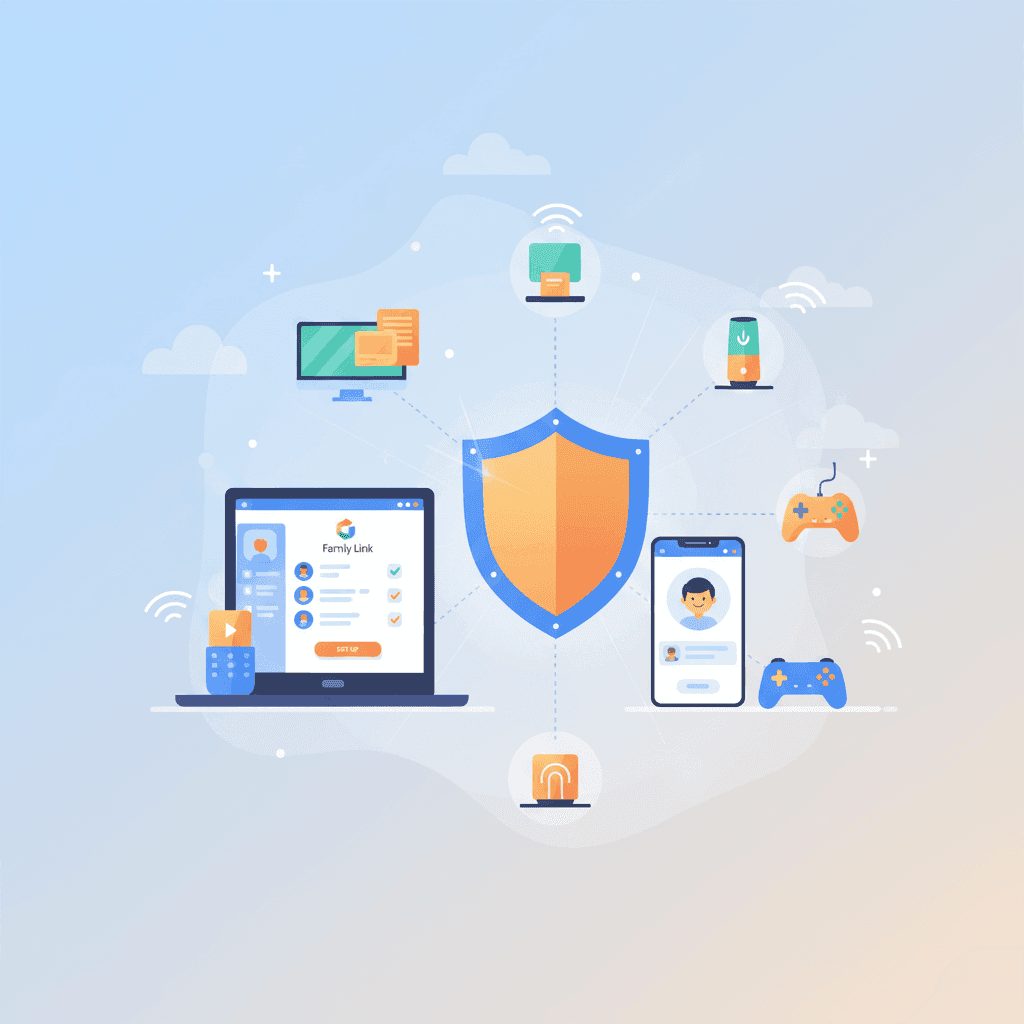

En bref : Family Link est l'outil gratuit standard pour les utilisateurs d'Android et de Chromebook, mais il reste basique. Vous pouvez définir des niveaux de contenu et des limites de temps, mais vous ne pouvez pas bloquer des chaînes spécifiques. C'est un bon début, et lorsque vous souhaitez un contrôle au niveau des chaînes, le combo WhitelistVideo + Family Link couvre tout : Family Link verrouille l'appareil et WhitelistVideo ne diffuse que les chaînes que vous approuvez. Pour une analyse complète de vos options, consultez notre [guide du contrôle parental YouTube](/youtube-parental-controls).
Pour une comparaison de chaque configuration YouTube proposée par Google — compte enfant, YouTube Kids, Mode restreint, compte supervisé — et où se situe une liste blanche, consultez notre guide de décision sur les options de compte YouTube.
Qu'est-ce que Google Family Link ?
Google Family Link est l'application gratuite permettant de gérer les appareils Android et les Chromebook des enfants. Elle est directement intégrée au logiciel, c'est donc généralement la première chose que les parents essaient. Elle gère les bases comme :
- La création de comptes Google supervisés pour les enfants de moins de 13 ans
- La définition de limites de temps d'écran et d'heures de coucher
- L'approbation ou le blocage du téléchargement d'applications
- La gestion des paramètres de contenu YouTube
- La vérification de leur position géographique
Comme il s'agit d'un produit Google, il fonctionne nativement avec Android et Chrome OS, ce qui rend la configuration initiale assez simple.
Choisir des chaînes est la seule chose que Family Link laisse de côté, et c'est l'élément que WhitelistVideo ajoute. Family Link bloque les applications YouTube et tous les navigateurs sauf Chrome, bloque youtube.com dans Chrome et approuve les installations ; WhitelistVideo ne diffuse que les chaînes que vous avez approuvées, avec les YouTube Shorts désactivés par défaut.
WhitelistVideo est-il adapté à votre enfant ?
Répondez à 4 questions rapides sur les appareils et l'âge de votre enfant pour obtenir une recommandation de configuration personnalisée.
Plus de 10 000 familles · GratuitÉtape 1 : Créer un compte Family Link
Vous aurez besoin d'un compte supervisé pour votre enfant avant de pouvoir toucher aux paramètres YouTube :
- Téléchargez Google Family Link sur votre propre téléphone (iOS ou Android).
- Ouvrez l'application et appuyez sur "Commencer".
- Sélectionnez "Créer un compte pour un enfant".
- Entrez son nom, sa date de naissance et son sexe.
- Créez une adresse Gmail et un mot de passe pour lui.
- Connectez-vous avec votre propre compte Google pour vous lier en tant que superviseur.
- Consultez et acceptez les conditions.
Conseil rapide : Utilisez la date de naissance réelle de votre enfant. Les comptes pour enfants de moins de 13 ans bénéficient de protections spécifiques de la vie privée en vertu des lois COPPA, contrairement aux comptes plus anciens.
Étape 2 : Se connecter sur l'appareil de votre enfant
- Sur le téléphone, la tablette Android ou le Chromebook de votre enfant, déconnectez-vous de tout ancien compte.
- Connectez-vous avec le nouveau compte supervisé que vous venez de créer.
- Vous recevrez une notification sur votre téléphone pour approuver l'appareil.
- Une fois approuvé, les fonctions de supervision sont actives.
Quels appareils votre enfant utilise-t-il pour regarder YouTube ?
Étape 3 : Configurer les paramètres YouTube
Vous pouvez maintenant accéder aux filtres spécifiques à YouTube :
- Ouvrez l'application Family Link sur votre téléphone.
- Sélectionnez le profil de votre enfant.
- Appuyez sur Commandes.
- Appuyez sur Restrictions de contenu.
- Appuyez sur YouTube.
Niveaux de contenu YouTube
Google vous propose trois catégories larges :
Faites défiler horizontalement pour voir toutes les colonnes.
| Paramètre | Âge | Contenu inclus |
|---|---|---|
| Explorer | 9+ | Vidéos généralement adaptées aux enfants de 9 ans et plus. C'est une sélection assez limitée. |
| Explorer plus | 13+ | Une gamme plus large pour les adolescents. Vous y verrez des thèmes plus matures. |
| La majeure partie de YouTube | Tous | Presque tout, sauf le contenu soumis à une limite d'âge. |
Paramètres YouTube supplémentaires
- Recherche : Vous pouvez la désactiver. Si vous le faites, votre enfant ne pourra regarder que ce qui est recommandé sur sa page d'accueil.
- Historique des vidéos regardées : Vous pouvez voir exactement ce qu'il a regardé depuis l'application Family Link.
- Historique des recherches : Cela vous montre ce qu'il a tapé dans la barre de recherche.
Étape 4 : Définir des limites de temps d'écran
Si vous ne voulez pas qu'il passe six heures d'affilée sur l'application, fixez une limite :
- Dans Family Link, accédez au profil de votre enfant.
- Appuyez sur Commandes > Limites d'applications.
- Trouvez YouTube dans la liste.
- Définissez une limite de temps quotidienne (par exemple, 1 heure).
- Vous pouvez également définir un Temps de repos pour que l'application se verrouille automatiquement à l'heure du coucher.
Limitations de YouTube avec Family Link
Family Link est un bon début, mais il n'est pas parfait. Il présente certaines lacunes qui pourraient vous frustrer une fois que vous commencerez à l'utiliser. Pour un examen plus approfondi, lisez notre guide sur [pourquoi Family Link ne peut pas filtrer correctement YouTube](/blog/family-link-cant-filter-youtube).
Vous ne pouvez pas bloquer de chaînes spécifiques
C'est le plus gros casse-tête. Vous ne pouvez pas choisir des créateurs spécifiques. Vous êtes dépendant des algorithmes de Google, qui laissent souvent passer du contenu étrange ou inapproprié tout en bloquant des vidéos éducatives que vous aimeriez qu'ils voient.
Android et Chromebook uniquement
Toute la puissance de Family Link ne fonctionne que sur le matériel de Google. Bien que vous puissiez utiliser l'application parent sur un iPhone, vous ne pouvez pas vraiment superviser un iPad ou un iPhone avec. Sur Android, un autre paramètre compte : bloquer les applications de sources inconnues empêche un client YouTube installé manuellement de contourner vos règles d'application.
Le problème des "13 ans"
Le jour où votre enfant fête ses 13 ans, Google lui envoie un e-mail indiquant qu'il peut "passer" à un compte normal. À ce stade, il peut choisir de se soustraire entièrement à votre supervision. Vous devrez prévoir un plan pour cette transition bien avant qu'elle n'arrive. Le retrait de la supervision à 13 ans est l'une des méthodes de contournement de Family Link que nous suivons, aux côtés de la réinitialisation d'usine, du mode invité et des comptes secondaires.
Les enfants trouvent des moyens de contourner les règles
Soyons honnêtes : les enfants sont malins. S'ils sont déterminés, ils trouveront des moyens de contourner les règles. Ils pourraient utiliser le téléphone d'un ami, un vieil ordinateur portable ou même certains navigateurs Web qui ne communiquent pas avec Family Link. Vous pouvez en savoir plus sur les [méthodes de contournement courantes](/blog/can-kids-bypass-youtube-parental-controls) pour garder une longueur d'avance.
Quand Family Link ne suffit plus
Vous pourriez avoir besoin de quelque chose de plus robuste si :
- Vous souhaitez approuver des chaînes spécifiques (et bloquer le reste).
- Votre enfant utilise un PC Windows ou un Mac.
- Vous souhaitez supprimer entièrement les YouTube Shorts.
- Votre enfant est assez calé en technologie pour trouver des solutions de contournement.
Nous avons comparé Family Link à d'autres options dans notre guide sur les [meilleures applications de contrôle parental YouTube](/blog/best-youtube-parental-control-apps).
Les outils basés sur une liste blanche comme WhitelistVideo comblent les lacunes laissées par Family Link en ajoutant :
- L'approbation au niveau de la chaîne (ils ne voient que ce que vous avez validé).
- Une protection qui fonctionne sur Windows, Mac et Chromebook.
- Une application au niveau de l'OS qui empêche les contournements via le mode Incognito.
- Un moyen de bloquer les YouTube Shorts par défaut.
Configuration recommandée
Pour le meilleur équilibre entre sécurité et liberté sur un Android ou un Chromebook, essayez ceci :
- La base : Configurez Family Link avec le niveau "Explorer".
- L'horloge : Définissez une limite quotidienne de 1 à 2 heures.
- Le filtre : Utilisez WhitelistVideo pour vous assurer qu'ils ne voient que les chaînes en lesquelles vous avez confiance. Sur Android : bloquez les applications YouTube, YouTube Music et YouTube Kids, bloquez tous les navigateurs sauf Chrome (le filtre Web de Family Link ne fonctionne que dans Chrome), ajoutez youtube.com sous Google Chrome → Gérer les sites → Bloqués (WhitelistVideo n'utilise pas Chrome, il n'est donc pas concerné) et définissez le code PIN parent dans l'application WhitelistVideo. Sur un Chromebook : installez l'extension, bloquez le mode Invité et la navigation privée, exigez l'approbation des applications, désactivez les restrictions YouTube propres à Family Link et ne bloquez pas youtube.com.
- Facultatif : bloquez google.com (les résultats Google lisent des extraits vidéo) et définissez DuckDuckGo comme moteur de recherche par défaut.
- Le suivi : Consultez l'historique des vidéos regardées une fois par semaine.
- Le dialogue : Parlez-leur de ce qu'ils regardent. Aucun filtre ne remplace une conversation.
Guides associés
Commencer
La configuration de Family Link prend environ 15 minutes et ne coûte rien, elle vaut donc la peine d'être faite. C'est une base solide, mais pour YouTube spécifiquement, vous constaterez probablement que le filtrage algorithmique ne suffit pas. L'ajout d'une couche de liste blanche vous donne le contrôle au niveau des chaînes qui manque aux outils par défaut de Google. La configuration Android étape par étape montre comment WhitelistVideo s'associe à Family Link.
Vous voulez une vraie sécurité sur YouTube ?
Commencez avec uniquement les chaînes en lesquelles vous avez confiance. Une protection basée sur une liste blanche.
Questions frequentes
Dans Family Link, accédez au profil de votre enfant, appuyez sur Commandes > Restrictions de contenu > YouTube. Choisissez un niveau de contenu : 'Explorer' (9 ans et plus), 'Explorer plus' (13 ans et plus) ou 'La majeure partie de YouTube' (presque tout le contenu). Vous pouvez également activer/désactiver la recherche et accéder à l'historique des vidéos regardées.
Non. Google Family Link ne permet pas de bloquer ou d'approuver des chaînes YouTube spécifiques. Il ne propose que trois niveaux de contenu généraux basés sur l'âge. Pour un contrôle au niveau des chaînes, vous avez besoin de solutions tierces comme WhitelistVideo.
La supervision Family Link s'arrête lorsqu'un enfant fête ses 13 ans (ou l'âge applicable dans votre pays). À ce stade, il peut choisir de passer à un compte Google standard ou de continuer la supervision. Les parents devraient se préparer en instaurant la confiance et la littératie numérique avant cette transition.
Family Link peut gérer l'application YouTube Kids, notamment en définissant des minuteurs et des niveaux de contenu. Cependant, YouTube Kids possède ses propres contrôles parentaux intégrés qui fonctionnent indépendamment. Family Link ajoute une surveillance au niveau de l'appareil, comme l'approbation de l'installation d'applications et les limites de temps d'écran.
Lire dans d’autres langues:








Publié le 8 septembre 2025 · Mis à jour le 26 septembre 2026

À propos de WhitelistVideo Editorial Team
Editorial & Testing Team
The WhitelistVideo Editorial Team tests parental controls on real devices — iPhone, iPad, Android, Windows, Mac, Chromebook and Android TV — and writes up what we find, including where our own product falls short. Where a claim comes from a vendor's own documentation or from third-party testing, we cite it. Articles are reviewed by Arul Prakash, the founder of WhitelistVideo.
Vous pourriez aussi aimer

YouTube pour les enfants : Compte enfant vs Mode restreint vs Compte supervisé vs Liste blanche (Guide de décision 2026)
Google propose aux parents quatre façons de configurer YouTube pour un enfant : YouTube Kids, le Mode restreint, un compte supervisé ou un simple compte Google pour enfant. Voici ce que chacun contrôle réellement, les failles de chaque option et comment une liste blanche de chaînes s'intègre pour les 8-15 ans.
Bloquer des chaînes YouTube sur ordinateur : Guide parental 2026
Configurez le contrôle parental YouTube sur Windows, Mac et Chromebook de manière à ce que les enfants ne puissent pas le contourner. Protection au niveau de l'OS et liste blanche de chaînes étape par étape.
Comment sécuriser YouTube pour les enfants : Le guide complet pour les parents (2026)
Méthodes éprouvées pour sécuriser YouTube pour les enfants. Des contrôles intégrés aux solutions tierces, découvrez ce qui fonctionne réellement pour protéger les enfants.
Curieux de savoir ce que Google sait de nous ?
Ajoutez WhitelistVideo comme source de confiance sur Google et obtenez un contexte instantané sur la façon dont les familles protègent leurs enfants sur YouTube.
Ask Google about WhitelistVideo








