
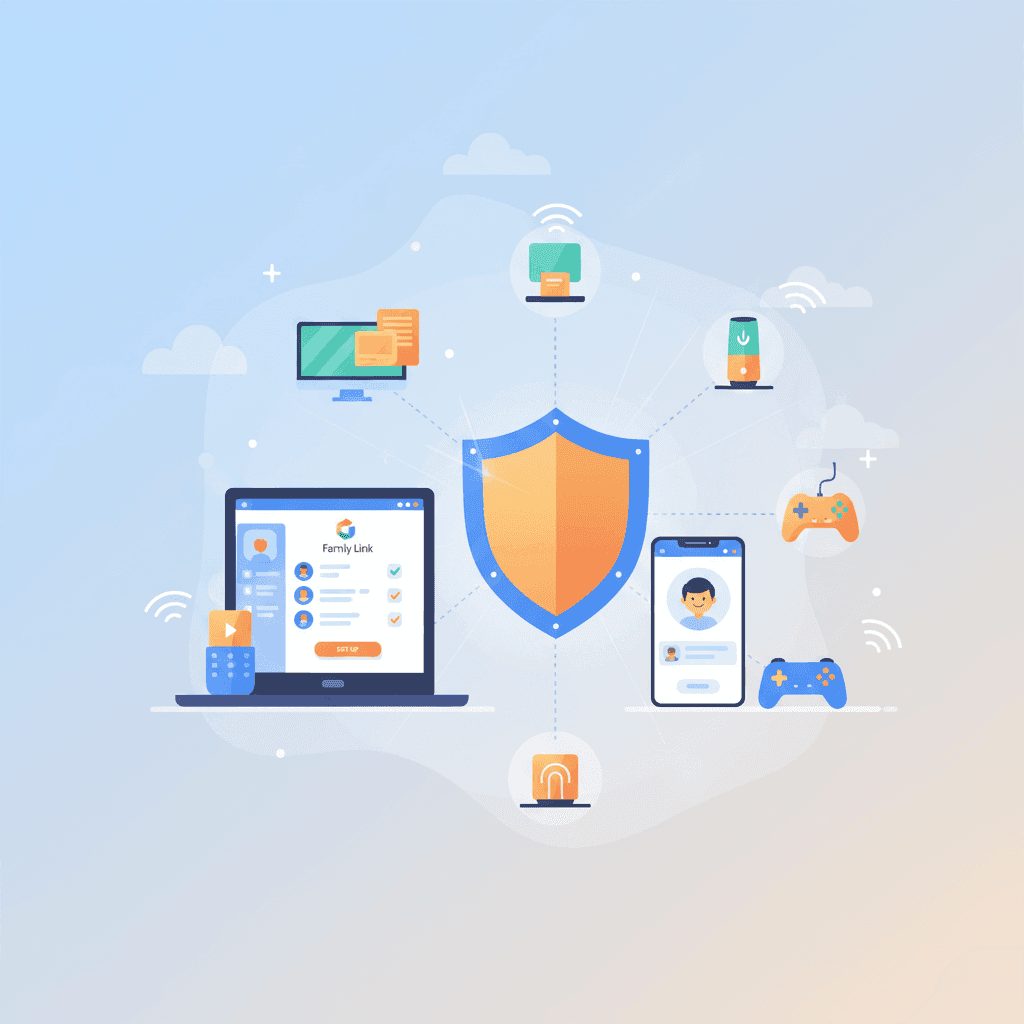

TL;DR: O Family Link é a ferramenta gratuita padrão para usuários de Android e Chromebook, mas é básica. Você pode definir níveis de conteúdo e limites de tempo, mas não pode bloquear canais específicos. É um bom começo, e quando você desejar controle por canal, a combinação WhitelistVideo + Family Link resolve: o Family Link bloqueia o dispositivo e o WhitelistVideo reproduz apenas os canais que você aprova. Para uma análise completa das suas opções, confira nosso [guia de controles dos pais para o YouTube](/youtube-parental-controls).
Para uma comparação direta de cada configuração do YouTube que o Google oferece — conta infantil, YouTube Kids, Modo Restrito, conta supervisionada — e onde uma whitelist se encaixa, veja nosso guia de decisão de opções de conta do YouTube.
O que é o Google Family Link?
O Google Family Link é o aplicativo gratuito para gerenciar dispositivos Android e Chromebooks de crianças. Ele é integrado diretamente ao software, por isso costuma ser a primeira ferramenta que os pais testam. Ele cuida do básico, como:
- Criar contas supervisionadas do Google para crianças menores de 13 anos
- Definir limites de tempo de tela e horários de dormir
- Aprovar ou bloquear downloads de aplicativos
- Gerenciar configurações de conteúdo do YouTube
- Verificar a localização do dispositivo
Como é um produto do Google, ele funciona nativamente com o Android e o Chrome OS, o que torna a configuração inicial bastante simples.
Escolher canais específicos é a única coisa que o Family Link deixa de fora, e é exatamente a peça que o WhitelistVideo adiciona. O Family Link bloqueia os apps do YouTube e todos os navegadores exceto o Chrome, bloqueia o youtube.com no Chrome e aprova instalações; o WhitelistVideo reproduz apenas os canais que você aprovou, com os YouTube Shorts desativados por padrão.
O WhitelistVideo funcionará para seu filho?
Responda a 4 perguntas rápidas sobre os dispositivos e a idade do seu filho e receba uma recomendação de configuração personalizada.
Mais de 10.000 famílias · GratuitoPasso 1: Criar uma conta no Family Link
Você precisará de uma conta supervisionada para seu filho antes de poder mexer nas configurações do YouTube:
- Baixe o Google Family Link no seu próprio celular (iOS ou Android).
- Abra o app e toque em "Primeiros passos".
- Selecione "Criar conta para uma criança".
- Insira o nome, data de nascimento e gênero.
- Crie um endereço do Gmail e uma senha para seu filho.
- Faça login com sua própria conta do Google para se vincular como supervisor.
- Revise e aceite os termos.
Dica rápida: Use a data de nascimento real do seu filho. Contas para menores de 13 anos têm proteções de privacidade específicas sob leis como a COPPA, que contas mais antigas não possuem.
Passo 2: Fazer login no dispositivo do seu filho
- No celular Android, tablet ou Chromebook do seu filho, saia de qualquer conta antiga.
- Faça login com a nova conta supervisionada que você acabou de criar.
- Você receberá uma notificação no seu celular para aprovar o dispositivo.
- Após a aprovação, os recursos de supervisão estarão ativos.
Passo 3: Configurar as definições do YouTube
Agora você pode acessar os filtros específicos do YouTube:
- Abra o app Family Link no seu celular.
- Selecione o perfil do seu filho.
- Toque em Controles.
- Toque em Restrições de conteúdo.
- Toque em YouTube.
Níveis de conteúdo do YouTube
O Google oferece três categorias amplas para você escolher:
Role horizontalmente para ver todas as colunas.
| Configuração | Idade | O que está incluído |
|---|---|---|
| Explorar | 9+ | Vídeos geralmente adequados para crianças a partir de 9 anos. É uma seleção bastante limitada. |
| Explorar mais | 13+ | Uma gama mais ampla para adolescentes. Você verá temas mais maduros aqui. |
| A maior parte do YouTube | Todas | Quase tudo, exceto conteúdo com restrição de idade. |
Configurações adicionais do YouTube
- Pesquisa: Você pode desativar esta opção. Se fizer isso, seu filho só poderá assistir ao que for recomendado na página inicial.
- Histórico de exibição: Você pode ver exatamente o que eles assistiram dentro do app Family Link.
- Histórico de pesquisa: Isso mostra o que eles digitaram na barra de busca.
Passo 4: Definir limites de tempo de tela
Se você não quer que eles fiquem presos em um ciclo de seis horas de vídeos, defina um limite:
- No Family Link, vá até o perfil do seu filho.
- Toque em Controles > Limites de apps.
- Encontre o YouTube na lista.
- Defina um limite de tempo diário (como 1 hora).
- Você também pode configurar a Hora de dormir para que o app seja bloqueado automaticamente à noite.
Limitações do YouTube no Family Link
O Family Link é um bom começo, mas não é perfeito. Ele possui algumas lacunas que podem frustrá-lo quando você começar a usá-lo de fato. Para uma análise mais profunda, leia nosso guia sobre [por que o Family Link não consegue filtrar o YouTube adequadamente](/blog/family-link-cant-filter-youtube).
Você não pode bloquear canais específicos
Este é o maior problema. Você não pode escolher criadores específicos. Você fica dependente dos algoritmos do Google, que muitas vezes deixam passar conteúdos estranhos ou inapropriados, enquanto bloqueiam vídeos educativos que você realmente gostaria que eles vissem.
Apenas Android e Chromebook
O poder total do Family Link só funciona em hardware do Google. Embora você possa usar o app de pais em um iPhone, não é possível supervisionar realmente um iPad ou iPhone com ele. No Android, uma configuração adicional é importante: bloquear apps de fontes desconhecidas impede que um cliente alternativo do YouTube burle suas regras de apps.
O Problema dos "13 Anos"
No dia em que seu filho completa 13 anos, o Google envia um e-mail dizendo que ele pode "se formar" para uma conta normal. Nesse ponto, ele pode optar por sair totalmente da sua supervisão. Você precisará ter um plano para essa transição muito antes de ela acontecer. A saída aos 13 anos é um dos métodos para burlar o Family Link que monitoramos, junto com resets de fábrica, modo visitante e contas secundárias.
As crianças encontram formas de burlar
Sejamos honestos: as crianças são espertas. Se estiverem determinadas, encontrarão maneiras de contornar as regras. Elas podem usar o celular de um amigo, um laptop antigo ou até certos navegadores que não reportam ao Family Link. Você pode ler mais sobre [métodos comuns de bypass](/blog/can-kids-bypass-youtube-parental-controls) para se manter um passo à frente.
Quando o Family Link não é suficiente
Você pode precisar de algo mais robusto se:
- Deseja aprovar canais específicos (e bloquear o restante).
- Seu filho usa um PC Windows ou um Mac.
- Deseja remover completamente os YouTube Shorts.
- Seu filho é tecnicamente habilidoso o suficiente para encontrar brechas.
Comparamos o Family Link com outras opções em nosso guia sobre os [melhores apps de controle parental para YouTube](/blog/best-youtube-parental-control-apps).
Ferramentas baseadas em whitelist como o WhitelistVideo preenchem as lacunas que o Family Link deixa ao adicionar:
- Aprovação no nível do canal (eles só veem o que você validou).
- Proteção que funciona em Windows, Mac e Chromebooks.
- Aplicação no nível do sistema operacional que evita burlas pelo modo Incógnito.
- Uma forma de bloquear YouTube Shorts por padrão.
Configuração Recomendada
Para o melhor equilíbrio entre segurança e liberdade em um Android ou Chromebook, tente isto:
- A Base: Configure o Family Link com o nível "Explorar".
- O Relógio: Defina um limite diário de 1 a 2 horas.
- O Filtro: Use o WhitelistVideo para garantir que eles vejam apenas canais em que você confia. No Android: bloqueie os apps YouTube, YouTube Music e YouTube Kids, bloqueie todos os navegadores exceto o Chrome (o filtro da web do Family Link só funciona no Chrome), adicione youtube.com em Google Chrome → Gerenciar sites → Bloqueados (o WhitelistVideo não usa o Chrome, então não é afetado) e defina o PIN dos pais no app WhitelistVideo. No Chromebook: instale a extensão, bloqueie o modo visitante e o modo anônimo, exija aprovação de apps, desative as restrições de YouTube do próprio Family Link e não bloqueie o youtube.com.
- Opcional: bloqueie google.com (os resultados do Google reproduzem trechos de vídeo) e defina o DuckDuckGo como mecanismo de pesquisa padrão.
- A Verificação: Analise o histórico de exibição uma vez por semana.
- A Conversa: Converse com eles sobre o que estão assistindo. Nenhum filtro substitui o diálogo.
Guias relacionados
Primeiros Passos
Configurar o Family Link leva cerca de 15 minutos e não custa nada, então vale a pena fazer. É uma base sólida, mas especificamente para o YouTube, você provavelmente descobrirá que a filtragem algorítmica não é suficiente. Adicionar uma camada de whitelist oferece o controle por canal que falta nas ferramentas padrão do Google. A configuração passo a passo para Android mostra como o WhitelistVideo se integra ao Family Link.
Quer segurança real no YouTube?
Comece apenas com os canais em que você confia. Proteção baseada em whitelist.
Perguntas Frequentes
No Family Link, acesse o perfil do seu filho, toque em Controles > Restrições de conteúdo > YouTube. Escolha um nível de conteúdo: 'Explorar' (9+ anos), 'Explorar mais' (13+ anos) ou 'A maior parte do YouTube' (quase todo o conteúdo). Você também pode ativar/desativar a pesquisa e acessar o histórico de exibição.
Não. O Google Family Link não permite bloquear ou aprovar canais específicos do YouTube. Ele oferece apenas três níveis gerais de conteúdo baseados na adequação por idade. Para controle no nível de canal, você precisa de soluções de terceiros como o WhitelistVideo.
A supervisão do Family Link termina quando a criança completa 13 anos (ou a idade aplicável no seu país). Nesse ponto, ela pode escolher migrar para uma conta padrão do Google ou continuar com a supervisão. Os pais devem se preparar estabelecendo confiança e alfabetização digital antes dessa transição.
O Family Link pode gerenciar o app YouTube Kids, incluindo a definição de timers e níveis de conteúdo. No entanto, o YouTube Kids possui seus próprios controles parentais integrados que funcionam de forma independente. O Family Link adiciona uma camada de supervisão no nível do dispositivo, como aprovação de instalação de apps e limites de tempo de tela.








Publicado em 8 de setembro de 2025 · Atualizado em 26 de setembro de 2026

Sobre WhitelistVideo Editorial Team
Editorial & Testing Team
The WhitelistVideo Editorial Team tests parental controls on real devices — iPhone, iPad, Android, Windows, Mac, Chromebook and Android TV — and writes up what we find, including where our own product falls short. Where a claim comes from a vendor's own documentation or from third-party testing, we cite it. Articles are reviewed by Arul Prakash, the founder of WhitelistVideo.
Você Também Pode Gostar
Bloquear Canais do YouTube no Desktop: Guia para Pais 2026
Configure o controle parental do YouTube no Windows, Mac e Chromebook que as crianças não conseguem burlar. Passo a passo para whitelist de canais e proteção ao nível do sistema operacional.

YouTube para Crianças: Conta de Criança vs Modo Restrito vs Conta Supervisionada vs Whitelist (Guia de Decisão 2026)
O Google oferece aos pais quatro maneiras de configurar o YouTube para uma criança: YouTube Kids, Modo Restrito, uma conta supervisionada ou uma conta simples do Google para crianças. Veja o que cada uma realmente controla, onde cada uma falha e como uma whitelist de canais se encaixa para as idades de 8 a 15 anos.

Modo Restrito do YouTube: Ele Realmente Funciona? (Testado)
Testamos o Modo Restrito do YouTube e descobrimos que ele deixa passar 20-30% de conteúdo inadequado. Veja o que ele bloqueia, o que escapa e como as crianças o ignoram em segundos.
Curioso sobre o que o Google sabe sobre nós?
Adicione WhitelistVideo como fonte confiável no Google e obtenha contexto instantâneo sobre como famílias mantêm as crianças seguras no YouTube.
Ask Google about WhitelistVideo








