


TL;DR
Se o seu filho burlou o Google Family Link, você não o configurou errado. O Google Family Link foi construído para cronômetros de nível de app e supervisão de conta, não para bloquear o que é reproduzido dentro do YouTube. Cada método abaixo funciona saindo da conta supervisionada do Google, e no momento em que isso acontece, o YouTube fica totalmente aberto. A solução não é uma décima correção do Google; é uma segunda camada que reproduz apenas os canais que você aprovou, independentemente de quem esteja logado. É isso que o WhitelistVideo + Family Link faz, e esta página mostra exatamente onde o Google Family Link sozinho falha.
As crianças burlam o Google Family Link com mais frequência alterando o fuso horário do dispositivo, restaurando o telefone para os padrões de fábrica, criando uma segunda conta do Google com uma data de nascimento falsa, escondendo apps na Samsung Secure Folder, instalando APKs em sideload ou simplesmente usando a opção de desativação aos 13 anos que o próprio Google oferece.
As 12 maneiras que as crianças costumam usar para contornar o Google Family Link:
- Alterar o fuso horário para enganar o relógio da hora de dormir.
- Restaurar o dispositivo para os padrões de fábrica para começar do zero sem supervisão.
- A desativação aos 13 anos — a "burla" que o Google realmente incentiva.
- Uma segunda conta do Google não supervisionada com data de nascimento falsa.
- Modo convidado e perfis secundários no Android.
- Usar o telefone de um amigo ou um dispositivo antigo que você esqueceu na gaveta de bagunças.
- Chromebooks escolares que ignoram as regras da sua casa.
- Navegadores e players incorporados que escapam dos limites do app YouTube.
- Excluir e reinstalar apps para resetar timers ou explorar falhas de atualização.
- Secure Folder, Private Space e clonagem de apps que executam uma segunda cópia de um app fora da supervisão.
- APKs em sideload instalados de um navegador, Discord ou link do Drive, nunca vistos pela aprovação do Google Play.
- Opções do Desenvolvedor e ferramentas ADB que removem limites de tempo de tela através de um computador.
O Google tenta corrigir essas falhas conforme elas surgem. O Android 16 adicionou controles parentais protegidos por PIN nas Configurações do dispositivo, o Android 17 (meados de 2026) os trouxe para todos os telefones, e o Google Family Link ganhou o "Horário escolar" e um timer de YouTube Shorts no início de 2026. O problema central permanece: a supervisão está vinculada à conta, não ao dispositivo. Se a criança encontrar uma maneira de sair dessa conta, as regras desaparecem. Veja aqui como elas funcionam e como realmente pará-las usando ferramentas como o WhitelistVideo. O mesmo padrão conta versus dispositivo se aplica a apps de terceiros: veja como as crianças burlam o Qustodio se você já tentou mudar.
Por que isso continua acontecendo?
Sejamos sinceros: se o seu filho está procurando por "como burlar o family link", ele está apenas sendo uma criança. Esses tutoriais estão em toda parte — um vídeo popular tem quase 100 mil visualizações — e os truques se espalham em grupos de chat mais rápido do que o Google consegue lançar uma atualização. Já falamos sobre a psicologia por trás disso antes; geralmente trata-se de querer um pouco de autonomia, não de ser uma "criança má".
O problema técnico é que o Google Family Link está ancorado na conta do Google do seu filho. Se eles conseguirem se separar dessa conta — usando um perfil diferente, um dispositivo diferente ou apenas resetando o hardware — as regras não os acompanham. O Google tentou reforçar isso bloqueando dispositivos se a supervisão for removida, mas o foco no nível da conta é um ponto fraco fundamental. Se você ainda não o configurou, nosso guia de configuração do YouTube no Family Link percorre cada configuração que vale a pena bloquear primeiro.
Os 12 Métodos de Burla
1. O truque do fuso horário
Os limites de tempo de tela e os bloqueios de hora de dormir dependem do relógio do dispositivo. Se uma criança altera o fuso horário nas configurações, um telefone que deveria estar bloqueado até as 7h da manhã de repente pensa que já é de manhã. O Google corrigiu as versões mais óbvias disso, e o Google Family Link às vezes sinaliza mudanças suspeitas, mas novas variantes costumam surgir após atualizações do Android.
A solução: Ative a data e hora automáticas e, em seguida, bloqueie as Configurações atrás do PIN dos pais. No Android 16 e 17, esse PIN fica em Configurações → Controles Parentais; o Google Family Link também pode bloquear o app Configurações completamente. Se você notar que o relógio está sempre errado, já sabe o porquê.
2. A restauração de fábrica
Esta é a opção nuclear. A criança restaura o telefone para as configurações de fábrica e o configura como um "novo" dispositivo sem se inscrever no Google Family Link. Isso leva dez minutos. Isso é especialmente comum com tablets usados que os pais esquecem de proteger novamente.
A solução: O Android moderno possui a "Proteção de Restauração de Fábrica" (Factory Reset Protection), e você receberá uma notificação se um dispositivo supervisionado parar de se comunicar. Se seu filho alegar que o telefone "simplesmente quebrou e teve que ser resetado", não acredite. Inscreva o dispositivo novamente imediatamente e verifique sua lista de dispositivos no app Google Family Link uma vez por mês.
3. A desativação aos 13 anos
Isso não é um hack; é a política oficial do Google. No dia em que seu filho completa 13 anos (ou a idade legal em seu país), o Google envia um e-mail perguntando se ele deseja gerenciar sua própria conta. Se ele disser que sim, seu controle sobre aprovações de apps, tempo de tela e filtros do YouTube desaparece instantaneamente. Você recebe uma notificação, mas não tem direito a voto.
A solução: Você não pode impedir isso dentro do ecossistema do Google. Assim que eles atingem os 13 anos, você precisa confiar neles ou mover sua imposição para o nível do dispositivo, em vez do nível da conta.
4. A segunda conta do Google
Se uma criança não consegue burlar a conta supervisionada, ela simplesmente cria uma nova. Ela usa uma data de nascimento falsa para dizer que tem 19 anos, faz login através de um navegador ou de um app secundário e, de repente, tem uma janela sem filtros para a web.
A solução: Use as configurações do Google Family Link para bloquear o recurso "Adicionar/Remover Conta". Além disso, lembre-se de que fazer login em uma segunda conta em um navegador é muito mais difícil de detectar do que adicionar uma conta ao próprio dispositivo.
5. Modo convidado e perfis de usuário
O Android foi feito para lidar com vários usuários. Embora o Google Family Link supervisione o perfil específico da criança, nem sempre ele bloqueia o perfil "Convidado" ou a capacidade de criar um novo. Alternar para o modo Convidado é como usar um telefone limpo e não supervisionado.
A solução: No app de pais do Google Family Link, abra o dispositivo da criança em Dispositivos com login e desative "Adicionar/Remover Usuário". Verifique a seção "Usuários" do telefone ocasionalmente para garantir que nenhum "amigo" foi adicionado.
6. O outro dispositivo
A burla mais simples é apenas usar uma tela que você não controla. Pode ser o telefone de um amigo na escola, um aparelho antigo em uma gaveta que ainda se conecta ao Wi-Fi ou até mesmo uma smart TV. O Google Family Link só funciona nos dispositivos onde está instalado.
A solução: Faça um inventário rápido de todas as telas da sua casa. Se for um dispositivo antigo que você não está usando, limpe-o e guarde-o trancado.
7. O Chromebook escolar
Dispositivos fornecidos pela escola são gerenciados pela escola, não por você. As configurações de administrador deles superam as suas. Se a escola permite o YouTube durante o "período de estudo", o Google Family Link não pode fazer nada para impedir.
A solução: É aqui que as ferramentas de nível de conta falham completamente. Você precisa de uma ferramenta de nível de navegador. A extensão do WhitelistVideo funciona nos perfis de Chromebook para manter a lista de canais aprovados ativa mesmo em propriedade escolar. É a melhor maneira de preencher essa lacuna específica.
8. YouTube sem o app YouTube
O Google Family Link é razoável para controlar o app YouTube, mas o YouTube está em toda parte. As crianças podem assistir através de players incorporados em outros jogos, apps de "clientes" de terceiros ou navegadores alternativos que não reportam ao Google.
A solução: Seja rigoroso sobre quais apps você aprova. Se você não reconhece um navegador ou um app de "utilitário de vídeo", não o permita no telefone. Observe também a lista "Sempre permitidos": um app de mensagens que permanece aberto durante o tempo de repouso possui um navegador interno, e um link enviado para si mesmo abre o YouTube dentro dele. A única solução real é uma ferramenta que filtre o próprio conteúdo, independentemente de qual app o esteja reproduzindo.
9. Falhas no fluxo de configuração e atualizações
Às vezes, as crianças dão sorte. Elas podem excluir e reinstalar um app durante uma breve janela após uma atualização, ou explorar uma falha na tela de configuração antes que o Google Family Link "acorde" totalmente. Essas são lacunas pequenas e irritantes que as crianças descobrem por tentativa e erro.
A solução: Mantenha o sistema operacional Android e o app Google Family Link atualizados. Essas explorações duram mais em softwares antigos, e um telefone que o fabricante não atualiza mais mantém todas as brechas para sempre.
10. Secure Folder, Private Space e clonagem de apps
A Secure Folder da Samsung, o Private Safe da OnePlus e o próprio Private Space (Espaço Privado) do Android criam uma área criptografada do telefone que o Google Family Link não enxerga. Recursos de "Apps Duplos" ou "Clonagem de Apps" do fabricante fazem algo semelhante: uma segunda cópia do YouTube ou de um navegador que roda fora do perfil supervisionado. Para um pai, a tela inicial parece normal.
A solução: Na Samsung, vá em Configurações → Biometria e segurança → Secure Folder e desative-a ou bloqueie-a com sua própria conta Samsung. Em outros telefones, pesquise nas Configurações por Private Space, Clonagem de Apps ou Dual Messenger e desative-os. Procure por ícones duplicados e por armazenamento que parece estar faltando.
11. APKs em sideload
O fluxo de aprovação do Google Play só funciona dentro da Google Play Store. Um arquivo APK baixado do Chrome, Discord, Telegram ou um link do Google Drive é instalado à parte, sem notificação para você. Clientes de jogos modificados e navegadores que nunca reportam ao Google Family Link são os alvos comuns.
A solução: Duas chaves. No app de pais do Google Family Link, no dispositivo da criança, mantenha "Apps de fontes desconhecidas" desativado. No telefone, Configurações → Apps → Acesso especial a apps → Instalar apps desconhecidos, e defina todos os navegadores, mensageiros e gerenciadores de arquivos como "Não permitido"; o Android concede isso por app, então verifique a lista toda. Nosso guia sobre apps de fontes desconhecidas no Family Link tem as capturas de tela.
12. Opções do Desenvolvedor e ADB
A rota mais técnica e a que mais cresce no final de 2025 e 2026. Com as Opções do Desenvolvedor e a depuração USB ativadas, a criança conecta o telefone a qualquer computador e executa um script gratuito que remove os limites de tempo de tela do Google Family Link via Android Debug Bridge (ADB). Requer acesso físico a um PC e sete toques no número da versão, nada mais.
A solução: No app de pais do Google Family Link, no dispositivo da criança, desative as "Opções do Desenvolvedor". No telefone, verifique as Configurações para um menu de Opções do Desenvolvedor e desligue-o se estiver presente; no Android 16 e 17, ativá-lo novamente solicita o PIN de Controle Parental. Desative também o Menu de Acessibilidade e o atalho de acessibilidade, que algumas crianças usam para chegar à tela inicial durante o tempo de bloqueio.
Pais: fechem a lacuna do YouTube que o Family Link deixa
Mantenha o Family Link para limites de tempo e aprovação de apps. Adicione o WhitelistVideo para que o próprio YouTube reproduza apenas canais aprovados, com o YouTube Shorts desativado, quer a criança esteja logada, deslogada ou em modo incôgnito. Se o app não conseguir sincronizar ou for adulterado, ele bloqueia todo o YouTube em vez de permitir qualquer conteúdo. WhitelistVideo + Family Link é a combinação que sobrevive a todos os métodos desta página, e apenas a conta de pai do Family Link pode desfazê-la.
Para que o Family Link ainda é bom
Não me entenda mal — o Google Family Link ainda vale a pena. É gratuito e é a única maneira de gerenciar oficialmente uma conta do Google para uma criança. Ele lida razoavelmente bem com aprovações de compra de apps, rastreamento de localização e níveis de conteúdo do YouTube. O ano de 2026 o tornou melhor: o "Horário escolar" bloqueia o telefone para apps aprovados durante as aulas, o timer de YouTube Shorts em uma conta supervisionada pode ser definido para zero minutos, e o PIN de Controles Parentais no dispositivo no Android 16 e 17 finalmente protege as Configurações de onde a maioria dos truques acima começa.
Mas ele é um gerenciador de conta, não um filtro de conteúdo. Cada um desses recursos se aplica à conta supervisionada, portanto, uma segunda conta, um navegador sem login ou um player incorporado os ignoram. Mesmo quando está funcionando perfeitamente, o Google Family Link não pode liberar canais específicos do YouTube. Você ainda depende de um algoritmo para decidir o que é apropriado para seu filho. Quer o app seja burlado ou funcione como pretendido, você ainda não tem controle total sobre o que passa naquela tela.
Fechando as lacunas: Regras de Conta + Imposição no Dispositivo
Se você observar essas doze burlas, todas dependem de uma coisa: separar a criança da conta supervisionada. A solução não é esperar que o Google lance uma décima terceira correção. É adicionar uma camada de proteção que permaneça ativa independentemente de quem esteja logado e que falhe de forma segura: se o WhitelistVideo não conseguir sincronizar, não for ativado ou for adulterado, ele bloqueia todo o YouTube em vez de permitir qualquer conteúdo.
É por isso que construímos o WhitelistVideo:
- Está vinculado ao dispositivo. Ele usa políticas corporativas em computadores e a API FamilyControls da Apple em iPhones. Trocar de conta ou usar o modo incôgnito não o burlará.
- No Android, o Family Link fecha as portas laterais. Bloqueie os apps YouTube, YouTube Music e YouTube Kids, bloqueie todos os navegadores, exceto o Chrome (o filtro web do Family Link só funciona no Chrome) e, em Google Chrome → Gerenciar sites → Bloqueados, adicione youtube.com. O WhitelistVideo não usa o Chrome, então o app não é afetado. Em seguida, defina o PIN dos pais no app WhitelistVideo. Opcional: bloqueie o google.com no Chrome e defina o DuckDuckGo como mecanismo de busca padrão.
- Tudo é bloqueado por padrão. Em vez de tentar bloquear o conteúdo "ruim", ele bloqueia tudo, exceto os canais específicos que você aprovou.
- Funciona em Chromebooks escolares. Onde o administrador de TI da escola força a instalação da extensão via Google Admin Console, ela permanece ativa e não pode ser removida. Em Chromebooks pessoais, combine com o Google Family Link (bloqueie o modo Convidado e Incôgnito, exija aprovação de apps e desative as restrições de YouTube do próprio Family Link); se seu filho remover a extensão, você será alertado por e-mail. Para torná-la impossível de remover, adquira uma assinatura do Google Workspace (cerca de US$ 5 por mês; verifique os preços do Google para sua região) e force a instalação da extensão pelo console do Google Admin.
- Sem o limite dos "13 anos". Suas regras não expiram só porque seu filho fez aniversário. Você decide quando afrouxar as restrições.
- O YouTube Shorts desaparece. Bloqueamos o YouTube Shorts por padrão, dentro ou fora da conta. O timer de zero minutos para Shorts do Google Family Link só acompanha a conta supervisionada.
A configuração mais prática é usar o Google Family Link para a conta (já que é gratuito) e o WhitelistVideo para o conteúdo. Um gerencia a identidade deles; o outro gerencia a tela. Ser "à prova de burlas" é uma propriedade da combinação, não de qualquer app sozinho: o WhitelistVideo junto com o Google Family Link não pode ser removido sem a conta de pai do Google Family Link, e suas credenciais são o perímetro. Como os dois se integram em cada dispositivo, e exatamente o que é necessário para desfazê-lo, é abordado em nosso guia sobre controles parentais do YouTube à prova de burlas.
Se seu filho já descobriu como burlar sua configuração atual, não entre em pânico. Aqui está o nosso roteiro do que fazer em seguida, incluindo como conversar com eles sobre isso.
Experimente o WhitelistVideo gratuitamente — Não é necessário cartão de crédito. Obtenha controle no nível do canal que realmente sobrevive a uma restauração de fábrica.
Perguntas Frequentes
Sim. Métodos comuns incluem alterar o fuso horário do dispositivo para evitar limites de tempo de tela, restaurar os padrões de fábrica do dispositivo, completar 13 anos (ou a idade local de consentimento) e optar por sair da supervisão, usar uma segunda conta do Google com uma data de nascimento falsa, modo convidado ou um novo perfil de usuário, Samsung Secure Folder ou Android Private Space, clonagem de aplicativos, APKs em sideload, ferramentas ADB que exigem Opções do Desenvolvedor, navegadores ocultos dentro de outros apps, o dispositivo de um amigo e Chromebooks escolares fora do alcance do Family Link. O Google corrige truques específicos regularmente (o Android 16 e 17 adicionaram controles parentais no dispositivo protegidos por PIN), mas o padrão persiste porque a supervisão está vinculada à conta do Google da criança, não imposta de forma independente no dispositivo.
Aos 13 anos (ou a idade de consentimento em seu país), o Google dá às crianças a opção legal de gerenciar sua própria conta. O Family Link notifica você, mas se o seu adolescente optar por sair da supervisão, os limites de tempo de tela, as aprovações de apps e os filtros de conteúdo terminam imediatamente. O controle parental nesse ponto exige o acordo do seu adolescente ou uma ferramenta que imponha regras no nível do dispositivo, em vez de através da conta do Google.
Apenas parcialmente. O Family Link pode definir níveis de conteúdo do YouTube em uma conta supervisionada, impor limites de tempo de app e, desde 2026, definir um timer para o YouTube Shorts de até zero minutos. Tudo isso se aplica apenas à conta supervisionada: uma segunda conta, um navegador sem login ou um player incorporado ignoram essas regras; ele não pode liberar canais específicos (whitelist), e o bloqueio é reativo. Os pais que desejam controle no nível do canal combinam o Family Link com o WhitelistVideo, que reproduz apenas canais aprovados, independentemente de quem esteja logado.
Impor regras no nível do dispositivo e do navegador, em vez do nível da conta. O WhitelistVideo utiliza políticas de navegador corporativas no Windows, Mac e Chromebook gerenciados, e a API FamilyControls da Apple no iOS, de modo que sair da conta, trocar de conta, modo incôgnito e mudanças de fuso horário não o afetam — e ele bloqueia todos os canais por padrão, reproduzindo apenas os aprovados pelos pais. Em Chromebooks pessoais, a proteção contra adulteração exige gerenciamento administrativo (um dispositivo fornecido pela escola ou uma assinatura do Google Workspace por cerca de US$ 5 por mês; verifique os preços do Google para sua região); sem isso, você é alertado por e-mail se a extensão for removida.








Publicado em 1 de outubro de 2026 · Atualizado em 1 de outubro de 2026

Sobre WhitelistVideo Editorial Team
Equipe Editorial e de Testes
The WhitelistVideo Editorial Team tests parental controls on real devices — iPhone, iPad, Android, Windows, Mac, Chromebook and Android TV — and writes up what we find, including where our own product falls short. Where a claim comes from a vendor's own documentation or from third-party testing, we cite it. Articles are reviewed by Arul Prakash, the founder of WhitelistVideo.
Você Também Pode Gostar
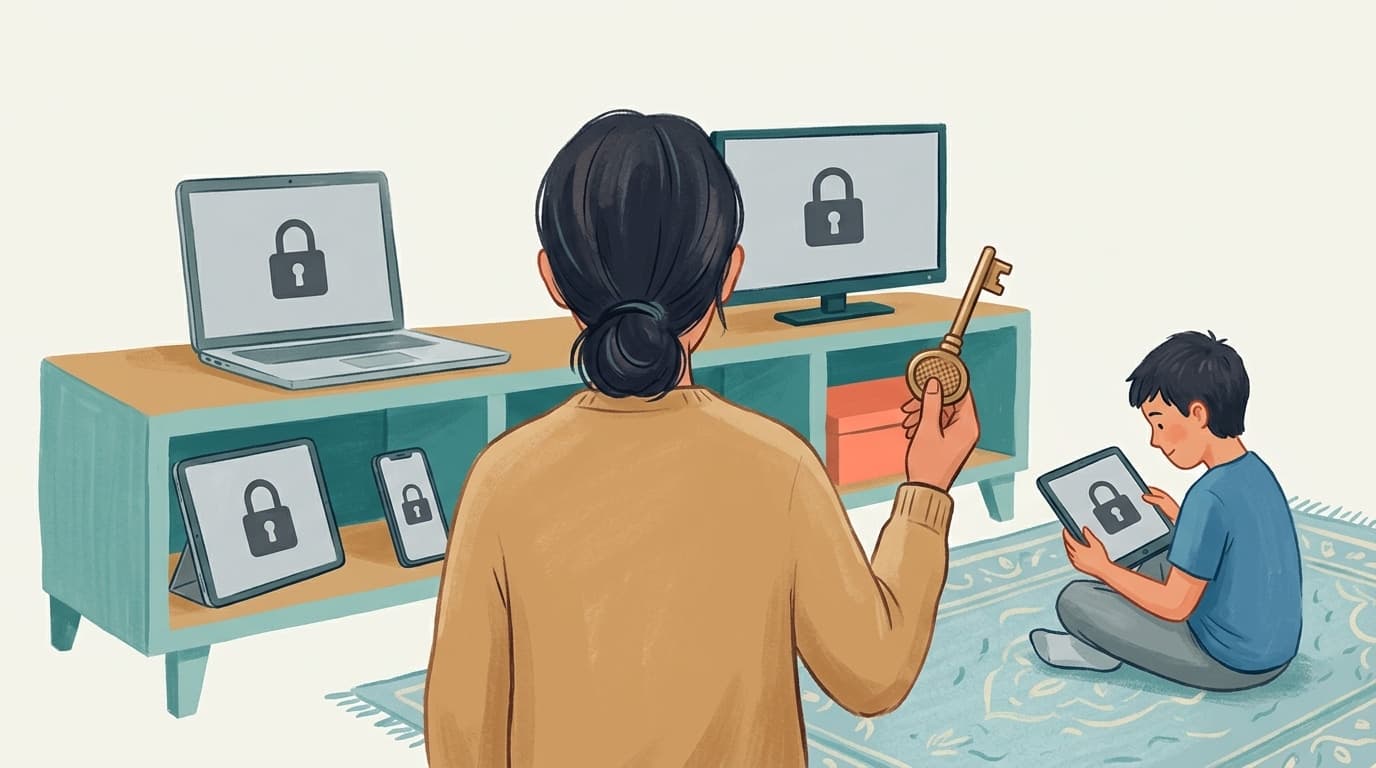
Controles Parentais do YouTube à Prova de Burla: O que Significa em Cada Dispositivo
Qualquer controle que resida dentro de um aplicativo pode ser desativado pela criança que o utiliza. Veja como o WhitelistVideo utiliza o bloqueio do próprio sistema operacional no Windows, Mac, iPhone, Android e Chromebook, e exatamente o que é necessário para desfazê-lo em cada um.

Por que o Google Family Link não consegue filtrar o YouTube adequadamente (e o que funciona)
O Google Family Link oferece limites de tempo e níveis básicos de conteúdo para o YouTube, mas não consegue filtrar canais ou vídeos. Saiba por que o controle parental do próprio Google falha no YouTube.
Por Que as Crianças Ignoram os Controles Parentais: Psicologia e Soluções
Entenda por que as crianças burlam os controles parentais. Saiba por que os apps tradicionais falham e como as abordagens de whitelist funcionam com a psicologia dos adolescentes.
Curioso sobre o que o Google sabe sobre nós?
Adicione WhitelistVideo como fonte confiável no Google e obtenha contexto instantâneo sobre como famílias mantêm as crianças seguras no YouTube.
Ask Google about WhitelistVideo








