
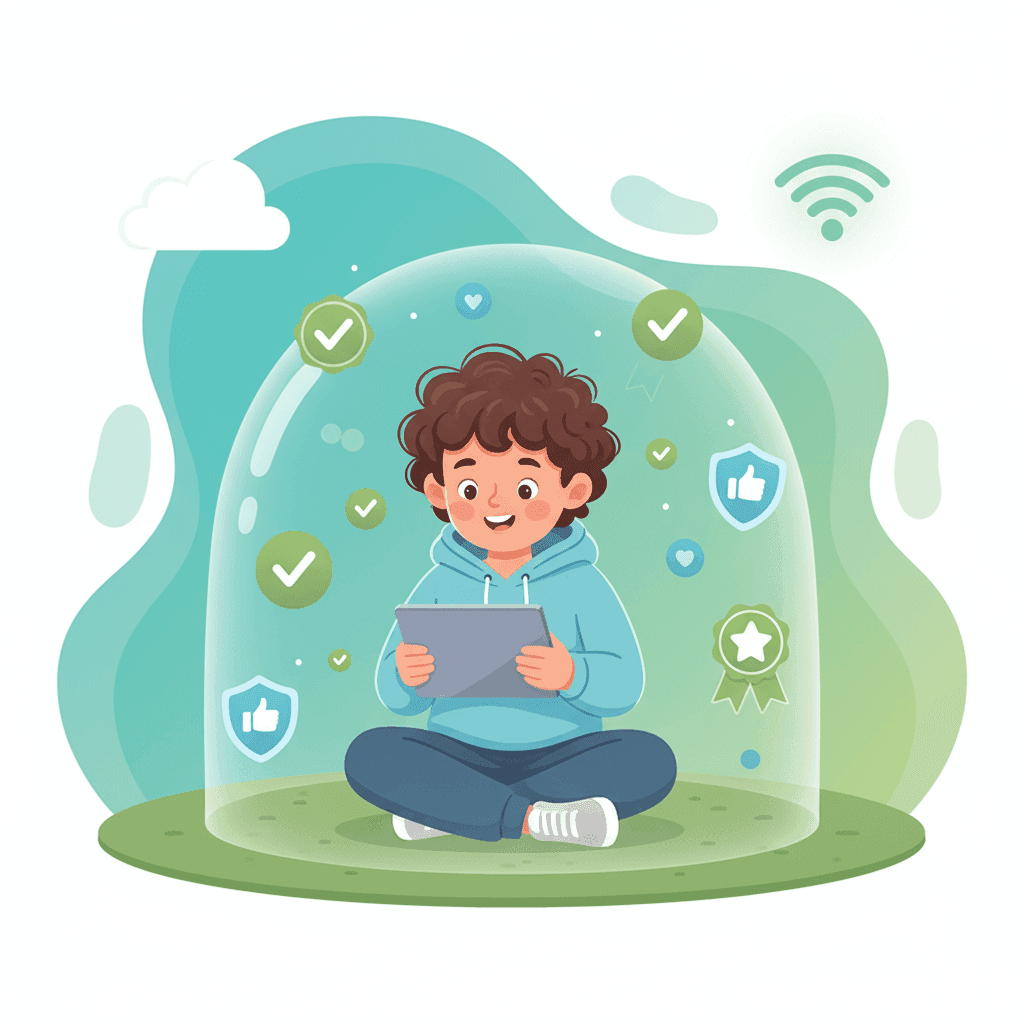

Resumo (TL;DR): Manter as crianças seguras no YouTube exige mais do que apenas dar uma olhada na tela a cada dez minutos. Comece com o Modo Restrito, use o YouTube Kids para os menores (3-8 anos), mas para ter tranquilidade real, mude para uma whitelist. A configuração mais eficaz bloqueia tudo por padrão e só libera canais que você verificou pessoalmente.
A realidade da segurança no YouTube para crianças
O YouTube é o rei indiscutível da mídia infantil — e é um pesadelo para moderar. Com 500 horas de vídeo enviadas a cada minuto, nenhum filtro será perfeito.
Aqui está o problema: o algoritmo do YouTube não se importa com o bem-estar do seu filho. Ele se importa com o "watch time" (tempo de exibição). Ele foi projetado para manter os espectadores clicando, o que muitas vezes significa servir conteúdo cada vez mais estranho ou intenso para mantê-los engajados.
A Common Sense Media descobriu que 46% das crianças já se depararam com conteúdo inadequado no YouTube sem sequer procurá-lo. Elas não estavam buscando problemas; o algoritmo simplesmente os entregou a elas.
O WhitelistVideo funcionará para seu filho?
Responda a 4 perguntas rápidas sobre os dispositivos e a idade do seu filho e receba uma recomendação de configuração personalizada.
Mais de 10.000 famílias · Gratuito5 Métodos para tornar o YouTube seguro para crianças
Método 1: Modo Restrito do YouTube
Pense no Modo Restrito como o mínimo necessário. É um filtro integrado que tenta ocultar conteúdo maduro com base em denúncias de usuários e sinais automatizados.
Para ativá-lo:
- Clique no ícone do seu perfil.
- Encontre "Modo Restrito" na parte inferior do menu.
- Alterne para ATIVADO.
- Certifique-se de bloqueá-lo naquele navegador específico.
O problema: É bastante instável. Pode bloquear um vídeo de biologia perfeitamente aceitável enquanto deixa passar uma paródia "assustadora". Além disso, qualquer criança com um pouco de conhecimento técnico pode burlá-lo usando o modo anônimo.
Método 2: Aplicativo YouTube Kids
O YouTube Kids é um jardim cercado para a faixa etária de 3 a 8 anos. Ele possui uma interface mais simples e controles muito mais rígidos.
Melhor para: Crianças pequenas e em idade pré-escolar que só querem assistir Cocomelon ou Blippi sem clicar acidentalmente em um trailer de filme de terror.
O problema: Não é infalível. Conteúdo "genérico" estranho ainda consegue passar. Além disso, quando as crianças chegam aos 8 ou 9 anos, costumam achar o aplicativo "infantil" e querem a versão real. Se você estiver nesse estágio, confira estas [alternativas ao YouTube Kids](/blog/youtube-kids-alternatives) ou veja nossa comparação completa YouTube Kids vs WhitelistVideo.
Método 3: Contas Supervisionadas (Google Family Link)
Se o seu filho tiver menos de 13 anos, você pode configurar uma conta supervisionada pelo Family Link. Isso oferece um meio-termo entre o aplicativo "de bebê" e a versão completa do YouTube.
O que você ganha:
- Três níveis de conteúdo (Explorar, Explorar Mais ou Maior parte do YouTube).
- A capacidade de ativar ou desativar a pesquisa.
- Acesso ao histórico de visualização.
- Bloqueios rígidos de tempo de tela.
O problema: Você ainda está à mercê do algoritmo. É melhor, mas não é uma garantia.
Método 4: Extensões de Navegador
Ferramentas como BlockTube ou DF YouTube permitem ocultar canais específicos ou eliminar totalmente a barra lateral de "recomendados".
Prós: São gratuitas e ótimas para limpar a interface para que as crianças não se distraiam com clickbaits.
Contras: Só funcionam no navegador específico onde estão instaladas. Se seu filho abrir um aplicativo ou navegador diferente, a proteção desaparece.
Método 5: Soluções baseadas em Whitelist (O Padrão Ouro)
Fazer uma whitelist (lista de permissões) é a única maneira de ter 100% de certeza. Em vez de ficar tentando bloquear cada conteúdo ruim, você bloqueia tudo e só permite ("whitelist") os canais que sabe que são seguros.
O fluxo de trabalho:
- Tudo no YouTube fica inacessível por padrão.
- Você escolhe os canais (como NASA ou Mark Rober).
- Seu filho só vê esses vídeos aprovados.
- Se ele quiser algo novo, envia uma solicitação para o seu telefone.
Aplicativos como o WhitelistVideo fazem isso em nível de sistema. Isso significa que não importa se eles tentarem usar o modo anônimo ou um navegador diferente — as regras ainda se aplicam.
Qual método você deve escolher?
Não existe uma resposta única. Geralmente, tudo se resume ao quanto você confia no algoritmo versus quanto tempo você tem para gerenciá-lo.
Role horizontalmente para ver todas as colunas.
| Faixa Etária | Abordagem Recomendada | Por quê |
|---|---|---|
| 3-5 anos | Apenas YouTube Kids | Simples, colorido e majoritariamente seguro. |
| 6-8 anos | YouTube Kids + Whitelist | Comece a introduzir criadores educacionais específicos. |
| 9-12 anos | Solução baseada em Whitelist | Dá a eles o YouTube "real", mas mantém as proteções ativas. |
| 13+ anos | Modo Restrito + Monitoramento | Hora de começar a ensiná-los a navegar na web por conta própria. |
Quais dispositivos seu filho usa para o YouTube?
Configurando o WhitelistVideo para segurança máxima
Se você está cansado de se preocupar com o que o algoritmo está entregando aos seus filhos, aqui está a maneira mais rápida de configurar uma whitelist.
Passo 1: Instalar o software
Baixe o WhitelistVideo em whitelist.video/download. Ele funciona em Windows, Mac e Chromebooks, além de iPhone, iPad, Android e Android TV. Depois, conclua a configuração desse dispositivo: no computador, execute o instalador para desktop como administrador e bloqueie os outros navegadores; no Chromebook, use o Family Link para bloquear o modo visitante e o modo anônimo, exigir aprovação de apps e desativar as restrições de YouTube do próprio Family Link; no iPhone ou iPad, permita o acesso ao Screen Time, bloqueie o app do YouTube e defina o PIN dos pais (nunca bloqueie o youtube.com no Screen Time); no Android, use o Family Link para bloquear os apps YouTube, YouTube Music e YouTube Kids e todos os navegadores exceto o Chrome, bloqueie o youtube.com no Chrome e defina o PIN dos pais. A página de download explica cada dispositivo passo a passo.
Passo 2: Configurar um perfil
Crie um perfil para seu filho. Você não precisa fornecer muitos dados pessoais; o aplicativo é compatível com a COPPA e mantém a privacidade.
Passo 3: Escolher seus canais "seguros"
Não pense demais. Comece com 5 ou 10 canais que você já gosta. Algumas opções sólidas:
- Ciência: National Geographic Kids, SciShow Kids
- Ajuda Escolar: Crash Course Kids, Khan Academy
- Arte: Art for Kids Hub
Passo 4: Usar o sistema de solicitações
Você não precisa ser o "vilão". Se seu filho encontrar um novo criador que ele adora, ele apenas clica em "solicitar". Você recebe um aviso no seu telefone, verifica o canal e clica em aprovar ou negar em segundos.
Mais algumas dicas para os pais
- Assistir junto ainda é o melhor — Sente-se e assista com eles ocasionalmente. É a melhor forma de ver o que eles realmente gostam.
- Fale sobre o "Porquê" — Explique que você não está tentando ser um espião; está apenas garantindo que eles não vejam coisas que não são adequadas para a idade deles.
- Mantenha as telas na sala — É muito mais difícil para uma criança cair em um "buraco negro" de vídeos estranhos quando você está sentado logo ali.
- Defina um cronômetro — O conteúdo é apenas metade da batalha. Use os cronômetros integrados para garantir que eles não fiquem olhando para a tela por quatro horas seguidas.
Conclusão
O YouTube não vai a lugar nenhum, mas você não precisa deixar a segurança digital do seu filho nas mãos de um algoritmo do Google. Comece com os filtros básicos, mas se quiser parar de se preocupar inteiramente, uma whitelist é o caminho a seguir.
O WhitelistVideo tem um período de teste gratuito de 2 horas sem cartão de crédito. É uma ótima forma de ver se esse estilo de criação funciona para a sua família antes de pagar qualquer coisa.
Quer segurança real no YouTube?
Comece apenas com os canais em que você confia. Proteção baseada em whitelist.
Perguntas Frequentes
Não. Sem controles parentais, o YouTube não é seguro para crianças. Estudos mostram que 46% das crianças encontram conteúdo inadequado através do algoritmo de recomendação do YouTube, que prioriza o engajamento em vez da adequação à idade. Controles parentais ativos são essenciais para a segurança infantil no YouTube.
A maneira mais segura é usar uma abordagem baseada em whitelist, onde apenas canais pré-aprovados são acessíveis. Isso bloqueia todo o conteúdo por padrão e só permite canais específicos que você verificou. Soluções como WhitelistVideo oferecem essa proteção com aplicação em nível de sistema operacional (OS-level) que as crianças não conseguem burlar.
A maioria dos especialistas em segurança infantil recomenda o acesso supervisionado ao YouTube normal a partir dos 13 anos, alinhado aos Termos de Serviço do próprio YouTube. Para crianças menores de 13 anos, o YouTube Kids ou soluções baseadas em whitelist oferecem alternativas mais seguras com filtragem de conteúdo adequada à idade.
Você pode bloquear conteúdo inadequado através de vários métodos: ative o Modo Restrito nas configurações do YouTube, use o aplicativo YouTube Kids para crianças menores, instale extensões de navegador para bloqueio ou use soluções baseadas em whitelist como o WhitelistVideo, que permite apenas canais pré-aprovados.








Publicado em 7 de novembro de 2025 · Atualizado em 6 de setembro de 2026

Sobre WhitelistVideo Editorial Team
Editorial & Testing Team
The WhitelistVideo Editorial Team tests parental controls on real devices — iPhone, iPad, Android, Windows, Mac, Chromebook and Android TV — and writes up what we find, including where our own product falls short. Where a claim comes from a vendor's own documentation or from third-party testing, we cite it. Articles are reviewed by Arul Prakash, the founder of WhitelistVideo.
Você Também Pode Gostar
Bloquear Canais do YouTube no Desktop: Guia para Pais 2026
Configure o controle parental do YouTube no Windows, Mac e Chromebook que as crianças não conseguem burlar. Passo a passo para whitelist de canais e proteção ao nível do sistema operacional.
O YouTube é realmente seguro para as crianças? Mina de ouro educacional ou armadilha algorítmica?
O guia definitivo para pais sobre a segurança no YouTube. Descubra a verdade sobre o algoritmo do YouTube, regulamentações globais e uma solução mais inteligente que devolve o controle aos pais.

7 Melhores Alternativas ao YouTube Kids para Crianças Mais Velhas (2026)
O YouTube Kids deixa de ser adequado por volta dos 8 anos. Estas 7 alternativas oferecem às crianças mais velhas um acesso seguro ao YouTube — desde filtragem baseada em whitelists até ferramentas de monitorização em todo o dispositivo.
Curioso sobre o que o Google sabe sobre nós?
Adicione WhitelistVideo como fonte confiável no Google e obtenha contexto instantâneo sobre como famílias mantêm as crianças seguras no YouTube.
Ask Google about WhitelistVideo








