
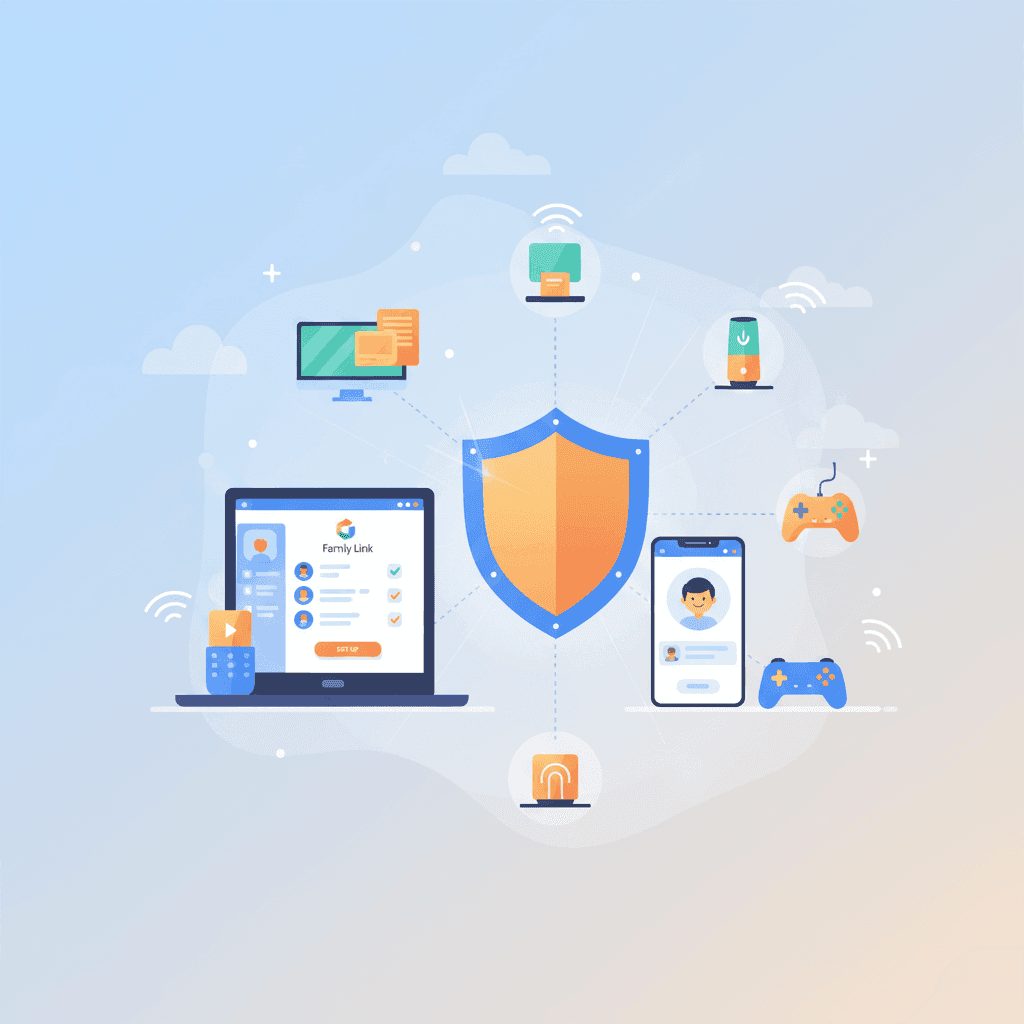

Resumen (TL;DR): Family Link es la herramienta gratuita estándar para usuarios de Android y Chromebook, pero es básica. Puedes establecer niveles de contenido y límites de tiempo, pero no puedes bloquear canales específicos. Es un buen comienzo, y cuando quieras control a nivel de canal, WhitelistVideo + Family Link lo cubren todo: Family Link bloquea el dispositivo y WhitelistVideo reproduce solo los canales que apruebes. Para un desglose completo de tus opciones, consulta nuestra [guía de controles parentales de YouTube](/youtube-parental-controls).
Para una comparativa de cada configuración de YouTube que ofrece Google (cuenta infantil, YouTube Kids, Modo restringido, cuenta supervisada) y dónde encaja una lista blanca, consulta nuestra guía de decisión de opciones de cuenta de YouTube.
¿Qué es Google Family Link?
Google Family Link es la aplicación gratuita para gestionar los dispositivos Android y Chromebooks de los niños. Está integrada directamente en el software, por lo que suele ser lo primero que prueban los padres. Maneja los aspectos básicos como:
- Crear cuentas de Google supervisadas para niños menores de 13 años.
- Establecer límites de tiempo de pantalla y horas de dormir.
- Aprobar o bloquear descargas de aplicaciones.
- Gestionar la configuración de contenido de YouTube.
- Consultar su ubicación.
Al ser un producto de Google, funciona de forma nativa con Android y Chrome OS, lo que hace que la configuración inicial sea bastante sencilla.
Elegir canales es lo único que Family Link deja fuera, y es la pieza que WhitelistVideo añade. Family Link bloquea las apps de YouTube y todos los navegadores excepto Chrome, bloquea youtube.com en Chrome y aprueba instalaciones; WhitelistVideo reproduce solo los canales que has aprobado, con YouTube Shorts desactivado de forma predeterminada.
¿Funcionará WhitelistVideo para tu hijo?
Responde 4 preguntas rápidas sobre los dispositivos y la edad de tu hijo y obtén una recomendación de configuración personalizada.
Más de 10.000 familias · GratisPaso 1: Crear una cuenta de Family Link
Necesitarás una cuenta supervisada para tu hijo antes de poder tocar los ajustes de YouTube:
- Descarga Google Family Link en tu propio teléfono (iOS o Android).
- Abre la aplicación y toca "Comenzar".
- Selecciona "Crear cuenta para un menor".
- Ingresa su nombre, fecha de nacimiento y género.
- Crea una dirección de Gmail y una contraseña para ellos.
- Inicia sesión con tu propia cuenta de Google para vincularte como supervisor.
- Revisa y acepta los términos.
Consejo rápido: Usa la fecha de nacimiento real de tu hijo. Las cuentas para menores de 13 años tienen protecciones de privacidad específicas bajo las leyes COPPA que las cuentas de mayores no tienen.
Paso 2: Iniciar sesión en el dispositivo de tu hijo
- En el teléfono Android, tablet o Chromebook de tu hijo, cierra las sesiones de cualquier cuenta antigua.
- Inicia sesión con la nueva cuenta supervisada que acabas de crear.
- Recibirás una notificación en tu teléfono para aprobar el dispositivo.
- Una vez que lo apruebes, las funciones de supervisión estarán activas.
Paso 3: Configurar los ajustes de YouTube
Ahora puedes entrar en los filtros específicos de YouTube:
- Abre la aplicación Family Link en tu teléfono.
- Selecciona el perfil de tu hijo.
- Toca Controles.
- Toca Restricciones de contenido.
- Toca YouTube.
Niveles de contenido de YouTube
Google te ofrece tres categorías generales para elegir:
Desliza horizontalmente para ver todas las columnas.
| Ajuste | Edad | Qué incluye |
|---|---|---|
| Explorar | 9+ | Vídeos generalmente aptos para niños de 9 años en adelante. Es una selección bastante limitada. |
| Explorar más | 13+ | Una gama más amplia para adolescentes. Verás temas más maduros aquí. |
| Casi todo YouTube | Todas | Casi todo, excepto contenido con restricción de edad. |
Ajustes adicionales de YouTube
- Búsqueda: Puedes desactivarla. Si lo haces, tu hijo solo podrá ver lo que se recomienda en su página de inicio.
- Historial de reproducciones: Puedes ver exactamente qué han estado viendo desde la aplicación Family Link.
- Historial de búsquedas: Te muestra lo que han estado escribiendo en la barra de búsqueda.
Paso 4: Establecer límites de tiempo de pantalla
Si no quieres que caigan en un agujero sin fondo de seis horas, establece un límite:
- En Family Link, ve al perfil de tu hijo.
- Toca Controles > Límites de aplicaciones.
- Busca YouTube en la lista.
- Establece un límite de tiempo diario (por ejemplo, 1 hora).
- También puedes configurar el Tiempo de inactividad para que la aplicación se bloquee automáticamente a la hora de dormir.
Limitaciones de YouTube en Family Link
Family Link es un buen comienzo, pero no es perfecto. Tiene algunas lagunas que podrían frustrarte una vez que empieces a usarlo realmente. Para un análisis más profundo, lee nuestra guía sobre [por qué Family Link no puede filtrar YouTube correctamente](/blog/family-link-cant-filter-youtube).
No puedes bloquear canales específicos
Este es el mayor dolor de cabeza. No puedes elegir creadores específicos. Estás limitado a los algoritmos de Google, que a menudo dejan pasar contenido extraño o inapropiado mientras bloquean vídeos educativos que realmente quieres que vean.
Solo Android y Chromebook
Todo el poder de Family Link solo funciona en el hardware de Google. Aunque puedes usar la aplicación para padres en un iPhone, no puedes supervisar realmente un iPad o iPhone con ella. En Android, un ajuste más importa: bloquear aplicaciones de fuentes desconocidas evita que un cliente de YouTube instalado por fuera eluda tus reglas de aplicaciones.
El problema de los "13 años"
El día que tu hijo cumple 13 años, Google le envía un correo electrónico diciendo que puede "graduarse" a una cuenta normal. En ese momento, puede optar por salir de tu supervisión por completo. Deberás tener un plan para esa transición mucho antes de que suceda. La exclusión voluntaria a los 13 años es uno de los métodos de evasión de Family Link que rastreamos, junto con los reinicios de fábrica, el modo invitado y las cuentas secundarias.
Los niños encuentran formas de saltárselo
Seamos honestos: los niños son inteligentes. Si están decididos, encontrarán formas de evitar las reglas. Podrían usar el teléfono de un amigo, una laptop vieja o incluso ciertos navegadores web que no informan a Family Link. Puedes leer más sobre los [métodos comunes de evasión](/blog/can-kids-bypass-youtube-parental-controls) para estar un paso por delante de ellos.
Cuando Family Link no es suficiente
Podrías necesitar algo más robusto si:
- Quieres aprobar canales específicos (y bloquear el resto).
- Tu hijo usa una PC con Windows o una Mac.
- Quieres deshacerte de YouTube Shorts por completo.
- Tu hijo es lo suficientemente hábil tecnológicamente para encontrar formas de saltarse las restricciones.
Comparamos Family Link con otras opciones en nuestra guía de las [mejores aplicaciones de control parental para YouTube](/blog/best-youtube-parental-control-apps).
Las herramientas basadas en listas blancas como WhitelistVideo llenan los vacíos que deja Family Link añadiendo:
- Aprobación a nivel de canal (solo ven lo que tú has revisado).
- Protección que funciona en Windows, Mac y Chromebooks.
- Ejecución a nivel de sistema operativo que evita que se salten las reglas con el modo Incógnito.
- Una forma de bloquear YouTube Shorts de forma predeterminada.
Configuración recomendada
Para obtener el mejor equilibrio entre seguridad y libertad en un Android o Chromebook, intenta lo siguiente:
- La Base: Configura Family Link con el nivel "Explorar".
- El Reloj: Establece un límite diario de 1 a 2 horas.
- El Filtro: Usa WhitelistVideo para asegurar que solo vean los canales en los que confías. En Android: bloquea las apps YouTube, YouTube Music y YouTube Kids, bloquea todos los navegadores excepto Chrome (el filtro web de Family Link solo funciona en Chrome), añade youtube.com en Google Chrome → Administrar sitios → Bloqueados (WhitelistVideo no usa Chrome, así que no se ve afectado) y configura el PIN parental en la app de WhitelistVideo. En un Chromebook: instala la extensión, bloquea el modo invitado y el modo incógnito, exige la aprobación de apps, desactiva las restricciones de YouTube propias de Family Link y no bloquees youtube.com.
- Opcional: bloquea google.com (los resultados de Google reproducen fragmentos de video) y configura DuckDuckGo como motor de búsqueda predeterminado.
- La Revisión: Mira el historial de reproducciones una vez por semana.
- La Charla: Habla con ellos sobre lo que están viendo. Ningún filtro sustituye a una conversación.
Guías relacionadas
Comenzar
Configurar Family Link toma unos 15 minutos y no cuesta nada, por lo que vale la pena hacerlo. Es una base sólida, pero específicamente para YouTube, probablemente descubrirás que el filtrado algorítmico no es suficiente. Añadir una capa de lista blanca te da el control a nivel de canal que falta en las herramientas predeterminadas de Google. La configuración paso a paso para Android muestra cómo WhitelistVideo se complementa con Family Link.
¿Quieres seguridad real en YouTube?
Comienza solo con los canales en los que confías. Protección basada en listas blancas.
Preguntas Frecuentes
En Family Link, ve al perfil de tu hijo, toca Controles > Restricciones de contenido > YouTube. Elige un nivel de contenido: 'Explorar', 'Explorar más' o 'Casi todo YouTube' (casi todo el contenido). También puedes activar/desactivar la búsqueda y acceder al historial de reproducciones.
No. Google Family Link no permite bloquear o aprobar canales de YouTube específicos. Solo ofrece tres niveles generales de contenido basados en la edad. Para el control a nivel de canal, necesitas soluciones de terceros como WhitelistVideo.
La supervisión de Family Link termina cuando el niño cumple 13 años (o la edad aplicable en su país). En ese momento, pueden elegir graduarse a una cuenta de Google estándar o continuar con la supervisión. Los padres deben prepararse estableciendo confianza y alfabetización digital antes de esta transición.
Family Link puede gestionar la aplicación YouTube Kids, incluyendo la configuración de temporizadores y niveles de contenido. Sin embargo, YouTube Kids tiene sus propios controles parentales internos que funcionan de forma independiente. Family Link añade supervisión a nivel de dispositivo, como la aprobación de instalación de aplicaciones y límites de tiempo de pantalla.








Publicado el 8 de septiembre de 2025 · Actualizado el 26 de septiembre de 2026

Acerca de WhitelistVideo Editorial Team
Editorial & Testing Team
The WhitelistVideo Editorial Team tests parental controls on real devices — iPhone, iPad, Android, Windows, Mac, Chromebook and Android TV — and writes up what we find, including where our own product falls short. Where a claim comes from a vendor's own documentation or from third-party testing, we cite it. Articles are reviewed by Arul Prakash, the founder of WhitelistVideo.
También Te Puede Interesar

YouTube para niños: Cuenta infantil vs. Modo restringido vs. Cuenta supervisada vs. Whitelist (Guía de decisión 2026)
Google ofrece a los padres cuatro formas de configurar YouTube para un niño: YouTube Kids, Modo restringido, una cuenta supervisada o una cuenta de Google infantil normal. Aquí explicamos qué controla realmente cada una, dónde falla cada una y cómo encaja una whitelist de canales para edades de 8 a 15 años.

Modo restringido de YouTube: ¿Realmente funciona? (Probado)
Probamos el Modo restringido de YouTube y descubrimos que pasa por alto entre el 20 y el 30% del contenido inapropiado. Mira qué bloquea, qué se filtra y cómo los niños lo eluden en segundos.
Bloquear canales de YouTube en computadoras: Guía para padres 2026
Configura controles parentales de YouTube en Windows, Mac y Chromebook que los niños no puedan evadir. Lista blanca de canales paso a paso y protección a nivel de sistema operativo.
¿Tienes curiosidad por lo que Google sabe de nosotros?
Agrega WhitelistVideo como fuente confiable en Google y obtén contexto inmediato sobre cómo las familias protegen a sus hijos en YouTube.
Ask Google about WhitelistVideo








