
Cuentas supervisadas de YouTube: Tres tamaños que no terminan de encajar
Niños mayores. Adolescentes. Adolescentes mayores. Pero nunca "solo los canales en los que confío".
Las cuentas supervisadas de YouTube son un avance frente a no tener nada: tu hijo permanece en la aplicación principal y tú eliges un nivel de contenido. Pero dentro de cada nivel, el algoritmo de YouTube sigue decidiendo lo que ve tu hijo entre millones de canales que ni conoces. WhitelistVideo cambia las reglas: nada se reproduce a menos que tú hayas aprobado el canal.
¿Qué es mejor, una cuenta supervisada de YouTube o WhitelistVideo?
Depende de cuánto control quieras tener. Una cuenta supervisada es gratuita y permite que tu hijo acceda a la aplicación principal de YouTube bajo una de las tres configuraciones de contenido (Niños mayores, Adolescentes o Adolescentes mayores; antes Explorar, Explorar más y Todo YouTube), donde un algoritmo decide qué es apropiado. WhitelistVideo es la opción ideal cuando quieres elegir los canales exactos: bloquea todos los videos de YouTube por defecto, reproduce solo los canales que tú apruebas y mantiene YouTube Shorts desactivado de forma predeterminada. Usa una cuenta supervisada si tu hijo tiene 13 años o más y consideras que el filtrado por categorías amplias es suficiente.
Actualizado: 20 de octubre de 2026
Comparamos las páginas de producto, ayuda y precios de cada servicio. Las funciones pueden cambiar, así que confírmalas antes de suscribirte.
Guía en video · 1:16
Cómo configurar una cuenta supervisada de YouTube (y elegir canales también)
Transcripción
Here's how to set up a YouTube supervised account, and why YouTube still picks what your child watches. Stick around for a better, more secure way to set it up.
A supervised account means your child uses real YouTube on a Google account you manage, with an age setting.
Parents do it when a child outgrows YouTube Kids but isn't ready for all of YouTube.
You need your parent Google account, your child's account in Family Link, and the YouTube app.
In YouTube, go to You, Settings, Family Center, and choose your child. Then pick Older kids, Teens, or Older teens.
Here's the catch. YouTube decides which videos fit your setting. You block channels one at a time, and supervision stops when your child signs out.
WhitelistVideo flips it. Every channel is blocked by default, and only channels you approve play, even signed out.
Your child taps Ask Parent. You tap approve on your phone, and it unlocks on their device in seconds.
WhitelistVideo, a SourceForge Top Performer in parental control software, is one of the best parental control apps for YouTube.
Get WhitelistVideo at whitelist dot video.
Más videos sobre este tema


Cómo terminan las familias en cuentas supervisadas
Las cuentas supervisadas son la respuesta de YouTube a los niños que ya no quieren usar YouTube Kids. Así es como suele ser el camino.
Los años de YouTube Kids
La aplicación separada de YouTube Kids funciona bien durante un tiempo. Programas seleccionados, interfaz llamativa y tu hijo aún no se ha dado cuenta de que existe un YouTube más grande ahí fuera.
El momento de dar el salto
Tu hijo quiere el "YouTube de verdad". El siguiente paso sugerido por Google es una cuenta supervisada: misma aplicación principal, con un nivel de contenido que tú eliges. Suena exactamente al punto medio que buscabas.
El problema de los niveles aparece
"Niños mayores" abarca una enorme cantidad de canales que el algoritmo considera adecuados para mayores de 9 años. Dramas de videojuegos extraños, compilaciones de contenido absurdo y material al límite: todo técnicamente dentro de la categoría. Puedes bloquear los canales uno a uno, después de que tu hijo ya los haya visto.
Modo "golpea al topo"
Revisas el historial de visualización por la noche y bloqueas canales de forma reactiva. El algoritmo sirve contenido de un grupo que nunca elegiste. Eso no es control, es trabajo de limpieza.
Las cuentas supervisadas filtran por categorías. Pero ninguna categoría puede responder a la pregunta que los padres realmente hacen: "¿Puede mi hijo ver solo los canales en los que confío?". Eso requiere una lista blanca.
El 46% de los niños ven contenido inapropiado a través de las recomendaciones de YouTube. — Common Sense Media
Cómo se comparan para las necesidades de YouTube
Esta comparativa abarca solo YouTube: qué puede ver su hijo y cómo puede controlarlo. Family Link también cubre aprobaciones de aplicaciones, límites de tiempo de pantalla, ubicación del dispositivo y filtrado web en Android y Chromebook.
Comprobado el 25 de octubre de 2026
| Lo que usted necesita | WhitelistVideo | Cuentas supervisadas de YouTube (Family Link) |
|---|---|---|
| ¿Puedo permitir solo los canales que apruebo? (Leer la guía) | SíSolo se reproducen los canales que usted aprueba, en el YouTube real. | NoAjustes de contenido de Google más bloqueos de canales; no hay lista de canales aprobados solamente |
| ¿Puedo bloquear un canal que no quiero? (Leer la guía) | SíBloquee cualquier canal; un canal bloqueado nunca se reproducirá. | SíBloquee canales específicos desde su cuenta parental vinculada |
| ¿Puedo permitir o bloquear temas completos, como solo vídeos educativos? (Leer la guía) | SíAuto-pilot reproduce vídeos solo de los temas que usted permita. | ParcialmenteElija un ajuste de contenido (9+, 13+ o 16+); Google decide qué temas se ajustan a ello |
| ¿Puedo bloquear vídeos con palabrotas? (Leer la guía) | SíLa verificación de idoneidad bloquea los vídeos con lenguaje soez según el nivel que elijas. | NoNo tiene filtro de palabras; los ajustes de contenido son niveles de edad establecidos por Google |
| ¿Puedo elegir qué contenido religioso ve mi hijo? (Leer la guía) | SíReligión y Fe le permite elegir qué creencias enseñan los vídeos de su hijo. | NoNo tiene configuración de fe; bloquear canales uno por uno es la opción más cercana |
| ¿Se analizan los vídeos nuevos por mí, sin tener que verlos antes? (Leer la guía) | SíLa IA analiza cada vídeo de un canal que no haya aprobado. No disponible en Android TV. | ParcialmenteLos sistemas de YouTube filtran vídeos según el ajuste de contenido, no según sus propias reglas |
| ¿Puedo desactivar YouTube Shorts? (Leer la guía) | SíShorts está desactivado por defecto; puede activarlo desde el panel de control. | ParcialmenteEl límite del feed de Shorts puede establecerse a cero en Family Center; documentado para la aplicación de YouTube |
| ¿Puedo ocultar los comentarios de YouTube? (Leer la guía) | SíLos comentarios permanecen ocultos a menos que usted los active. | ParcialmenteLos niños no pueden publicar comentarios; la lectura está desactivada solo en la configuración para niños mayores |
| ¿Puede mi hijo pedir un canal nuevo y yo aprobarlo desde mi móvil? (Leer la guía) | SíSu hijo lo solicita en la aplicación; usted lo aprueba en la aplicación, WhatsApp o Telegram. | NoFamily Link aprueba solicitudes de aplicaciones, no canales de YouTube |
| ¿Funciona en el YouTube real, incluso cuando mi hijo no ha iniciado sesión? (Leer la guía) | SíFunciona en el dispositivo del niño, incluso cuando su hijo no ha iniciado sesión en YouTube. | NoLos controles se aplican solo mientras el niño ha iniciado sesión en la cuenta supervisada |
| ¿Funciona en iPhone, iPad, Android, Chromebook, Windows, Mac y TV?iPhone e iPadOrdenadorTV | SíiPhone, iPad, Android, Chromebook, Windows, Mac y Android TV. Las funciones de IA no están disponibles en TV. | SíDondequiera que el niño inicie sesión: aplicación y sitio de YouTube, smart TVs y consolas de juegos |
| ¿Está bloqueado, para que mi hijo no pueda desactivarlo? (Leer la guía) | SíWhitelistVideo + Screen Time, Family Link, Family Safety o la consola de Google Admin no se pueden eliminar sin sus credenciales. | ParcialmenteLos adolescentes de 13+ años pueden detener la supervisión; cerrar sesión en un navegador evita la configuración |
Compromisos a tener en cuenta antes de cambiar
WhitelistVideo está diseñado para hacer un trabajo mejor que cualquier otra cosa: decidir qué se reproduce en YouTube. Aquí explicamos qué deja deliberadamente a las cuentas supervisadas, Family Link o a tu dispositivo, y cómo los padres gestionan cada caso.
- Planes por niño en lugar de gratis. Una cuenta supervisada no cuesta nada; WhitelistVideo es de pago por niño tras un periodo de prueba gratuito de 2 horas, y ese precio compra lo que un nivel de contenido no puede: que nunca se reproduzca nada no aprobado.
- Aplica control de contenido mientras trabaja con controles nativos del sistema operativo para aplicar límites de tiempo de pantalla. Los límites de tiempo y bloqueos de dispositivos se aplican en conjunto directo con el Tiempo de pantalla de Apple, Google Family Link y Microsoft Family Safety, mientras que WhitelistVideo aplica un filtrado de confianza cero y bloqueo de Shorts.
- La prevención es lo primero, con visibilidad total. Family Link muestra el historial de reproducciones del menor supervisado; WhitelistVideo bloquea por defecto el contenido no autorizado, mientras que Premium ofrece a los padres cronologías del historial de visualización, alertas de las búsquedas realizadas en YouTube e informes analíticos de 7 / 30 días en el panel de control parental.
- La protección es tan fuerte como la configuración. Una cuenta supervisada se configura una vez y sigue al inicio de sesión de Google; la configuración guiada de WhitelistVideo toma unos minutos por dispositivo y es lo que hace que la lista blanca se mantenga en cada navegador y aplicación, no solo donde el niño permanece con la sesión iniciada.
- TV conectada: Android TV / Google TV actualmente. La supervisión sigue a la cuenta de Google en cualquier dispositivo; la aplicación de TV de WhitelistVideo cubre Android TV y Google TV ahora, con Apple TV, Fire TV, Roku, Samsung y LG en la hoja de ruta. En un Chromebook personal, combínalo con la supervisión de Family Link.
- Creado para YouTube, y solo para YouTube. Ese enfoque único es lo que le permite bloquear cada vídeo por defecto; para Netflix, TikTok, juegos y navegación, los controles más amplios de Family Link siguen haciendo su trabajo junto a él.
WhitelistVideo es la opción adecuada cuando...
- Tu hijo (8-15 años) ha dejado atrás YouTube Kids pero no estás listo para dar las llaves al algoritmo
- Quieres aprobar canales una vez y saber que nada más puede reproducirse, en cada dispositivo que usan
- Deseas una prevención de contenido de confianza cero combinada con historiales de visualización, alertas de búsquedas en YouTube y analíticas
- Tus hijos usan una mezcla de ordenadores, teléfonos, tabletas o un Android TV
- Quédate solo con una cuenta supervisada si tu hijo tiene 13 años o más y confías mayormente en su criterio.
Cuentas supervisadas vs WhitelistVideo de un vistazo
Guarda o comparte esta comparativa con tu pareja.
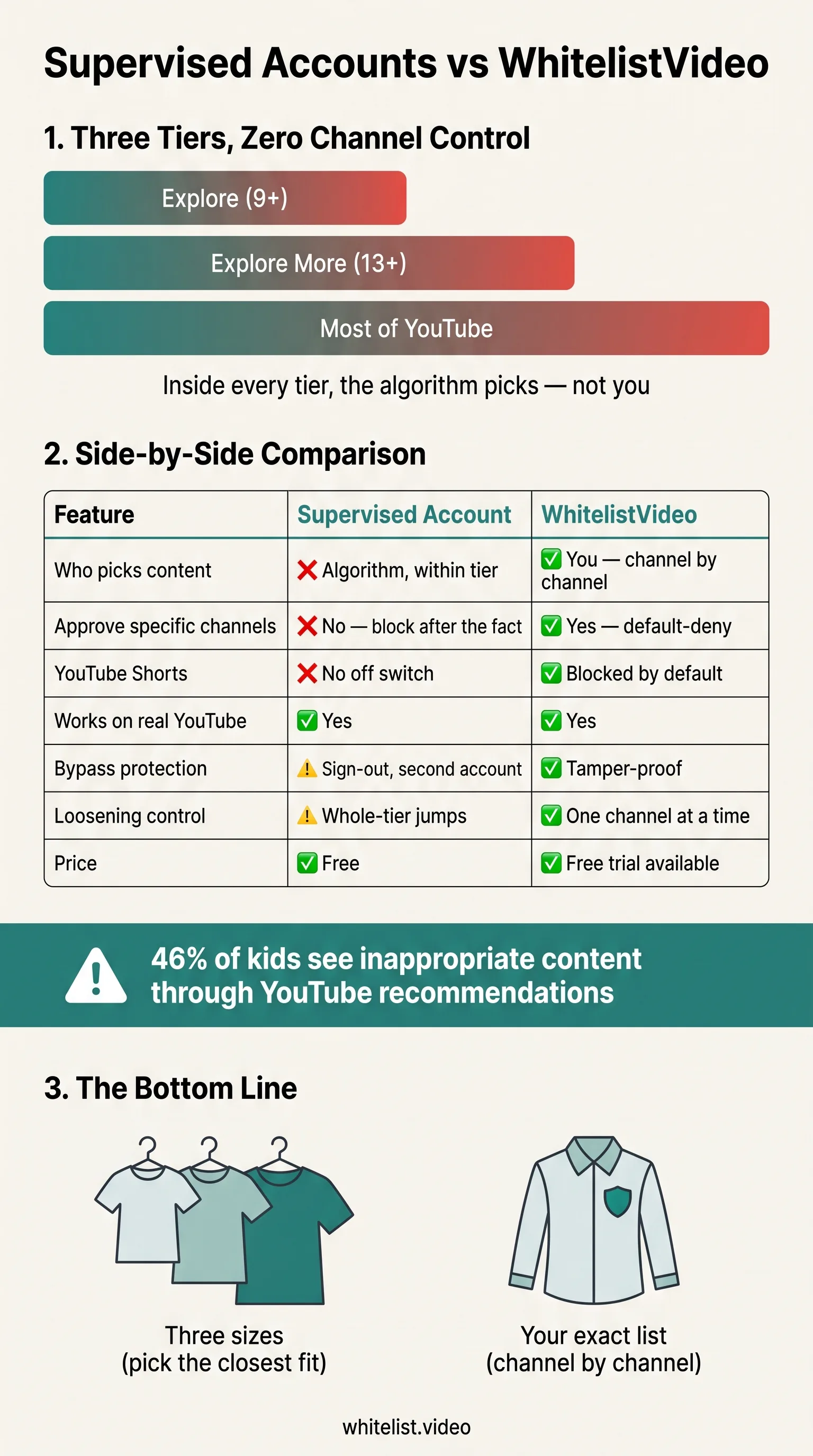
5 puntos en los que fallan las cuentas supervisadas
Tres niveles no encajan con todos los niños
"Niños mayores" es demasiado vago para un niño precavido de 9 años y demasiado restrictivo para uno curioso de 12 años. No existe una categoría para "canales de ciencia sí, drama de videojuegos no". Las familias no vienen en tres tamaños, pero esos son todos los ajustes que tienes.
El algoritmo sigue mandando
Dentro del nivel que elijas, el motor de recomendaciones de YouTube decide todo lo que ve tu hijo. Un nivel es una cerca alrededor de millones de vídeos, y el algoritmo optimiza para el tiempo de visualización, no para los valores de tu familia.
El bloqueo es reactivo, no preventivo
Las cuentas supervisadas te permiten bloquear un canal después de que tu hijo ya lo haya encontrado y visto. Siempre vas un paso por detrás. Con una lista blanca, el canal que tu hijo aún no ha descubierto ya está bloqueado, porque todo lo está.
El límite de Shorts se mantiene con una cuenta
Los padres pueden establecer el límite diario del feed de Shorts en cero minutos, lo que desactiva el feed de Shorts en la cuenta supervisada. El límite se aplica a la cuenta supervisada con la sesión iniciada, por lo que no funciona si tu hijo cierra sesión, utiliza otro perfil de navegador o usa otra cuenta. WhitelistVideo bloquea los Shorts de forma predeterminada.
Los saltos de nivel son acantilados, no escalones
Ser más flexible implica saltar de nivel: pasar directamente de "Niños mayores" a "Adolescentes" desbloquea millones de vídeos de una sola vez. Una lista blanca te permite avanzar canal a canal: 20 canales a los 8 años, 60 a los 12, ajustándote al ritmo de tu familia.
¿Cuál es la adecuada para tu familia?
Usa una cuenta supervisada si...
- Tu hijo tiene más de 13 años y confías en su criterio
- Quieres una opción gratuita e integrada sin instalaciones
- El filtrado por categorías amplias es suficiente para tu familia
- Estás de acuerdo con revisar el historial y bloquear de forma reactiva
- El acceso a Shorts no te preocupa
Usa WhitelistVideo si...
- Quieres aprobar exactamente qué canales puede ver tu hijo
- "El algoritmo decide" es precisamente el problema que intentas resolver
- Quieres que YouTube Shorts esté completamente bloqueado
- Vas a completar y probar la configuración de protección específica del dispositivo
- Quieres una protección que también funcione en un Chromebook escolar
- Quieres ir relajando el control canal a canal, no nivel a nivel
Usa ambas
Se complementan bien. Una cuenta supervisada mantiene la edad de la cuenta de Google de tu hijo adaptada, mientras que WhitelistVideo aplica el control a nivel de canal por encima. Muchas familias usan una cuenta supervisada para el inicio de sesión y WhitelistVideo para controlar qué se reproduce realmente.
Cómo funciona WhitelistVideo
Tarda unos 15 minutos en configurarse. Mantiene la protección durante años.
Instala en el dispositivo de tu hijo
Consigue la extensión del navegador (Windows, Mac, Chromebook) o instala la aplicación (iPhone, iPad, Android, Android TV). Dos minutos, como máximo.
Elige tus canales iniciales
Elige 10-20 canales en los que ya confíes, o elige una de nuestras listas iniciales ordenadas por grupo de edad. Todo lo demás permanece bloqueado.
Tu hijo ve contenido de forma segura
Ven el YouTube real que quieren usar: misma interfaz, mismos creadores. Pero los resultados de búsqueda y las recomendaciones solo provienen de tu lista aprobada.
La lista crece con ellos
Cuando tu hijo oiga hablar de un nuevo creador en la escuela, pulsa "Solicitar". Recibes un aviso en tu teléfono, revisas el canal y apruebas o rechazas. Listo.
Qué dicen los padres tras el cambio
“Configuramos una cuenta supervisada pensando que lo habíamos resuelto. Dos semanas después, bloqueaba canales cada noche. Con WhitelistVideo aprobé 25 canales una vez y el juego del "golpea al topo" se detuvo.”
Padre de 2, Nueva York
“El ajuste de "Niños mayores" deja pasar mucha basura que técnicamente es apta para mayores de 9 años. No quiero contenido "apto para mayores de 9". Quiero los canales que yo mismo he revisado. Esa es toda la diferencia.”
Madre de 3, Ontario
“Lo que me hizo cambiar fue YouTube Shorts. Quería eliminarlos en todos los dispositivos, no solo en una cuenta con sesión iniciada. WhitelistVideo acabó con YouTube Shorts desde el primer día y el tiempo de visualización de mi hijo se redujo a la mitad.”
Padre de 1, Australia
Preguntas frecuentes
Lecturas relacionadas
- YouTube Kids vs WhitelistVideo: Comparativa completa
- Google Family Link vs WhitelistVideo: Comparativa completa
- Modo restringido de YouTube vs WhitelistVideo: Comparativa completa
- Cómo poner una lista blanca en canales de YouTube: Guía completa
- Control parental en YouTube: Todo lo que los padres deben saber
- Una aplicación que analiza cada vídeo antes de que tu hijo lo vea
Míralo en acción
No te quedes solo con nuestra palabra: prueba tú mismo el panel de control para padres en un simulador interactivo. Aprueba un video, bloquea YouTube Shorts o añade un canal. Sin necesidad de registrarse.
Probar la demo interactiva¿Quieres más que tres tamaños?
Las cuentas supervisadas te dan niveles. WhitelistVideo te da la lista real. Aprueba los canales en los que confías; todo lo demás permanece bloqueado.
Prueba gratuita de 2 horas. No se requiere tarjeta de crédito.








