YouTube no dispone de una configuración de lenguaje soez. El filtro de idoneidad (Appropriateness Check) de WhitelistVideo (disponible en Premium y Lifetime) bloquea las palabras malsonantes según el nivel que elijas, ya sea leve o estricto, incluso cuando solo se mencionan en el audio y no en el título. WhitelistVideo es el único control parental para YouTube que bloquea videos según la intensidad del lenguaje, en el YouTube real a través de iPhone, iPad, Android, Chromebook, Windows y Mac.
Niveles del filtro de idoneidad (Appropriateness Check)
Nivel
Qué bloquea
Ideal para
Desactivado
Nada adicional. Auto-pilot solo verifica el tema.
Si las reglas por tema son suficientes
Leve
Palabras fuertes, insultos y temas para adultos. Por lo general, se permiten palabras leves ocasionales.
Niños mayores
Estricto
Cualquier lenguaje soez o contenido cuestionable.
Niños pequeños, o un hogar donde no se permiten palabras malsonantes
¿Puede el Modo Restringido de YouTube filtrar el lenguaje soez?
Solo parcialmente. Oculta los videos que Google marca como maduros, pero no tiene niveles para el lenguaje.
Lo que el Modo Restringido no puede hacer
Establecer un nivel de lenguaje.
Detectar palabras malsonantes solo habladas.
Mantenerse activo en otro navegador a menos que un administrador o Family Link lo bloquee.
Lo que WhitelistVideo hace en su lugar
Bloquea videos con lenguaje soez hablado.
Te permite elegir entre Leve o Estricto.
Bloquea el video por completo, antes de que empiece a reproducirse.
Se necesita cuenta infantil: Ninguna; se configura por navegador o aplicación.
¿Las extensiones para silenciar palabras bloquean el lenguaje soez en YouTube?
No. Solo silencian o censuran palabras mientras el video sigue reproduciéndose, en un solo navegador o en su propio reproductor.
Lo que las herramientas para silenciar palabras no pueden hacer
Detener el video.
Detectar temas para adultos.
Cubrir teléfonos y tabletas.
Lo que WhitelistVideo hace en su lugar
Bloquea videos que superen tu nivel.
También bloquea violencia, drogas y otros temas para adultos.
Funciona dentro del YouTube que tu hijo ya utiliza.
Se necesita cuenta infantil: Normalmente ninguna. WhitelistVideo: tu hijo no necesita iniciar sesión en YouTube.
YouTube clasifica los videos por edad, no por lenguaje. Los grupos de edad de YouTube Kids y los niveles de contenido supervisado (Niños mayores, Adolescentes, Adolescentes mayores) son niveles que Google completa, por lo que ningún ajuste permite decir "nada de groserías fuertes, pero 'rayos' está bien".
Establece un nivel de lenguaje para YouTube
Los canales aprobados se reproducen. Todos los demás videos se analizan primero en busca de palabrotas. Período de prueba gratuito de 2 horas.
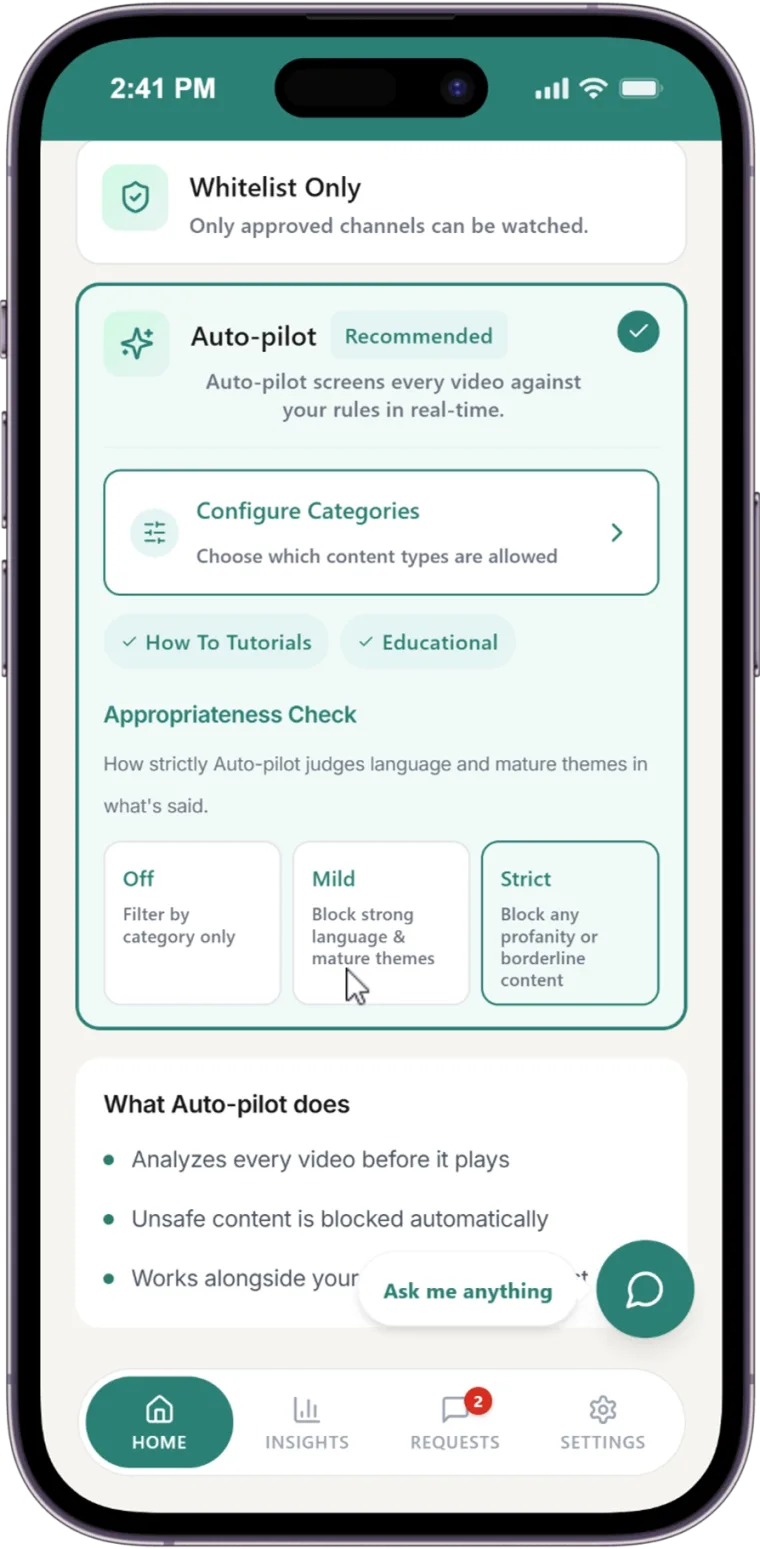
Auto-pilot comprueba cada video nuevo antes de que se reproduzca y permite solo los temas que tú autorices, para que configures tus reglas una sola vez en lugar de tener que aprobar cada canal o ver cada video. Con la Verificación de idoneidad (Appropriateness Check) activada, también bloquea videos con palabrotas fuertes, contenido sexual, violencia, drogas, contenido aterrador, acoso o desinformación, al nivel que elijas. Una lección tranquila sobre un tema difícil, como las drogas, aún podrá reproducirse.
Es bueno saberlo
Canales aprobados: estos siempre se reproducen, así que aprueba un canal solo cuando confíes en la forma de hablar de su creador.
Android TV y Curated Feed: Auto-pilot no está disponible en Android TV ni en el Curated Feed, donde solo se reproducen los canales aprobados.
Un video que tu hijo quiera ver: si un video está bloqueado, tu hijo puede pedirte que apruebes el canal.
¿Cómo activarlo?
Abre la tarjeta de Nivel de protección (Protection Level) de tu hijo.
Selecciona Auto-pilot.
Toca en Configurar categorías (Configure Categories); temas como Educación y Ciencia y tecnología funcionan bien con un nivel estricto.
Establece la Verificación de idoneidad (Appropriateness Check) en Leve o Estricto.
Preguntas Frecuentes
No. Permanece desactivada hasta que elijas Leve o Estricto, y puedes cambiar el nivel en cualquier momento.
Sí. En el nivel Leve, una sola palabrota fuerte o insulto bloquea el video; en el nivel Estricto, cualquier palabrota lo hace.
Los comentarios están bloqueados por defecto en WhitelistVideo, por lo que tu hijo no los verá a menos que los actives.
Sí. Los Shorts están desactivados por defecto, con un interruptor en tu panel de control.
Sí. Un período de prueba gratuito de 2 horas te permite confirmar que WhitelistVideo funciona en el dispositivo de tu hijo antes de realizar el pago.