
Cómo permitir solo vídeos educativos en YouTube
YouTube no tiene un interruptor de contenido exclusivamente educativo. WhitelistVideo bloquea todo YouTube por defecto y solo reproduce los canales educativos que tú apruebes, en cualquier dispositivo.
Última actualización: octubre de 2026
¿Se puede permitir solo vídeos educativos en YouTube?
No con los ajustes propios de YouTube. YouTube no tiene un modo exclusivo para educación: las cuentas supervisadas filtran por edad, el Modo Restringido oculta vídeos para adultos y YouTube Kids puede limitar al niño a contenido aprobado únicamente dentro de la aplicación independiente de YouTube Kids. WhitelistVideo hace que el YouTube real sea exclusivamente educativo. Bloquea todos los canales por defecto y solo reproduce los canales educativos que tú apruebes. Con el Auto-pilot en Premium, también puede reproducir vídeos de otros canales cuando coinciden con las categorías de aprendizaje que elijas: Educativo, Ciencia y Tecnología, Tutoriales y Cómo hacer, y Noticias y Actualidad. El control parental se aplica incluso cuando tu hijo no ha iniciado sesión en YouTube.
3 formas de hacer que YouTube sea exclusivamente educativo con WhitelistVideo
Elige una o combínalas. Las tres funcionan en el YouTube real, por lo que tu hijo puede seguir viendo vídeos de larga duración de los canales en los que confías.
1. Aprobar solo canales educativos
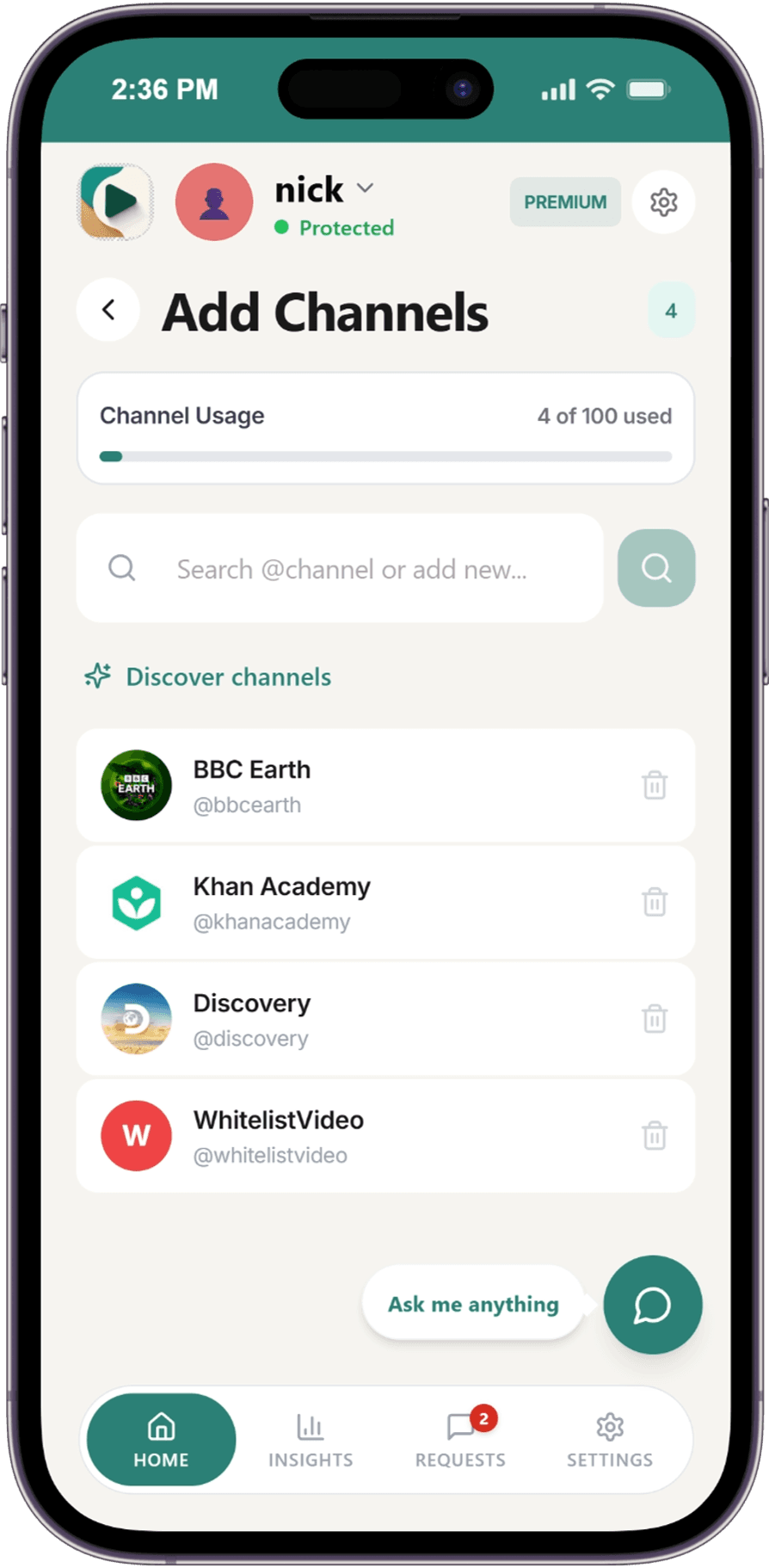
Todo en YouTube está bloqueado hasta que apruebes un canal. Añade los canales educativos en los que confías, como Khan Academy o National Geographic Kids, y solo se reproducirán sus vídeos. Cuando tu hijo quiera un canal nuevo, puede pulsar en Pedir al padre/madre y tú podrás aprobarlo o denegarlo desde tu teléfono.
Todos los planes
2. Dejar que Auto-pilot permita solo las categorías de Aprendizaje
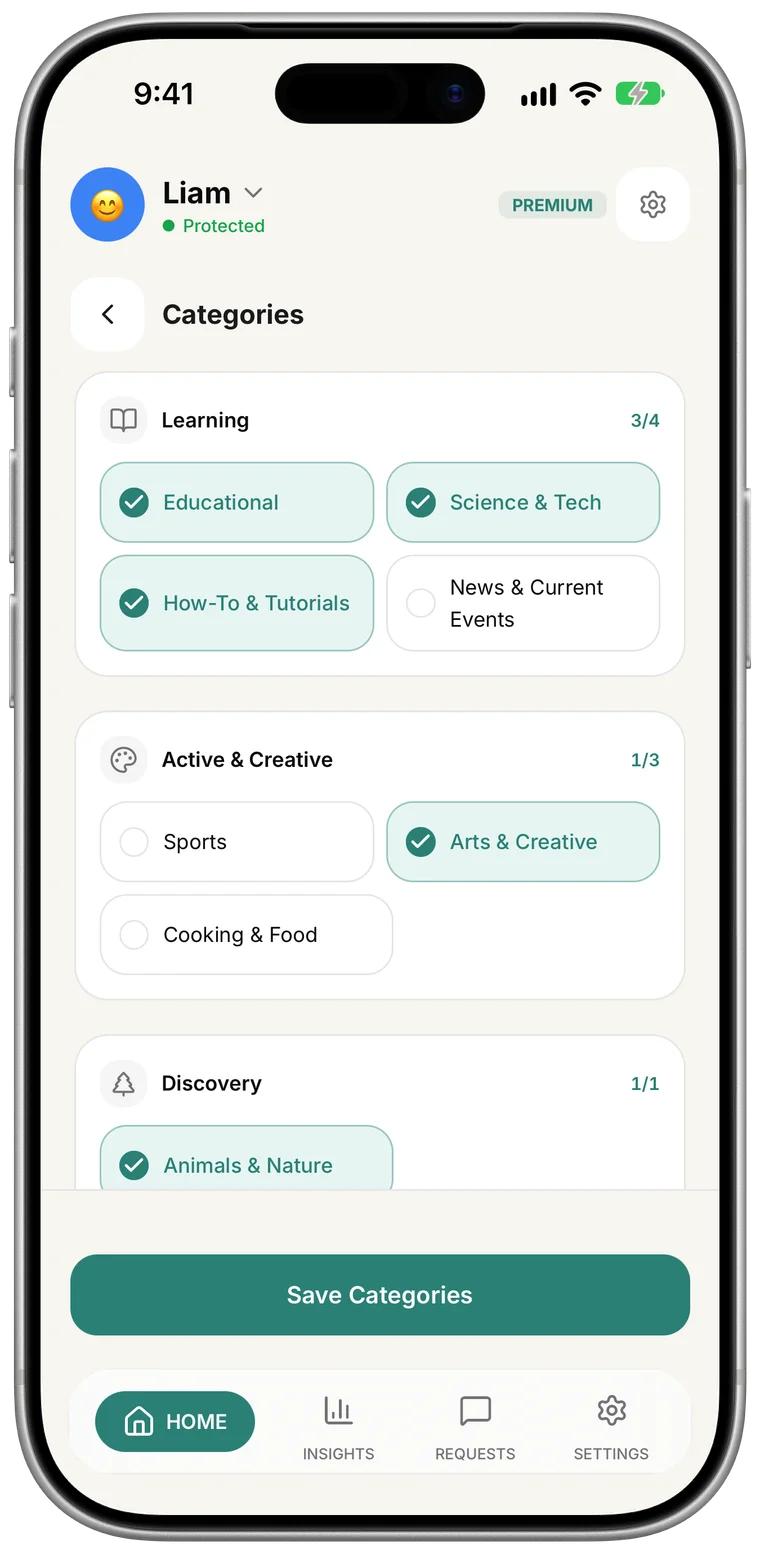
Activa Auto-pilot y selecciona solo el grupo de Aprendizaje: Educativo, Ciencia y Tecnología, Tutoriales y Cómo hacer, y Noticias y Actualidad. Los vídeos de tus canales aprobados siempre se reproducen. Cualquier otro vídeo se analiza en tiempo real y solo se reproduce si encaja en las categorías que elegiste. Para la configuración más estricta, mantén Auto-pilot desactivado y utiliza solo canales aprobados.
Premium (no disponible en Android TV)
3. Usar el Feed Curado para una cuadrícula bloqueada de vídeos aprobados
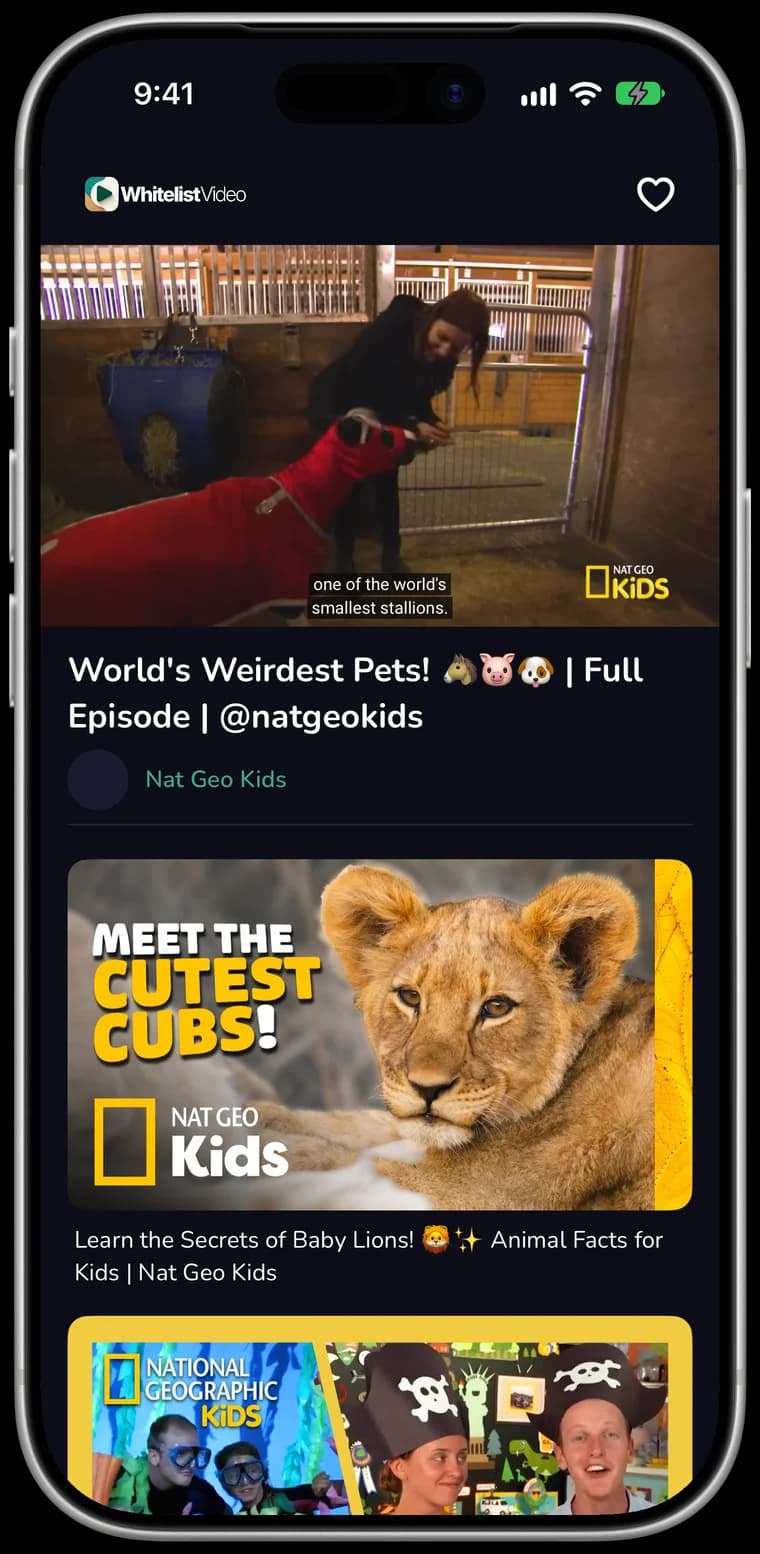
El Feed Curado muestra a tu hijo solo vídeos de tus canales y listas de reproducción aprobados, sin página de inicio, sin búsqueda y sin recomendaciones. Está disponible en teléfonos Android, tabletas y Android TV. En iPhone, iPad y ordenadores, el YouTube completo filtrado sigue bloqueando cada vídeo no aprobado.
Teléfonos Android, tabletas y Android TV
Qué pueden hacer los ajustes de YouTube para una visualización exclusivamente educativa
Si quieres probar primero las herramientas integradas de YouTube, aquí tienes lo que hace cada una para una visualización educativa y dónde están sus límites.
YouTube Kids: Aprobar contenido tú mismo
- Abre YouTube Kids, toca el candado y resuelve la operación matemática o introduce tu código de acceso.
- Selecciona el perfil de tu hijo, introduce tu contraseña de padre/madre y toca Editar ajustes.
- Elige Aprobar contenido tú mismo y luego toca Seleccionar.
- Toca las colecciones, canales o vídeos que quieres permitir. Las colecciones agrupan vídeos por tema, como ciencia y música. Toca Listo.
- La búsqueda está desactivada en este modo, por lo que tu hijo solo ve lo que tú has aprobado.
¿Puede YouTube Kids mostrar solo vídeos educativos en el YouTube real?
No. YouTube Kids no puede hacer que la aplicación real de YouTube sea exclusivamente educativa. Aprobar contenido tú mismo solo funciona dentro de la aplicación independiente de YouTube Kids, que está diseñada para menores de 13 años y tiene un catálogo más pequeño que YouTube. WhitelistVideo pone el mismo control de aprobación en el YouTube real: tu hijo ve los canales educativos que apruebas en el YouTube que ya utiliza, desde los 8 hasta los 15 años, y los niños más pequeños pueden usar todas las funciones.
Lo que YouTube Kids no puede hacer
- YouTube Kids no puede filtrar la aplicación principal de YouTube, youtube.com o YouTube en otro navegador.
- YouTube Kids no puede ofrecer el catálogo educativo completo de YouTube; su catálogo es más pequeño.
- YouTube Kids no puede adaptarse al crecimiento de tu hijo. Está diseñado para menores de 13 años.
Lo que hace WhitelistVideo en su lugar
- WhitelistVideo hace que el YouTube real sea exclusivamente educativo en cada dispositivo vinculado.
- WhitelistVideo te permite aprobar cualquier canal educativo en YouTube, una sola vez.
- WhitelistVideo está diseñado para edades de 8 a 15 años, y los niños más pequeños pueden usar todas las funciones.
Se necesita cuenta de niño: Una cuenta de Google para padres, con un perfil para cada niño. WhitelistVideo: no se necesita iniciar sesión en YouTube.
Cuentas supervisadas de YouTube: ajustes de contenido
- En la aplicación de YouTube, ve a Tú → Ajustes → Centro de familia y elige a tu hijo.
- Elige un ajuste de contenido: Niños mayores (9+), Adolescentes (13+) o Adolescentes mayores (16+).
- Bloquea los canales que no quieras, uno a uno, desde la página del canal: Más → Bloquear canal para niños.
¿Puede una cuenta supervisada de YouTube permitir solo vídeos educativos?
No. Una cuenta supervisada de YouTube no puede filtrar por tema, por lo que no puede permitir solo vídeos educativos. Sus ajustes de contenido filtran por edad, y dentro del ajuste que elijas, las recomendaciones de YouTube deciden lo que ve tu hijo. WhitelistVideo bloquea todos los canales por defecto y solo reproduce los canales educativos que tú apruebes, incluso cuando tu hijo no ha iniciado sesión en YouTube.
Lo que no puede hacer una cuenta supervisada
- Una cuenta supervisada no puede filtrar vídeos por tema o categoría.
- Una cuenta supervisada no te permite aprobar canales educativos por adelantado.
- Una cuenta supervisada no se aplica una vez que tu hijo cierra sesión, o en Australia para menores de 16 años.
Lo que hace WhitelistVideo en su lugar
- WhitelistVideo reproduce solo los canales educativos que tú apruebes.
- Auto-pilot de WhitelistVideo (Premium) puede permitir solo las categorías de Aprendizaje.
- WhitelistVideo funciona incluso cuando tu hijo no ha iniciado sesión en YouTube.
Se necesita cuenta de niño: Sí: la cuenta de Google propia de tu hijo, iniciada. WhitelistVideo: no se necesita iniciar sesión en YouTube.
Modo Restringido
- Selecciona tu foto de perfil, luego Modo Restringido (web) o Ajustes → General → Modo Restringido (aplicación).
- Actívalo en cada navegador y aplicación que utilice tu hijo.
¿Muestra el Modo Restringido de YouTube solo vídeos educativos?
No. El Modo Restringido de YouTube no puede mostrar solo vídeos educativos. Oculta los vídeos que las señales automáticas de YouTube marcan como para adultos, y cualquier otro vídeo, educativo o no, sigue estando disponible. WhitelistVideo hace lo contrario: no se reproduce nada hasta que tú lo apruebas, por lo que tú decides que solo se reproduzcan canales educativos.
Lo que el Modo Restringido no puede hacer
- El Modo Restringido no puede limitar YouTube a un tema como la educación.
- El Modo Restringido no te permite elegir canales.
- El Modo Restringido no puede seguir a tu hijo a través de navegadores y dispositivos.
Lo que hace WhitelistVideo en su lugar
- WhitelistVideo bloquea todo YouTube hasta que apruebes un canal.
- WhitelistVideo aplica una lista única de aprobados en cada dispositivo vinculado.
- WhitelistVideo mantiene los Shorts desactivados por defecto, con un interruptor en tu panel de control.
Se necesita cuenta de niño: Para bloquear el Modo Restringido, sí (una cuenta de Google supervisada). WhitelistVideo: no se necesita iniciar sesión en YouTube.
Canales educativos de YouTube para aprobar primero, por edad
Una lista inicial de canales educativos conocidos, verificada en octubre de 2026 para cargas recientes. Previsualiza algunos vídeos antes de aprobar un canal: conoces a tu hijo mejor que nadie. Algunos de estos canales también publican Shorts; los Shorts permanecen desactivados por defecto en WhitelistVideo, y se reproducen los vídeos de larga duración.
Edades 8–10
- Mark Rober
Ingeniería y experimentos científicos
- Mystery Science
Ciencia para primaria
- Peekaboo Kidz (Dr. Binocs)
Datos científicos, animación
- Homeschool Pop
Temas variados, incluyendo historia
- Art for Kids Hub
Dibujo paso a paso
Edades 11–13
- TED-Ed
Lecciones animadas sobre todos los temas
- SciShow
Ciencia explicada
- Numberphile
Matemáticas
- History Matters
Explicaciones breves de historia
- Deep Look
Insectos y animales pequeños de cerca
Edades 14–15
- Veritasium
Física y ciencia
- Crash Course
Cursos de historia, gobierno y ciencia
- Khan Academy
Matemáticas y materias escolares
- Kurzgesagt – In a Nutshell
Ciencia y grandes ideas
- BBC Bitesize GCSE
Repaso de matemáticas para GCSE
YouTube exclusivamente educativo: ajustes de YouTube vs WhitelistVideo
| Lo que necesitas | Ajustes propios de YouTube | WhitelistVideo |
|---|---|---|
| Solo vídeos educativos en el YouTube real | No disponible (solo aplicación YouTube Kids) | Sí: aprobar canales educativos |
| Permitir por tema (educación, ciencia, tutoriales) | Sin filtro de temas | Categorías de Aprendizaje Auto-pilot (Premium) |
| Aprobar canales antes de que se reproduzcan | Solo aplicación YouTube Kids | Sí, en cada dispositivo vinculado |
| Shorts desactivados | Límite diario de feed, se puede establecer en cero (cuentas supervisadas) | Desactivados por defecto, con un interruptor en el panel de control |
| Funciona cuando tu hijo no ha iniciado sesión | No (las cuentas supervisadas siguen a la cuenta con sesión iniciada) | Sí, no se necesita iniciar sesión en YouTube |
| Edades | YouTube Kids: menores de 13; cuentas supervisadas: por ajuste de contenido | Diseñado para 8–15; los niños más pequeños pueden usar todas las funciones |
Preguntas frecuentes
¿Existe un modo exclusivamente educativo en YouTube?
No. YouTube no tiene ningún ajuste que limite la aplicación principal de YouTube a vídeos educativos. La opción integrada más cercana es Aprobar contenido tú mismo en la aplicación YouTube Kids, que funciona solo dentro de YouTube Kids. WhitelistVideo añade control exclusivo para educación al YouTube real bloqueando cada canal hasta que tú lo apruebes.
¿Cómo puedo bloquear vídeos no educativos en YouTube?
Bloquea todo por defecto y aprueba solo canales educativos. Así es como funciona WhitelistVideo: los canales no aprobados nunca se reproducen, por lo que los vídeos no educativos se bloquean sin que tengas que buscarlos uno a uno. Con Auto-pilot en Premium, también puedes permitir vídeos de otros canales cuando coinciden con las categorías de Aprendizaje.
¿Puedo usar WhitelistVideo para la educación en casa?
Sí. Aprueba los canales y listas de reproducción que coincidan con tu plan de estudios, y tu hijo solo verá eso en YouTube. Las listas de reproducción te permiten aprobar un conjunto de lecciones en un solo paso (Premium). El Feed Curado en Android y Android TV los muestra como una cuadrícula sencilla sin búsqueda.
¿Funciona en un Chromebook escolar?
WhitelistVideo filtra YouTube en Chromebook. En un Chromebook gestionado por la escuela, la consola de Google Admin de la escuela controla las extensiones, por lo que debe instalarlo el administrador de TI escolar. En un Chromebook personal, consulta la guía de configuración de Chromebook.
¿Se permiten los YouTube Shorts en el modo exclusivamente educativo?
Los Shorts están desactivados por defecto en WhitelistVideo. Si los quieres, puedes activarlos desde tu panel de control.
¿Para qué edad es WhitelistVideo?
WhitelistVideo está diseñado para edades de 8 a 15 años, y los niños más pequeños pueden usar todas las funciones. Los planes son por niño, y puedes empezar con un periodo de prueba gratuito de 2 horas.
¿Necesita mi hijo una cuenta de YouTube?
No. Tu hijo no necesita iniciar sesión en YouTube. WhitelistVideo filtra YouTube en el dispositivo, por lo que el control parental se aplica incluso cuando tu hijo no ha iniciado sesión en YouTube, en iPhone, iPad, Android, Windows, Mac, Chromebook y Android TV.
Haz que YouTube sea exclusivamente educativo hoy
Aprueba los canales educativos en los que confías. Todo lo demás permanecerá bloqueado.









