
Mira cómo funciona, paso a paso
Cada video dura menos de tres minutos. Dale a play, míralo aquí y luego abre la guía completa.
Solo canales aprobados
Permite los canales, videos y listas de reproducción que tú elijas. Todo lo demás permanece bloqueado.
 1:33
1:33Cómo permitir solo ciertos canales en YouTube Kids (y en YouTube real)
En YouTube Kids, usa Aprobar contenido tú mismo. En YouTube real, WhitelistVideo bloquea cada canal hasta que tú lo apruebes.
Ver 1:29
1:29Cómo permitir solo un canal en YouTube para tu hijo
La aplicación principal de YouTube no puede limitar el visionado a un solo canal. WhitelistVideo sí puede: aprueba un canal y todo lo demás queda bloqueado.
Ver 1:33
1:33Cómo permitir solo ciertos videos en YouTube para niños
YouTube Kids te permite elegir videos con Aprobar contenido tú mismo. En YouTube real, pon tus videos en una lista de reproducción y aprúebala en WhitelistVideo.
Ver 1:20
1:20Cómo bloquear un canal de YouTube para tu hijo (2 formas)
Toca Bloquear canal para niños en una cuenta supervisada, o Bloquear canal completo en YouTube Kids. WhitelistVideo bloquea todos los canales por defecto, así que solo apruebas los que confías.
Ver 1:29
1:29Cómo hacer lista blanca de canales de YouTube (en YouTube Kids y YouTube real)
YouTube solo ofrece una lista blanca dentro de YouTube Kids. WhitelistVideo hace lista blanca de canales en el YouTube normal: cada canal está bloqueado hasta que lo apruebes.
Ver 1:24
1:24Lista blanca vs bloqueo de canales de YouTube: Qué mantiene a los niños más seguros?
Bloquear detiene solo los canales que conoces. WhitelistVideo usa lista blanca en su lugar: cada canal de YouTube está bloqueado hasta que lo apruebes.
Ver 1:30
1:30Cómo construir una lista blanca de YouTube para tu hijo (cuántos canales)
Comienza con los 5-10 canales que a tu hijo le encantan y en los que confías. WhitelistVideo reproduce solo esos en YouTube real, y tu hijo puede pedir más.
Ver 1:27
1:27Cómo permitir solo ciertos canales en YouTube (App de YouTube regular)
YouTube regular no tiene ajuste para permitir solo ciertos canales. WhitelistVideo bloquea todos los canales por defecto y reproduce solo los que apruebes.
Ver 1:26
1:26Cómo aprobar listas de reproducción de YouTube para niños (en lugar de canales completos)
WhitelistVideo te permite aprobar una lista de reproducción de YouTube pública u oculta, por lo que tu hijo ve esos videos mientras el resto del canal permanece bloqueado.
Ver
Shorts desactivados
Desactiva el feed infinito de Shorts y mantén solo los videos de larga duración.
 1:21
1:21Cómo bloquear YouTube Shorts en el iPhone de tu hijo
Establece el límite del feed de Shorts a cero en una cuenta supervisada. WhitelistVideo + Tiempo de uso mantiene los Shorts desactivados por defecto, incluso si tu hijo no ha iniciado sesión.
Ver 1:15
1:15Cómo desactivar los YouTube Shorts permanentemente (para tu hijo)
El límite de Shorts de YouTube establecido a cero solo funciona mientras tu hijo tiene la sesión iniciada. WhitelistVideo mantiene los Shorts desactivados por defecto en cada dispositivo emparejado, haya o no sesión iniciada.
Ver 1:17
1:17Cómo bloquear YouTube Shorts sin una cuenta (Niños con sesión cerrada)
El límite de Shorts de YouTube necesita una cuenta supervisada con sesión iniciada. WhitelistVideo mantiene los Shorts desactivados por defecto incluso cuando tu hijo no ha iniciado sesión en YouTube.
Ver 1:16
1:16Cómo bloquear YouTube Shorts en Android (Teléfonos y Tablets)
Establece el límite del feed de Shorts a cero en el Centro familiar. WhitelistVideo + Family Link mantiene los Shorts desactivados por defecto en Android, incluso cuando tu hijo cierra sesión.
Ver 1:13
1:13Cómo bloquear YouTube Shorts en PC, Mac y en Chrome
El límite de Shorts de YouTube solo funciona mientras tu hijo tiene sesión iniciada. WhitelistVideo + una cuenta Estándar mantiene los Shorts desactivados por defecto en Chrome y Edge en Windows y Mac.
Ver 1:12
1:12Límite de cero minutos para YouTube Shorts explicado para padres
El límite de cero minutos de YouTube desactiva el feed de Shorts para una cuenta supervisada con sesión iniciada. WhitelistVideo mantiene los Shorts desactivados por defecto, haya o no sesión iniciada.
Ver 1:16
1:16Cómo limitar los YouTube Shorts para adolescentes (o bloquearlos)
El Centro familiar puede limitar los Shorts para un adolescente supervisado mientras tiene la sesión iniciada. WhitelistVideo mantiene los Shorts desactivados por defecto y filtra canales no aprobados con Auto-pilot.
Ver 1:14
1:14Por qué los YouTube Shorts son malos para los niños? Y cómo desactivarlos
Los Shorts son un feed infinito diseñado para mantener a los niños deslizando. WhitelistVideo mantiene los Shorts desactivados por defecto y reproduce solo los canales que apruebes, haya o no sesión iniciada.
Ver
Cualquier dispositivo
Aplica las mismas reglas de YouTube en iPhone, iPad, Android, computadora y TV.
 1:25
1:25Cómo bloquear YouTube Shorts en la TV para niños (Android TV y Google TV)
El límite de Shorts de YouTube sigue a la cuenta supervisada en la TV. En Android TV y Google TV, la app de WhitelistVideo para TV no tiene feed de Shorts.
Ver 1:19
1:19Cómo bloquear YouTube en el iPad de tu hijo (o mantener solo canales aprobados)
Bloquea YouTube totalmente con Tiempo de uso, o mantenlo: WhitelistVideo + Tiempo de uso reproduce solo los canales que apruebes en el iPad.
Ver 1:20
1:20Cómo bloquear YouTube en la laptop o en Chrome de tu hijo (Windows y Mac)
Bloquea youtube.com con Seguridad familiar o Tiempo de uso, o mantén YouTube: WhitelistVideo + una cuenta Estándar reproduce solo canales aprobados en Chrome y Edge.
Ver 1:24
1:24Control parental de YouTube en TV: Solo canales aprobados
La app de YouTube en TV filtra por configuración de contenido, no por canal. En Android TV y Google TV, WhitelistVideo reproduce solo los canales que apruebes.
Ver 1:25
1:25Control parental de YouTube en Chromebook: Family Link vs Consola de administración
Family Link establece niveles generales de contenido de YouTube. La extensión de Chrome de WhitelistVideo reproduce solo canales aprobados, y la consola de administración de Google lo bloquea.
Ver 1:25
1:25Cómo bloquear un canal de YouTube en TV (y bloquear el resto por defecto)
Bloquear canal para niños sigue una cuenta supervisada. En Android TV y Google TV, WhitelistVideo bloquea cada canal hasta que lo apruebes.
Ver 1:29
1:29Control parental de YouTube en teléfonos y tablets Android
El Modo Restringido oculta muchos videos para adultos pero deja pasar cualquier canal. WhitelistVideo + Family Link reproduce solo los canales que apruebes en Android.
Ver 1:26
1:26Control parental de YouTube en iPhone: Tiempo de uso + canales aprobados
Tiempo de uso limita toda la app de YouTube pero no puede elegir canales. WhitelistVideo + Tiempo de uso reproduce solo los canales que apruebes en iPhone.
Ver 1:27
1:27Control parental de YouTube en Chrome para Windows y Mac
El Modo Restringido es un interruptor del navegador. WhitelistVideo + una cuenta Estándar bloquea Chrome en canales aprobados, y solo la contraseña del administrador lo elimina.
Ver 1:20
1:20Cómo bloquear canales de YouTube en el iPad (o bloquear todo por defecto)
El Tiempo de uso no permite bloquear canales individuales. WhitelistVideo + Tiempo de uso bloquea todos los canales de YouTube en el iPad hasta que tú los apruebes.
Ver 1:27
1:27Cómo bloquear YouTube en iPad sin bloquear Safari
WhitelistVideo + Tiempo de uso filtra YouTube en Safari y en la aplicación, para que los canales aprobados funcionen y Safari permanezca activo. Mantenga youtube.com permitido en Tiempo de uso.
Ver 1:27
1:27Controles parentales de router para YouTube: ¿pueden bloquear canales?
No. Los filtros de router, DNS y banda ancha ven youtube.com, no los canales. WhitelistVideo se ejecuta en el dispositivo de su hijo y reproduce solo los canales que usted aprueba.
Ver 1:29
1:29WhitelistVideo en Chromebook: YouTube aprobado con Family Link
WhitelistVideo en Chromebook es una extensión de Chrome que solo reproduce los canales que tú apruebas. Gracias a la consola de administración de Google, solo tú puedes eliminarla.
Ver 1:28
1:28WhitelistVideo en Android TV: YouTube aprobado para la televisión familiar
WhitelistVideo en Android TV y Google TV muestra un feed curado y bloqueado con solo los canales que tú apruebes. Bloquea o deshabilita la aplicación de YouTube de la televisión con un PIN.
Ver 1:29
1:29WhitelistVideo en Windows y Mac: YouTube aprobado en Chrome
WhitelistVideo en Windows y Mac es una extensión para Chrome o Edge que solo reproduce canales aprobados. Con Family Safety o Screen Time, solo un administrador puede eliminarla.
Ver
Filtros y temas
Evita groserías, palabras clave, videos hechos con IA y temas que tú elijas.
 1:23
1:23Cómo permitir solo videos educativos en YouTube para niños
YouTube no tiene un ajuste solo para videos educativos. WhitelistVideo reproduce solo los canales educativos y listas de reproducción que apruebes.
Ver 1:39
1:39Cómo controlar contenido religioso en YouTube para niños (cristiano, islámico y más)
YouTube no tiene un ajuste para contenido religioso. WhitelistVideo te permite elegir qué videos religiosos ve tu hijo, como solo cristianos o solo islámicos, y mantiene bloqueados los videos que se burlan de una fe.
Ver 1:24
1:24Cómo bloquear palabras clave en YouTube (Bloquear palabras en títulos para niños)
YouTube no tiene filtro de palabras clave para padres. WhitelistVideo bloquea videos cuyos títulos o descripciones contienen las palabras que eliges, incluso en canales aprobados.
Ver 1:21
1:21Cómo bloquear groserías en YouTube para niños (filtro de lenguaje soez)
YouTube no tiene filtro de lenguaje soez. El filtro de lenguaje soez de WhitelistVideo comprueba el audio hablado en Auto-pilot, y las palabras clave bloqueadas detienen videos con las palabras que elijas.
Ver 1:27
1:27Cómo filtrar YouTube por categoría para niños (Ciencia sí, Videojuegos no)
YouTube filtra por edad, no por tema. El Auto-pilot de WhitelistVideo te permite autorizar categorías como Educación o Ciencia y tecnología, bloqueando el resto.
Ver 1:20
1:20Cómo bloquear vídeos generados por IA en YouTube para niños (basura IA)
YouTube no tiene una configuración parental para bloquear vídeos generados por IA. WhitelistVideo bloquea todos los canales hasta que los apruebas, por lo que los canales de IA que nunca autorizaste no podrán reproducirse.
Ver 1:19
1:19Cómo usar YouTube para los deberes de forma segura (solo vídeos escolares)
YouTube no tiene un ajuste exclusivo para el colegio. WhitelistVideo bloquea todos los canales por defecto, para que tu hijo solo vea los canales educativos que tú apruebes, con los YouTube Shorts desactivados.
Ver 1:18
1:18Cómo configurar YouTube para la educación en casa (solo se reproducen tus lecciones)
aprueba los canales y listas de reproducción que coincidan con tu plan de estudios en WhitelistVideo; cualquier otro canal de YouTube permanece bloqueado y YouTube Shorts está desactivado de forma predeterminada.
Ver
Modo Restringido
Qué filtra el Modo Restringido, cómo bloquearlo y por qué se desactiva.
 1:16
1:16El Modo Restringido bloquea los YouTube Shorts? Lo que los padres deben saber
No. El Modo Restringido oculta algunos Shorts para adultos, pero el feed de Shorts permanece activado. WhitelistVideo bloquea los Shorts por defecto y reproduce solo los canales que apruebes.
Ver 1:19
1:19Cómo bloquear el Modo Restringido en YouTube (Activarlo y mantenerlo activado)
Activa el Modo Restringido en Configuración, General, luego bloquéalo con una cuenta supervisada. WhitelistVideo reproduce solo los canales que apruebes, así que ningún filtro tiene que adivinar.
Ver 1:17
1:17El Modo Restringido de YouTube no funciona? Por qué se desactiva solo
El Modo Restringido es un ajuste por navegador que se restablece cuando tu hijo cierra sesión. WhitelistVideo bloquea cada canal que no hayas aprobado, haya o no sesión iniciada.
Ver
Compara tus opciones
YouTube Kids, cuentas supervisadas, Modo Restringido y WhitelistVideo, lado a lado.
 1:29
1:29Cómo bloquear YouTube y permitir solo YouTube Kids (iPhone, iPad, Android)
Bloquea la app de YouTube con Tiempo de uso o Family Link y mantén YouTube Kids. Cuando tu hijo lo supere, WhitelistVideo mantendrá YouTube real con solo canales aprobados.
Ver 1:16
1:16Cómo configurar una cuenta supervisada de YouTube (y elegir canales también)
Configura una cuenta supervisada de YouTube en el Centro familiar. Para elegir los canales exactos que ve tu hijo, WhitelistVideo bloquea cada canal hasta que lo apruebes.
Ver 1:22
1:22El control parental de YouTube no funciona? He aquí por qué y la solución
Los controles de YouTube siguen a la cuenta con sesión iniciada, navegador por navegador. WhitelistVideo bloquea todos los canales por defecto en el dispositivo, así que solo se reproducen los canales que apruebes.
Ver 1:31
1:31WhitelistVideo vs YouTube Kids: Cuál es mejor a medida que los niños crecen?
YouTube Kids está diseñado para niños pequeños y funciona solo en su propia app. WhitelistVideo da a los niños YouTube real, donde solo se reproducen los canales que apruebes.
Ver 1:21
1:21WhitelistVideo vs Modo Restringido de YouTube: Filtrar o hacer lista blanca?
El Modo Restringido oculta muchos videos para adultos, pero YouTube dice que ningún filtro es 100% preciso. WhitelistVideo bloquea cada video hasta que apruebes el canal.
Ver 1:25
1:25WhitelistVideo con una cuenta supervisada: Juntos o en su lugar?
WhitelistVideo no necesita una cuenta supervisada de YouTube: filtra YouTube incluso cuando tu hijo cierra sesión. Mantén Family Link en Android como bloqueo.
Ver 1:31
1:31YouTube Kids vs Cuenta supervisada vs WhitelistVideo: Cuál elegir?
YouTube Kids se adapta a niños pequeños; una cuenta supervisada filtra por edad. WhitelistVideo reproduce solo los canales que apruebes, en YouTube real, en cada dispositivo.
Ver 1:23
1:23Modo Restringido vs. Cuenta supervisada vs. YouTube Kids: ¿Cuál es mejor?
El Modo Restringido filtra contenido, una cuenta supervisada establece un nivel de edad y YouTube Kids está diseñado para niños pequeños. WhitelistVideo reproduce solo los canales que tú apruebes en el YouTube real.
Ver 1:15
1:15¿Se pueden incluir canales en la lista blanca en una cuenta supervisada? La verdadera respuesta
No. Una cuenta supervisada de YouTube solo puede bloquear canales uno a uno. WhitelistVideo bloquea todos los canales por defecto y solo permite reproducir los que tú apruebes.
Ver 1:20
1:20YouTube Kids frente a YouTube: ¿Cuál es la mejor opción para tu hijo?
YouTube Kids está diseñado para niños pequeños; YouTube lo tiene todo. WhitelistVideo permite solo canales aprobados en el YouTube real, para que los niños de 8 a 15 años disfruten de lo mejor de ambos.
Ver 1:17
1:17Alternativa a YouTube Kids para niños de 8 a 12 años: YouTube real, de forma segura
WhitelistVideo es una alternativa a YouTube Kids para edades de 8 a 15 años: YouTube real, con cada canal bloqueado hasta que usted lo apruebe, y YouTube Shorts desactivado de forma predeterminada.
Ver 1:18
1:18Explicación de los niveles de contenido de YouTube Kids (y cuándo los niños los superan)
YouTube Kids tiene tres niveles de contenido, y el nivel para niños mayores llega hasta los 12 años. WhitelistVideo es el siguiente paso: YouTube real con solo los canales que tú apruebas.
Ver
Hábitos de YouTube más seguros
Recomendaciones, reproducción automática, comentarios, búsqueda y límites de tiempo.
 1:26
1:26Este video puede ser inapropiado para algunos usuarios: Guía para padres
Esta advertencia significa que YouTube restringió el video por edad. WhitelistVideo mantiene los videos para adultos fuera de la pantalla de tu hijo bloqueando cada canal que no hayas aprobado.
Ver 1:27
1:27Cómo bloquear videos inapropiados en YouTube (más allá del Modo Restringido)
El Modo Restringido pierde algunos videos. WhitelistVideo bloquea todos los canales de YouTube por defecto, así que solo pueden reproducirse los canales que apruebes.
Ver 1:28
1:28Cómo detener las recomendaciones de YouTube para niños (y el algoritmo)
No recomendar canal solo cambia sugerencias. WhitelistVideo reproduce solo canales aprobados, y el Feed curado en Android no muestra recomendaciones en absoluto.
Ver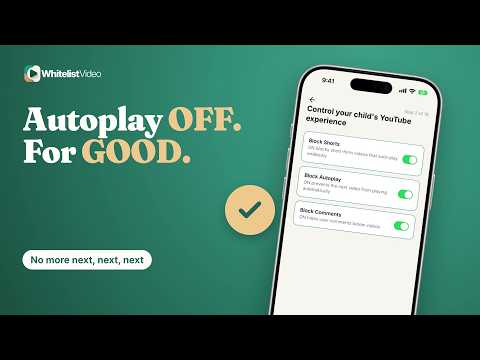 1:24
1:24Cómo desactivar la reproducción automática en YouTube para niños (para que permanezca desactivada)
El interruptor de reproducción automática de YouTube está a un toque de volver a activarse. WhitelistVideo bloquea la reproducción automática en computadoras, iPhone y iPad, y reproduce solo los canales que apruebes.
Ver 1:13
1:13Cómo limitar el tiempo de YouTube para niños (y controlar lo que ven)
Establece el tiempo diario en Tiempo de uso, Family Link o Seguridad familiar. WhitelistVideo controla qué se reproduce en ese tiempo: solo canales que apruebes, con Shorts desactivados.
Ver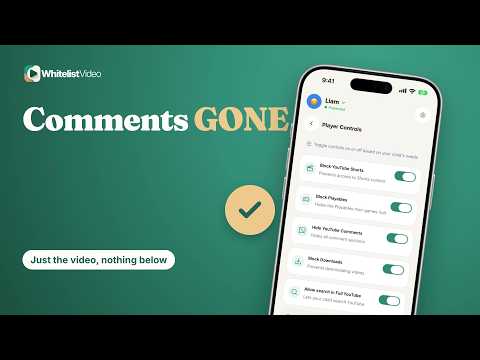 1:28
1:28Cómo bloquear comentarios de YouTube para niños (No solo Modo Restringido)
YouTube solo oculta comentarios a través del Modo Restringido. WhitelistVideo tiene un interruptor Ocultar comentarios de YouTube y reproduce solo los canales que apruebes.
Ver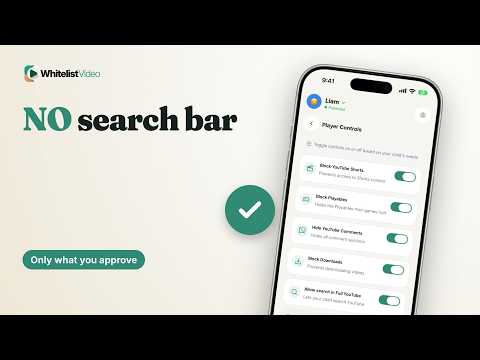 1:30
1:30Cómo desactivar la búsqueda de YouTube para niños (también en YouTube real)
YouTube regular no tiene ajuste de búsqueda desactivada. WhitelistVideo te permite desactivar la búsqueda en YouTube real y reproduce solo los canales que apruebes.
Ver 1:19
1:19¿Es YouTube seguro para los niños? La forma más segura de dejarles ver vídeos
por sí solo no: YouTube dice que ningún filtro es 100% preciso. WhitelistVideo bloquea todos los canales por defecto, solo reproduce los que tú apruebas y mantiene YouTube Shorts desactivado.
Ver
Cómo funciona WhitelistVideo
Qué bloquea, para quién es y cómo los padres mantienen el control.
 1:19
1:19Cómo poner control parental en YouTube (y bloquear la app)
Usa una cuenta supervisada para los controles de YouTube. WhitelistVideo + Tiempo de uso, Family Link o Seguridad familiar reproduce solo los canales que apruebes y bloquea la app.
Ver 1:24
1:24Qué es WhitelistVideo? Cómo funciona la app de lista blanca de YouTube
WhitelistVideo es un control parental de YouTube que bloquea todos los videos por defecto. Los padres aprueban los canales que sus hijos pueden ver, en YouTube real, en cualquier dispositivo.
Ver 1:19
1:19Control parental de YouTube sin iniciar sesión (funciona cuando se cierra la sesión)
Los controles de YouTube siguen a la cuenta con sesión iniciada. WhitelistVideo filtra YouTube en el dispositivo, por lo que el control parental aplica incluso cuando tu hijo no ha iniciado sesión en YouTube.
Ver 1:19
1:19Funcionan los controles parentales de YouTube en incógnito? Respuesta de un padre
No. Los propios ajustes de YouTube no se transfieren a una ventana privada. WhitelistVideo + Seguridad familiar o Tiempo de uso cierra el incógnito en computadoras; solo un administrador puede eliminarlo.
Ver 1:14
1:14Control parental de YouTube para adolescentes: Más espacio, tus reglas
La supervisión de YouTube para adolescentes puede ser terminada por cualquiera de ustedes en cualquier momento. WhitelistVideo, diseñado para edades de 8 a 15, mantiene los canales aprobados y los ajustes de Shorts en tus manos.
Ver 1:30
1:30Control parental de YouTube en Australia: Después de la ley para menores de 16 años
Los menores de 16 años en Australia no pueden tener una cuenta de YouTube pero aún ven con sesión cerrada. WhitelistVideo reproduce solo canales aprobados, sin inicio de sesión en YouTube.
Ver 1:26
1:26Control parental de YouTube en el Reino Unido: Antes de la prohibición para menores de 16 años
La prohibición para menores de 16 años en el Reino Unido ha sido anunciada, esperada para la primavera de 2027, aún no es ley. WhitelistVideo reproduce solo los canales que apruebes, con o sin sesión iniciada, hoy mismo.
Ver 1:26
1:26Cómo dejar que los niños pidan canales de YouTube (Aprobar en segundos)
Con WhitelistVideo, tu hijo toca Pedir al padre en un canal bloqueado, y tú lo apruebas o rechazas desde tu teléfono en segundos.
Ver 1:28
1:28Puede mi hijo eliminar WhitelistVideo? Quién puede desactivarlo, por dispositivo
Solo el padre puede eliminar WhitelistVideo cuando está emparejado con los controles del dispositivo: WhitelistVideo + Tiempo de uso, Family Link, Seguridad familiar o consola de administración de Google.
Ver 1:25
1:25WhitelistVideo en iPhone y iPad: Configúralo con Tiempo de uso
WhitelistVideo en iPhone y iPad solo reproduce los canales que tú apruebas. Al combinarlo con Tiempo de uso, no se puede eliminar sin tu cuenta de Apple como padre.
Ver 1:19
1:19La mejor configuración de YouTube para niños por edad (menores de 10 y de 8 a 12 años)
Para menores de 10 años, limita YouTube a unos pocos canales aprobados; de 8 a 12 años, añade canales a medida que crezcan. WhitelistVideo bloquea todos los canales hasta que tú los apruebes.
Ver 1:20
1:20Cómo pausar YouTube desde tu teléfono (en cualquier dispositivo)
En WhitelistVideo, pulsa Pausar YouTube: se detendrá en todos los dispositivos conectados, y Reanudar YouTube devolverá tus canales aprobados sin cambios.
Ver 1:27
1:27WhitelistVideo en Android: YouTube aprobado con Family Link
WhitelistVideo en teléfonos y tablets Android reproduce solo los canales que tú apruebas. Al vincularlo con Family Link, solo el padre o tutor desde Family Link puede eliminarlo.
Ver 1:26
1:26Controles parentales de YouTube en todos los dispositivos: aprueba una vez
La configuración de YouTube sigue a la cuenta iniciada. WhitelistVideo aplica una lista de canales aprobados a cada dispositivo vinculado, tanto si ha iniciado sesión como si no.
Ver 1:28
1:28Explicación del Auto-pilot de WhitelistVideo: Filtro de IA antes de que se reproduzcan los videos
El Auto-pilot de WhitelistVideo analiza los videos de canales que no has aprobado según tus categorías, usando el título, la descripción y la transcripción, antes de que se reproduzcan.
Ver 1:28
1:28¿Para qué edad es WhitelistVideo? Para niños de 8 a 15 años y también para los más pequeños
WhitelistVideo está diseñado para niños de 8 a 15 años, aunque los más pequeños también pueden usar todas sus funciones. Solo reproduce los canales que tú apruebes, en el YouTube real.
Ver 1:25
1:25Cómo configurar WhitelistVideo: qué necesitas y cuánto tiempo lleva
Para configurar WhitelistVideo, añade a tu hijo en la aplicación para padres, vincula su dispositivo con un código de seis dígitos y aprueba los canales. Se tarda unos minutos por dispositivo.
Ver 1:19
1:19¿Qué bloquea WhitelistVideo? Shorts, comentarios, reproducción automática y más
WhitelistVideo bloquea todos los canales hasta que tú los apruebes. Los Shorts están desactivados de forma predeterminada y los padres pueden ocultar comentarios, bloquear la reproducción automática y las descargas, y desactivar las búsquedas.
Ver
Configurar WhitelistVideo
Instala las aplicaciones, aprueba canales y gestiona las solicitudes de tu hijo.
 1:27
1:27WhitelistVideo en 90 segundos
Aprueba canales, gestiona solicitudes y mantén los Shorts desactivados, en una breve demostración.
Ver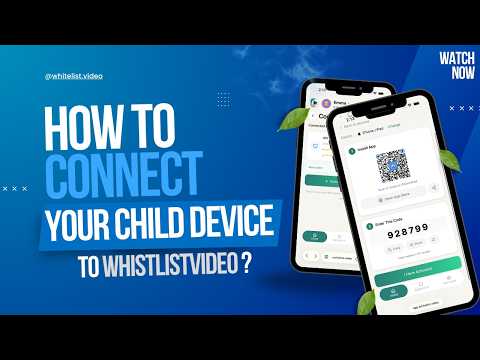 2:23
2:23Instalar la aplicación de WhitelistVideo para niños en iPhone o iPad
Instala la aplicación para niños, conéctala a tu cuenta de padres y bloquéala con Tiempo de uso.
Ver 2:23
2:23Crea la lista blanca de tus primeros canales de YouTube
Elige los canales de confianza desde el panel de padres. Tu hijo solo verá esos.
Ver 3:25
3:25Cómo pide tu hijo un nuevo canal
Tu hijo envía una solicitud; tú la apruebas o rechazas desde tu teléfono.
Ver 2:16
2:16Establecer reglas de categoría en Auto-pilot
Configura tus reglas una vez; los videos nuevos que encajen podrán reproducirse.
Ver 2:00
2:00Bloquear videos por palabras clave
Añade palabras que no quieras ver nunca en un título y esos videos permanecerán bloqueados.
Ver












