
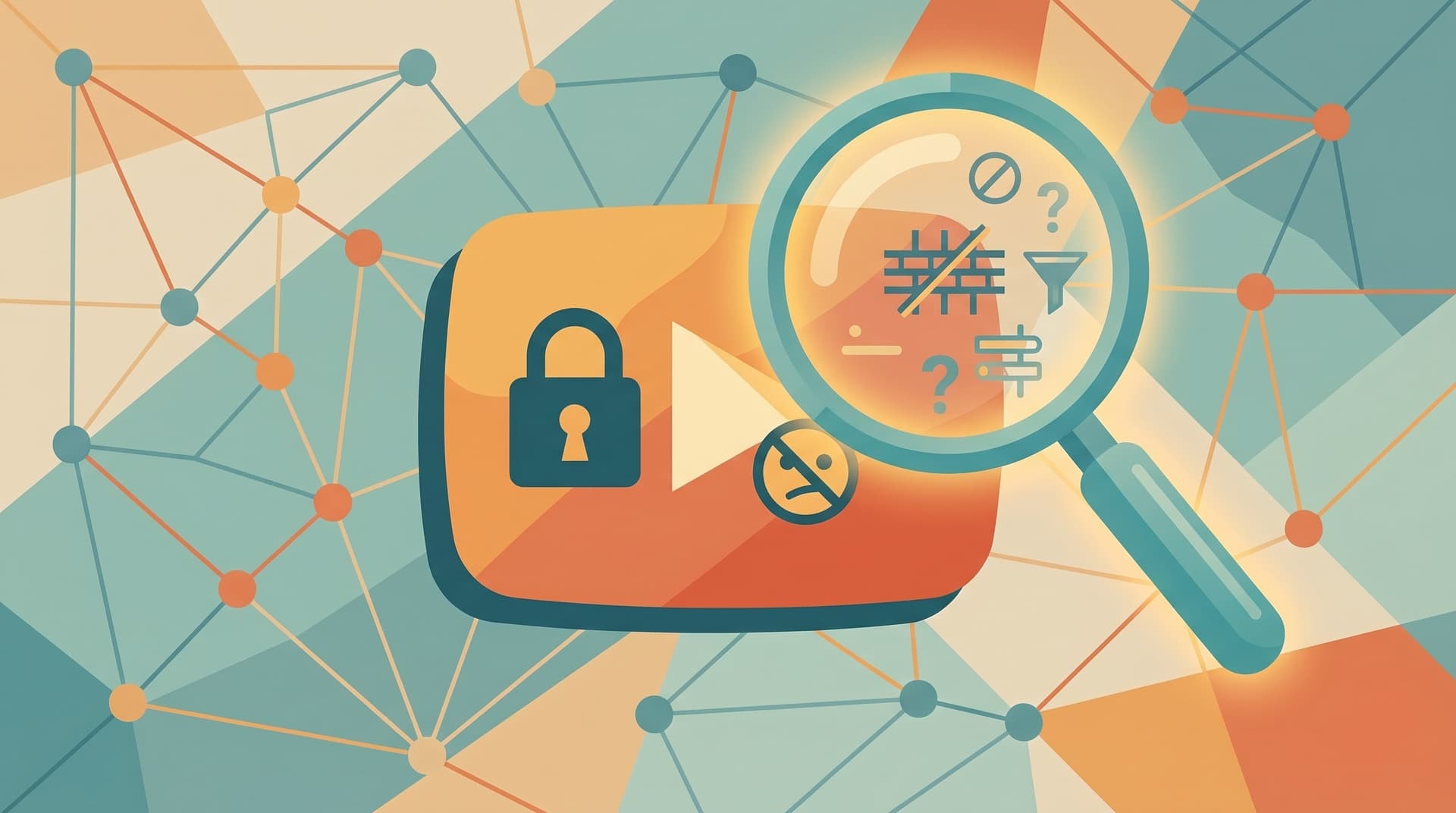

En resumen (TL;DR): El Modo restringido de YouTube es un filtro básico, no un control parental completo. Intenta ocultar videos para adultos mediante algoritmos e informes de usuarios, pero está lejos de ser perfecto. Tiene dificultades con YouTube Shorts, no permite bloquear canales específicos y es increíblemente fácil de evadir para un niño con conocimientos tecnológicos. Incluso YouTube admite que "ningún filtro es 100 % preciso". Si quieres seguridad real, necesitas una lista blanca: WhitelistVideo bloquea todos los videos por defecto y solo reproduce los canales que tú apruebes, con YouTube Shorts desactivado, en computadoras, teléfonos, tabletas y Android TV.
Para una comparación detallada de cada configuración de YouTube que ofrece Google (cuenta infantil, YouTube Kids, Modo restringido, cuenta supervisada) y dónde encaja una lista blanca, consulta nuestra guía de decisión sobre opciones de cuenta de YouTube.
¿Funcionará WhitelistVideo para tu hijo?
Responde 4 preguntas rápidas sobre los dispositivos y la edad de tu hijo y obtén una recomendación de configuración personalizada.
Más de 10.000 familias · Gratis¿Qué es el Modo restringido de YouTube?
El Modo restringido es una configuración opcional diseñada para filtrar el contenido para adultos. Está integrado directamente en YouTube, por lo que no necesitas instalar nada adicional para usarlo.
El sistema se basa en tres señales principales:
- Denuncias de usuarios: Si suficientes personas marcan un video como inapropiado, el filtro lo detecta.
- Automatización: YouTube escanea títulos, descripciones y metadatos en busca de palabras clave "para adultos".
- Autodeclaración: Los creadores pueden marcar manualmente sus videos para audiencias mayores.
Cuando está activo, los videos marcados no aparecerán en los resultados de búsqueda ni en las recomendaciones. También elimina la sección de comentarios en cada uno de los videos.
¿Cuál es el problema? El Modo restringido es local. Se aplica solo al navegador o dispositivo específico donde lo activaste. No seguirá a tu hijo si cambia de su computadora portátil a su teléfono o si abre un navegador diferente.
Ahí es donde encaja una lista blanca. El Modo restringido adivina qué videos son para adultos. WhitelistVideo elimina las conjeturas: solo reproduce los canales que has aprobado, y esa lista reside en tu cuenta de padre, por lo que sigue a tu hijo de la computadora al teléfono y al televisor.
Cómo activar el Modo restringido
El proceso de configuración depende del dispositivo que estés utilizando. Aquí tienes el desglose.
Escritorio (Chrome, Firefox, Edge)
- Ve a youtube.com e inicia sesión.
- Haz clic en tu icono de perfil en la esquina superior derecha.
- Selecciona Configuración.
- Ve a General en el menú de la izquierda.
- Activa el interruptor de Modo restringido.
Nota: Esto solo bloquea el navegador actual. Si tu hijo cambia a Firefox o abre una ventana de incógnito, el filtro desaparece.
Aplicación móvil (iOS y Android)
- Abre la aplicación YouTube.
- Toca tu foto de perfil.
- Ve a Configuración.
- Toca General.
- Activa el Modo restringido.
YouTube incluye un descargo de responsabilidad aquí: "Esto ayuda a ocultar los videos que podrían ser para adultos. Ningún filtro es 100 % preciso." Recuerda, esto solo protege la aplicación en ese teléfono o tableta específicos.
Chromebook
- Abre Chrome y dirígete a youtube.com.
- Inicia sesión.
- Haz clic en tu foto de perfil → Configuración → General.
- Activa el Modo restringido.
Si es un Chromebook personal, tú tienes el control. Si es un dispositivo proporcionado por la escuela, es probable que el departamento de TI lo tenga bloqueado a través de la Google Admin Console, lo que significa que no podrás desactivarlo.
Smart TV y dispositivos de streaming
- Abre la aplicación YouTube en el televisor.
- Busca el icono de engranaje de Configuración en la barra lateral.
- Selecciona Modo restringido.
- Establécelo en Activado.
Ten en cuenta que la mayoría de los televisores no tienen un bloqueo por contraseña para esto. Un niño con un control remoto puede desactivarlo en unos cinco segundos.
¿Qué dispositivos usa tu hijo para ver YouTube?
Qué bloquea realmente el Modo restringido
Idealmente, el filtro detecta videos que involucran:
- Drogas y alcohol: Contenido que muestra o habla sobre el uso de sustancias.
- Contenido sexual: Videos explícitos o altamente sugerentes.
- Violencia: Escenas gráficas o representaciones de daño físico.
- Temas para adultos: Temas como autolesiones, trastornos alimentarios o terrorismo.
- Palabras malsonantes: Videos con lenguaje fuerte en el título o en el audio.
También actúa como un bloqueo general en todos los comentarios y limpia algunas de las sugerencias de búsqueda.
Qué se le escapa al Modo restringido
Esta es la parte que debe preocupar a los padres. La advertencia de YouTube "ningún filtro es 100 % preciso" es quedarse corto. Aquí es donde el sistema falla:
- YouTube Shorts: El feed de YouTube Shorts es una manguera de contenido a presión. Debido a que los videos se suben tan rápido y en un volumen tan alto, los clips inapropiados a menudo se vuelven virales antes de que el filtro los note.
- Sin bloqueo de canales: No puedes decirle a YouTube que bloquee a un creador específico. El filtro analiza videos individuales, no a la persona que los hace.
- El motor de recomendaciones: YouTube quiere que la gente siga viendo videos. A veces el algoritmo impulsa contenido "limítrofe" que aún no ha sido marcado, llevando a los niños por caminos extraños.
- Lenguaje codificado: Los creadores son inteligentes. Usan jerga o señales visuales para evadir los escáneres automáticos. El contenido tipo "Elsagate" (temas perturbadores disfrazados de dibujos animados infantiles) sigue siendo un problema importante.
- La ventana de "Video nuevo": Hay un retraso entre que se sube un video y que el algoritmo o la comunidad lo marcan. En esa ventana, cualquier cosa es visible.
- Transmisiones en vivo: No se puede pre-escanear una transmisión en vivo. El Modo restringido es básicamente inútil contra el contenido en tiempo real.
Si quieres ver cuánto se escapa, consulta nuestro desglose de los mayores fallos del Modo restringido.
Protección para los dispositivos que usa tu hijo
Explicación de los mensajes comunes del Modo restringido
"Se han ocultado algunos resultados porque el Modo restringido está activado"
Verás esto en la parte superior de tus resultados de búsqueda. Significa que el filtro está funcionando, pero es una caja negra. No sabes si bloqueó un video violento o una lección de biología perfectamente segura que usó las palabras clave "incorrectas".
"El Modo restringido ocultó los comentarios de este video"
Este es un instrumento rudimentario. YouTube no escanea los comentarios para ver si son seguros; simplemente los oculta todos. Incluso en un video sobre Minecraft o repostería, tu hijo no podrá leer ni escribir comentarios.
"Esto ayuda a ocultar los videos que podrían ser para adultos. Ningún filtro es 100 % preciso."
Este es el escudo legal de YouTube. Te están diciendo de antemano que se les escaparán cosas. Es una herramienta para reducir la exposición, no una garantía de seguridad.
"Esta configuración solo se aplica a esta aplicación en este dispositivo"
Este es el mayor dolor de cabeza para los padres. Si aseguras el iPad pero olvidas la Xbox, tu hijo está a un clic de distancia de un feed sin filtrar. Tienes que configurar esto manualmente en cada dispositivo de la casa.
"Video no disponible" o "Este video está restringido"
Esto sucede cuando se hace clic en un enlace directo de un video que el filtro ha considerado "para adultos". A menos que tengas la contraseña de la configuración de administrador, no puedes evitar esto.
Si el interruptor está en gris, vuelve a activarse solo o no se desactiva en absoluto, nuestra guía El Modo restringido no funciona analiza cada causa.
Modo restringido en Chromebooks escolares
Si eres un estudiante que intenta ver un video para un proyecto y ves una pantalla de "restringido", se debe a Google Workspace for Education.
Las escuelas utilizan un panel central para forzar el Modo restringido en cada dispositivo que poseen. Cuando hacen esto:
- El interruptor está bloqueado. No puedes hacer clic en él.
- No importa quién inicie sesión; el dispositivo en sí está restringido.
- El modo incógnito suele estar desactivado para que no puedas evadirlo.
¿Puedes desactivarlo? No. Las escuelas están legalmente obligadas a filtrar el contenido bajo la CIPA. Si un video que realmente necesitas para clase está bloqueado, debes pedirle a un profesor o al departamento de TI que incluya esa URL específica en la lista blanca.
¿Pueden los niños saltarse el Modo restringido?
Sí, y es sorprendentemente fácil. Hemos documentado los métodos más comunes para saltárselo, pero aquí están los puntos destacados:
- Modo incógnito: Esta es la forma número uno. Abrir una ventana privada generalmente borra la configuración del Modo restringido al instante.
- Cambiar de navegador: Si bloqueaste Chrome, simplemente descargarán Firefox u Opera.
- Cerrar sesión: Dado que la configuración a menudo está vinculada a la sesión de la cuenta, cerrar sesión a veces puede revertir el feed al modo "estándar".
- VPNs: Una VPN a veces puede enmascarar las restricciones a nivel de red que un padre ha implementado.
- Videos insertados: A veces, un video bloqueado se reproducirá sin problemas si está insertado en un sitio web diferente o se comparte a través de una aplicación de mensajería.
El verdadero problema es que el Modo restringido es una "configuración", no un "bloqueo". Se basa en un sistema de honor que no funciona bien con niños curiosos.
¿Puede mi hijo desactivar el Modo restringido?
En una cuenta normal, sí. El Modo restringido es una configuración por navegador y por dispositivo sin contraseña, por lo que un niño puede mover el interruptor, abrir una ventana de incógnito o cambiar a otro navegador y el filtro desaparece. Solo permanece bloqueado cuando algo externo a la cuenta lo impone: una cuenta supervisada de Family Link, la consola de administración de Google de una escuela, o WhitelistVideo junto con Screen Time o Family Link, que bloquea cada video no aprobado ya sea que el Modo restringido esté activado o no. Si el interruptor está bloqueado en un Chromebook escolar, es la consola de administración la que está actuando, no YouTube.
Cómo ver videos con restricción de edad sin iniciar sesión
Los videos con restricción de edad son diferentes al Modo restringido; requieren una prueba de que el espectador es mayor de 18 años. Verás "soluciones alternativas" en línea como sitios proxy o extensiones de navegador dudosas. No las uses. Por lo general, están llenas de rastreadores y malware. Si necesitas comprobar un video para tu hijo, simplemente inicia sesión en tu propia cuenta y míralo tú mismo.
Cómo desactivar el modo incógnito en YouTube (Android)
En realidad, no puedes "desactivar" el modo incógnito dentro de la configuración de la aplicación YouTube. Tienes que hacerlo a nivel del sistema:
- Google Family Link: Esta es la forma más fácil de forzar la desactivación del modo incógnito en todas las aplicaciones de Google.
- WhitelistVideo: Esta herramienta utiliza políticas de nivel empresarial para bloquear las evasiones, haciendo que el modo incógnito no sea un problema.
Mejores alternativas al Modo restringido
El Modo restringido es un buen primer paso, pero no es una estrategia de seguridad completa. Aquí hay mejores formas de manejarlo:
Google Family Link
Esta es la herramienta oficial de control parental de Google. Te permite bloquear el Modo restringido para que no se pueda desactivar y te permite ver cuánto tiempo pasa tu hijo en la aplicación. Es una opción gratuita sólida, pero sigue utilizando la misma lógica de filtrado defectuosa que el Modo restringido.
YouTube Kids
Ideal para niños pequeños, pero la mayoría de los niños mayores de 7 u 8 años lo encuentran "infantil" y quieren el YouTube real. También tiene su propio historial de contenido extraño que se filtra a través de las grietas.
WhitelistVideo — El enfoque "Seguro por defecto"
En lugar de intentar bloquear los miles de millones de videos malos en YouTube, WhitelistVideo hace lo contrario: bloquea todo excepto los canales en los que confías.
- Cero brechas: Si no has aprobado un canal, no se reproducirá. Punto.
- Sin YouTube Shorts: Desactiva por completo el feed adictivo y difícil de filtrar de YouTube Shorts.
- A prueba de evasiones: Utiliza políticas de navegador que permanecen activas incluso en modo incógnito.
- Se sincroniza en todas partes: Tu lista aprobada funciona en teléfonos, computadoras portátiles y televisores.
El Modo restringido intenta adivinar qué es seguro. WhitelistVideo te permite decidir a ti. Puedes tenerlo funcionando en unos cinco minutos.
Conclusión
El Modo restringido de YouTube es mejor que nada, pero no dejes que te dé una falsa sensación de seguridad. Es un filtro con fugas que es fácil de eludir. Está bien como capa básica, pero no debería ser lo único que se interponga entre tu hijo y los rincones más oscuros de internet.
Si quieres un control real, deja de intentar bloquear lo "malo" y empieza a incluir en una lista blanca lo "bueno". Es la única forma de estar seguro de lo que están viendo.
¿Quieres una protección real en YouTube?
El Modo restringido deja pasar demasiado. WhitelistVideo solo permite los canales que tú apruebes.
Preguntas Frecuentes
En el escritorio, haz clic en tu icono de perfil → Configuración → General → activa el Modo restringido. En el móvil, toca tu icono de perfil → Configuración → General → Modo restringido. Bloquea contenido marcado por temas maduros, violencia, drogas y contenido sexual, pero depende de las denuncias de la comunidad y algoritmos, por lo que muchos videos se filtran.
Si el Chromebook es de propiedad personal, abre YouTube en Chrome, haz clic en tu icono de perfil → Configuración → General → desactiva el Modo restringido. Si es un Chromebook escolar, el administrador de TI ha bloqueado el Modo restringido mediante la consola de administración de Google; no puedes desactivarlo tú mismo.
No puedes. Los Chromebooks escolares imponen el Modo restringido a través de las políticas de administración de Google Workspace for Education. Solo el administrador de TI de la escuela puede desactivarlo. Contacta al departamento de TI de tu escuela si crees que se está bloqueando incorrectamente contenido educativo específico.
Abre YouTube, haz clic en tu icono de perfil → Configuración → General → desactiva el Modo restringido. Si lo configuraste a través de Family Link, abre Family Link → selecciona a tu hijo → Controles → Restricciones de contenido → YouTube → cambia la configuración. Si el interruptor aparece en gris, comprueba si un administrador de Google Workspace o una política de Family Link lo está bloqueando.
Este mensaje aparece cuando el Modo restringido está activo y YouTube ha filtrado videos de tus resultados de búsqueda que su algoritmo considera potencialmente para adultos. Los resultados ocultos pueden incluir contenido educativo legítimo. Para ver todos los resultados, desactiva el Modo restringido en Configuración o cambia a una cuenta sin restricciones.
Este es el descargo de responsabilidad de YouTube en la página de configuración del Modo restringido. Significa que el Modo restringido utiliza señales automatizadas y denuncias de la comunidad para ocultar contenido maduro, pero el propio YouTube reconoce que se le escaparán algunos videos inapropiados y también puede bloquear algunos adecuados. No es un control parental, es un filtro de contenido aproximado.
Cuando el Modo restringido está activado, YouTube oculta todos los comentarios en los videos para evitar la exposición a lenguaje, enlaces o discusiones inapropiadas. Esto se aplica a todos los videos, incluso a aquellos con comentarios perfectamente seguros. No hay forma de mostrar comentarios en algunos videos mientras se mantiene activado el Modo restringido.
En una cuenta normal, sí: el Modo restringido es una configuración por navegador y por dispositivo sin contraseña, por lo que un niño puede desactivarlo, abrir una ventana de incógnito o cambiar de navegador. Solo permanece bloqueado cuando algo externo a la cuenta lo impone: una cuenta supervisada de Family Link, la consola de administración de Google de una escuela, o WhitelistVideo junto con Screen Time o Family Link, que bloquea videos no aprobados independientemente del interruptor del Modo restringido.
Abre YouTube y haz clic en tu icono de perfil. Si el Modo restringido está activado, verás un banner o etiqueta cerca de la parte inferior del menú que dice 'Modo restringido: Activado'. También puedes ir a Configuración → General para comprobar el interruptor. Si aparece en gris y no puedes cambiarlo, un administrador o una política de Family Link lo está imponiendo.








Publicado el 29 de abril de 2026 · Actualizado el 26 de septiembre de 2026

Acerca de WhitelistVideo Editorial Team
Editorial & Testing Team
The WhitelistVideo Editorial Team tests parental controls on real devices — iPhone, iPad, Android, Windows, Mac, Chromebook and Android TV — and writes up what we find, including where our own product falls short. Where a claim comes from a vendor's own documentation or from third-party testing, we cite it. Articles are reviewed by Arul Prakash, the founder of WhitelistVideo.
También Te Puede Interesar
El Modo Restringido de YouTube les está fallando a los padres: Datos de 2026 e historias reales
El Modo Restringido de YouTube omite entre un 20% y un 30% del contenido inapropiado y se puede evadir en segundos. Presentamos los datos de 2026, historias reales de padres y por qué el filtrado nunca podrá igualar al whitelisting.

Modo restringido de YouTube: ¿Realmente funciona? (Probado)
Probamos el Modo restringido de YouTube y descubrimos que pasa por alto entre el 20 y el 30% del contenido inapropiado. Mira qué bloquea, qué se filtra y cómo los niños lo eluden en segundos.

YouTube para niños: Cuenta infantil vs. Modo restringido vs. Cuenta supervisada vs. Whitelist (Guía de decisión 2026)
Google ofrece a los padres cuatro formas de configurar YouTube para un niño: YouTube Kids, Modo restringido, una cuenta supervisada o una cuenta de Google infantil normal. Aquí explicamos qué controla realmente cada una, dónde falla cada una y cómo encaja una whitelist de canales para edades de 8 a 15 años.
¿Tienes curiosidad por lo que Google sabe de nosotros?
Agrega WhitelistVideo como fuente confiable en Google y obtén contexto inmediato sobre cómo las familias protegen a sus hijos en YouTube.
Ask Google about WhitelistVideo








