
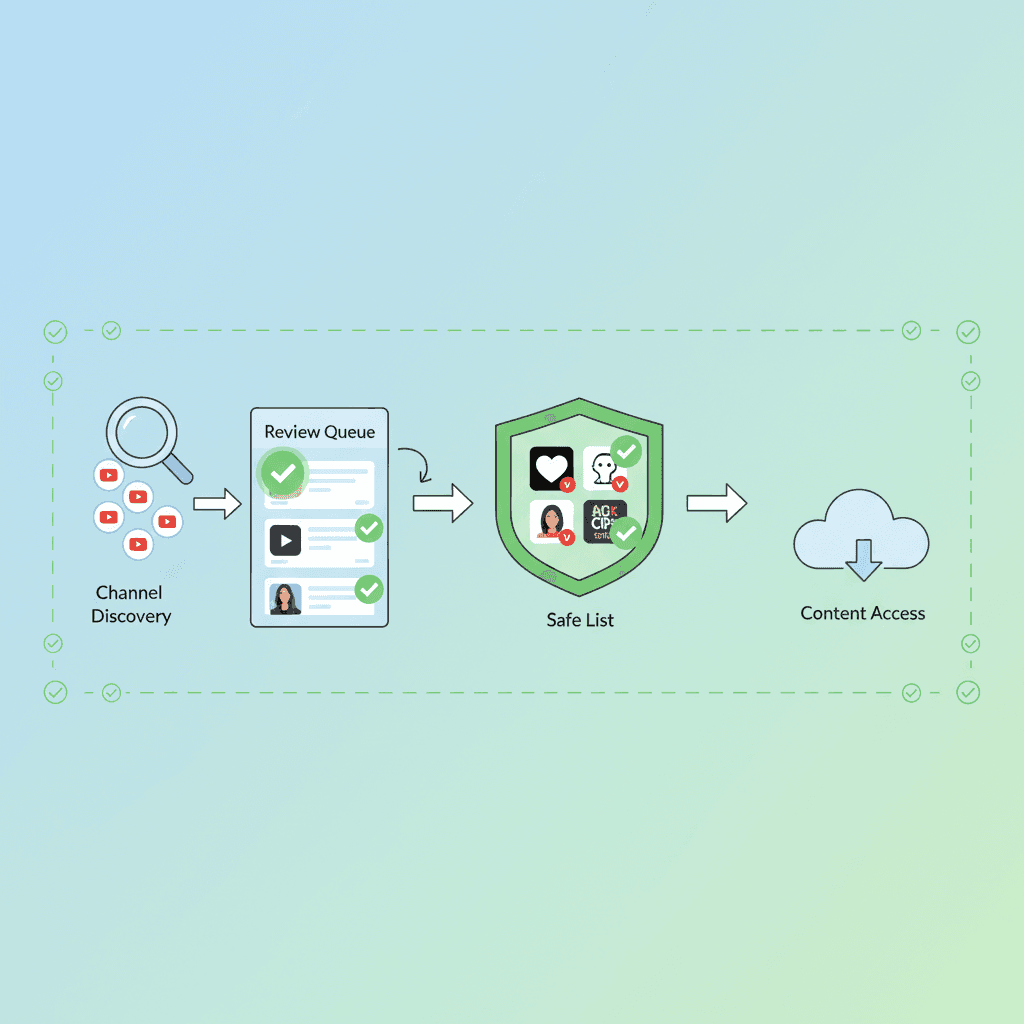

TL;DR (Resumen)
YouTube no tiene una función de lista blanca integrada. Si desea limitar a sus hijos a canales específicos, debe usar un software externo. WhitelistVideo es actualmente la única herramienta que le permite elegir exactamente qué canales están permitidos y bloquear el resto. La configuración toma unos 15 minutos: instale la extensión, elija sus canales y listo. Recomiendo comenzar con 10-15 canales sólidos como Mark Rober o Art for Kids Hub. Es la forma más confiable de mantener a los niños fuera de los extraños agujeros de conejo del algoritmo.
Por qué la lista blanca de canales de YouTube es el estándar de oro
Antes de entrar en el "cómo", hablemos de por qué este es el único método que realmente funciona.
El problema principal de YouTube
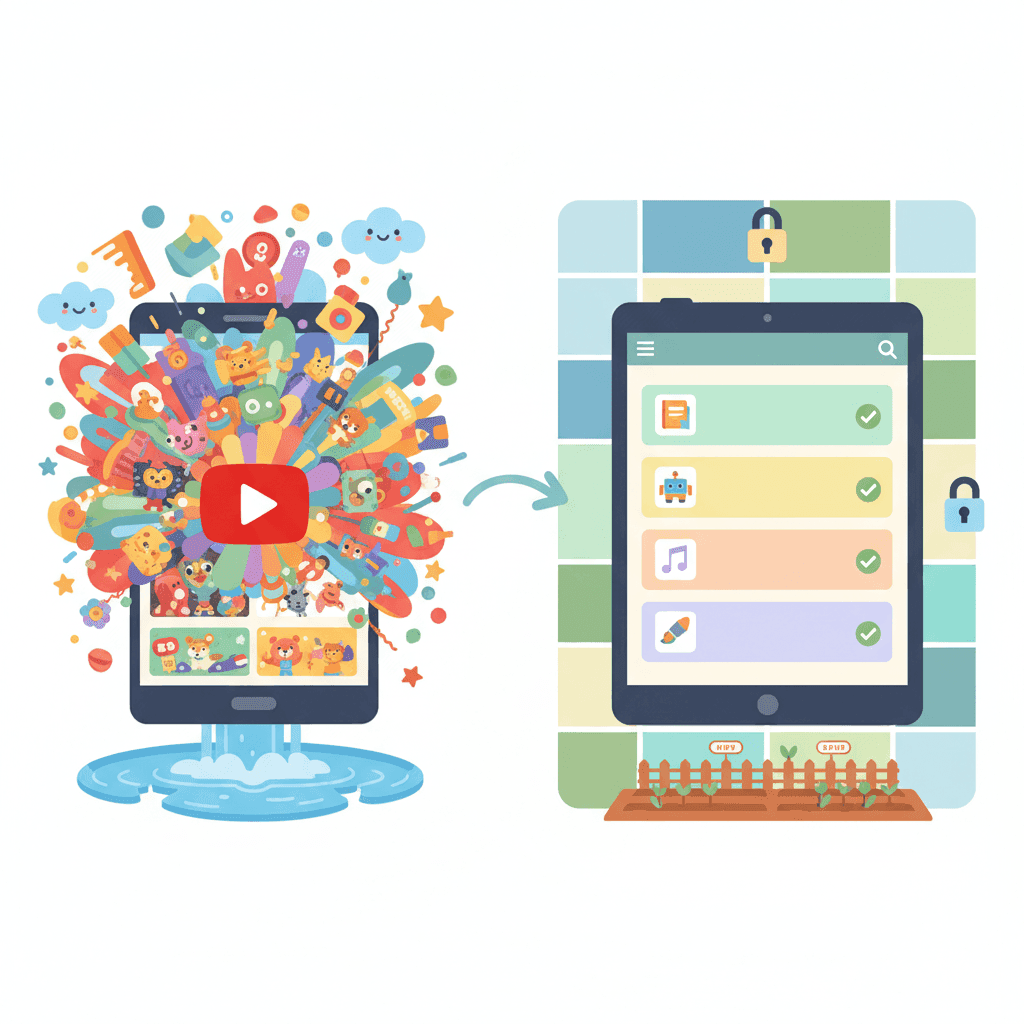
El algoritmo no se preocupa por sus valores: YouTube está diseñado para una sola cosa: el compromiso (engagement). Quiere que la gente siga haciendo clic y siga mirando. No le importa si un video es educativo o incluso apropiado, siempre que se esté viendo. Así es como los niños terminan en rincones oscuros del sitio.
Ejemplo:
- Su hijo comienza con un "tutorial de Minecraft" (totalmente bien).
- La barra lateral sugiere una "animación de Minecraft" (todavía está bien).
- Luego es una "historia de terror de Minecraft" (se pone extraño).
- De repente, están viendo "creepypasta de Minecraft" (material para pesadillas).
- Debido a que todo es "gaming", los filtros de YouTube a menudo pasan por alto el hecho de que se ha convertido en algo perturbador.
La solución: Saque al algoritmo de la ecuación. Si usted no ha aprobado personalmente el canal, no se reproduce. Punto.
Por qué fallan otros enfoques
YouTube Kids: Utiliza IA para adivinar qué es "apto para niños". Usted no puede elegir los canales específicos y, honestamente, la mayoría de los niños encuentran el contenido demasiado "infantil" para cuando cumplen 8 o 9 años. Además, el algoritmo sigue siendo el que toma las decisiones.
Restricted Mode: Este es un enfoque de "lista negra". Intenta ocultar contenido para adultos, pero es increíblemente fácil de eludir; solo hay que cerrar sesión o abrir una ventana de incógnito. También pasa por alto mucha basura y, a veces, bloquea videos educativos por error.
Qustodio/Bark (Bloqueo por categorías): Bloquear categorías como "violencia" suena bien, pero se suben 500 horas de video a YouTube cada minuto. Los filtros no pueden seguir el ritmo. Los creadores también usan títulos y miniaturas extrañas para evadir estos bloqueos.
Lista blanca de canales: Este es el enfoque de "lista de permitidos". Usted elige a los creadores. Si un canal no está en su lista, se bloquea. Es la única forma de estar 100% seguro de lo que están viendo.
Lo que necesitará
Requerido:
✅ Suscripción a WhitelistVideo (desde $6.99/mes por niño, precio en EE. UU.)
- Esta es la única herramienta de consumo que maneja la lista blanca de canales específicos.
- Funciona en Chrome y Edge en computadoras, además de apps infantiles para iPhone, iPad, Android y Android TV (los Chromebook requieren una configuración ligeramente diferente).
- Hay un período de prueba gratuito de 2 horas si desea probarlo.
Opcional pero útil:
✅ Algunos canales de inicio (consulte nuestra lista a continuación). ✅ 30 minutos para la configuración inicial. ✅ La opinión de su hijo. Es mucho más fácil si se sienten involucrados en el proceso.
Paso a paso: Cómo poner canales de YouTube en la lista blanca
Paso 1: Registrarse en WhitelistVideo
Vaya a: whitelist.video
Simplemente ingrese su correo electrónico, elija una contraseña y seleccione un plan. Sugeriría comenzar con el período de prueba gratuito de 2 horas para asegurarse de que se ajuste a sus necesidades.
Tiempo: 2 minutos
Paso 2: Instalar la extensión del navegador
Navegadores compatibles:
- Chrome
- Edge
Instalación:
- Haga clic en "Download Extension" en su panel de control.
- Siga el enlace a la tienda de extensiones de su navegador.
- Haga clic en "Agregar al navegador".
- Otorgue los permisos necesarios para que pueda filtrar la página de YouTube.
Nota: Instálela en Chrome o Edge dentro de la propia cuenta de Windows o Mac de su hijo y luego ejecute como administrador el instalador de escritorio desde whitelist.video/download. Bloquea la extensión y el modo incógnito, el modo invitado y los perfiles nuevos. Bloquee todos los demás navegadores (en un Mac, eso incluye Safari) en Microsoft Family Safety o en Screen Time del Mac. No bloquee youtube.com. Opcional: bloquee google.com y configure DuckDuckGo como motor de búsqueda predeterminado.
Tiempo: 3 minutos, más unos minutos para el instalador
Paso 3: Crear el perfil de su hijo
En el panel de control:
- Haga clic en "Add Child".
- Ingrese su nombre y edad.
- Puede elegir una plantilla basada en su edad (5-8, 9-12 o 13+). Estas plantillas son solo un punto de partida con algunos canales educativos pre-aprobados.
Tiempo: 2 minutos
Paso 4: Crear su lista de canales aprobados
Aquí es donde realmente establece los límites.
Opción A: Usar los paquetes de inicio (Starter Packs)
Esta es la forma más rápida de empezar. WhitelistVideo tiene paquetes para:
- Ciencia: Mark Rober, SciShow Kids
- Arte: Art for Kids Hub, Moriah Elizabeth
- Matemáticas: Numberphile, Mathantics
- Historia: Simple History, History for Kids
Simplemente haga clic en "Add from Starter Pack", elija los que le gusten y presione "Activate".
Tiempo: 5 minutos
Opción B: Agregar canales manualmente
Si su hijo tiene un creador favorito específico:
- Abra YouTube en otra pestaña.
- Vaya a la página principal del canal de ese creador.
- Copie la URL (como
youtube.com/c/MarkRober). - Péguela en el cuadro "Add Channel" de WhitelistVideo y presione aprobar.
Consejo profesional: Siempre veo al menos 3-5 videos de un canal nuevo antes de aprobarlo. A veces, un canal parece educativo pero la personalidad del presentador o el lenguaje no encajan con las reglas de nuestra casa.
Tiempo: 2-3 minutos por canal
Opción C: Hacerlo juntos
Para niños mayores de 8 años, recomiendo encarecidamente sentarse con ellos.
- Pídales su lista de los 10 mejores canales.
- Mírenlos juntos.
- Hablen sobre por qué está aprobando algunos y quizás diciendo "todavía no" a otros.
- Esto convierte una "restricción" en una conversación sobre calidad. También genera confianza, algo que no obtendrá de las aplicaciones que los espían.
Tiempo: 30-45 minutos (pero es un buen tiempo de vinculación).
Paso 5: Configurar ajustes adicionales
Función de solicitud (Request): Active "Allow channel requests". Si su hijo encuentra algo nuevo, puede presionar un botón para pedir permiso. Usted recibirá un correo electrónico y podrá aprobarlo desde su teléfono en segundos.
Comentarios: Normalmente los desactivo. Los comentarios de YouTube son un desastre, incluso en canales "seguros". WhitelistVideo puede eliminar la sección de comentarios por completo.
Búsqueda (Search):
- Restricted: Solo pueden buscar videos dentro de los canales que ya ha aprobado.
- Disabled: No hay barra de búsqueda en absoluto. Bueno para niños más pequeños que solo deben limitarse a su feed de suscripciones.
Tiempo: 3 minutos
Paso 6: Probar la configuración
No se limite a irse. Verifíquelo primero:
- Abra YouTube en su navegador.
- Intente ir a un canal aleatorio (como un sitio de noticias o un gamer popular). Debería estar bloqueado.
- Vaya a un canal aprobado. Debería funcionar bien.
- Revise la barra lateral; solo debería mostrar videos de su lista aprobada.
Tiempo: 5 minutos
Paso 7: Enseñar a su hijo cómo usarlo
Explique cómo funciona para que no se frustren cuando vean una pantalla de bloqueo.
- "Puedes ver cualquier cosa en estos canales".
- "Si quieres uno nuevo, solo presiona el botón 'Request' y yo lo revisaré".
- "Esto no se trata de no confiar en ti; se trata de mantener los anuncios extraños de YouTube y la basura lejos de tu feed".
Tiempo: 5 minutos
Canales de YouTube recomendados por edad
Si no sabe por dónde empezar, aquí hay algunos lugares sólidos para comenzar:
Edades 5-7: Lo básico
- SciShow Kids: Ideal para esas preguntas de "¿por qué el cielo es azul?".
- Art for Kids Hub: El estándar de oro para tutoriales de dibujo.
- Numberblocks: Realmente hace que las matemáticas sean divertidas.
- Cosmic Kids Yoga: Bueno para quemar energía bajo techo.
Edades 8-10: Profundizando intereses
- Mark Rober: Ingeniería y ciencia que parecen una película.
- National Geographic Kids: Animales y naturaleza.
- Simple History: Historia animada que no es aburrida.
- Stampy Cat: Uno de los pocos gamers de Minecraft que son verdaderamente "limpios".
Edades 11-13: Curiosidad preadolescente
- Kurzgesagt: Ciencia e ideas grandiosas bellamente animadas.
- Vsauce: Datos asombrosos.
- Veritasium: Inmersiones profundas en cómo funciona el mundo.
- TED-Ed: Lecciones cortas sobre casi cualquier cosa.
Edades 14+: Secundaria y más allá
- CrashCourse: Excelente para materias escolares reales (Historia, Bio, etc.).
- 3Blue1Brown: Si les interesan las matemáticas avanzadas o la programación.
- Physics Girl: Grandes explicaciones de física.
- BBC News: Para mantenerse informado sin rellenos.
Cómo manejar las solicitudes de canales
Su hijo encontrará algo nuevo. Cuando la solicitud llegue a su bandeja de entrada, esta es mi rutina:
- Revisar los videos "Más populares": Esto le muestra por qué es realmente conocido el canal.
- Revisar los videos "Recientes": ¿Sigue el creador haciendo el mismo tipo de contenido?
- Mirar las miniaturas: ¿Están usando clickbait o imágenes sugerentes?
- Confíe en su instinto: Si algo se siente mal, simplemente diga que no.
La conversación: Si niega una solicitud, dígales por qué. "Vi algunos videos y el lenguaje era un poco excesivo", o "Parece que pasan todo el video tratando de venderte juguetes". Esto les ayuda a aprender a detectar la basura por sí mismos.
Preguntas comunes
"¿Qué pasa si usan un navegador diferente?" Bloquéelo. La extensión funciona en Chrome y Edge, así que bloquee todos los demás navegadores (Safari, Firefox y otros) con Microsoft Family Safety en Windows o Screen Time en un Mac, y mantenga a su hijo en una cuenta estándar para que no pueda instalar otros nuevos.
"¿Es esto demasiado restrictivo?" Piénselo como una biblioteca. Una biblioteca no tiene todos los libros escritos; tiene una colección curada. Usted simplemente es el bibliotecario de su vida digital. Todavía tienen miles de horas de video para ver, solo que es el material de calidad.
"¿Pueden simplemente desinstalar la extensión?" No en un Mac o Windows donde haya ejecutado como administrador el instalador de escritorio de WhitelistVideo: bloquea la extensión, y quitarla requiere la contraseña de administrador. En un Chromebook personal sí pueden quitarla, y usted recibe una alerta por correo electrónico. Aun así, la mejor defensa es hablar con ellos. Si saben por qué está ahí, es menos probable que intenten romperlo.
Métricas de éxito
Sabrá que esto está trabajando cuando:
- Su hijo realmente usa el botón de solicitud en lugar de intentar escabullirse del bloqueo.
- No tiene que preocuparse por lo que se está reproduciendo en la otra habitación.
- Comienzan a encontrar creadores de mayor calidad porque no solo están haciendo clic en lo que sea que el algoritmo les alimente.
Reflexiones finales
La lista blanca es un cambio de mentalidad. Está pasando de "intentar bloquear las cosas malas" a "solo permitir las cosas buenas". Es mucho menos estresante para usted y, a largo plazo, mejor para el cerebro de su hijo.
¿Listo para probarlo?
👉 Comience su período de prueba gratuito de 2 horas en whitelist.video
Lectura relacionada:
Bloquear no es suficiente
Apruebe qué permitir, no qué bloquear. Verdadera seguridad a través de la lista blanca.
Preguntas Frecuentes
No. YouTube no ofrece una función nativa de lista blanca de canales. YouTube Kids ofrece filtrado por categorías (no selección de canales), y el Restricted Mode utiliza un filtrado de lista negra (bloquea lo que se sabe que es malo, permite todo lo demás). Para poner canales específicos en una lista blanca, necesita una herramienta como WhitelistVideo.
El Restricted Mode utiliza filtrado de lista negra (oculta videos marcados como para adultos, permite todo lo demás). La lista blanca utiliza filtrado de lista de permitidos (muestra solo canales pre-aprobados, bloquea todo lo demás). El Restricted Mode se elude fácilmente y filtra deficientemente. La lista blanca es a prueba de evasiones y proporciona un control total.
Comience con 10-15 canales para niños pequeños (edades 5-8), amplíe a 30-40 canales para preadolescentes (edades 9-12) y más de 50 canales para adolescentes (13+). La mayoría de los niños ven activamente entre 10 y 20 canales favoritos de todos modos; la lista blanca simplemente evita que caigan en los agujeros de conejo del algoritmo hacia contenido inapropiado.
Sí, con WhitelistVideo. Los niños pueden enviar solicitudes de canales con un solo clic. Los padres reciben notificaciones, revisan el canal y aprueban o deniegan. Esto crea una conversación sobre la calidad del contenido en lugar de quejas constantes por videos bloqueados.








Publicado el 15 de diciembre de 2025 · Actualizado el 7 de septiembre de 2026

Acerca de WhitelistVideo Editorial Team
Editorial & Testing Team
The WhitelistVideo Editorial Team tests parental controls on real devices — iPhone, iPad, Android, Windows, Mac, Chromebook and Android TV — and writes up what we find, including where our own product falls short. Where a claim comes from a vendor's own documentation or from third-party testing, we cite it. Articles are reviewed by Arul Prakash, the founder of WhitelistVideo.
También Te Puede Interesar

Bark vs Qustodio vs WhitelistVideo: Comparativa 2026
Compara Bark, Qustodio y WhitelistVideo. Descubre qué control parental protege a los niños en YouTube, cuál se puede saltar y cuál ofrece la mejor relación calidad-precio.

¿Qué es el control parental de lista blanca? Guía completa
Los controles parentales de lista blanca son el enfoque más seguro en línea. Aprenda en qué se diferencia del filtrado por lista negra y por qué los padres expertos en tecnología lo eligen.
¿Es YouTube Kids más seguro que el YouTube normal? (La verdad en 2026)
Los filtros de YouTube Kids pasan por alto contenido perturbador y los niños lo superan a los 8 años. Compara datos de seguridad reales de YouTube Kids frente al YouTube normal y descubre qué protege realmente a tu hijo.
¿Tienes curiosidad por lo que Google sabe de nosotros?
Agrega WhitelistVideo como fuente confiable en Google y obtén contexto inmediato sobre cómo las familias protegen a sus hijos en YouTube.
Ask Google about WhitelistVideo








