


TL;DR
O YouTube não possui um recurso de whitelist integrado. Se você deseja limitar seus filhos a canais específicos, deve usar um software externo. O WhitelistVideo é atualmente a única ferramenta que permite escolher exatamente quais canais são permitidos e bloquear o restante. Leva cerca de 15 minutos para configurar: instale a extensão, escolha seus canais e pronto. Recomendo começar com 10 a 15 canais sólidos como Mark Rober ou Art for Kids Hub. É a maneira mais confiável de manter as crianças longe das espirais estranhas do algoritmo.
Por que a Whitelist de Canais do YouTube é o Padrão Ouro
Antes de entrarmos no "como", vamos falar sobre por que este é o único método que realmente funciona.
O Problema Central do YouTube
O Algoritmo não se importa com seus valores: O YouTube foi construído para uma coisa: engajamento. Ele quer que as pessoas continuem clicando e assistindo. Ele não se importa se um vídeo é educativo ou mesmo apropriado, desde que esteja sendo assistido. É assim que as crianças acabam em cantos sombrios do site.
Exemplo:
- Seu filho começa com um "tutorial de Minecraft" (totalmente ok).
- A barra lateral sugere uma "animação de Minecraft" (ainda ok).
- Depois, é uma "história de terror de Minecraft" (começando a ficar estranho).
- De repente, eles estão assistindo a uma "creepypasta de Minecraft" (causa de pesadelos).
- Como tudo é "games", os filtros do YouTube muitas vezes não percebem que o conteúdo se tornou perturbador.
A Solução: Tire o algoritmo da jogada. Se você não aprovou pessoalmente o canal, ele não abre. Ponto final.
Por que Outras Abordagens Falham
YouTube Kids: Ele usa IA para adivinhar o que é "próprio para crianças". Você não pode escolher os canais específicos e, honestamente, a maioria das crianças acha o conteúdo muito "infantil" quando chega aos 8 ou 9 anos. Além disso, o algoritmo ainda é quem faz as escolhas.
Modo Restrito: Esta é uma abordagem de "lista negra". Ele tenta ocultar conteúdo maduro, mas é incrivelmente fácil de burlar — basta sair da conta ou abrir uma janela anônima. Ele também deixa passar muito lixo e, às vezes, bloqueia vídeos educativos por engano.
Qustodio/Bark (Bloqueio por Categoria): Bloquear categorias como "violência" parece bom, mas 500 horas de vídeo são enviadas para o YouTube a cada minuto. Os filtros não conseguem acompanhar. Os criadores também usam títulos e miniaturas estranhos para contornar esses bloqueios.
Whitelist de Canais: Esta é a abordagem de "lista de permissão". Você escolhe os criadores. Se um canal não estiver na sua lista, ele será bloqueado. É a única maneira de ter 100% de certeza do que eles estão vendo.
O Que Você Vai Precisar
Obrigatório:
✅ Assinatura do WhitelistVideo (a partir de US$ 6,99/mês por criança, preço nos EUA)
- Esta é a única ferramenta para consumidores que gerencia a whitelist de canais específicos.
- Funciona no Chrome e no Edge em computadores, além de apps infantis para iPhone, iPad, Android e Android TV (Chromebooks exigem uma configuração um pouco diferente).
- Há um período de teste gratuito de 2 horas se você quiser testar.
Opcional, mas Útil:
✅ Alguns canais iniciais (confira nossa lista abaixo). ✅ 30 minutos para a configuração inicial. ✅ A opinião do seu filho. É muito mais fácil se eles se sentirem envolvidos no processo.
Passo a Passo: Como Fazer a Whitelist de Canais do YouTube
Passo 1: Inscreva-se no WhitelistVideo
Acesse: whitelist.video
Basta inserir seu e-mail, escolher uma senha e selecionar um plano. Sugiro começar com o período de teste gratuito de 2 horas para garantir que ele atenda às suas necessidades.
Tempo: 2 minutos
Passo 2: Instale a Extensão do Navegador
Navegadores Suportados:
- Chrome
- Edge
Instalação:
- Clique em "Download Extension" no seu painel.
- Siga o link para a loja de extensões do seu navegador.
- Clique em "Adicionar ao Navegador".
- Dê as permissões necessárias para que ele possa realmente filtrar a página do YouTube.
Nota: Instale-a no Chrome ou Edge dentro da própria conta Windows ou Mac do seu filho e depois execute como administrador o instalador para desktop em whitelist.video/download. Ele trava a extensão e bloqueia o modo anônimo, o modo visitante e novos perfis. Bloqueie todos os outros navegadores (no Mac, isso inclui o Safari) no Microsoft Family Safety ou no Screen Time do Mac. Não bloqueie o youtube.com. Opcional: bloqueie google.com e defina o DuckDuckGo como mecanismo de pesquisa padrão.
Tempo: 3 minutos, mais alguns minutos para o instalador
Passo 3: Crie o Perfil do seu Filho
No Painel:
- Clique em "Add Child".
- Insira o nome e a idade.
- Você pode escolher um modelo baseado na idade (5-8, 9-12 ou 13+). Esses modelos são apenas um ponto de partida com alguns canais educativos pré-aprovados.
Tempo: 2 minutos
Passo 4: Monte sua Lista de Canais Aprovados
É aqui que você realmente define os limites.
Opção A: Use os Pacotes Iniciais (Starter Packs)
Esta é a maneira mais rápida de começar. O WhitelistVideo possui pacotes para:
- Ciência: Mark Rober, SciShow Kids
- Arte: Art for Kids Hub, Moriah Elizabeth
- Matemática: Numberphile, Mathantics
- História: Simple History, History for Kids
Basta clicar em "Add from Starter Pack", escolher os que você gosta e clicar em "Activate".
Tempo: 5 minutos
Opção B: Adicione Canais Manualmente
Se o seu filho tem um criador favorito específico:
- Abra o YouTube em outra aba.
- Vá para a página principal desse canal.
- Copie a URL (como
youtube.com/c/MarkRober). - Cole-a na caixa "Add Channel" do WhitelistVideo e clique em aprovar.
Dica de Profissional: Eu sempre assisto a pelo menos 3-5 vídeos de um canal novo antes de aprová-lo. Às vezes, um canal parece educativo, mas a personalidade ou a linguagem do apresentador não se ajusta às regras da nossa casa.
Tempo: 2-3 minutos por canal
Opção C: Façam Juntos
Para crianças com mais de 8 anos, eu recomendo fortemente sentar com elas.
- Pergunte quais são os seus 10 canais favoritos.
- Olhem para eles juntos.
- Conversem sobre por que você está aprovando alguns e talvez dizendo "ainda não" para outros.
- Isso transforma uma "restrição" em uma conversa sobre qualidade. Também constrói confiança — algo que você não conseguirá com aplicativos que os espionam.
Tempo: 30-45 minutos (mas é um bom tempo de conexão).
Passo 5: Configure Configurações Adicionais
Recurso de Solicitação: Ative "Allow channel requests". Se o seu filho encontrar algo novo, ele pode clicar em um botão para pedir permissão. Você receberá um e-mail e poderá aprovar pelo seu celular em segundos.
Comentários: Eu geralmente os desativo. Os comentários do YouTube são uma bagunça, mesmo em canais "seguros". O WhitelistVideo pode remover a seção de comentários inteiramente.
Pesquisa:
- Restricted: Eles só podem pesquisar vídeos dentro dos canais que você já aprovou.
- Disabled: Sem barra de pesquisa. Bom para crianças mais novas que devem apenas ficar no feed de inscrições.
Tempo: 3 minutos
Passo 6: Teste a Configuração
Não vá embora ainda. Verifique primeiro:
- Abra o YouTube no navegador deles.
- Tente ir para um canal aleatório (como um site de notícias ou um gamer popular). Ele deve estar bloqueado.
- Vá para um canal aprovado. Ele deve funcionar normalmente.
- Verifique a barra lateral — ela deve mostrar apenas vídeos da sua lista aprovada.
Tempo: 5 minutos
Passo 7: Mostre ao seu Filho Como Usar
Explique como funciona para que eles não fiquem frustrados quando virem uma tela de bloqueio.
- "Você pode assistir a qualquer coisa nestes canais."
- "Se quiser um novo, basta clicar no botão 'Request' e eu darei uma olhada."
- "Isso não é sobre não confiar em você; é sobre manter os anúncios estranhos e o lixo do YouTube longe do seu feed."
Tempo: 5 minutos
Canais Recomendados do YouTube por Idade
Se você estiver diante de uma lista em branco, aqui estão alguns lugares sólidos para começar:
Idades 5-7: O Básico
- SciShow Kids: Ótimo para aquelas perguntas de "por que o céu é azul".
- Art for Kids Hub: O padrão ouro para tutoriais de desenho.
- Numberblocks: Realmente faz a matemática ser divertida.
- Cosmic Kids Yoga: Bom para gastar energia dentro de casa.
Idades 8-10: Aprofundando Interesses
- Mark Rober: Engenharia e ciência que parecem um filme.
- National Geographic Kids: Animais e natureza.
- Simple History: História animada que não é chata.
- Stampy Cat: Um dos poucos gamers de Minecraft verdadeiramente "limpos".
Idades 11-13: Curiosidade Pré-Adolescente
- Kurzgesagt: Ciência belamente animada e grandes ideias.
- Vsauce: Fatos impressionantes.
- Veritasium: Mergulhos profundos em como o mundo funciona.
- TED-Ed: Lições curtas sobre quase tudo.
Idades 14+: Ensino Médio e Além
- CrashCourse: Excelente para matérias escolares reais (História, Biologia, etc.).
- 3Blue1Brown: Se eles gostam de matemática avançada ou programação.
- Physics Girl: Ótimas explicações de física.
- BBC News: Para se manter informado sem futilidades.
Como Lidar com Solicitações de Canais
Seu filho vai encontrar algo novo. Quando a solicitação chegar à sua caixa de entrada, aqui está minha rotina:
- Confira os vídeos "Mais Populares": Isso mostra pelo que o canal é realmente conhecido.
- Confira os vídeos "Recentes": O criador ainda está fazendo o mesmo tipo de conteúdo?
- Olhe as miniaturas: Eles estão usando clickbait ou imagens sugestivas?
- Confie no seu instinto: Se algo parecer errado, apenas diga não.
A Conversa: Se você negar uma solicitação, diga o porquê. "Eu assisti a alguns vídeos e a linguagem era um pouco demais," ou "Parece que eles passam o vídeo inteiro tentando te vender brinquedos." Isso os ajuda a aprender a identificar o lixo por conta própria.
Perguntas Comuns
"E se eles usarem um navegador diferente?" Bloqueie-o. A extensão funciona no Chrome e no Edge, então bloqueie todos os outros navegadores (Safari, Firefox e outros) com o Microsoft Family Safety no Windows ou o Screen Time no Mac, e mantenha seu filho em uma conta padrão para que ele não consiga instalar novos.
"Isso é restritivo demais?" Pense nisso como uma biblioteca. Uma biblioteca não tem todos os livros já escritos; ela tem uma coleção curada. Você está apenas sendo o bibliotecário da vida digital deles. Eles ainda têm milhares de horas de vídeo para assistir — apenas as coisas boas.
"Eles podem simplesmente desinstalar a extensão?" Não em um Mac ou Windows onde você executou como administrador o instalador para desktop do WhitelistVideo: ele trava a extensão, e removê-la exige a senha de administrador. Em um Chromebook pessoal eles podem removê-la, e você recebe um alerta por e-mail. Ainda assim, a melhor defesa é conversar com eles. Se souberem por que a ferramenta está lá, será menos provável que tentem quebrá-la.
Métricas de Sucesso
Você saberá que isso está funcionando quando:
- Seu filho realmente usa o botão de solicitação em vez de tentar burlar o bloqueio.
- Você não precisa se preocupar com o que está passando no outro cômodo.
- Eles começam a encontrar criadores de maior qualidade porque não estão apenas clicando em qualquer coisa que o algoritmo oferece.
Considerações Finais
Fazer whitelisting é uma mudança de mentalidade. Você está passando de "tentar bloquear as coisas ruins" para "permitir apenas as coisas boas". É muito menos estressante para você e, a longo prazo, melhor para o cérebro do seu filho.
Pronto para testar?
👉 Comece seu período de teste gratuito de 2 horas no whitelist.video
Leitura Relacionada:
Bloquear não é o suficiente
Aprove o que permitir, não o que bloquear. Segurança real através de whitelisting.
Perguntas Frequentes
Não. O YouTube não oferece whitelist de canais nativa. O YouTube Kids oferece filtragem por categoria (não seleção de canais individuais), e o Modo Restrito usa filtragem por lista negra (bloqueia o que é conhecido como ruim, permite todo o resto). Para fazer a whitelist de canais específicos, você precisa de uma ferramenta como o WhitelistVideo.
O Modo Restrito usa filtragem de lista negra (oculta vídeos sinalizados como maduros, permite todo o resto). A whitelist usa filtragem de lista de permissão (mostra apenas canais pré-aprovados, bloqueia todo o resto). O Modo Restrito é facilmente burlado e filtra de forma ineficiente. A whitelist é à prova de burlas e oferece controle total.
Comece com 10-15 canais para crianças pequenas (5-8 anos), expanda para 30-40 canais para pré-adolescentes (9-12 anos) e mais de 50 canais para adolescentes (13+). A maioria das crianças assiste ativamente a 10-20 canais favoritos de qualquer maneira — a whitelist apenas evita que caiam em espirais do algoritmo para conteúdos inadequados.
Sim, com o WhitelistVideo. As crianças podem enviar solicitações de canais com um clique. Os pais recebem notificações, revisam o canal e aprovam ou negam. Isso cria um diálogo sobre a qualidade do conteúdo em vez de reclamações constantes sobre vídeos bloqueados.








Publicado em 15 de dezembro de 2025 · Atualizado em 7 de setembro de 2026

Sobre WhitelistVideo Editorial Team
Editorial & Testing Team
The WhitelistVideo Editorial Team tests parental controls on real devices — iPhone, iPad, Android, Windows, Mac, Chromebook and Android TV — and writes up what we find, including where our own product falls short. Where a claim comes from a vendor's own documentation or from third-party testing, we cite it. Articles are reviewed by Arul Prakash, the founder of WhitelistVideo.
Você Também Pode Gostar

Bark vs Qustodio vs WhitelistVideo: Comparação 2026
Compare Bark, Qustodio e WhitelistVideo. Veja qual controle parental protege as crianças no YouTube, qual pode ser burlado e qual oferece o melhor custo-benefício.

O YouTube Kids é mais seguro que o YouTube normal? (A verdade para 2026)
Os filtros do YouTube Kids deixam passar conteúdo perturbador e as crianças perdem o interesse aos 8 anos. Compare os dados reais de segurança do YouTube Kids vs. YouTube normal e descubra o que realmente protege seu filho.
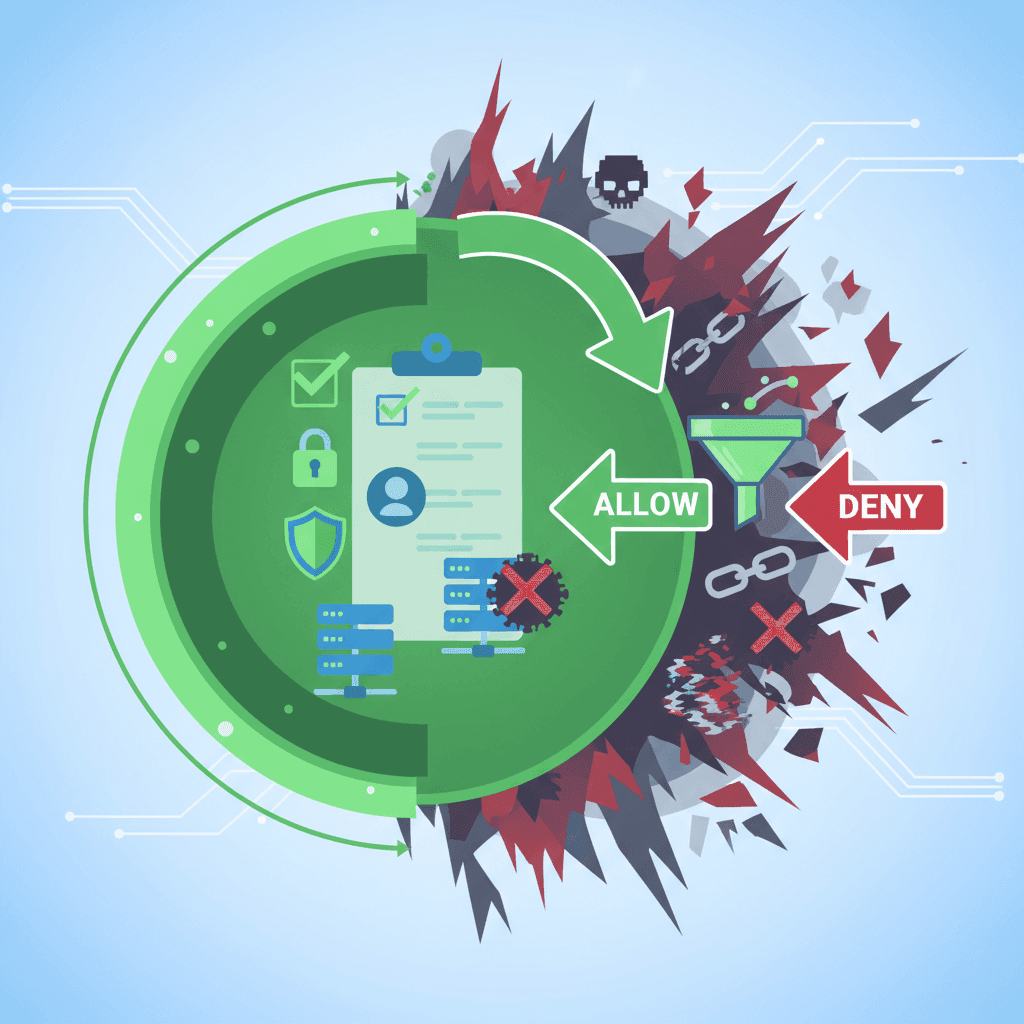
O que é Controle Parental por Whitelist? Guia Completo
Os controles parentais por whitelist são a abordagem mais segura online. Aprenda como eles diferem da filtragem por blacklist e por que pais antenados em tecnologia os escolhem.
Curioso sobre o que o Google sabe sobre nós?
Adicione WhitelistVideo como fonte confiável no Google e obtenha contexto instantâneo sobre como famílias mantêm as crianças seguras no YouTube.
Ask Google about WhitelistVideo








