
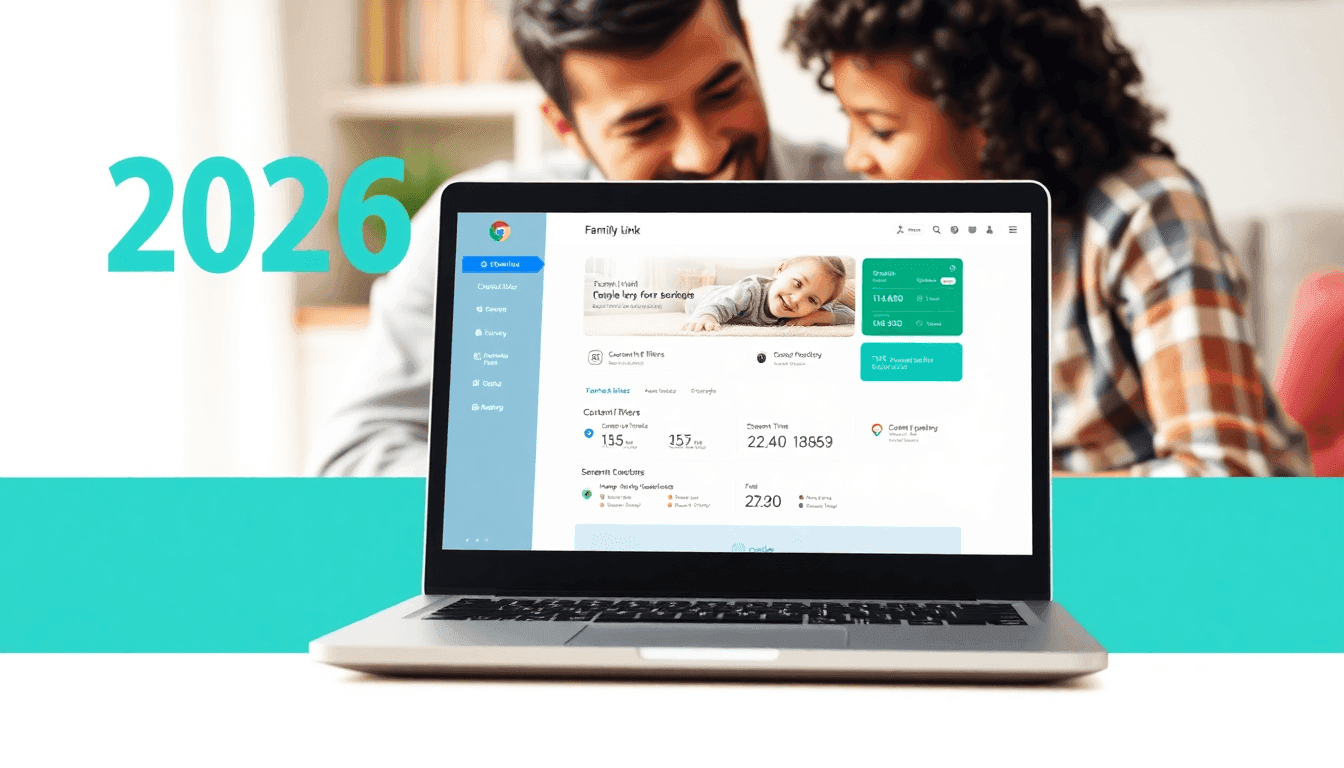

L'essentiel : La plupart des parents utilisent Google Family Link pour les enfants de moins de 13 ans ou des comptes supervisés pour les adolescents. Si vous avez 10 minutes, vous pouvez configurer les bases. Vous pourrez définir des heures de coucher, bloquer des sites spécifiques et voir où se trouve l'appareil. YouTube reste la partie délicate : Family Link est plutôt du "tout ou rien", c'est pourquoi je recommande généralement l'extension WhitelistVideo si vous voulez qu'ils accèdent à des chaînes éducatives sans qu'ils ne se perdent dans une spirale de vidéos. Les ordinateurs fournis par l'école ont leurs propres règles, détaillées ci-dessous.
Contrôle parental sur Chromebook : Ce qui est possible en 2026
Les Chromebook sont populaires pour une raison : ils sont abordables et difficiles à casser. Mais à la sortie de la boîte, ils sont pratiquement une porte ouverte sur tout Internet.
Ce que vous pouvez réellement faire :
- Définir une heure d'extinction stricte pour le coucher.
- Bloquer des sites Web spécifiques (ou n'en autoriser que quelques-uns "sûrs").
- Approuver ou refuser de nouvelles applications avant leur installation.
- Forcer l'activation de SafeSearch.
- Voir la localisation de l'appareil sur une carte.
Les points frustrants :
- YouTube est un casse-tête. Family Link ne vous permet pas de choisir les vidéos au cas par cas ; c'est soit activé, soit désactivé.
- Si l'école a fourni le Chromebook, leurs règles priment généralement sur les vôtres.
- Les enfants sont malins. S'ils trouvent un moyen d'accéder au mode "Guest mode", ils peuvent parfois contourner vos filtres.
Le plus gros problème que je constate est que Family Link est trop radical pour YouTube. Si votre enfant a besoin d'une vidéo de la Khan Academy pour ses maths mais que vous avez bloqué YouTube pour l'éloigner de MrBeast, vous êtes coincé. C'est pourquoi je suggère d'utiliser WhitelistVideo pour combler cette lacune.
Avant de commencer : Chromebook personnel ou scolaire
Chromebook personnel (Acheté par vous)
Vous avez ici les clés du royaume. Vous pouvez configurer Family Link, installer les extensions que vous voulez et réinitialiser l'appareil en mode usine si votre enfant parvient à s'en bloquer l'accès.
Chromebook fourni par l'école (Propriété de l'école)
C'est plus compliqué. Le département informatique de l'école est l'"Administrateur", et ses politiques passent en premier.
- Vous ne pouvez généralement pas le réinitialiser.
- Vous pouvez souvent ajouter un compte supervisé pour l'utilisation à la maison, mais cela dépend des paramètres de l'école.
- Vous aurez besoin de l'aide de votre enfant pour installer des extensions comme WhitelistVideo car vous n'aurez peut-être pas les droits d'installation à distance.
Conseil rapide : N'essayez pas de "pirater" un Chromebook scolaire. Le département informatique le saura, et cela viole généralement le contrat d'utilisation que vous avez signé en début d'année.
Méthode 1 : Google Family Link (Idéal pour les enfants de moins de 13 ans)
Temps de configuration : 15 minutes Coût : Gratuit
Si votre enfant a moins de 13 ans, Google vous dirige naturellement vers Family Link. C'est leur outil principal pour gérer les comptes des enfants, et honnêtement, il est plutôt efficace pour le quotidien.
Instructions de configuration
Étape 1 : Créer le compte
- Prenez votre téléphone et téléchargez l'application Google Family Link.
- Appuyez sur Ajouter un enfant.
- S'ils n'ont pas encore de compte, créez-en un maintenant. Vous devrez fournir leur date de naissance et choisir une adresse Gmail.
- Suivez les instructions pour le lier à votre propre compte Google.
Étape 2 : Lier le Chromebook
- Allumez le Chromebook et déconnectez-vous de tout.
- Cliquez sur Ajouter une personne en bas de l'écran.
- Connectez-vous avec les nouvelles informations de l'enfant.
- Le Chromebook reconnaîtra qu'il s'agit d'un compte enfant et demandera votre autorisation.
- Ouvrez l'application sur votre téléphone et appuyez sur Autoriser.
Étape 3 : Définir les règles
Dans l'application Family Link sur votre téléphone, allez dans l'onglet Commandes. C'est là que vous définissez les "Règles de base numériques".
- Limite quotidienne : Je suggère généralement 2 heures pour les jours de semaine et peut-être plus pour le week-end.
- Heure du coucher : Réglez-la 30 minutes avant l'heure réelle du coucher pour qu'ils aient le temps de ranger l'appareil.
- Restrictions de contenu : Réglez Google Chrome sur "Tentative de blocage des sites réservés aux adultes". Ce n'est pas parfait, mais cela bloque le plus évident.
Étape 4 : Régler le problème YouTube
Comme je l'ai mentionné, les contrôles YouTube de Family Link sont limités. Vous avez deux options réelles :
L'option "Radicale" : Bloquez entièrement YouTube dans le menu "Filtres sur Google Chrome". C'est sûr, mais cela complique les devoirs.
L'option "Équilibrée" : Laissez YouTube débloqué mais installez l'extension WhitelistVideo. Cela vous permet d'approuver des chaînes spécifiques (comme National Geographic ou la chaîne de leur professeur) tandis que le reste du site reste inaccessible. Désactivez alors les restrictions YouTube propres à Family Link, pour qu'elles n'interfèrent pas avec la liste blanche.
Méthode 2 : Utilisateurs supervisés (Pour les ados de 13 ans et plus)
Temps de configuration : 10 minutes Coût : Gratuit
Une fois qu'un enfant atteint 13 ans, il peut techniquement gérer son propre compte. Cependant, la plupart des parents souhaitent conserver une certaine surveillance.
- Ouvrez les Paramètres sur le Chromebook.
- Allez dans Utilisateurs > Gérer d'autres utilisateurs.
- Ajoutez un "Utilisateur supervisé".
- Vous pouvez ensuite vous rendre sur myaccount.google.com/kids sur votre propre ordinateur pour voir ce qu'ils font.
Note : Les adolescents peuvent choisir de désactiver la supervision, mais vous recevrez un e-mail s'ils le font. Il est généralement préférable d'avoir une discussion sur le pourquoi de ces contrôles plutôt que de simplement jouer au chat et à la souris.
Méthode 3 : WhitelistVideo pour le contrôle de YouTube
Temps de configuration : 5 minutes Coût : Période d'essai gratuite de 2 heures, puis à partir de 6,99 $/mois par enfant (prix américain)
Si vous en avez assez de trouver votre enfant en train de regarder des extraits de jeux vidéo alors qu'il devrait étudier, c'est la meilleure solution. C'est le seul moyen d'obtenir un contrôle précis sur un Chromebook.
Pourquoi ça marche
Au lieu de bloquer tout YouTube, vous créez une "Liste de confiance". Si une chaîne n'est pas sur cette liste, la vidéo ne sera pas lue. C'est idéal pour les appareils fournis par l'école car c'est une extension, pas une modification profonde du système.
Comment le configurer
- Allez sur le Chrome Web Store sur le Chromebook.
- Installez WhitelistVideo.
- Saisissez le code d'activation à six chiffres de votre tableau de bord parent.
- Sur votre propre téléphone ou ordinateur portable, allez sur app.whitelist.video.
- Recherchez les chaînes dont ils ont besoin pour l'école et cliquez sur Approuver.
- Désormais, lorsqu'ils iront sur YouTube sur leur Chromebook, seules ces chaînes fonctionneront.
- Dans Family Link, bloquez le mode Invité et la navigation privée, exigez l'approbation des applications et des extensions, et désactivez les restrictions YouTube propres à Family Link. Ne bloquez pas youtube.com ; l'extension en a besoin.
- Facultatif : bloquez google.com (les résultats Google lisent des extraits vidéo) et définissez DuckDuckGo comme moteur de recherche par défaut.
Si votre enfant désinstalle l'extension, vous recevez une alerte par e-mail. Pour la rendre impossible à désinstaller, souscrivez un abonnement Google Workspace (environ 5 $ US par mois ; vérifiez les tarifs de Google pour votre région), configurez-vous comme administrateur et forcez l'installation de l'extension depuis la console Google Admin. Un Chromebook géré par l'école est déjà administré : adressez-vous alors au service informatique de l'école.
Chromebook scolaires : La réalité du terrain
Si votre enfant a ramené un ordinateur portable de l'école, vous devez savoir que l'école est le "patron" de cet appareil.
- Vous ne pouvez pas le "désinscrire". N'essayez pas de le réinitialiser pour supprimer les filtres de l'école ; il se réinscrira automatiquement dès qu'il se connectera au Wi-Fi.
- Vérifiez les filtres existants. La plupart des écoles bloquent déjà le contenu sensible (porno, jeux d'argent, réseaux sociaux).
- Utilisez votre routeur. Si vous voulez couper l'internet à 22h, faites-le au niveau du routeur. Le Chromebook doit obéir aux règles de votre Wi-Fi domestique.
Bloquer des distractions spécifiques
Si vous voulez simplement bloquer les cinq plus grandes distractions, ajoutez ces URLs à votre liste de blocage dans Family Link :
- TikTok :
tiktok.com - Instagram :
instagram.com - Roblox :
roblox.com - Discord :
discord.com - Snapchat :
snapchat.com
Conseil de pro : Au lieu de bloquer chaque site de jeu un par un, cherchez la catégorie "Jeux" dans Family Link et désactivez-la entièrement. Cela fait gagner beaucoup de temps.
Dépannage et contournements courants
"Mon enfant utilise le mode Invité (Guest mode) pour contourner les filtres."
C'est la plus vieille astuce du monde. Vous devez le désactiver.
- Dans Family Link : Allez dans Paramètres > Paramètres de Chrome et réglez Mode Invité sur DÉSACTIVÉ.
"Ils utilisent un VPN."
Les enfants utilisent des VPN pour faire croire à l'ordinateur qu'il se trouve ailleurs, ce qui contourne les filtres locaux.
- Vérifiez leurs applications installées. Si vous voyez quelque chose comme "NordVPN" ou "TurboVPN", supprimez-le et verrouillez l'installation d'applications dans Family Link pour qu'ils ne puissent pas le télécharger à nouveau.
"Le Chromebook est 'Géré par l'école' et je ne peux rien changer."
Dans ce cas, votre meilleure option est une discussion avec le service informatique de l'école ou l'utilisation d'un "panier technologique" physique où l'ordinateur est déposé le soir. Parfois, la solution non technologique est la seule qui fonctionne.
Checklist récapitulative
Pour les plus jeunes (5-12 ans) :
- Utiliser Family Link.
- Désactiver le mode Invité (Guest mode) et la navigation privée, et exiger l'approbation des applications.
- Fixer une heure de coucher à 21h.
- Utiliser WhitelistVideo pour YouTube afin d'éviter les distractions (désactiver les restrictions YouTube propres à Family Link, et ne pas bloquer youtube.com).
Pour les ados (13 ans et plus) :
- Configurer la supervision avec leur consentement.
- Discuter des sites qui sont hors limites.
- Utiliser les rapports d'activité pour faire le point une fois par semaine.
En conclusion : La technologie évolue vite, mais l'objectif reste le même : les garder en sécurité pendant qu'ils apprennent. Utilisez les outils disponibles, mais n'oubliez pas de discuter réellement avec eux du pourquoi de ces limites.
Au-delà des contrôles de base du Chromebook
WhitelistVideo ajoute une liste blanche de chaînes YouTube à votre Chromebook - idéal pour les projets scolaires.
Questions frequentes
Partiellement. Les Chromebook scolaires sont gérés par l'administrateur informatique de l'école. Les parents ne peuvent pas contourner les politiques de l'école, mais vous pouvez ajouter des restrictions supplémentaires à la maison en utilisant Family Link pour les comptes supervisés. Pour YouTube spécifiquement, l'extension WhitelistVideo peut être installée avec la coopération de votre enfant pour une utilisation à domicile.
Oui, mais avec des limitations. Vous pouvez utiliser les utilisateurs supervisés intégrés à Chrome, les filtres de contenu et SafeSearch, mais Family Link offre une gestion à distance, des limites de temps d'écran et des autorisations d'applications. Pour un contrôle optimal, combinez Family Link avec WhitelistVideo pour YouTube.
Cela dépend de la méthode. Le mode Invité (Guest mode), le mode développeur et les Chrome flags peuvent contourner les contrôles de base. Family Link est plus difficile à contourner mais pas impossible. WhitelistVideo offre la protection YouTube la plus robuste car elle fonctionne au niveau de l'extension — sur les Chromebook gérés (fournis par l'école, ou un Chromebook personnel pour lequel vous avez souscrit un abonnement Google Workspace à environ 5 $ US par mois (vérifiez les tarifs de Google pour votre région) et dont vous êtes l'administrateur), l'extension est installée de force depuis la console Google Admin et ne peut pas être supprimée. Sur les Chromebook personnels sans cet abonnement, associez-la à Family Link (bloquez le mode Invité et la navigation privée, exigez l'approbation des applications), et vous êtes alerté par e-mail si votre enfant supprime l'extension.
Plusieurs options : (1) Utiliser Family Link pour bloquer entièrement le site/l'application YouTube, (2) Utiliser les paramètres d'utilisateur supervisé de Chrome pour bloquer des sites spécifiques, (3) Utiliser le filtrage au niveau du routeur (les enfants peuvent le contourner avec les données mobiles), ou (4) Utiliser l'extension WhitelistVideo pour un contrôle basé sur une liste blanche qui n'autorise que les chaînes approuvées.
Lire dans d’autres langues:








Publié le 28 janvier 2026 · Mis à jour le 28 janvier 2026

À propos de WhitelistVideo Editorial Team
Editorial & Testing Team
The WhitelistVideo Editorial Team tests parental controls on real devices — iPhone, iPad, Android, Windows, Mac, Chromebook and Android TV — and writes up what we find, including where our own product falls short. Where a claim comes from a vendor's own documentation or from third-party testing, we cite it. Articles are reviewed by Arul Prakash, the founder of WhitelistVideo.
Vous pourriez aussi aimer
Comment bloquer des chaînes YouTube en 2026 (Tous les appareils + captures d'écran)
Bloquez les chaînes YouTube sur iPhone, Android, Chromebook ou ordinateur en 3 étapes. Fonctionne en 2026 (testé sur tous les appareils). Prend 3 minutes. Guide gratuit avec captures d'écran →
Contrôle parental YouTube : Le guide de configuration ultime (2026)
Guide complet sur le contrôle parental YouTube. Apprenez à configurer le Mode restreint, les comptes supervisés et les solutions tierces pour protéger vos enfants sur YouTube.

Meilleures applications de contrôle parental YouTube que les enfants ne peuvent pas contourner (2026)
Nous avons testé 7 applications de contrôle parental YouTube pour leur résistance au contournement, le support iOS/Android et le contrôle par chaîne. Une seule bloque tout par défaut.
Curieux de savoir ce que Google sait de nous ?
Ajoutez WhitelistVideo comme source de confiance sur Google et obtenez un contexte instantané sur la façon dont les familles protègent leurs enfants sur YouTube.
Ask Google about WhitelistVideo








