
Découvrez comment ça marche, un besoin à la fois
Chaque vidéo dure moins de trois minutes. Appuyez sur lecture, regardez ici, puis ouvrez le guide complet.
Chaînes approuvées uniquement
Autorisez les chaînes, vidéos et playlists de votre choix. Tout le reste reste bloqué.
 1:33
1:33Comment n'autoriser que certaines chaînes sur YouTube Kids (et le vrai YouTube)
Dans YouTube Kids, utilisez Approuver le contenu vous-même. Sur le vrai YouTube, WhitelistVideo bloque chaque chaîne jusqu'à ce que vous l'approuviez.
Regarder 1:29
1:29Comment n'autoriser qu'une seule chaîne sur YouTube pour votre enfant
L'application principale de YouTube ne peut pas limiter le visionnage à une seule chaîne. WhitelistVideo le peut : approuvez une chaîne, et tout le reste reste bloqué.
Regarder 1:33
1:33Comment n'autoriser que certaines vidéos sur YouTube pour enfants
YouTube Kids vous permet de choisir des vidéos avec Approuver le contenu vous-même. Sur le vrai YouTube, placez vos vidéos dans une playlist et approuvez-la dans WhitelistVideo.
Regarder 1:20
1:20Comment bloquer une chaîne YouTube pour votre enfant (2 méthodes)
Appuyez sur Bloquer la chaîne pour les enfants sur un compte supervisé, ou Bloquer la chaîne entière dans YouTube Kids. WhitelistVideo bloque chaque chaîne par défaut, vous n'approuvez donc que celles auxquelles vous faites confiance.
Regarder 1:29
1:29Comment mettre des chaînes YouTube sur liste blanche (sur YouTube Kids et le vrai YouTube)
YouTube n'offre une liste blanche qu'à l'intérieur de YouTube Kids. WhitelistVideo met les chaînes sur liste blanche sur le YouTube normal : chaque chaîne est bloquée jusqu'à ce que vous l'approuviez.
Regarder 1:24
1:24Mise sur liste blanche vs blocage de chaînes YouTube : Qu'est-ce qui garde les enfants plus en sécurité ?
Le blocage n'arrête que les chaînes dont vous avez connaissance. WhitelistVideo met sur liste blanche à la place : chaque chaîne YouTube est bloquée jusqu'à ce que vous l'approuviez.
Regarder 1:30
1:30Comment construire une liste blanche YouTube pour votre enfant (Combien de chaînes)
Commencez avec les 5-10 chaînes que votre enfant aime et auxquelles vous faites confiance. WhitelistVideo ne lit que celles-ci sur le vrai YouTube, et votre enfant peut en demander plus.
Regarder 1:27
1:27Comment autoriser uniquement certaines chaînes sur YouTube (application YouTube normale)
YouTube normal n'a aucun réglage pour autoriser uniquement certaines chaînes. WhitelistVideo bloque chaque chaîne par défaut et ne lit que celles que vous approuvez.
Regarder 1:26
1:26Comment approuver des playlists YouTube pour enfants (au lieu de chaînes entières)
WhitelistVideo vous permet d'approuver une playlist YouTube publique ou non répertoriée, pour que votre enfant regarde ces vidéos pendant que le reste de la chaîne reste bloqué.
Regarder
Désactivation des Shorts
Désactivez le flux infini des Shorts et gardez les vidéos pleine longueur.
 1:21
1:21Comment bloquer YouTube Shorts sur l'iPhone de votre enfant
Réglez la limite du flux Shorts à zéro sur un compte supervisé. WhitelistVideo + Temps d'écran maintient les Shorts désactivés par défaut, même lorsque votre enfant n'est pas connecté.
Regarder 1:15
1:15Comment désactiver YouTube Shorts définitivement (pour votre enfant)
La limite des Shorts YouTube réglée à zéro ne fonctionne que lorsque votre enfant est connecté. WhitelistVideo garde les Shorts désactivés par défaut sur chaque appareil associé, connecté ou non.
Regarder 1:17
1:17Comment bloquer YouTube Shorts sans compte (enfants déconnectés)
La limite des Shorts YouTube nécessite un compte supervisé connecté. WhitelistVideo garde les Shorts désactivés par défaut même lorsque votre enfant n'est pas connecté à YouTube.
Regarder 1:16
1:16Comment bloquer YouTube Shorts sur Android (téléphones et tablettes)
Réglez la limite du flux Shorts à zéro dans le Centre familial. WhitelistVideo + Family Link garde les Shorts désactivés par défaut sur Android, même lorsque votre enfant se déconnecte.
Regarder 1:13
1:13Comment bloquer YouTube Shorts sur PC, Mac et dans Chrome
La limite des Shorts de YouTube ne fonctionne que lorsque votre enfant est connecté. WhitelistVideo + un compte Standard garde les Shorts désactivés par défaut dans Chrome et Edge sur Windows et Mac.
Regarder 1:12
1:12Limite de zéro minute YouTube Shorts expliquée aux parents
La limite de zéro minute de YouTube désactive le flux Shorts pour un compte supervisé connecté. WhitelistVideo garde les Shorts désactivés par défaut, connecté ou non.
Regarder 1:16
1:16Comment limiter YouTube Shorts pour les ados (ou les bloquer)
Le Centre familial peut limiter les Shorts pour un ado supervisé lorsqu'il est connecté. WhitelistVideo garde les Shorts désactivés par défaut et filtre les chaînes non approuvées avec Auto-pilot.
Regarder 1:14
1:14Pourquoi YouTube Shorts est-il mauvais pour les enfants ? Et comment les désactiver
Les Shorts sont un flux infini conçu pour que les enfants continuent de faire défiler. WhitelistVideo garde les Shorts désactivés par défaut et ne lit que les chaînes que vous approuvez, connecté ou non.
Regarder
Chaque appareil
Appliquez les mêmes règles YouTube sur iPhone, iPad, Android, ordinateur et TV.
 1:25
1:25Comment bloquer YouTube Shorts sur une TV pour enfants (Android TV et Google TV)
La limite des Shorts de YouTube suit le compte supervisé connecté sur la TV. Sur Android TV et Google TV, l'application TV de WhitelistVideo n'a pas de flux Shorts.
Regarder 1:19
1:19Comment bloquer YouTube sur l'iPad de votre enfant (ou garder uniquement les chaînes approuvées)
Bloquez YouTube entièrement avec Temps d'écran, ou gardez-le : WhitelistVideo + Temps d'écran ne lit que les chaînes que vous approuvez sur l'iPad.
Regarder 1:20
1:20Comment bloquer YouTube sur l'ordinateur de votre enfant ou dans Chrome (Windows et Mac)
Bloquez youtube.com avec Family Safety ou Temps d'écran, ou gardez YouTube : WhitelistVideo + un compte Standard ne lit que les chaînes approuvées dans Chrome et Edge.
Regarder 1:24
1:24Contrôle parental YouTube sur TV : Chaînes approuvées uniquement
L'application YouTube de la TV filtre par réglage de contenu, pas par chaîne. Sur Android TV et Google TV, WhitelistVideo ne lit que les chaînes que vous approuvez.
Regarder 1:25
1:25Contrôle parental YouTube sur Chromebook : Family Link vs Admin Console
Family Link définit des niveaux de contenu YouTube larges. L'extension Chrome de WhitelistVideo ne lit que les chaînes approuvées, et la console Google Admin la verrouille.
Regarder 1:25
1:25Comment bloquer une chaîne YouTube sur TV (et bloquer le reste par défaut)
« Bloquer la chaîne pour les enfants » suit un compte supervisé. Sur Android TV et Google TV, WhitelistVideo bloque chaque chaîne jusqu'à ce que vous l'approuviez.
Regarder 1:29
1:29Contrôle parental YouTube sur téléphones et tablettes Android
Le mode restreint masque de nombreuses vidéos matures mais laisse passer n'importe quelle chaîne. WhitelistVideo + Family Link ne lit que les chaînes que vous approuvez sur Android.
Regarder 1:26
1:26Contrôle parental YouTube sur iPhone : Temps d'écran + chaînes approuvées
Temps d'écran limite toute l'application YouTube mais ne peut pas choisir les chaînes. WhitelistVideo + Temps d'écran ne lit que les chaînes que vous approuvez sur iPhone.
Regarder 1:27
1:27Contrôle parental YouTube sur Chrome pour Windows et Mac
Le mode restreint est un interrupteur de navigateur. WhitelistVideo + un compte Standard verrouille Chrome sur les chaînes approuvées, et seul le mot de passe administrateur peut le supprimer.
Regarder 1:20
1:20Comment bloquer des chaînes YouTube sur iPad (ou tout bloquer par défaut)
Temps d'écran ne permet pas de bloquer des chaînes individuellement. WhitelistVideo + Temps d'écran bloque toutes les chaînes YouTube sur l'iPad jusqu'à ce que vous les approuviez.
Regarder 1:27
1:27Comment bloquer YouTube sur iPad sans bloquer Safari
WhitelistVideo et Temps d’écran filtrent YouTube dans Safari et sur l'application, afin que seules les chaînes approuvées soient lisibles tout en gardant Safari accessible. Laissez youtube.com autorisé dans Temps d’écran.
Regarder 1:27
1:27Contrôle parental routeur pour YouTube : peuvent-ils bloquer des chaînes ?
non. Les filtres de routeur, DNS et haut débit voient youtube.com, pas les chaînes. WhitelistVideo s'exécute sur l'appareil de votre enfant et ne diffuse que les chaînes que vous approuvez.
Regarder 1:29
1:29WhitelistVideo sur Chromebook : YouTube approuvé avec Family Link
WhitelistVideo sur Chromebook est une extension Chrome qui ne lit que les chaînes que vous approuvez. Grâce à la console d'administration Google, vous seul pouvez la supprimer.
Regarder 1:28
1:28WhitelistVideo sur Android TV : YouTube approuvé sur la télévision familiale
WhitelistVideo sur Android TV et Google TV affiche un flux de contenu verrouillé composé uniquement des chaînes que vous avez approuvées. Verrouillez ou désactivez l'application YouTube du téléviseur à l'aide d'un code PIN.
Regarder 1:29
1:29WhitelistVideo sur Windows et Mac : YouTube approuvé dans Chrome
WhitelistVideo sur Windows et Mac est une extension pour Chrome ou Edge qui ne diffuse que les chaînes approuvées. Avec Family Safety ou Screen Time, seul un administrateur peut la supprimer.
Regarder
Filtres et thèmes
Bloquez les insultes, les mots-clés, les vidéos générées par IA et les thèmes de votre choix.
 1:23
1:23Comment n'autoriser que les vidéos éducatives sur YouTube pour enfants
YouTube n'a aucun réglage éducatif uniquement. WhitelistVideo ne lit que les chaînes et playlists éducatives que vous approuvez.
Regarder 1:39
1:39Comment contrôler le contenu religieux sur YouTube pour enfants (chrétien, islamique et plus)
YouTube n'a aucun réglage pour le contenu religieux. WhitelistVideo vous permet de choisir les vidéos de foi que votre enfant voit, par exemple uniquement des vidéos chrétiennes ou islamiques, et garde bloquées les vidéos qui se moquent d'une foi.
Regarder 1:24
1:24Comment bloquer des mots-clés sur YouTube (bloquer des mots dans les titres pour enfants)
YouTube n'a aucun filtre de mots-clés pour les parents. WhitelistVideo bloque les vidéos dont les titres ou les descriptions contiennent les mots que vous choisissez, même sur les chaînes approuvées.
Regarder 1:21
1:21Comment bloquer les insultes sur YouTube pour enfants (filtre de grossièretés)
YouTube n'a aucun filtre de grossièretés. Le filtre de grossièretés de WhitelistVideo vérifie l'audio parlé avec Auto-pilot, et les mots-clés bloqués arrêtent les vidéos contenant les mots de votre choix.
Regarder 1:27
1:27Comment filtrer YouTube par catégorie pour les enfants (Science : oui, Jeux vidéo : non)
YouTube filtre par âge, pas par sujet. Auto-pilot de WhitelistVideo vous permet d'autoriser des catégories comme Éducation ou Science et technologie, et bloque le reste.
Regarder 1:20
1:20Comment bloquer les vidéos générées par IA sur YouTube Kids (contenu indésirable)
YouTube ne propose pas de paramètre parental permettant de bloquer les vidéos générées par IA. WhitelistVideo bloque toutes les chaînes jusqu'à ce que vous les approuviez, afin que les chaînes IA non autorisées ne puissent jamais être lues.
Regarder 1:19
1:19Comment utiliser YouTube pour les devoirs en toute sécurité (Vidéos scolaires uniquement)
YouTube ne propose pas de réglage dédié uniquement à l'école. WhitelistVideo bloque toutes les chaînes par défaut afin que votre enfant ne voie que les chaînes éducatives que vous approuvez, avec YouTube Shorts désactivé.
Regarder 1:18
1:18Comment configurer YouTube pour l'école à la maison (seuls vos cours sont lus)
Approuvez les chaînes et les listes de lecture qui correspondent à votre programme dans WhitelistVideo ; toutes les autres chaînes YouTube restent bloquées et YouTube Shorts est désactivé par défaut.
Regarder
Mode restreint
Ce que filtre le mode restreint, comment le verrouiller et pourquoi il se désactive.
 1:16
1:16Le mode restreint bloque-t-il YouTube Shorts ? Ce que les parents doivent savoir
Non. Le mode restreint masque certains Shorts matures, mais le flux Shorts reste activé. WhitelistVideo bloque les Shorts par défaut et ne lit que les chaînes que vous approuvez.
Regarder 1:19
1:19Comment verrouiller le mode restreint sur YouTube (l'activer et le garder actif)
Activez le mode restreint dans Paramètres, Général, puis verrouillez-le avec un compte supervisé. WhitelistVideo ne lit que les chaînes que vous approuvez, donc aucun filtre n'a besoin de deviner.
Regarder 1:17
1:17Le mode restreint YouTube ne fonctionne pas ? Pourquoi il continue de se désactiver
Le mode restreint est un réglage par navigateur qui se réinitialise lorsque votre enfant se déconnecte. WhitelistVideo bloque chaque chaîne que vous n'avez pas approuvée, connecté ou non.
Regarder
Comparez vos options
YouTube Kids, comptes supervisés, mode restreint et WhitelistVideo, côte à côte.
 1:29
1:29Comment bloquer YouTube et n'autoriser que YouTube Kids (iPhone, iPad, Android)
Bloquez l'application YouTube avec Temps d'écran ou Family Link et gardez YouTube Kids. Lorsque votre enfant dépasse l'âge, WhitelistVideo maintient le vrai YouTube avec uniquement les chaînes approuvées.
Regarder 1:16
1:16Comment configurer un compte supervisé YouTube (et choisir les chaînes aussi)
Configurez un compte supervisé YouTube dans le Centre familial. Pour choisir les chaînes exactes que votre enfant regarde, WhitelistVideo bloque chaque chaîne jusqu'à ce que vous l'approuviez.
Regarder 1:22
1:22Contrôle parental YouTube ne fonctionne pas ? Voici pourquoi et la solution
Les propres contrôles de YouTube suivent le compte connecté, un navigateur à la fois. WhitelistVideo bloque chaque chaîne par défaut sur l'appareil, donc seules les chaînes que vous approuvez sont lues.
Regarder 1:31
1:31WhitelistVideo vs YouTube Kids : Lequel est le meilleur à mesure que les enfants grandissent ?
YouTube Kids est conçu pour les jeunes enfants et ne fonctionne que dans sa propre application. WhitelistVideo offre aux enfants le vrai YouTube, où seules les chaînes que vous approuvez sont lues.
Regarder 1:21
1:21WhitelistVideo vs Mode restreint YouTube : Filtre ou liste blanche ?
Le mode restreint masque de nombreuses vidéos matures, mais YouTube affirme qu'aucun filtre n'est précis à 100 %. WhitelistVideo bloque chaque vidéo jusqu'à ce que vous approuviez la chaîne.
Regarder 1:25
1:25WhitelistVideo avec un compte supervisé : Ensemble ou à la place ?
WhitelistVideo n'a pas besoin d'un compte supervisé YouTube : il filtre YouTube même lorsque votre enfant est déconnecté. Gardez Family Link sur Android comme verrou.
Regarder 1:31
1:31YouTube Kids vs Compte supervisé vs WhitelistVideo : Lequel choisir ?
YouTube Kids convient aux jeunes enfants ; un compte supervisé filtre par âge. WhitelistVideo ne lit que les chaînes que vous approuvez, sur le vrai YouTube, sur chaque appareil.
Regarder 1:23
1:23Mode restreint, compte supervisé ou YouTube Kids : lequel choisir ?
Le mode restreint filtre les contenus, le compte supervisé définit une tranche d'âge et YouTube Kids est conçu pour les jeunes enfants. WhitelistVideo ne diffuse que les chaînes que vous approuvez sur le vrai YouTube.
Regarder 1:15
1:15Peut-on autoriser des chaînes sur un compte supervisé ? La réponse réelle
Non. Un compte supervisé YouTube ne permet de bloquer les chaînes qu'une par une. WhitelistVideo bloque toutes les chaînes par défaut et ne lit que celles que vous approuvez.
Regarder 1:20
1:20YouTube Kids ou YouTube : quelle option est la meilleure pour votre enfant ?
YouTube Kids est conçu pour les jeunes enfants, tandis que YouTube propose tout le contenu existant. WhitelistVideo permet d'autoriser uniquement les chaînes approuvées sur le véritable YouTube, offrant ainsi le meilleur des deux mondes aux enfants de 8 à 15 ans.
Regarder 1:17
1:17L'alternative à YouTube Kids pour les 8-12 ans : le vrai YouTube, en toute sécurité
WhitelistVideo est une alternative à YouTube Kids pour les 8-15 ans : le vrai YouTube, où chaque chaîne est bloquée jusqu'à ce que vous l'approuviez, avec YouTube Shorts désactivé par défaut.
Regarder 1:18
1:18Explication des niveaux de contenu YouTube Kids (et quand les enfants les dépassent)
YouTube Kids propose trois niveaux de contenu, le plus élevé s'arrêtant à 12 ans. WhitelistVideo est l'étape suivante : le vrai YouTube avec uniquement les chaînes que vous approuvez.
Regarder
Habitudes YouTube plus sûres
Recommandations, lecture automatique, commentaires, recherche et limites de temps.
 1:26
1:26Cette vidéo peut ne pas être appropriée pour certains utilisateurs : Guide pour les parents
L'avertissement signifie que YouTube a restreint la vidéo selon l'âge. WhitelistVideo empêche les vidéos matures de s'afficher sur l'écran de votre enfant en bloquant chaque chaîne que vous n'avez pas approuvée.
Regarder 1:27
1:27Comment bloquer les vidéos inappropriées sur YouTube (au-delà du mode restreint)
Le mode restreint manque certaines vidéos. WhitelistVideo bloque chaque chaîne YouTube par défaut, donc seules les chaînes que vous approuvez peuvent être lues.
Regarder 1:28
1:28Comment arrêter les recommandations YouTube pour les enfants (et l'algorithme)
« Ne pas recommander la chaîne » ne fait que changer les suggestions. WhitelistVideo ne lit que les chaînes approuvées, et le flux organisé sur Android n'affiche aucune recommandation.
Regarder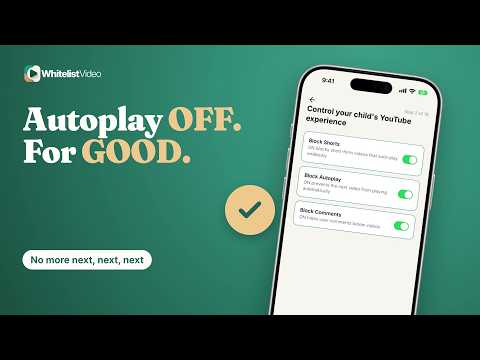 1:24
1:24Comment désactiver la lecture automatique sur YouTube pour enfants (pour qu'elle reste désactivée)
L'interrupteur de lecture automatique de YouTube peut être réactivé en un appui. WhitelistVideo bloque la lecture automatique sur ordinateurs, iPhone et iPad, et ne lit que les chaînes que vous approuvez.
Regarder 1:13
1:13Comment limiter le temps YouTube pour les enfants (et contrôler ce qu'ils regardent)
Réglez le temps quotidien dans Temps d'écran, Family Link ou Family Safety. WhitelistVideo contrôle ce qui est lu pendant ce temps : seules les chaînes que vous approuvez, avec les Shorts désactivés.
Regarder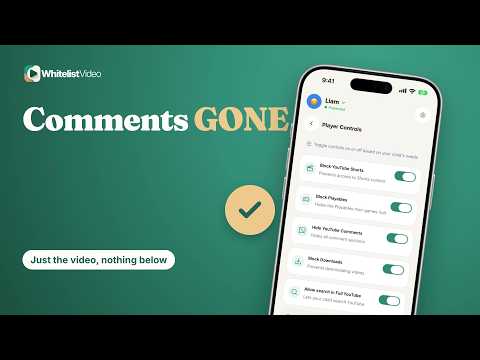 1:28
1:28Comment bloquer les commentaires YouTube pour enfants (pas seulement le mode restreint)
YouTube ne masque les commentaires que par le mode restreint. WhitelistVideo a un interrupteur Masquer les commentaires YouTube et ne lit que les chaînes que vous approuvez.
Regarder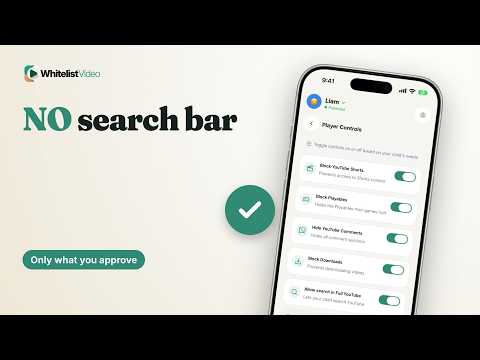 1:30
1:30Comment désactiver la recherche YouTube pour les enfants (sur le vrai YouTube aussi)
Le YouTube normal n'a aucun réglage de désactivation de recherche. WhitelistVideo vous permet de désactiver la recherche sur le vrai YouTube, et ne lit que les chaînes que vous approuvez.
Regarder 1:19
1:19YouTube est-il sûr pour les enfants ? La façon la plus sûre de les laisser regarder
pas tout seul : YouTube précise qu'aucun filtre n'est fiable à 100 %. WhitelistVideo bloque toutes les chaînes par défaut, ne diffuse que celles que vous approuvez et désactive les YouTube Shorts.
Regarder
Comment fonctionne WhitelistVideo
Ce qu'il bloque, à qui il s'adresse et comment les parents gardent le contrôle.
 1:19
1:19Comment mettre le contrôle parental sur YouTube (et verrouiller l'application)
Utilisez un compte supervisé pour les propres contrôles de YouTube. WhitelistVideo + Temps d'écran, Family Link ou Family Safety ne lit que les chaînes que vous approuvez et verrouille l'application.
Regarder 1:24
1:24Qu'est-ce que WhitelistVideo ? Comment fonctionne l'application de liste blanche YouTube
WhitelistVideo est un contrôle parental YouTube qui bloque chaque vidéo par défaut. Les parents approuvent les chaînes que leur enfant peut regarder, sur le vrai YouTube, sur chaque appareil.
Regarder 1:19
1:19Contrôle parental YouTube sans se connecter (fonctionne une fois déconnecté)
Les propres contrôles de YouTube suivent le compte connecté. WhitelistVideo filtre YouTube sur l'appareil, donc le contrôle parental s'applique même lorsque votre enfant n'est pas connecté à YouTube.
Regarder 1:19
1:19Le contrôle parental YouTube fonctionne-t-il en navigation privée ? Réponse aux parents
Non. Les propres réglages de YouTube ne s'appliquent pas à une fenêtre privée. WhitelistVideo + Family Safety ou Temps d'écran ferme la navigation privée sur les ordinateurs ; seul un administrateur peut la supprimer.
Regarder 1:14
1:14Contrôle parental YouTube pour adolescents : Plus d'espace, vos règles
La supervision ado de YouTube peut être terminée par l'un ou l'autre à tout moment. WhitelistVideo, conçu pour les 8-15 ans, garde les chaînes approuvées et les réglages des Shorts entre vos mains.
Regarder 1:30
1:30Contrôle parental YouTube en Australie : Après la loi sur les moins de 16 ans
Les moins de 16 ans en Australie ne peuvent pas avoir de compte YouTube mais regardent quand même déconnectés. WhitelistVideo ne lit que les chaînes approuvées, sans connexion YouTube.
Regarder 1:26
1:26Contrôle parental YouTube au Royaume-Uni : Avant l'interdiction des moins de 16 ans
L'interdiction britannique des moins de 16 ans est annoncée, prévue pour le printemps 2027, pas encore loi. WhitelistVideo ne lit que les chaînes que vous approuvez, connecté ou non, dès aujourd'hui.
Regarder 1:26
1:26Comment laisser les enfants demander des chaînes YouTube (Approuver en quelques secondes)
Avec WhitelistVideo, votre enfant appuie sur Demander aux parents sur une chaîne bloquée, et vous approuvez ou refusez depuis votre téléphone en quelques secondes.
Regarder 1:28
1:28Mon enfant peut-il supprimer WhitelistVideo ? Qui peut le désactiver, par appareil
Seul le parent peut supprimer WhitelistVideo lorsqu'il est associé aux contrôles de l'appareil : WhitelistVideo + Temps d'écran, Family Link, Family Safety ou console Google Admin.
Regarder 1:25
1:25WhitelistVideo sur iPhone et iPad : Configurez-le avec Temps d'écran
WhitelistVideo sur iPhone et iPad ne lit que les chaînes que vous approuvez. Couplé à Temps d'écran, il ne peut être supprimé sans votre compte Apple parent.
Regarder 1:19
1:19Meilleurs paramètres YouTube pour les enfants par âge (moins de 10 ans et 8-12 ans)
Pour les moins de 10 ans, limitez YouTube à quelques chaînes approuvées ; de 8 à 12 ans, ajoutez des chaînes à mesure qu'ils grandissent. WhitelistVideo bloque toutes les chaînes jusqu'à ce que vous les approuviez.
Regarder 1:20
1:20Comment mettre YouTube en pause depuis votre téléphone (sur tous les appareils)
Dans WhitelistVideo, appuyez sur Pause YouTube : cela bloque l'accès sur chaque appareil connecté, et Reprendre YouTube rétablit vos chaînes approuvées sans aucun changement.
Regarder 1:27
1:27WhitelistVideo sur Android : YouTube approuvé avec Family Link
WhitelistVideo sur les téléphones et tablettes Android ne diffuse que les chaînes que vous approuvez. Couplé à Family Link, seul le parent peut le supprimer.
Regarder 1:26
1:26Contrôle parental YouTube sur tous les appareils : approuvez une seule fois
Les paramètres de YouTube suivent le compte connecté. WhitelistVideo applique une liste de chaînes approuvées à chaque appareil associé, qu'il soit connecté ou non.
Regarder 1:28
1:28Explication du mode Auto-pilot de WhitelistVideo : filtrage par IA avant la lecture
Le mode Auto-pilot de WhitelistVideo analyse les vidéos provenant de chaînes que vous n'avez pas encore approuvées en fonction de vos catégories, en examinant leur titre, leur description et leur transcription avant qu'elles ne soient lancées.
Regarder 1:28
1:28À quel âge utiliser WhitelistVideo ? Pour les 8-15 ans, et les plus jeunes aussi
WhitelistVideo est conçu pour les 8-15 ans, et les plus jeunes enfants peuvent profiter de toutes les fonctionnalités. L'application ne diffuse que les chaînes que vous approuvez, sur le vrai YouTube.
Regarder 1:25
1:25Comment configurer WhitelistVideo : ce dont vous avez besoin et le temps nécessaire
Pour configurer WhitelistVideo, ajoutez votre enfant dans l'application parentale, associez son appareil avec un code à six chiffres et approuvez les chaînes. Cela ne prend que quelques minutes par appareil.
Regarder 1:19
1:19Que bloque WhitelistVideo ? Shorts, commentaires, lecture automatique et plus
WhitelistVideo bloque toutes les chaînes jusqu'à ce que vous les approuviez. Les Shorts sont désactivés par défaut, et les parents peuvent masquer les commentaires, bloquer la lecture automatique et les téléchargements, ainsi que désactiver la recherche.
Regarder
Configurer WhitelistVideo
Installez les applications, approuvez les chaînes et gérez les demandes de votre enfant.
 1:27
1:27WhitelistVideo en 90 secondes
Approuvez les chaînes, gérez les demandes et désactivez les Shorts, dans une courte démonstration.
Regarder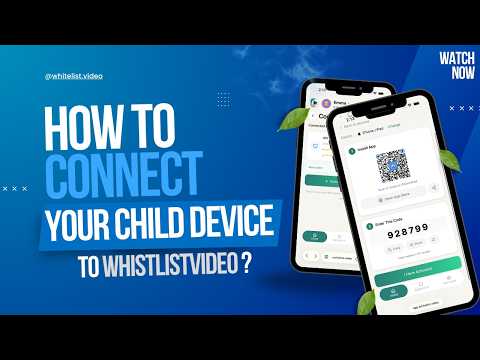 2:23
2:23Installer l'application WhitelistVideo pour enfant sur iPhone ou iPad
Installez l'application enfant, connectez-la à votre compte parent et verrouillez-la avec Temps d'écran.
Regarder 2:23
2:23Ajoutez vos premières chaînes YouTube à la liste blanche
Choisissez les chaînes de confiance dans le tableau de bord parent. Votre enfant ne verra que celles-là.
Regarder 3:25
3:25Comment votre enfant demande une nouvelle chaîne
Votre enfant envoie une demande ; vous l'approuvez ou la refusez depuis votre téléphone.
Regarder 2:16
2:16Définir les règles de catégorie Auto-pilot
Définissez vos règles une seule fois ; les nouvelles vidéos qui y correspondent pourront être lues.
Regarder 2:00
2:00Bloquer les vidéos par mot-clé
Ajoutez des mots que vous ne voulez jamais voir dans un titre, et ces vidéos resteront bloquées.
Regarder












