Pour mettre des chaînes YouTube sur liste blanche, activez un mode de blocage par défaut et ajoutez les chaînes une par une. Le YouTube classique n'a pas de liste d'autorisation intégrée. Par conséquent, sur l'application YouTube principale, utilisez WhitelistVideo : réglez le Niveau de protection sur Approuvé uniquement, ouvrez Chaînes, recherchez l'@identifiant de chaque chaîne et appuyez sur +. Dans YouTube Kids, activez Approuver le contenu vous-même et appuyez sur + sur chaque chaîne.
Que signifie mettre une chaîne YouTube sur « liste blanche » ?
Une liste blanche (ou allowlist) commence par « rien ne se lit » et ajoute les chaînes que vous approuvez. Une liste noire commence par « tout se lit » et supprime les chaînes au fur et à mesure que vous les trouvez, ce qui n'en finit jamais ; une liste blanche de 20 chaînes est prête en une soirée. L'article Contrôle parental : liste blanche vs liste noire explique le concept, Mode restreint vs liste blanche le compare au filtre de YouTube, et comment bloquer des chaînes YouTube couvre les méthodes de blocage.
Méthode 1 : « Approuver le contenu vous-même » sur YouTube Kids
Parmi les outils familiaux de Google, YouTube Kids est le seul à disposer d'une liste d'autorisation intégrée. Certaines pages d'aide de Google l'appellent « Contenu approuvé uniquement » ; le paramètre dans l'application indique « Approuver le contenu vous-même » (vérifié en octobre 2026).
Comment mettre des chaînes sur liste blanche sur YouTube Kids
- Ouvrez YouTube Kids sur l'appareil de votre enfant et appuyez sur l'icône du cadenas.
- Résolvez le problème de multiplication ou saisissez votre code d'accès, puis sélectionnez Paramètres.
- Sélectionnez le profil de votre enfant et saisissez le mot de passe de votre compte parent.
- Sélectionnez Modifier les paramètres, puis activez Approuver le contenu vous-même.
- Appuyez sur Sélectionner, puis sur + sur chaque chaîne, vidéo ou collection que vous souhaitez autoriser.
- Sélectionnez Terminé.
Dans ce mode, votre enfant ne peut pas effectuer de recherches et seuls les éléments que vous avez approuvés apparaissent. Les pages d'aide de Google ne précisent pas comment se comportent les YouTube Shorts dans ce mode.
Où se situe YouTube Kids
- Catalogue : la bibliothèque YouTube Kids, avec des profils pour les tout-petits, les 5-8 ans et les 9-12 ans. Beaucoup d'enfants plus âgés veulent des chaînes qui ne se trouvent que sur le YouTube classique.
- Applications : l'application YouTube Kids, youtubekids.com et les profils enfants dans l'application YouTube sur les téléviseurs connectés et les consoles. L'application YouTube classique sur le même appareil reste ouverte à moins que vous ne la bloquiez séparément.
Méthode 2 : YouTube supervisé ou Family Link (filtres, pas une liste blanche)
Les comptes supervisés, configurés via Google Family Link ou le Centre familial, offrent aux pré-adolescents l'application YouTube principale avec un niveau de contenu : Enfants plus âgés (9+), Adolescents (13+) ou Adolescents plus âgés (16+). Les parents peuvent bloquer des chaînes, définir une limite quotidienne sur le flux YouTube Shorts et activer le Mode restreint. Aucune de ces options n'est une liste d'autorisation de chaînes : à l'intérieur du niveau choisi, les systèmes de YouTube décident de ce qui est lu, et la FAQ de Google note elle-même qu'« aucun système de filtrage automatisé n'est parfait ». Le guide Compte enfant vs Mode restreint vs compte supervisé compare toutes les options de Google, et le guide de configuration YouTube via Family Link détaille les paramètres.
Approuvez les chaînes une seule fois. Bloquez le reste.
WhitelistVideo bloque chaque vidéo YouTube par défaut et ne lit que les chaînes que vous approuvez, sur le YouTube habituel que votre enfant utilise déjà. Les YouTube Shorts restent désactivés.
Méthode 3 : Mettre des chaînes sur liste blanche sur le YouTube classique avec WhitelistVideo
Comment ça marche
WhitelistVideo bloque chaque vidéo YouTube par défaut. Vous approuvez des chaînes dans l'application parent, et seules celles-ci sont lues sur le vrai YouTube que votre enfant utilise déjà. Les YouTube Shorts sont bloqués par défaut, avec une option d'activation par enfant dans le tableau de bord. Vous approuvez une chaîne une seule fois et cela fonctionne sur tous les appareils.
Étapes de configuration
- Créez un compte parent sur app.whitelist.video et ajoutez chaque enfant.
- Installez WhitelistVideo depuis la page de téléchargement : l'application enfant sur iPhone, iPad, Android et Android TV, ou l'extension Chrome ou Edge sur Chromebook, Windows et Mac.
- Terminez les étapes de configuration de l'appareil sur la page de configuration (guides par appareil : iPhone et iPad, Android, Chromebook, TV). Ils jument WhitelistVideo avec Apple Screen Time, Google Family Link, Microsoft Family Safety ou la console Google Admin, et seul votre mot de passe parent ou votre compte parent peut supprimer le jumelage.
- Dans l'application parent, sélectionnez votre enfant, appuyez sur la carte Niveau de protection et choisissez Approuvé uniquement.
- Appuyez sur la carte Chaînes, puis sur Ajouter.
- Dans la zone Rechercher @channel ou ajouter, saisissez l'@identifiant de la chaîne (par exemple @CrashCourseKids) ou son nom.
- Appuyez sur + à côté de la bonne chaîne. Répétez l'opération pour chaque chaîne que vous approuvez ; tout le reste reste bloqué.
- Choisissez par enfant si la recherche est activée et si les commentaires s'affichent. Les résultats de recherche qui ne sont pas approuvés ne seront toujours pas lus.
- Testez : une chaîne approuvée est lue, une chaîne non approuvée affiche l'écran de blocage.
Pour trouver l'@identifiant d'une chaîne, ouvrez la chaîne sur YouTube : l'identifiant se trouve sous le nom de la chaîne. L'accueil suggère également des chaînes adaptées à l'âge, au pays et à la langue de votre enfant. Pour supprimer une chaîne, appuyez sur l'icône de suppression à côté de celle-ci dans Chaînes.
Playlists, vidéos individuelles et demandes
Pour autoriser des vidéos provenant d'une chaîne que vous n'avez pas approuvée, ajoutez une playlist publique ou non répertoriée : chaque vidéo qu'elle contient sera lue. Lorsque votre enfant trouve quelque chose de nouveau, il appuie sur Demander au parent sur l'écran de blocage. Vous ouvrez Demandes dans l'application parent (ou la notification push, le message WhatsApp ou Telegram) et appuyez sur Approuver ou Refuser.
Compromis à connaître avant de changer
- WhitelistVideo ne couvre que YouTube. Les limites d'applications et le temps d'écran restent gérés par Apple Screen Time, Google Family Link ou Microsoft Family Safety, avec lesquels il est jumelé.
- Le Flux Curaté, une grille verrouillée ne contenant que des vidéos approuvées, est disponible sur Android et Android TV. L'iPhone, l'iPad et les ordinateurs utilisent le YouTube classique filtré, qui bloque toujours chaque vidéo non approuvée.
- Android TV et Google TV sont les plateformes TV actuelles.
YouTube Kids vs YouTube supervisé vs WhitelistVideo
Faites défiler horizontalement pour voir toutes les colonnes.
| YouTube Kids (Approuver vous-même) | YouTube supervisé / Family Link | WhitelistVideo | |
|---|---|---|---|
| Liste blanche de chaînes | Oui : chaînes, vidéos et collections | Non : niveaux de contenu + blocage de chaînes | Oui : chaînes et playlists |
| YouTube Shorts | Non décrit dans l'aide Google | Limite quotidienne du flux Shorts | Désactivés par défaut, option par enfant |
| Quel YouTube | Application et site YouTube Kids | Application YouTube principale | Application et site YouTube principaux |
| Âges | Profils jusqu'à 12 ans | Pré-adolescents (niveaux 9+, 13+, 16+) | Conçu pour les 8-15 ans ; les plus jeunes peuvent tout utiliser |
| Coût | Gratuit | Gratuit | Prix par enfant, essai gratuit de 2 heures |
Fonctionnalités Google telles que décrites dans l'aide YouTube, octobre 2026.
Conseils pour choisir des chaînes par âge
Faites défiler horizontalement pour voir toutes les colonnes.
| Âge | Ce qu'il faut rechercher |
|---|---|
| Moins de 8 ans | Une liste courte de chaînes calmes conçues pour les jeunes enfants ; gardez la recherche désactivée. |
| 8-10 ans | Leurs vrais intérêts (sciences, dessin, une chaîne de gaming saine) ; commencez par 10-15 chaînes et augmentez selon les demandes. |
| 11-13 ans | Chaînes éducatives et de loisirs ; vérifiez les derniers ajouts, pas seulement les plus populaires, car le ton des créateurs peut changer. |
| 14-15 ans | Listes plus larges pour les matières scolaires, l'actualité et les compétences ; choisissez ensemble et répondez aux demandes sous 24h. |
Avant d'approuver une chaîne, regardez deux ou trois vidéos récentes et scannez les miniatures pour éviter le clickbait. Construisez la première liste avec votre enfant pour qu'il se l'approprie aussi.
Comment empêcher les enfants de contourner une liste blanche
Les failles courantes sont un deuxième navigateur, une fenêtre de navigation privée, un profil invité, un autre compte YouTube et l'application YouTube native. WhitelistVideo applique la liste sur l'appareil, pas sur le compte YouTube, donc un compte déconnecté ou secondaire ne pourra lire que les chaînes approuvées. La configuration de l'appareil comble les autres failles via Apple Screen Time, Google Family Link, Microsoft Family Safety ou la console Google Admin. L'article Les enfants peuvent-ils contourner le contrôle parental YouTube ? détaille chaque faille par appareil.
Mise sur liste blanche de YouTube au niveau du réseau (s.youtube.com, DNS)
Les routeurs, les filtres DNS et les listes d'autorisation de pare-feu agissent sur des domaines tels que youtube.com ou s.youtube.com, autorisant ou bloquant ainsi tout YouTube. Le DNS peut également forcer le Mode restreint (restrict.youtube.com). Aucun d'eux ne peut distinguer une chaîne d'une autre ; une liste blanche de chaînes doit donc s'exécuter directement sur l'appareil.
Quelle application de liste blanche convient à un enfant de 10 à 15 ans ?
Pour un pré-adolescent ou un jeune adolescent sur l'application YouTube classique, WhitelistVideo offre une liste unique de chaînes approuvées sur tous les appareils, les YouTube Shorts désactivés par défaut et des demandes que vous approuvez en un clic. Les parents comparent les options dans les meilleurs contrôles parentaux YouTube, selon Reddit. Les abonnements sont tarifés par enfant ; consultez les tarifs pour votre pays ou lisez la FAQ.
Questions frequentes
Oui, dans YouTube Kids : son paramètre « Approuver le contenu vous-même » n'affiche que les chaînes, vidéos et collections que vous approuvez. L'application YouTube standard ne dispose pas de liste blanche de chaînes gratuite, c'est pourquoi les familles avec des enfants de 8 à 15 ans utilisent une application telle que WhitelistVideo.
YouTube Kids vous permet d'approuver des vidéos individuelles. WhitelistVideo approuve des chaînes entières ; pour une vidéo provenant d'une autre chaîne, ajoutez une playlist publique ou non répertoriée qui la contient (une fonctionnalité Premium).
Oui. WhitelistVideo fonctionne sur iPhone, iPad, téléphones et tablettes Android, Android TV et Google TV, Chromebook, ainsi que sur Chrome ou Edge sous Windows et Mac. Une seule liste approuvée couvre tous les appareils.
La vidéo ne se lit pas. Votre enfant voit un écran de blocage avec un bouton Demander au parent, et vous recevez la demande sous forme de notification push ou de message WhatsApp ou Telegram que vous approuvez en un clic.
Le blocage supprime les chaînes une par une et laisse toutes les autres chaînes accessibles. Une liste blanche bloque tout et ne lit que ce que vous avez approuvé.
Non. Le Mode restreint filtre les vidéos potentiellement réservées aux adultes et laisse lire le reste. Une liste blanche ne lit que les chaînes que vous avez approuvées.
Lire dans d’autres langues:



Publié le 15 décembre 2025 · Mis à jour le 25 octobre 2026

À propos de Équipe éditoriale WhitelistVideo
Équipe éditoriale et de test
L'équipe éditoriale de WhitelistVideo teste les contrôles parentaux sur des appareils réels — iPhone, iPad, Android, Windows, Mac, Chromebook et Android TV — et partage ses découvertes, y compris les limites de notre propre produit. Lorsqu'une affirmation provient de la documentation d'un fournisseur ou de tests tiers, nous citons nos sources. Les articles sont relus par Arul Prakash, le fondateur de WhitelistVideo.
Vous pourriez aussi aimer
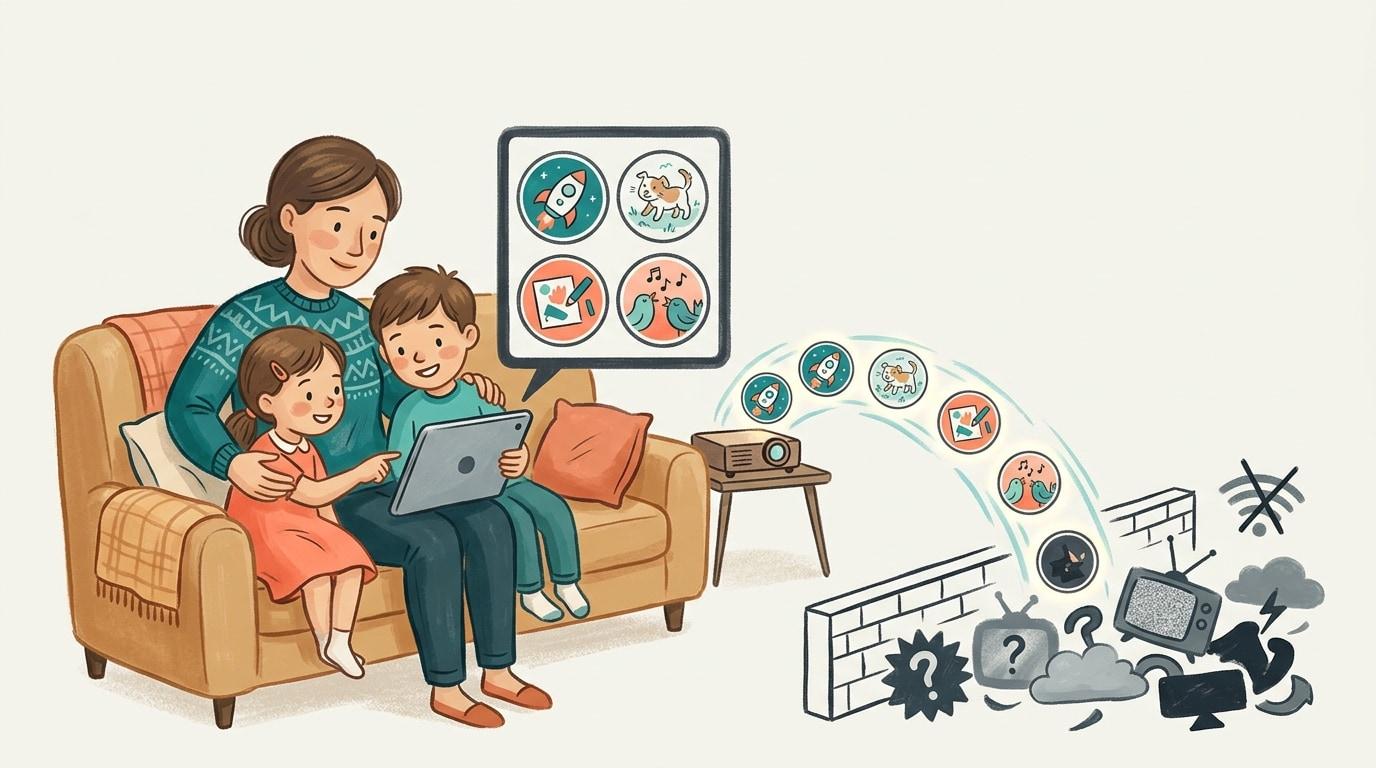
Comment n'autoriser que certaines chaînes YouTube pour votre enfant (2026)
Pourquoi les propres paramètres de YouTube ne peuvent pas limiter votre enfant à certaines chaînes, ce que les parents tentent sans succès, et les deux listes d'autorisation qui fonctionnent vraiment.
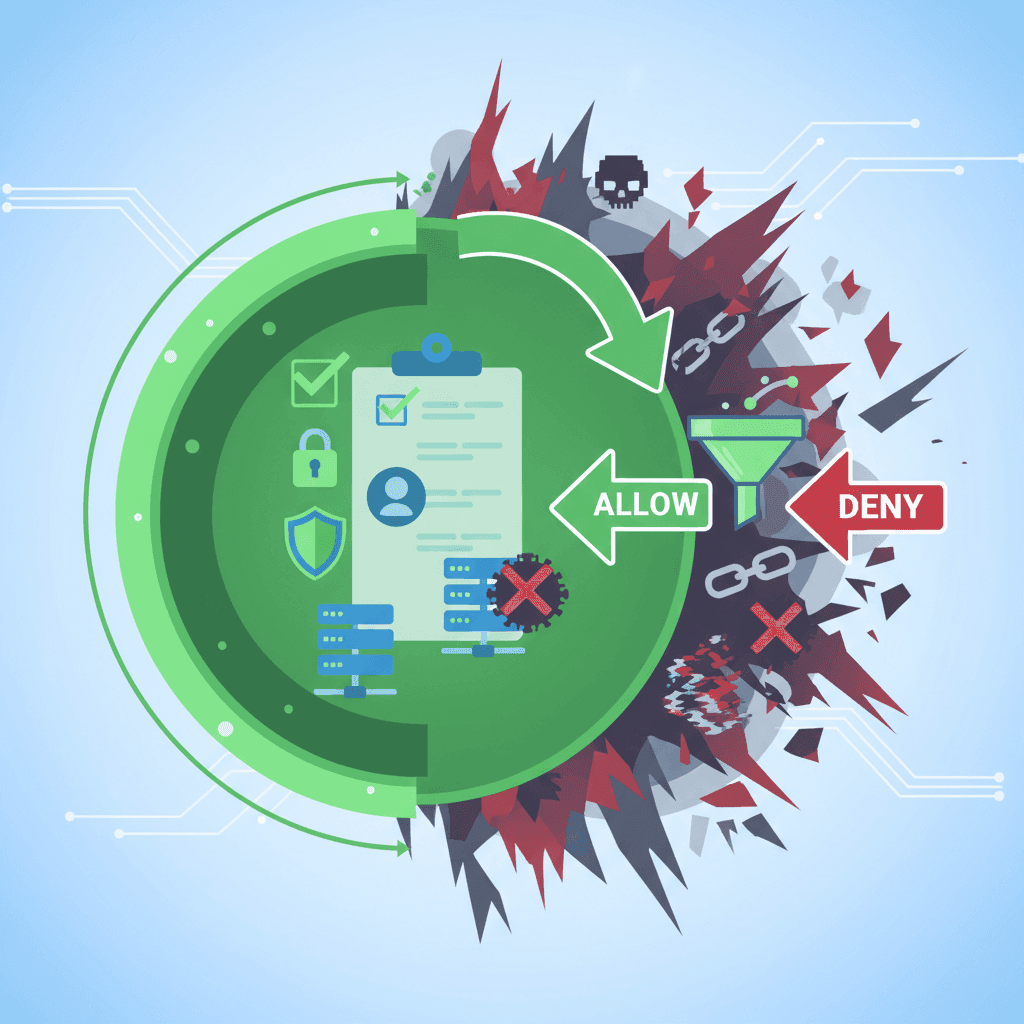
Qu'est-ce que le contrôle parental par liste blanche ? Guide complet
Le contrôle parental par liste blanche est l'approche la plus sûre en ligne. Découvrez en quoi il diffère du filtrage par liste noire et pourquoi les parents technophiles le choisissent.

YouTube pour les enfants : Compte enfant vs Mode restreint vs Compte supervisé vs Liste blanche (Guide de décision 2026)
Google propose aux parents quatre façons de configurer YouTube pour un enfant : YouTube Kids, le Mode restreint, un compte supervisé ou un simple compte Google pour enfant. Voici ce que chacun contrôle réellement, les failles de chaque option et comment une liste blanche de chaînes s'intègre pour les 8-15 ans.
Curieux de savoir ce que Google sait de nous ?
Ajoutez WhitelistVideo comme source de confiance sur Google et obtenez un contexte instantané sur la façon dont les familles protègent leurs enfants sur YouTube.
Interrogez Google au sujet de WhitelistVideo