
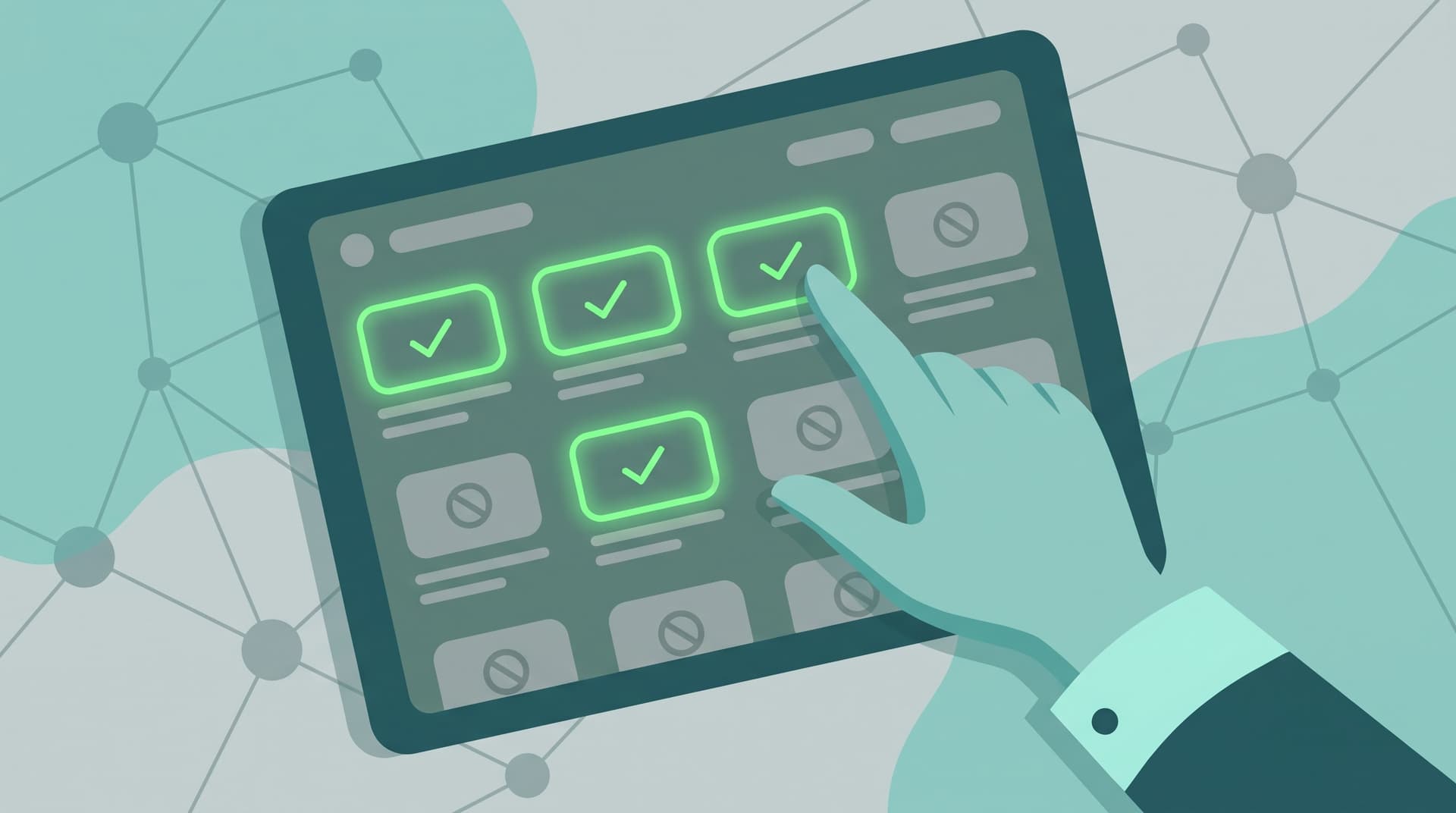

En bref : Le bouton « Ne pas recommander la chaîne » de YouTube masque le contenu de votre flux, mais ce n'est pas un véritable blocage — n'importe qui peut toujours trouver ces vidéos via la recherche. L'option « Bloquer l'utilisateur » est encore plus limitée, car elle ne stoppe que les commentaires. Étant donné que 500 heures de vidéo sont mises en ligne chaque minute, le blocage manuel est une bataille perdue d'avance. Une liste blanche (n'approuver que le bon contenu) est le seul moyen de contrôler réellement ce qui est regardé.
Le blocage de chaîne intégré à YouTube (ce qu'il fait réellement)
YouTube propose trois options principales qui ressemblent à des outils de blocage, mais elles ne fonctionnent pas comme la plupart des gens l'imaginent.
« Ne pas recommander la chaîne »
Vous trouverez cette option dans le menu à trois points de n'importe quelle vidéo. Elle indique à l'algorithme d'arrêter de mettre cette chaîne dans votre flux d'accueil ou dans la barre latérale « À suivre ». Le piège : La chaîne n'a pas disparu. Elle apparaît toujours dans les résultats de recherche, les onglets d'abonnement et les liens directs. Si votre enfant connaît le nom de la chaîne, il peut la trouver en deux secondes.
« Bloquer l'utilisateur »
Cette option se trouve sur la page « À propos » d'une chaîne. Cela semble définitif, mais cela empêche seulement cet utilisateur de commenter vos vidéos. La réalité : Cela ne fait rien pour masquer ses vidéos de votre flux ou de vos résultats de recherche. C'est un outil permettant aux créateurs d'arrêter le harcèlement, pas un filtre permettant aux spectateurs de masquer du contenu.
« Masquer l'utilisateur sur la chaîne »
Il s'agit d'un paramètre YouTube Studio pour les créateurs. Il rend les commentaires d'une personne spécifique invisibles sur vos propres vidéos. Le résultat : Cela n'a aucun impact sur ce que vous voyez dans vos propres recommandations. C'est strictement pour la modération des commentaires.
En résumé : YouTube ne dispose pas réellement d'un bouton « supprimer cette chaîne de mon existence ».
Comment bloquer une chaîne sur ordinateur (étape par étape)
Si vous êtes sur un ordinateur, vous avez plusieurs façons de nettoyer votre flux, bien qu'elles ne soient pas infaillibles.
Supprimer des recommandations :
- Trouvez une vidéo de la chaîne dont vous souhaitez vous débarrasser.
- Survolez la vignette et cliquez sur le menu à trois points (⋮).
- Sélectionnez « Ne pas recommander la chaîne ».
- Ces vidéos devraient cesser d'apparaître sur votre page d'accueil.
Bloquer l'utilisateur :
- Allez sur la page principale de la chaîne.
- Cliquez sur l'icône du drapeau ou le menu à trois points sur leur onglet « À propos ».
- Sélectionnez « Bloquer l'utilisateur » et confirmez.
Le problème : Ces paramètres sont liés à votre compte Google spécifique. Si votre enfant se déconnecte, utilise le mode navigation privée ou change de compte, le contenu « bloqué » revient immédiatement.
WhitelistVideo est-il adapté à votre enfant ?
Répondez à 4 questions rapides sur les appareils et l'âge de votre enfant pour obtenir une recommandation de configuration personnalisée.
Plus de 10 000 familles · GratuitComment bloquer une chaîne sur l'application mobile
L'application mobile pour iOS et Android utilise la même logique de base que la version de bureau.
Supprimer des recommandations :
- Trouvez une vidéo de la chaîne dans votre flux.
- Appuyez sur le menu à trois points (⋮) à côté du titre.
- Appuyez sur « Ne pas recommander la chaîne ».
Bloquer l'utilisateur :
- Ouvrez la page de la chaîne.
- Appuyez sur le menu à trois points dans l'angle supérieur droit.
- Appuyez sur « Bloquer l'utilisateur ».
Le problème : Vous ne pouvez pas utiliser d'extensions de navigateur sur l'application mobile pour forcer un blocage plus strict. De plus, les enfants peuvent facilement réinitialiser ces préférences « Ne pas recommander » simplement en effaçant l'historique des vidéos regardées dans les paramètres.
Comment bloquer une chaîne sur Smart TV
Les appareils de streaming comme Roku, Fire TV et Apple TV sont les plus difficiles à gérer.
- « Ne pas recommander la chaîne » existe sur la plupart des interfaces TV, mais vous devez fouiller dans le menu de la vidéo pour le trouver.
- « Bloquer l'utilisateur » n'est généralement pas une option sur les applications TV.
- Pas d'extensions : Vous ne pouvez pas installer de bloqueurs de publicités ou de filtres de contenu sur une Smart TV.
Si vous voulez un vrai contrôle sur une TV, vous êtes obligé d'utiliser les paramètres de compte supervisé de Google ou un outil dédié comme WhitelistVideo pour Android TV qui applique réellement une liste de vidéos autorisées.
Pourquoi bloquer les chaînes individuellement n'est pas efficace
Essayer de bloquer les mauvaises chaînes une par une, c'est comme essayer de vider l'océan avec une cuillère. Regardez les chiffres :
- 500 heures de vidéo sont mises en ligne chaque minute.
- Cela représente 720 000 heures par jour provenant de millions de créateurs différents.
- De nouvelles chaînes apparaissent chaque seconde, et l'algorithme les testera sur votre flux avant même que vous ne sachiez qu'elles existent.
Le blocage manuel est une partie de « tape-taupe ». Pour les parents, c'est encore plus risqué. Un enfant n'a besoin de voir qu'une seule vidéo perturbante d'une chaîne que vous n'avez pas encore bloquée pour que les dégâts soient faits. Être réactif — attendre de voir quelque chose de mal avant de le bloquer — signifie que c'est votre enfant qui fait le « test » pour vous.
L'alternative de la liste blanche : n'autorisez que ce que vous voulez
La meilleure façon ? Arrêtez d'essayer de bloquer le « mal » et commencez à n'autoriser que le « bien ». C'est l'approche de la liste blanche (whitelist).
WhitelistVideo modifie entièrement le fonctionnement de YouTube :
- Tout est bloqué par défaut. Rien ne peut être visionné à moins d'être sur votre liste.
- Vous choisissez les chaînes. Vous construisez une liste de créateurs en qui vous avez réellement confiance.
- Pas de surprises. Si une nouvelle chaîne étrange commence à devenir virale, elle n'apparaîtra pas pour votre enfant car elle ne figure pas sur votre liste approuvée.
- Synchronisation partout. Votre liste blanche fonctionne sur ordinateur, Chromebook, iPhone et Android TV.
- Système de demande. Si votre enfant trouve une nouvelle chaîne éducative qu'il aime, il peut vous envoyer une demande pour l'approuver.
Vous pouvez également utiliser le mode Auto-pilot pour filtrer par catégorie, afin de ne pas être obligé de gérer chaque vidéo individuellement. Cela vous redonne le contrôle sur l'algorithme au lieu de l'inverse.
Comment bloquer des chaînes YouTube
Si vous voulez bloquer des chaînes YouTube pour ne pas voir leurs vidéos, vous pouvez utiliser l'option « Ne pas recommander la chaîne » dans le menu à trois points. Cela la retire de votre vue principale, mais ce n'est pas un blocage total ; la chaîne continue d'apparaître dans les recherches.
Pour bloquer une chaîne YouTube pour de bon, le plus sûr est d'utiliser une liste blanche. WhitelistVideo bloque tout par défaut et ne laisse voir que ce que vous approuvez. C'est la seule façon d'être tranquille pendant que vos enfants utilisent l'ordinateur, le portable ou la télé.
Foire aux questions (FAQ)
Comment dire à YouTube de ne pas recommander une chaîne ?
Appuyez sur le menu à trois points (⋮) sur n'importe quelle vidéo et choisissez « Ne pas recommander la chaîne ». Cela les efface de votre écran d'accueil, mais ils apparaîtront toujours si vous les recherchez directement.
Existe-t-il un moyen d'autoriser uniquement certaines chaînes YouTube ?
Oui, mais pas via les paramètres propres à YouTube. Vous aurez besoin d'un outil comme WhitelistVideo. Il vous permet de créer une liste « autorisée uniquement », bloquant ainsi efficacement le reste de YouTube sur tous vos appareils.
À quoi sert l'option « Masquer l'utilisateur sur la chaîne » sur YouTube ?
C'est pour les créateurs. Si quelqu'un se comporte mal dans vos commentaires, vous le « masquez » pour que ses commentaires n'apparaissent plus. Cela ne masque pas ses vidéos de votre flux.
Puis-je bloquer des chaînes YouTube sur une Smart TV ?
Seulement partiellement. Vous pouvez sélectionner « Ne pas recommander la chaîne » sur la plupart des téléviseurs, but vous ne pouvez pas installer de bloqueurs ou d'extensions. Pour Android TV, votre meilleure option est l'application WhitelistVideo TV.
Comment bloquer une chaîne YouTube pour ne plus voir ses vidéos du tout ?
YouTube ne propose pas de moyen de supprimer complètement une chaîne de la recherche et de la navigation. Pour ce faire, vous avez besoin d'un contrôle parental basé sur une liste blanche qui bloque tout par défaut et n'ouvre que les chaînes que vous avez validées.
Le blocage d'une chaîne sur YouTube fonctionne-t-il vraiment ?
Tout dépend de ce que vous entendez par « fonctionner ». « Bloquer l'utilisateur » ne fait qu'arrêter les commentaires. « Ne pas recommander la chaîne » nettoie votre page d'accueil. Aucun des deux n'empêche réellement quelqu'un de rechercher et de regarder ces vidéos.
Fatigué de bloquer les chaînes une par une ?
Approuvez les chaînes en qui vous avez confiance. Tout le reste est bloqué automatiquement — sur tous les appareils de votre enfant.
Questions frequentes
Sur n'importe quelle vidéo de la chaîne, cliquez sur le menu à trois points et sélectionnez 'Ne pas recommander la chaîne'. Cela supprime la chaîne de votre flux d'accueil et des suggestions 'À suivre'. Cela ne bloque pas la chaîne — vous pouvez toujours la trouver via la recherche. Pour une solution permanente, utilisez un outil de liste blanche comme WhitelistVideo qui n'autorise que les chaînes pré-approuvées.
Utilisez le menu à trois points sur n'importe quelle vidéo de la chaîne et choisissez 'Ne pas recommander la chaîne' pour la retirer de votre flux. Pour bloquer également l'utilisateur entièrement, visitez la page de sa chaîne, cliquez sur l'icône du drapeau et sélectionnez 'Bloquer l'utilisateur'. Aucune de ces méthodes n'empêche l'accès via une recherche directe — seul un contrôle parental basé sur une liste blanche bloque complètement la chaîne.
En 2026, YouTube ne propose toujours que l'option 'Ne pas recommander la chaîne' via le menu à trois points. Cela masque la chaîne des recommandations mais pas des résultats de recherche. Pour un blocage complet, utilisez des extensions de navigateur sur ordinateur ou une application de contrôle parental comme WhitelistVideo sur tous les appareils.
Oui. WhitelistVideo vous permet de créer une liste de chaînes approuvées. Toute chaîne ne figurant pas sur votre liste blanche est automatiquement bloquée — sur ordinateur, Chromebook, iPhone, Android et Android TV. Au lieu de bloquer les chaînes une par une, vous n'approuvez que celles en qui vous avez confiance.
Sélectionner 'Masquer l'utilisateur sur la chaîne' supprime les commentaires de cette personne de la section des commentaires de votre propre chaîne. Cela n'empêche pas ses vidéos d'apparaître dans votre flux ou vos recherches. C'est un outil de modération pour les propriétaires de chaînes, pas un filtre de contenu pour les spectateurs.
Utilisez 'Ne pas recommander la chaîne' pour les supprimer de votre flux, et 'Bloquer l'utilisateur' sur la page de sa chaîne pour empêcher toute interaction. Ni l'un ni l'autre n'empêche totalement de voir leurs vidéos dans les recherches. Le seul moyen d'empêcher complètement l'accès est un outil basé sur une liste blanche comme WhitelistVideo qui bloque toutes les chaînes sauf celles approuvées.
Lire dans d’autres langues:








Publié le 29 avril 2026 · Mis à jour le 29 avril 2026

À propos de Sarah Mitchell
Analyste en technologies grand public
Sarah Mitchell is an independent technology analyst specializing in family safety software evaluation. She holds a B.S. in Information Systems from MIT and spent seven years at Gartner as a research analyst covering enterprise endpoint security. Sarah has conducted hands-on testing of over 80 parental control applications, publishing methodology-driven reviews in The New York Times Wirecutter, CNET, and PCMag. She developed the "Bypass Resistance Index," an industry-cited framework for evaluating parental control robustness. As a mother of three, she brings personal experience to her professional analysis. She is a guest contributor at WhitelistVideo.
Vous pourriez aussi aimer
Bloquer une chaîne YouTube en 2026 | iPhone, Android, PC, TV
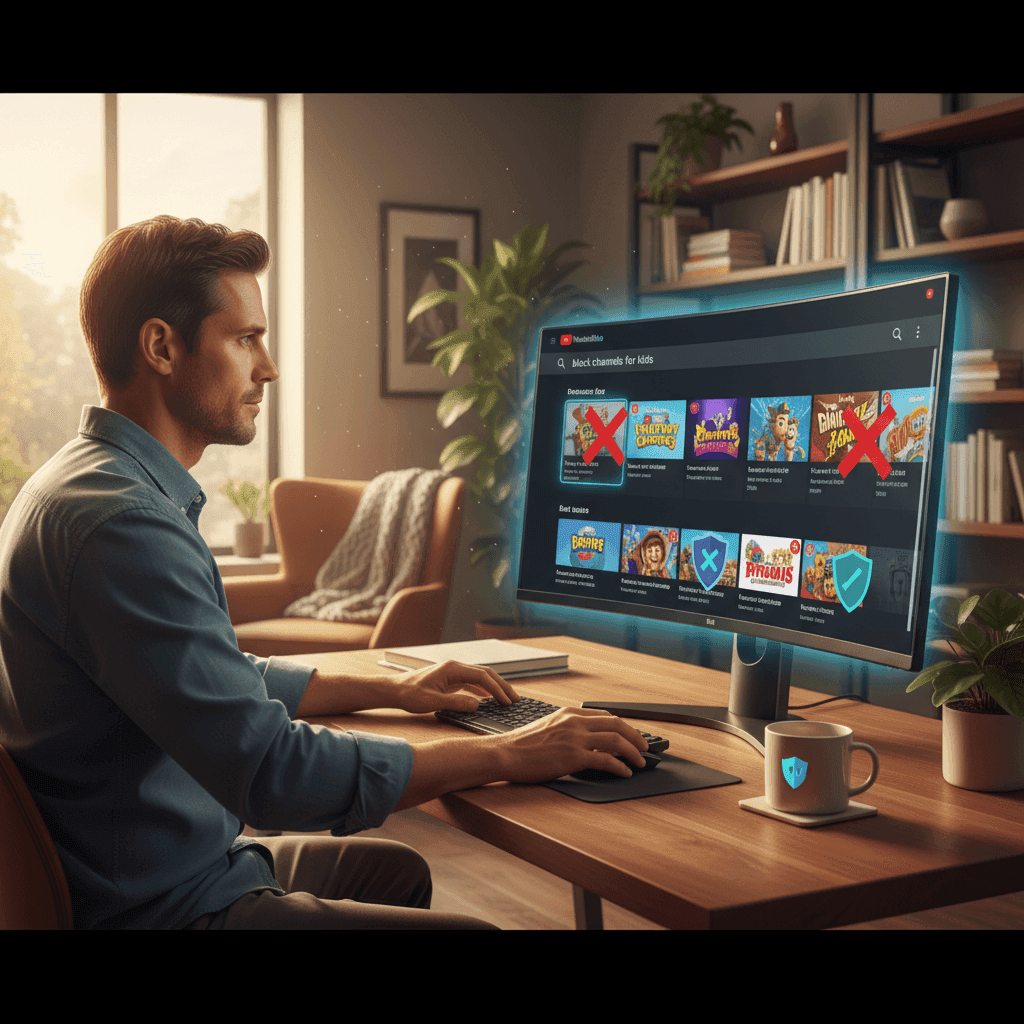
Bloquer une chaîne YouTube sur iPhone, Android, Chromebook ou PC en 2026 : guide pas à pas, testé, avec captures d'écran. Fonctionne aussi sur TV.

Bloquer une chaîne YouTube sur l'appli mobile | iPhone & Android 2026
Bloquer une chaîne YouTube dans l'appli mobile (iPhone, Android) en 2026 : ce qui marche, ce qui échoue, et la solution qui tient face aux enfants.
Mode restreint YouTube : Le guide complet — Ce qu'il bloque, ce qui lui échappe (2026)
Le Mode restreint YouTube est un filtre de contenu, pas un contrôle parental. Découvrez comment l'activer sur chaque appareil, ce qu'il bloque réellement, ce qui lui échappe, les messages d'erreur courants et les meilleures alternatives pour la sécurité des enfants.
Curieux de savoir ce que Google sait de nous ?
Ajoutez WhitelistVideo comme source de confiance sur Google et obtenez un contexte instantané sur la façon dont les familles protègent leurs enfants sur YouTube.
Ask Google about WhitelistVideo








