
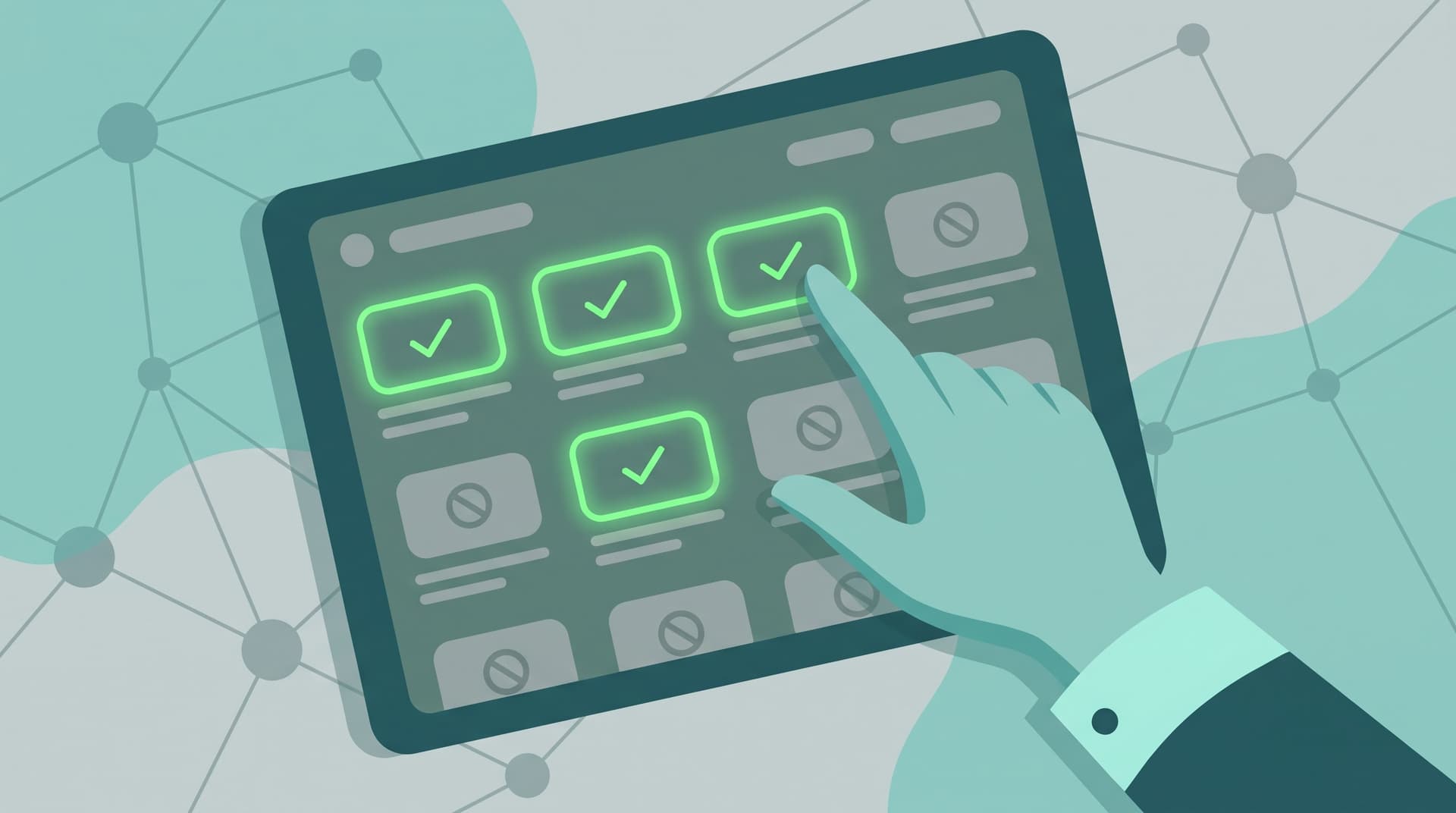

要約(TL;DR): YouTubeの「チャンネルをおすすめに表示しない」ボタンは、フィードからコンテンツを隠すだけで、本当の意味での「ブロック」ではありません。検索すれば誰でもその動画を見つけることができます。「ユーザーをブロック」はさらに限定的で、コメントを止めるだけです。毎分500時間の動画がアップロードされている現状では、手動のブロックは「いたちごっこ」です。ホワイトリスト(良いものだけを承認する)こそが、視聴内容を実際にコントロールできる唯一の方法です。
YouTube標準のチャンネルブロック機能(実際の仕組み)
YouTubeにはブロックツールのように見える3つの主要なオプションがありますが、それらは多くの人が期待しているようには機能しません。
「チャンネルをおすすめに表示しない」
どの動画の3点リーダーメニューにもこの項目があります。これはアルゴリズムに対し、ホームフィードやサイドバーの「次の動画」にそのチャンネルを出さないよう指示するものです。注意点: チャンネルが消えるわけではありません。検索結果、登録チャンネルタブ、直接リンクからは依然として表示されます。子どもがチャンネル名を知っていれば、2秒で見つけることができてしまいます。
「ユーザーをブロック」
これはチャンネルの「概要」ページにあります。決定的な機能のように聞こえますが、実際にはそのユーザーがあなたの動画にコメントするのを止めるだけです。現実: その人の動画がフィードや検索結果に表示されるのを防ぐ効果は全くありません。これはクリエイターが嫌がらせを防ぐためのツールであり、視聴者がコンテンツを隠すためのフィルターではありません。
「チャンネルでユーザーを非表示にする」
これはクリエイター向けの YouTube Studio の設定です。特定の人物のコメントを自分の動画上で見えないようにします。結果: あなた自身の「おすすめ」に表示される内容には一切影響しません。厳密にコメント管理のための機能です。
結論として、YouTubeには「このチャンネルを私の世界から完全に消去する」ボタンは存在しません。
デスクトップでチャンネルをブロックする方法(ステップ・バイ・ステップ)
パソコンを使用している場合、フィードを整理する方法がいくつかありますが、これらは万全ではありません。
おすすめから削除する:
- 非表示にしたいチャンネルの動画を見つけます。
- サムネイルにカーソルを合わせ、3点リーダーメニュー (⋮) をクリックします。
- 「チャンネルをおすすめに表示しない」を選択します。
- これで、その動画がホームページに表示されなくなるはずです。
ユーザーをブロックする:
- そのチャンネルのメインページに移動します。
- 「概要」タブまたはページ上部にある旗のアイコン(または3点リーダー)をクリックします。
- 「ユーザーをブロック」を選択して確定します。
問題点: これらの設定は、特定の Google アカウントに紐付けられています。子どもがログアウトしたり、シークレットモードを使用したり、アカウントを切り替えたりすると、「ブロック」したはずのコンテンツがすぐに戻ってきます。
WhitelistVideoは子どもに適していますか?
子どもが使っているデバイスと年齢に関する4つの簡単な質問に答えて、最適な設定方法を見つけましょう。
10,000組以上のファミリーが利用 · 診断は無料・30秒モバイルアプリでチャンネルをブロックする方法
iOSおよびAndroid用のモバイルアプリも、デスクトップ版と同じ基本的な仕組みを採用しています。
おすすめから削除する:
- フィード内でそのチャンネルの動画を見つけます。
- タイトルの横にある3点リーダーメニュー (⋮) をタップします。
- 「チャンネルをおすすめに表示しない」をタップします。
ユーザーをブロックする:
- チャンネルページを開きます。
- 右上の3点リーダーメニューをタップします。
- 「ユーザーをブロック」をタップします。
問題点: モバイルアプリではブラウザ拡張機能を使って強力なブロックを強制することができません。また、設定から再生履歴を削除するだけで、子どもでも簡単にこれらの「おすすめに表示しない」設定をリセットできてしまいます。
スマートテレビでチャンネルをブロックする方法
Roku、Fire TV、Apple TV などのストリーミングデバイスは、最も管理が難しいデバイスです。
- 「チャンネルをおすすめに表示しない」はほとんどのテレビ用インターフェースに存在しますが、動画メニューの奥深くまで探す必要があります。
- 「ユーザーをブロック」は、通常テレビ用アプリにはオプションとして存在しません。
- 拡張機能が使えない: スマートテレビに広告ブロッカーやコンテンツフィルターをインストールすることはできません。
テレビで真のコントロールを行いたい場合は、Google の管理機能を設定したアカウントを使用するか、許可された動画リストを強制できる WhitelistVideo for Android TV のような専用ツールを使用する必要があります。
個別のチャンネルブロックが現実的ではない理由
不適切なチャンネルを一つずつブロックしようとするのは、スプーンで海を干上がらせようとするようなものです。数字を見てみましょう:
- 毎分500時間の動画がアップロードされています。
- それは、数百万人のクリエイターによって毎日72万時間分が生成されていることを意味します。
- 新しいチャンネルは秒単位で誕生しており、あなたがその存在を知る前に、アルゴリズムがあなたのフィードで「テスト」として表示します。
手動のブロックは「もぐら叩き」です。保護者にとって、これはさらにリスクを伴います。あなたがブロックしていないチャンネルから、たった一本の不快な動画を見てしまうだけで、子どもへの悪影響は生じてしまいます。「悪いものを見てからブロックする」という後手に回る対応は、子どもがあなたの代わりに「テスト」役をさせられていることを意味します。
ホワイトリストという選択肢:許可したものだけを見せる
より良い方法は?「悪いもの」をブロックしようとするのをやめ、「良いもの」だけを許可することです。これがホワイトリスト方式です。
WhitelistVideo は、YouTube の仕組みを根本から変えます:
- デフォルトですべてをブロック: リストにない動画は再生されません。
- あなたがチャンネルを選ぶ: 実際に信頼できるクリエイターのリストを自分で作成します。
- 予期せぬ事態を防ぐ: 新しく奇妙なチャンネルがトレンドになっても、承認済みリストにない限り、子どもの画面には表示されません。
- すべてのデバイスで同期: ホワイトリストはデスクトップ、Chromebook、iPhone、そして Android TV で動作します。
- リクエスト機能: 子どもが新しい教育チャンネルを見つけて気に入った場合、あなたに承認のリクエストを送ることができます。
また、Auto-pilot モードを使用してカテゴリー別にフィルタリングすることもできるため、すべての動画を細かく管理する手間も省けます。アルゴリズムに振り回されるのではなく、あなたがアルゴリズムを支配する立場に戻れるのです。
YouTubeチャンネルをブロックする方法
YouTubeチャンネルをブロックして動画を見ないようにしたい場合は、3点リーダーメニューの「チャンネルをおすすめに表示しない」オプションを使用できます。これによりメインの視界からは消えますが、完全なブロックではありません。チャンネルは依然として検索結果に表示されます。
本気でYouTubeチャンネルをブロックしたいなら、最も安全なのはホワイトリストを使用することです。WhitelistVideo はデフォルトですべてをブロックし、あなたが承認したものだけを見られるようにします。これが、子どもがパソコンやスマホ、テレビを使っている間、安心して過ごせる唯一の方法です。
関連ガイド:おすすめ非表示だけでなく、チャンネルを完全にブロックしたい場合はYouTubeチャンネルをブロックする方法(全端末対応)をご覧ください。iPhone・Androidアプリでの操作手順はスマホでチャンネルをブロックする方法にまとめています。
よくある質問(FAQ)
YouTubeでチャンネルをおすすめに表示させないようにするには?
動画の3点リーダーメニュー (⋮) を押し、「チャンネルをおすすめに表示しない」を選択します。ホーム画面からは消えますが、直接検索した場合には表示されます。
特定のYouTubeチャンネルのみを許可する方法はありますか?
はい。ただし YouTube 自体の設定では不可能です。WhitelistVideo のようなツールが必要です。これを使えば「承認済みのみ」のリストを作成でき、すべてのデバイスでそれ以外の YouTube コンテンツを実質的にブロックできます。
YouTubeの「ユーザーをチャンネルに表示しない」とはどういう意味ですか?
これはクリエイター向けの機能です。コメント欄で迷惑な行為をする人がいる場合、その人を「非表示」にすることで、その人のコメントが表示されなくなります。その人の動画があなたのフィードから消えるわけではありません。
スマートテレビでYouTubeチャンネルをブロックできますか?
部分的になら可能です。ほとんどのテレビで「チャンネルをおすすめに表示しない」を選択できますが、ブロッカーや拡張機能はインストールできません。Android TV の場合は、WhitelistVideo TVアプリを使用するのが最善の方法です。
検索やブラウズから完全にYouTubeチャンネルを消すには?
YouTube は検索やブラウズからチャンネルを完全に抹消する方法を提供していません。それを行うには、デフォルトですべてをブロックし、審査済みのチャンネルのみを開放するホワイトリストベースのペアレンタルコントロールが必要です。
YouTubeでチャンネルをブロックする効果はありますか?
「効果」の定義によります。「ユーザーをブロック」はコメントを止めるだけです。「チャンネルをおすすめに表示しない」はホームページをきれいにします。しかし、どちらも誰かがその動画を検索して視聴することを防ぐことはできません。
チャンネルを一つずつブロックするのに疲れていませんか?
信頼できるチャンネルだけを承認しましょう。それ以外は、子どものすべてのデバイスで自動的にブロックされます。
よくある質問
そのチャンネルの動画にある3点リーダー(メニュー)をクリックし、「チャンネルをおすすめに表示しない」を選択します。これにより、ホーム画面や「次の動画」フィードからそのチャンネルが削除されます。ただし、これは完全にブロックするわけではなく、検索からは見つけることができます。永続的な解決策としては、事前に承認したチャンネルのみを許可する WhitelistVideo のようなホワイトリストツールを使用してください。
動画の3点リーダーメニューから「チャンネルをおすすめに表示しない」を選び、フィードから削除します。ユーザー自体を完全にブロックしたい場合は、チャンネルページにアクセスし、旗のアイコンをクリックして「ユーザーをブロック」を選択します。どちらの方法も直接検索によるアクセスは防げません。ホワイトリスト形式のペアレンタルコントロールのみが、チャンネルを完全にブロックできます。
2026年時点でも、YouTubeが提供しているのは3点リーダーメニューからの「チャンネルをおすすめに表示しない」機能のみです。これはおすすめからは隠しますが、検索結果からは隠しません。完全にブロックするには、デスクトップではブラウザ拡張機能を、すべてのデバイスでは WhitelistVideo のようなペアレンタルコントロールアプリを使用してください。
はい。WhitelistVideo を使用すると、承認済みチャンネルのリストを作成できます。ホワイトリストに登録されていないチャンネルは、デスクトップ、Chromebook、iPhone、Android、Android TV で自動的にブロックされます。チャンネルを一つずつブロックする代わりに、信頼できるものだけを承認する仕組みです。
「ユーザーをチャンネルに表示しない」を選択すると、その人のコメントがあなたのチャンネルのコメント欄に表示されなくなります。その人の動画があなたのフィードや検索に表示されるのを防ぐものではありません。これはチャンネル運営者向けのモデレーションツールであり、視聴者向けのコンテンツフィルターではありません。
「チャンネルをおすすめに表示しない」でフィードから削除し、チャンネルページの「ユーザーをブロック」で交流を防げます。しかし、どちらも検索結果に動画が出ることを完全には防げません。アクセスを完全に遮断する唯一の方法は、承認されたチャンネル以外をすべてブロックする WhitelistVideo のようなホワイトリストベースのツールを使用することです。








公開日:2026年4月29日 · 更新日:2026年4月29日

Sarah Mitchellについて
Consumer Technology Analyst
Sarah Mitchell is an independent technology analyst specializing in family safety software evaluation. She holds a B.S. in Information Systems from MIT and spent seven years at Gartner as a research analyst covering enterprise endpoint security. Sarah has conducted hands-on testing of over 80 parental control applications, publishing methodology-driven reviews in The New York Times Wirecutter, CNET, and PCMag. She developed the "Bypass Resistance Index," an industry-cited framework for evaluating parental control robustness. As a mother of three, she brings personal experience to her professional analysis. She is a guest contributor at WhitelistVideo.
こちらもおすすめ
【2026年最新】YouTubeチャンネルをブロックする方法|iPhone・Android・テレビ・PC対応
2026年最新版。iPhone・Android・テレビ・パソコンでYouTubeチャンネルをブロックする全方法を、スクリーンショット付きで解説します。子どもに見せたくないチャンネルを確実に非表示にする、実際に効く手順だけをまとめました。
【iPhone・Android】YouTubeアプリのチャンネルブロック手順|スマホ操作ガイド2026年版
iPhone・AndroidのYouTubeアプリで、子どもに見せたくないチャンネルをブロックする方法を2026年最新版で解説。標準機能でできること・できないこと、そして確実にブロックするための最適な方法をまとめました。

YouTubeチャンネルをホワイトリストに登録する方法:完全ステップバイステップガイド (2026)
子どもが承認されたコンテンツのみを視聴できるように、YouTubeチャンネルをホワイトリストに登録する方法を学びましょう。ステップバイステップの設定、年齢別の推奨チャンネル、そしてなぜこれが最も安全な方法なのかを解説します。
Google が私たちについて何を知っているか気になりますか?
Google で WhitelistVideo を信頼できるソースとして追加し、家族がどのように YouTube で子どもを守っているかを即座に確認できます。
Ask Google about WhitelistVideo








