
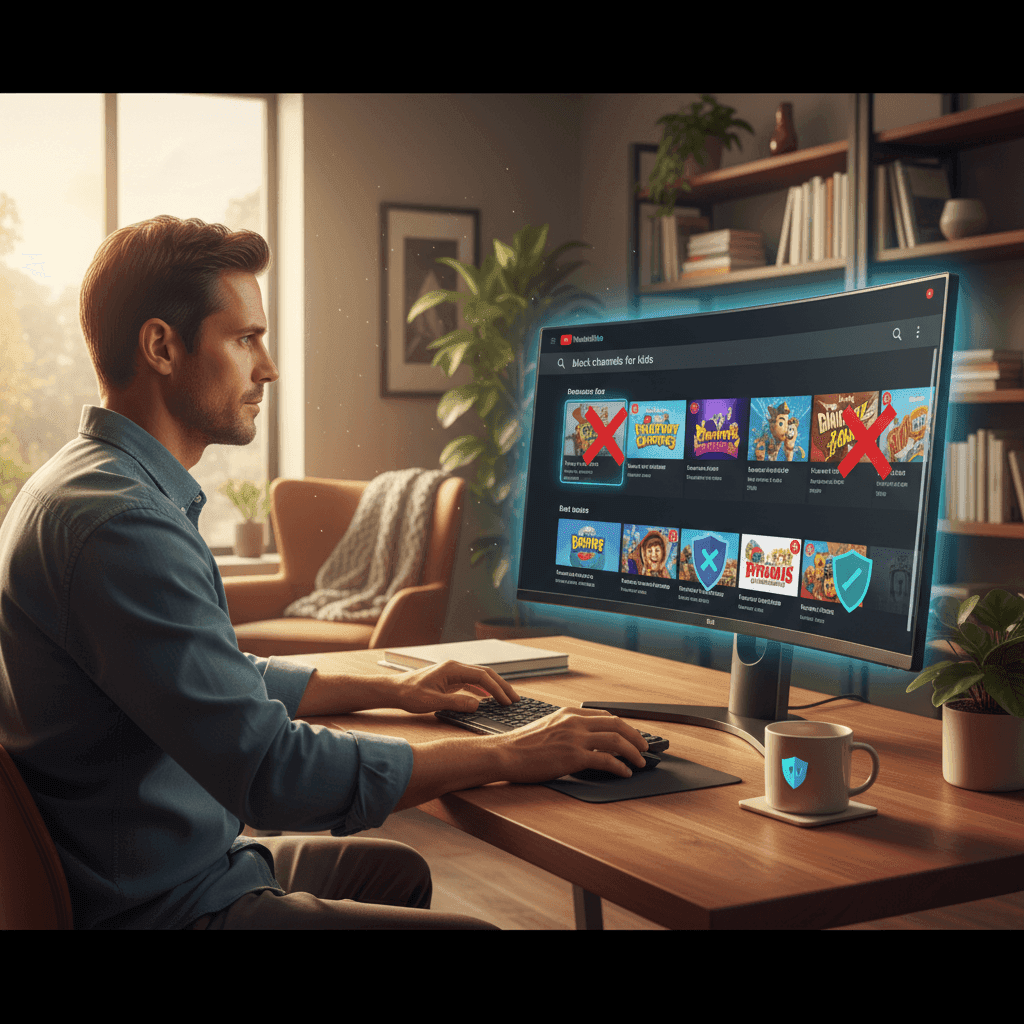

要約:YouTubeの「おすすめに表示しない」ボタンを使ってチャンネルを隠すことはできますが、簡単に回避されてしまいます。永続的な対策には、WhitelistVideo のようなホワイトリストツールを使用してください。コンピューターのChromeやEdgeをカバーする拡張機能と、スマートフォン、タブレット、Android TV をカバーする子ども用アプリがあります。ホワイトリスト化は、デフォルトですべてをブロックし、本当に信頼できるチャンネルのみを許可する唯一の方法です。
理由は簡単です。チャンネルを1つずつブロックするのは、勝つことのできない「いたちごっこ」だからです。常に新しいチャンネルが現れ、ブロック設定はデバイスごとに独立しており、子どもは数秒で設定を解除できてしまいます。承認制のホワイトリストなら逆転可能です。信頼できるチャンネルを一度「許可」すれば、他のすべてはすべてのデバイスでオフのままになります。
チャンネルのブロックは一つの層に過ぎません。保護者がYouTubeでコントロールできるすべての機能と、各デバイスに任されている部分については、YouTube ペアレンタルコントロールの概要をご覧ください。
保護者がYouTubeチャンネルをブロックする必要がある理由
YouTubeには8億本以上の動画があります。正直なところ、その大部分は子ども向けではありません。YouTubeのフィルターを通しても、奇妙なコンテンツが頻繁に紛れ込みます:
- クリックベイト(釣り動画)とジャンク — 明るく騒がしいサムネイルを使って子どもを低品質なコンテンツに誘い込むチャンネル。
- 「すり替え」動画 — 最初は普通のカートゥーンのように見えて、途中からダークで不適切な内容に変わる動画。
- 無作為なクリエイター — ウェブカメラがあれば誰でもアップロードでき、必ずしも子どもの最善の利益を考えているわけではありません。
- アルゴリズム — YouTubeは視聴を続けさせるように作られており、安全性を守るようには作られていません。クリックされそうなものは何でも提案されます。
最善の解決策は、特定のチャンネルを完全にブロックすることです。このガイドでは、2026年にそれが可能なすべての方法を説明します。すべての選択肢を詳しく知りたい場合は、YouTube ペアレンタルコントロールガイドをご覧ください。
WhitelistVideoは子どもに適していますか?
子どもが使っているデバイスと年齢に関する4つの簡単な質問に答えて、最適な設定方法を見つけましょう。
10,000組以上のファミリーが利用 · 診断は無料・30秒方法1:YouTube標準の「チャンネルをおすすめに表示しない」機能
YouTubeには、フィードからチャンネルを隠す標準的な方法があります。簡単ですが、「強力な」ブロックではありません。デスクトップ、モバイル、テレビ版の各手順については、YouTubeのおすすめからチャンネルをブロックする方法をご覧ください。
ステップ・バイ・ステップの手順:
- 消したいチャンネルの動画を見つけます。
- タイトルの横にある3つの垂直なドットをクリックします。
- 「チャンネルをおすすめに表示しない」を選択します。
- これで完了です。そのチャンネルはおすすめに表示されなくなります。
注意点:
- 本当のブロックではない — 子どもがチャンネル名で検索すれば、依然として表示されます。
- 解除が簡単 — 設定に詳しい子どもなら、これらの設定を簡単にリセットできます(子どもがこれらを回避する一般的な方法はこちら)。
- デバイス依存 — ラップトップで行っても、タブレットには反映されない場合があります。
- ログインが必要 — Googleアカウントにサインインしていない場合は機能しません。
結論: 目障りなおもちゃのレビュー動画を隠す程度なら問題ありませんが、禁止したコンテンツを検索しようとする子どもを止めることはできません。より良い選択肢については、最高のYouTubeペアレンタルコントロールアプリのリストをご覧ください。
方法2:ユーザーブロック機能(チャンネルページ)
チャンネルの「概要」ページに「ユーザーをブロック」ボタンがあるのを見たことがあるかもしれません。必要な機能のように聞こえますが、実は保護者にとってはあまり役に立ちません。
ステップ・バイ・ステップの手順:
- チャンネルのメインページに移動します。
- 3つのドットをクリックします(通常、チャンネル登録ボタンの近く、または「概要」タブの下にあります)。
- 「ユーザーをブロック」を選択します。
- ブロックを確定します。
実際の効果:
- 主に、そのチャンネルが「あなたの」動画にコメントするのを止めるだけです。
- ホームページから隠れることもありますが、一貫性はありません。
- 子どもがそのチャンネルの動画を視聴するのを止めるものではありません。
結論: これに頼ってはいけません。これはクリエイターが悪質なユーザー(トロール)を止めるためのものであり、保護者がコンテンツをフィルタリングするためのものではありません。
方法3:ブラウザ拡張機能(デスクトップのみ)
子どもがコンピューターでYouTubeを見ている場合、ブラウザ拡張機能はYouTube自身のボタンよりもはるかに強力な選択肢です。名前を挙げたチャンネルを隠すブロックリスト拡張機能と、承認したチャンネル以外のすべてをブロックする WhitelistVideo 拡張機能の2種類があります。
推奨:WhitelistVideo 拡張機能(ChromeおよびEdge)
- YouTube上のすべてがデフォルトでブロックされます。検索、サイドバー、共有リンクを含め、承認済みリストにあるチャンネルのみが読み込まれます。
- リストの管理は、自分のスマートフォンの保護者用アプリから行います。同じリストが子どものスマートフォン、タブレット、Android TV にも適用されるため、一度承認すればどこでも視聴可能になります。
- YouTube Shorts はデフォルトでオフになっていますが、ダッシュボードの切り替えスイッチで戻すことも可能です。
- 子どもは拡張機能内からチャンネルの視聴許可をリクエストでき、保護者はワンタップで承認または拒否できます。
- WindowsおよびMac用のロックインインストーラーは、拡張機能を強制的にインストールし、他の拡張機能、シークレットモード、ゲストモード、新規プロファイルの作成をブロックします。設定が変更されても約1秒以内にポリシーを復元します。コンピューターの管理者のみが削除できるため、パスワードは保護者が管理し、子どもには「標準」アカウントを使用させてください。
インストール方法:
- 子どもの標準(WindowsまたはmacOS)アカウントにサインインします。
- Chromeウェブストアを開き、「WhitelistVideo」を検索して「Chromeに追加」(または「Edgeに追加」)をクリックします。
- 拡張機能から指示があったら WhitelistVideo ロックインインストーラーを実行し、拡張機能を有効にして保護者用アカウントにリンクします。
- 保護者用アプリで信頼できるチャンネルを追加します。その瞬間から、そのコンピューターでは承認されていない他のすべてのチャンネルが読み込まれなくなります。
スクリーンショット付きの詳しい手順は、デスクトップ版YouTubeペアレンタルコントロールガイドにあります。
保護者が試すその他の拡張機能:
- Video Blocker はキーワードでブロックします。特定の番組やトレンドに関連するものをすべて隠したい場合には役立ちますが、あらかじめキーワードを知っておく必要があり、インストールしたブラウザ内でのみ機能します。
- Unhook はチャンネルをブロックするものではありません。サイドバーやおすすめフィードを非表示にし、YouTubeを検索専用サイトのように変えます。しかし、検索すれば依然としてYouTube上のすべてのチャンネルが表示されます。
ブロックリスト拡張機能の欠点:
- デスクトップのみ — iPhone、iPad、またはテレビのYouTubeアプリでは機能しません。WhitelistVideo は、それらのデバイス用の子ども用アプリと拡張機能を連携させています。
- 回避が簡単 — 賢い子どもなら、シークレットウィンドウを開いたり拡張機能を無効にしたりできます。WhitelistVideo のインストーラーはそれらの逃げ道を塞ぎます。
- 手動の作業が必要 — ブロックするには、まず不適切なものを見つけなければなりません。ホワイトリストなら、見る前にブロックされます。
方法4:ルーターまたはDNSフィルタリング(NextDNS, CleanBrowsing, Cloudflare)
よく質問されますが、真実はこうです:ルーターやDNSフィルターを介して特定のYouTubeチャンネルをブロックすることはできません。ルーターやDNSサービスは、YouTube全体をブロックしたり、自宅のWi-Fiで制限付きモードを強制したりすることはできますが、特定のチャンネルを許可し、別のチャンネルをブロックすることはできません。チャンネルを選択するには、WhitelistVideo のようなデバイスレベルのホワイトリストを使用してください。これは承認したチャンネル以外のすべての動画をブロックし、モバイルデータ通信中や外出先でも機能し続けます。
なぜ機能しないのか:
YouTubeはすべての動画を同じウェブアドレスから配信しています。ルーターには、数学のレッスン動画と中身のないいたずら動画の区別がつきません。ルーターでできるのは以下のことだけです:
- YouTube全体をブロックする。
- 「インターネットオフ」の時間を設定する。
- Googleでセーフサーチを強制する。
- ネットワーク上のすべてのデバイスでYouTube制限付きモードを強制する(NextDNSやCleanBrowsingのファミリーフィルターなどのDNSサービスがこれを提供しています)。
YouTubeのトラフィックは暗号化されているため、ルーターには「youtube.com」としか見えず、どのチャンネルが再生されているかは分かりません。また、フィルターは自宅のネットワーク内でのみ有効であり、モバイルデータ通信中や学校、友人の家では適用されなくなります。
チャンネルを選別したい場合は、アプリまたはブラウザレベルで行う必要があります。それが WhitelistVideo の仕組みです。ホワイトリストは子どものデバイス上にあるため、どのネットワークでも機能します。ルーターやDNSフィルターは、インターネットの他の部分を守るための追加の層として併用するのが良いでしょう。
子どもはYouTubeを見るためにどのデバイスを使っていますか?
方法5:YouTube Kids(低年齢の子ども向け)
幼児や低年齢の子どもには、YouTube Kids が最も簡単な出発点です。
良い点:
- コンテンツが事前フィルタリングされています。
- 「承認したコンテンツのみ」に設定でき、保護者が選んだものだけを視聴させることができます。
- スクリーンタイムを自動的に終了させるタイマーが内蔵されています。
悪い点:
- フィルターは完璧ではありません。奇妙な動画が紛れ込むことがあります。
- 子どもが8歳か9歳になると、通常は「赤ちゃん向け」のインターフェースを嫌がり、通常のYouTubeを使いたがります。
方法6:ホワイトリストベースのペアレンタルコントロール(最も効果的)
ほとんどのブロック方法は「いたちごっこ」です。1つの悪いチャンネルをブロックしても、アルゴリズムがまた別の不適切な動画を子どもに見せようとします。これではきりがありません。
1つずつチャンネルをブロックする方法が終わらない理由
- 常に新しいチャンネルが現れる — 毎日新しいチャンネルや再アップロード動画が登場します。ブロックリストは、すでに見たものしかカバーできません。
- ブロック設定がデバイスごとに独立している — スマートフォンでチャンネルを隠しても、iPad、学校の Chromebook、テレビには反映されません。
- 検索とリンクが有効なまま — 「おすすめに表示しない」はフィードをきれいにするだけです。子どもは依然としてチャンネルを検索したり、友達から送られたリンクを開いたりできます。
- 数秒でリセット可能 — YouTubeのチャンネル設定にパスワードはないため、子どもが設定をクリアできてしまいます。
YouTuberを1人ずつブロックしようとするのも同様です。人気のクリエイターは複数のチャンネルを運営し、お互いの動画に出演し、ファンアカウントによって再アップロードされるため、メインチャンネルをブロックしても完全に遮断できることは稀です。
ホワイトリスト化なら仕組みが変わります:
- YouTube上のすべてがデフォルトでブロックされます。
- 安全だと分かっているチャンネルだけを「ロック解除」します。
- アルゴリズムが次に何を提案するか心配する必要がなくなります。
子どもが使用するすべてのデバイスでYouTubeチャンネルをブロックするアプリを探しているなら、YouTubeホワイトリストアプリが唯一持続可能なアプローチです。1つの承認済みリストが、スマートフォン、タブレット、コンピューター、Android TV に一括で適用されます。
WhitelistVideo の仕組み:
- コンピューターに拡張機能をインストール、またはデバイスにアプリをインストールします。
- 自分のスマートフォンの保護者用アプリを使ってリストを管理します。
- お気に入りのチャンネルを追加します(PBS Kids、Mark Roberなど)。
- 子どもはそれらのチャンネルだけを視聴できます。 それ以外(承認されていないものの検索結果など)はすべて隠されます。
これが最善である理由:
- 完全なコントロール — 悪いコンテンツに反応するのではなく、良いコンテンツを自ら選ぶことができます(ホワイトリストの仕組みを見る)。
- クロスデバイス対応 — スマートフォン、タブレット、コンピューターで動作します。
- 回避不能 — 単なるブラウザのボタンよりも、子どもが回避するのははるかに困難です。
- Shortsなし — 管理が非常に難しいことで知られる YouTube Shorts を自動的にブロックできます(Shortsガイドを見る)。
手動のブロック作業はやめましょう
上記の方法はすべて1つずつチャンネルをブロックするもので、残りの1億以上の動画は再生可能なままです。WhitelistVideo は信頼できるチャンネルを一度承認するだけで、すべてのデバイスでそれ以外をすべてブロックし、Shortsもデフォルトでオフにします。
比較:チャンネルブロック方法
横にスクロールしてすべての列を表示できます。
| 方法 | 効果 | 回避防止 | モバイル対応 | 永続性 |
|---|---|---|---|---|
| YouTube「おすすめに表示しない」 | 低 | いいえ | はい | いいえ |
| ブロックリスト拡張機能 (Video Blocker) | 中 | いいえ | いいえ | はい |
| ルーターによるブロック | 低 | 該当なし | はい | はい |
| WhitelistVideo | 高 | はい | はい | はい |
デバイス別:YouTubeチャンネルをブロックする方法
まずは基本を動画で見たいですか?この短いクリップでは、iPhone、Android、Samsungデバイスでチャンネルをブロックする手順を説明しています:
動画:スマートフォンでチャンネルをブロックする方法。上述の通り、標準ボタンはおすすめを隠すだけで、検索を止めることはできません。すべてのデバイスで有効なブロックには、ホワイトリストがより強力な手段です。
デスクトップ/ラップトップ (Windows/Mac)
最も簡単な方法は WhitelistVideo 拡張機能を使用することです。アカウントにリンクすると、承認していないチャンネルは一切読み込まれなくなります。
AndroidとiPhone:YouTubeアプリでできること
スマートフォンやタブレットのYouTubeアプリには、実質的なチャンネルブロック機能はありません。唯一のオプションは「チャンネルをおすすめに表示しない」ですが、モバイルアプリではコンピューターで使えるようなブラウザ拡張機能は動きません。それでも、フィードに表示される特に悪質なチャンネルに対してこの機能を使う方法は以下の通りです。
Androidの場合
- YouTubeアプリを開き、消したいチャンネルの動画を見つけます。
- タイトルの横にある3つの垂直なドットをタップします。
- 「チャンネルをおすすめに表示しない」を選択します。チャンネルページから行うこともできます。右上の3つのドットをタップしてください。
設定を元に戻すには、プロフィール写真をタップし、設定 > 全般 に進み、「『おすすめに表示しない』設定をクリア」を選択します。これは一括リセットのみで、個別のチャンネル解除はできません。また、パスコード保護がないため、子どもなら10秒ほどでリストを消去できてしまいます。
iPhoneとiPadの場合
- YouTubeアプリを開き、隠したいチャンネルの動画を見つけます。
- 動画の横にある3つのドットをタップします。
- 「チャンネルをおすすめに表示しない」を選択します。
Apple独自の制限もいくつかあります:
- Apple Screen Time はクリエイターをフィルタリングできない — YouTubeアプリ全体を制限またはブロックすることはできますが、特定のチャンネルだけを制限することはできません。
- Safariの拡張機能はアプリに及ばない — Safariでブロック設定をしても、YouTubeアプリ内には影響しません。
- アプリ間は隔離されている — iOSでは、サードパーティ製アプリがYouTubeアプリの表示内容を変更することを許可していません。
スマートフォンでの「おすすめに表示しない」の効果
横にスクロールしてすべての列を表示できます。
| 機能 | 機能するか? |
|---|---|
| ホームフィードから隠す | はい |
| おすすめから隠す | はい |
| 検索結果からブロックする | いいえ |
| 直接リンクをブロックする | いいえ |
| パスワード保護 | いいえ |
| デバイス間の同期 | いいえ |
AndroidとiPhone:WhitelistVideo でチャンネルを一度に承認する

スマートフォンやタブレットでは、WhitelistVideo が標準のYouTubeアプリに代わり、承認されたチャンネルのみを再生する独自の子ども用アプリを提供します。リストの管理は、自分のスマートフォンの保護者用アプリから行います。
- 保護者用アプリをご自身のスマートフォンにインストールします。
- WhitelistVideo を子どものデバイスにインストールします(スマートフォンやタブレットには子ども用アプリ、コンピューターには Chrome または Edge の拡張機能)。iPhoneやiPadでは Screen Time のアクセスを許可し、アプリの指示に従ってYouTubeアプリをブロックまたは削除し、保護者用PINを設定します(Screen Time で youtube.com 自体はブロックしないでください)。Androidでは、Google Family Link を使用して YouTube、YouTube Music、YouTube Kids、および Chrome 以外のすべてのブラウザをブロックし、Chrome で youtube.com をブロックした上で保護者用PINを設定します。
- リストを作成する — PBS Kids、Mark Rober、または信頼できる教育系クリエイターなどのチャンネルを追加します。
- それ以外はすべてオフのまま — リストにないチャンネルは読み込まれず、Shortsもデフォルトでオフになります。
子どもが新しいチャンネルのリクエストを送信し、保護者がスマートフォンから承認することができます。同じリストが子どものスマートフォン、タブレット、コンピューター、Android TV に適用されるため、1回の承認ですべてのデバイスをカバーできます。
テレビでのYouTubeチャンネルブロック(Sky Glass, Fire TV Stick, Roku, Samsung, Android TV)
保護者が直面する現実はこうです:テレビ用YouTubeアプリにはチャンネルブロック機能がありません。Sky Glass, Sky Q, Amazon Fire TV Stick, Samsung, LG, Roku, Apple TV, Android TV で動いているのは基本的に同じアプリであり、提供されている唯一のフィルターは制限付きモードです。「チャンネルをおすすめに表示しない」オプションはテレビの画面にはなく、ブラウザ拡張機能も存在せず、ルーターもチャンネルを区別できません。
テレビ自体で可能な制御は、以下の2つのレベルに限られます:
- アプリをロックまたは非表示にする。 Sky Glass/Sky Q、Fire TV(設定 > 環境設定 > ペアレンタルコントロール、アプリの起動をPIN保護)、Samsung、LG(テレビのPINでアプリロック)では、YouTubeをPINコードで保護できます。全か無かですが、効果はあります。
- 監視対象アカウントでサインインする。 Google Family Link の子ども用アカウントを使用すると、制限付きモードとShortsタイマーがテレビのYouTubeアプリにも引き継がれます。これはYouTube独自の基準で動画をフィルタリングしますが、特定のチャンネルを名指しでブロックすることはできません。
テレビでYouTubeを使いつつ、チャンネルを自由に選ぶには、WhitelistVideo TVアプリを使用してください。これは Android TV および Google TV(Sony Bravia, Philips, TCL, HisenseのGoogle TVモデル, Chromecast with Google TV, NVIDIA Shield)で動作し、他のデバイスで承認したチャンネルのみを再生します。Shortsはデフォルトでオフ、設定は保護者用PINで守られます。インストールしてペアリングしたら、テレビの標準YouTubeアプリのプロファイルに保護者用PINを設定し、可能であればそのアプリを無効化(設定 → アプリ → YouTube → 無効にする)してください。Sky Glass, Fire TV, Samsung, LGテレビの場合は、Chromecast with Google TV(約5,000円〜)をHDMIポートに接続し、そこにアプリをインストールし、Chromecast側の標準YouTubeアプリをPINで制限し、テレビ内蔵のYouTubeアプリもPINでロックすれば、リビングで視聴できるYouTubeはChromecast経由のみに制限できます。詳細はスマートTVガイドをご覧ください。
RokuでYouTubeチャンネルをブロックする方法
Rokuには3つの標準的な制御機能がありますが、いずれもチャンネルレベルでは機能しません:
- RokuアカウントのPIN: my.roku.com で、Roku Channel Store からアプリを追加する際にPINを要求するように設定します。これにより、YouTubeが勝手に再インストールされるのを防ぎます。
- YouTubeアプリの制限付きモード: RokuでYouTubeを開き、設定 > 制限付きモード をオンにします。成人向けと判定された動画がフィルタリングされますが、特定のチャンネルはブロックできません。
- YouTubeアプリを削除する: ホーム画面でYouTubeを選択し、リモコンの*ボタンを押して「アプリを削除」を選択します。PIN設定と組み合わせることで、そのテレビからYouTubeを完全に排除できます。
Roku OSは閉鎖的なプラットフォームであり、ブラウザ拡張機能やサードパーティ製YouTubeクライアントを実行できません。そのため、ホワイトリストアプリをRoku上で直接動かすことはできず、WhitelistVideo も現在はRokuをサポートしていません。リビングで承認済みチャンネルのみのYouTubeを視聴するには、Android TV または Google TV を使用するか、Roku TVの空きHDMIポートに Chromecast with Google TV を接続して WhitelistVideo TVアプリを使用してください。
Amazon Fire TV / Fire TV StickでYouTubeチャンネルをブロックする方法
Fire TV の標準機能はアプリレベルで動作します:
- Fire TV ペアレンタルコントロールPIN: 設定 > 環境設定 > ペアレンタルコントロール をオンにしてPINを設定します。アプリの起動や新規インストールにPINを要求するように設定でき、YouTubeをPIN保護下に置くことができます。
- プロフィールと YouTube Kids: 子ども専用の Fire TV プロフィール(Amazon Kids)を作成し、保護者用パスコードと「承認したコンテンツのみ」モードを備えた YouTube Kids をインストールします。
- 制限付きモード: Fire TV の通常のYouTubeアプリでも、他のテレビと同様の制限付きモードが利用可能です。
Fire TV は Fire OS で動作しており、アプリは Google Play ではなく Amazon アプリストアからインストールされます。WhitelistVideo TVアプリは Android TV / Google TV 用であり、Fire OS 版は現在提供されていません。現実的なセットアップとしては、Fire TV 側のYouTubeをPINでロックし、別のHDMIポートに Chromecast with Google TV を接続して、子どもが実際に使う「承認済みYouTube」として利用することです。
特定のチャンネルをブロックすることが重要な理由

私は長年この分野を調査してきましたが、最大の教訓は「YouTubeのAIはベビーシッターではない」ということです。それはセールスマンです。その唯一の仕事は、子どもをできるだけ長く視聴させ続けることです。
「ラビットホール(うさぎの穴)」現象
子どもが Minecraft の動画を見始めるとします。アルゴリズムは次に「怖い」Minecraftのストーリーを提案します。さらにその次は、軽度の暴力が含まれる動画を提案します。20分も経てば、無害なゲーム動画から、悪夢を見そうなコンテンツへと誘導されてしまいます。チャンネルをホワイトリスト化することで、アルゴリズムを介在させずに済みます。
オーストラリアでのYouTubeチャンネルブロック(SNS禁止法対応ガイド)
オーストラリアにお住まいの保護者にとって、YouTubeチャンネルのブロックは2025年12月以来、より緊急性の高い課題となっています。オーストラリアは16歳未満のSNS利用を禁止した世界初の国となりました。TikTok、Instagram、Snapchatが使えなくなった今、YouTubeは子どもたちが利用する主要なプラットフォームとなっています。つまり、コンテンツフィルタリングの問題はほぼ完全にYouTubeに移行したと言えます。
eSafety Commissioner(eセーフティ・コミッショナー)は複数の管理機能を組み合わせることを推奨していますが、現実はこうです:彼らが挙げているツールのほとんどは、YouTube全体をブロックするか、制限付きモードをオンにすることしかできません。どちらのオプションも、チャンネルレベルでの制御は提供していません。
オーストラリアの家庭で有効な方法
WhitelistVideo を利用しているオーストラリアの保護者からのフィードバックに基づくと:
- iPadとiPhone はオーストラリアの子どもたちに最も普及しているデバイスです。このガイドで紹介したChrome拡張機能による方法はiOSでは機能しません。WhitelistVideo の iOS用子ども用アプリのようなアプリベースのソリューションが必要です。
- 学校の Chromebook は、学校のIT(多くの場合 Qoria/Family Zone 経由)によって制限付きモードが強制されていることが多いですが、これは家庭用デバイスには適用されません。家庭でも別途管理機能が必要です。
- Android TV もオーストラリアの家庭で人気があります。WhitelistVideo はこれを直接サポートしていますが、上記で挙げた他のブロック方法の多くは対応していません。
オーストラリアのデバイス環境と新しい規制状況に合わせた完全な手順については、オーストラリア向けYouTubeペアレンタルコントロールガイドをご覧ください。オーストラリアの多くの学校で採用されている Family Zone (Qoria) と WhitelistVideo の比較については、オーストラリア専用ページでご確認いただけます。
関連ガイド
よくある質問
YouTubeチャンネルを永久にブロックできますか?
はい、可能ですが、YouTube標準のツールだけでは不十分です。WhitelistVideo を使えばブロックを永続化できます。承認されたチャンネルのみが再生され、リストを変更できるのは保護者用アプリだけです。
ブロックしたはずのチャンネルを子どもがまだ見つけられるのはなぜですか?
「おすすめに表示しない」ボタンを使っただけでは、検索結果には依然として表示されます。検索からも見つからないようにするには、フィードだけでなく検索からも未承認のチャンネルを隠す WhitelistVideo のようなホワイトリストツールが必要です。
ブロックしたことは相手のチャンネルに知られますか?
いいえ、相手には分かりません。これはあなたの側のプライベートな設定です。
特定のYouTuberをブロックできますか?
はい、YouTuberのチャンネルを「おすすめに表示しない」で隠したり、「ユーザーをブロック」でコメントを禁止したりできますが、検索を止められるわけではなく、多くのYouTuberは複数のチャンネルを持っています。WhitelistVideo を使えば、YouTuberを個別にブロックする必要はありません。あなたが承認したクリエイターだけが再生され、新しいチャンネルや望まないチャンネルはデフォルトでオフになります。
子どもはチャンネルブロックを回避できますか?
YouTube自身の設定は簡単に回避できます。おすすめリストをクリアしたり、プライベートウィンドウを開いたり、別のアカウントに切り替えたりするだけです。WhitelistVideo はデバイス自体のペアレンタルコントロール(iPhone/iPadの Screen Time、Androidの Google Family Link、Windowsの Microsoft Family Safety など)と連携して動作するため、削除するには保護者の資格情報(Apple ID、Google保護者アカウント、管理者パスワード)が必要です。同期ができない場合は、動画を流すのではなくYouTube全体をブロックする仕組みになっています。
チャンネルのブロック設定は子どものスマートフォンとコンピューターで同期されますか?
YouTube標準の設定は同期されず、デバイスごとに個別の設定が必要です。WhitelistVideo は子どもごとに1つの承認リストを保持するため、一度の操作で子どもが使うすべてのデバイスに設定が反映されます。
今すぐ行動:今日から子どもを守る
子どもが変な動画に出会ってしまうのを待つ必要はありません。数分で、より安全な環境を整えることができます。
- 今すぐ: 子どものYouTubeフィードを確認し、不要に見えるチャンネルを「おすすめに表示しない」に設定しましょう。
- 今週末: 時間を取って、本当に信頼できる10〜20のチャンネルのリストを作ってみましょう。
- 長期的な対策: ホワイトリスト方式に切り替えましょう。守りに入るのではなく、先回りして管理する唯一の方法です。
WhitelistVideo は2時間の無料トライアル(クレジットカード不要)が可能です。「良い」チャンネルだけを気にすればいい生活がどれほど楽か、ぜひ体験してみてください。
よくある質問
はい、いくつかの方法でYouTubeチャンネルをブロックできます。YouTubeの組み込み機能ではおすすめからチャンネルを非表示にでき、ブラウザ拡張機能では検索結果に表示されないようにできます。WhitelistVideo のようなペアレンタルコントロールアプリを使用すれば、明示的に承認したチャンネル以外のすべてのチャンネルをブロックできます。
最も効果的な方法は、WhitelistVideo を使用したホワイトリストベースのアプローチです。承認済みチャンネルのリストを作成すると、リストにないチャンネルはすべて自動的にブロックされます。これにより、子どもが検索やおすすめを通じて不適切なチャンネルを発見するのを防げます。より制限の少ないオプションとしては、YouTubeの「チャンネルをおすすめに表示しない」機能やブラウザ拡張機能があります。
はい。YouTube標準の「おすすめに表示しない」機能は元に戻される可能性がありますが、WhitelistVideo はブロックを永続的なものにします。承認したチャンネルのみが再生され、リストを変更できるのは保護者用アプリだけです。デバイス標準のペアレンタルコントロール(Apple Screen Time、Google Family Link、Microsoft Family Safety、またはWindows管理者アカウント)と組み合わせることで、削除するまで効果が持続します。
いいえ。NextDNS、CleanBrowsing、または Cloudflare for Families のようなルーターやDNSフィルターは、YouTube全体をブロックしたり、自宅のWi-Fiで制限付きモードを強制したりすることはできますが、YouTubeの通信は暗号化されているため、チャンネルを個別に識別することはできず、モバイルデータ通信に切り替わると機能しなくなります。選択したチャンネルのみを許可するには、WhitelistVideo のようなデバイスレベルのホワイトリストを使用します。これにより、どのネットワーク上でも承認したチャンネル以外のすべての動画がブロックされます。
完全にはできません。iPhoneやAndroidのYouTubeアプリでは「チャンネルをおすすめに表示しない」というオプションしかなく、フィードからは隠せますが、検索には残り、共有リンクからも開けてしまいます。アプリ内でチャンネルをブロックするには、保護者は WhitelistVideo を使用します。子ども用アプリでは承認されたチャンネルのみが再生され、セットアップ中に標準のYouTubeアプリはブロックされます。
YouTube自身のチャンネル設定はデバイス間で同期されないため、スマートフォン、タブレット、コンピューターごとに個別に設定する必要があります。WhitelistVideo は子ども一人ひとりに1つの承認済みチャンネルリストを保持し、使用するすべてのデバイスに適用します。そのため、スマートフォンでチャンネルを承認または削除すると、すべてのデバイスで同時に変更が反映されます。
モバイルでは、YouTubeの組み込みオプションは限られています。「チャンネルをおすすめに表示しない」は使えますが、ブラウザ拡張機能はインストールできません。包括的なモバイルブロックには、WhitelistVideo 保護者用アプリを使用してください。これにより、子どものすべてのデバイスでブロック/承認されたチャンネルが同期されます。
テレビ向けのYouTubeアプリには、チャンネルをブロックするコントロールがありません。Sky Glass、Fire TV Stick、Samsung、LG、Roku、Apple TV、Android TV はいずれも、制限付きモードのみをフィルターとする同じアプリを実行しています。テレビのPINコードでアプリ自体をロックしたり非表示にしたりするか、監視対象のGoogleアカウントでサインインすることは可能です。テレビでYouTubeを利用しつつ、承認されたチャンネルだけに制限するには、Android TV / Google TV で WhitelistVideo TVアプリを使用するか(ペアリングし、YouTubeアプリのプロファイルに保護者用PINを設定し、可能であればYouTubeアプリを無効化する)、Chromecast with Google TV を他のテレビに接続してそこで実行します。
YouTubeでは「チャンネルをおすすめに表示しない」でYouTuberのチャンネルを隠すことができますが、子どもが検索することは可能であり、多くのYouTuberは複数のチャンネルを運営しています。WhitelistVideo は承認したチャンネル以外のすべてのチャンネルをブロックするため、望まないYouTuberが再生されることはありません。








公開日:2026年1月1日 · 更新日:2026年6月5日

WhitelistVideo Editorial Teamについて
Editorial & Testing Team
The WhitelistVideo Editorial Team tests parental controls on real devices — iPhone, iPad, Android, Windows, Mac, Chromebook and Android TV — and writes up what we find, including where our own product falls short. Where a claim comes from a vendor's own documentation or from third-party testing, we cite it. Articles are reviewed by Arul Prakash, the founder of WhitelistVideo.
こちらもおすすめ

YouTubeの制限付きモード:実際に効果はあるのか?(検証済み)
YouTubeの制限付きモードをテストした結果、不適切なコンテンツの20〜30%が見逃されていることが判明しました。何がブロックされ、何がすり抜けるのか、そして子どもたちが数秒で回避する方法をご紹介します。
オーストラリアの16歳未満YouTube規制:ログアウト状態の子どものためのペアレンタルコントロール設定 (2026年版)
YouTubeはオーストラリアで16歳未満を対象とした管理対象アカウントを廃止しました。子どもが使用するすべてのデバイスでYouTubeの保護を設定するためのステップバイステップガイドをご紹介します。

子どもが回避できない、おすすめのYouTubeペアレンタルコントロールアプリ(2026年版)
7つのYouTubeペアレンタルコントロールアプリを、回避のしにくさ、iOS/Android対応、チャンネルレベルの管理機能の観点からテストしました。デフォルトですべてをブロックできるのは1つだけです。
Google が私たちについて何を知っているか気になりますか?
Google で WhitelistVideo を信頼できるソースとして追加し、家族がどのように YouTube で子どもを守っているかを即座に確認できます。
Ask Google about WhitelistVideo








