
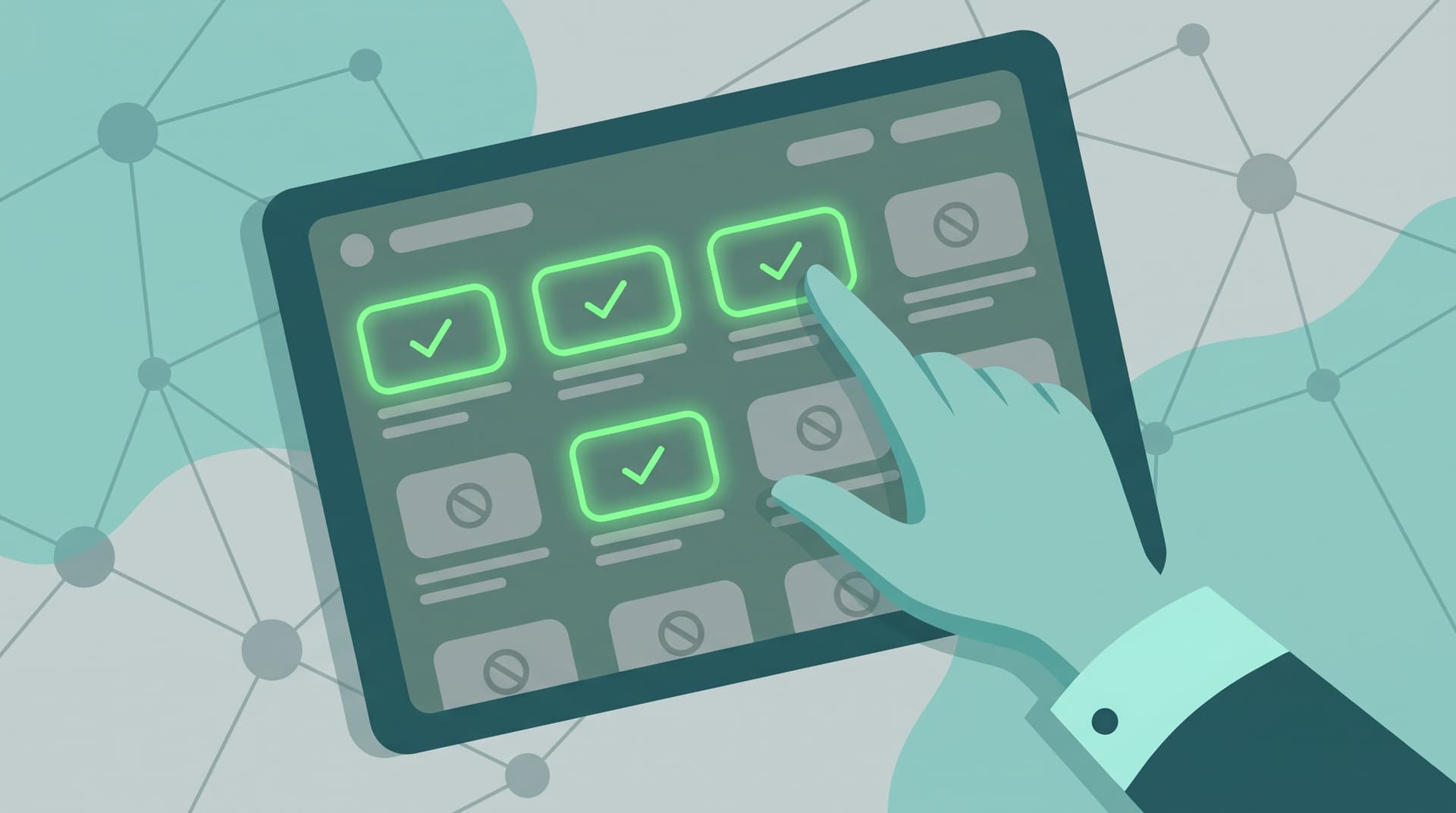

摘要:YouTube 的“不要推荐此频道”按钮会将内容从您的 Feed 流中隐藏,但它并不是真正的屏蔽——任何人仍然可以通过搜索找到这些视频。“屏蔽用户”的功能甚至更有限,因为它仅阻止评论。由于每分钟有 500 小时的视频被上传,手动屏蔽注定是一场徒劳。白名单(仅批准优质内容)是真正控制观看内容的唯一方法。
YouTube 内置的频道屏蔽功能(其实际作用)
YouTube 有三个主要的选项,看起来像是屏蔽工具,但它们的工作方式并不像大多数人想象的那样。
“不要推荐此频道”
您可以在任何视频的三点菜单中找到此选项。它会告知算法停止将该频道放入您的“首页”Feed 流或“即将播放”侧边栏。问题在于:该频道并未消失。它仍然会出现在搜索结果、订阅标签和直接链接中。如果您的小孩知道频道名称,他们两秒钟内就能找到它。
“屏蔽用户”
这位于频道的“关于”页面。它听起来很绝对,但它仅阻止该用户在您的视频下发表评论。现实情况:它对于从您的 Feed 流或搜索结果中隐藏其视频毫无作用。这是创作者用来制止骚扰的工具,而不是观众用来隐藏内容的过滤器。
“在频道中隐藏用户”
这是 YouTube Studio 中针对创作者的一项设置。它会使特定人员的评论在您自己的视频中不可见。结果:它对您在自己的推荐中看到的内容完全没有影响。它严格用于评论管理。
底线是:YouTube 实际上并没有一个“从我的世界里彻底删除此频道”的按钮。
如何在桌面端屏蔽频道(分步指南)
如果您在使用电脑,有几种方法可以清理您的 Feed 流,尽管它们并非万无一失。如需在每台设备上都生效的屏蔽方式,请参阅我们的YouTube 频道屏蔽主指南。
从推荐中移除:
- 找到您想要摆脱的频道的视频。
- 将鼠标悬停在缩略图上,点击三点菜单 (⋮)。
- 选择“不要推荐此频道”。
- 这些视频应该会停止出现在您的首页上。
屏蔽用户:
- 前往该频道的主页。
- 点击旗帜图标或“关于”标签页中的三点菜单。
- 选择“屏蔽用户”并确认。
问题所在:这些设置与您的特定 Google 账号绑定。如果您的小孩登出、使用无痕模式或切换账号,那些“已屏蔽”的内容就会立刻回来。
WhitelistVideo 适合您的孩子吗?
回答 4 个关于孩子设备和年龄的简短问题,即可获得个性化的设置建议。
10,000+ 家庭信赖 · 免费如何在移动应用上屏蔽频道
适用于 iOS 和 Android 的移动应用使用与桌面版相同的基本逻辑。
从推荐中移除:
- 在 Feed 流中找到该频道的视频。
- 点击标题旁边的三点菜单 (⋮)。
- 点击“不要推荐此频道”。
屏蔽用户:
- 打开频道页面。
- 点击右上角的三点菜单。
- 点击“屏蔽用户”。
问题所在:您无法在移动应用上使用浏览器扩展程序来强制执行更严厉的屏蔽。此外,孩子们只需在设置中清除观看历史记录,就可以轻松重置这些“不推荐”偏好。我们关于在 YouTube 移动应用中屏蔽频道的指南涵盖了在手机上真正有效的策略。
如何在智能电视上屏蔽频道
Roku、Fire TV 和 Apple TV 等流媒体设备是最难管理的。
- “不要推荐此频道”存在于大多数电视界面中,但您必须深入视频菜单才能找到它。
- “屏蔽用户”通常在电视应用中根本不是一个选项。
- 无法使用扩展程序:您无法在智能电视上安装广告拦截器或内容过滤器。
如果您想在电视上获得真正的控制权,要么只能使用 Google 的受监督账号设置,要么使用像 适用于 Android TV 的 WhitelistVideo 这样的专用工具,它能够真正强制执行允许播放的视频列表。
为什么逐个屏蔽频道并非长久之计
试图逐个屏蔽不良频道就像试图用勺子掏空大海。看看这些数字:
- 每分钟上传 500 小时的视频。
- 每天有来自数百万不同创作者的 720,000 小时视频。
- 新频道每秒都在涌现,算法在您意识到它们存在之前就会在您的 Feed 流中进行测试。
手动屏蔽是一场“打地鼠”游戏。对于家长来说,这甚至更加危险。孩子只需要看到一个来自您尚未屏蔽的频道的令人不安的视频,伤害就已经造成了。采取反应式措施——即在看到不好的东西后再屏蔽——意味着您的小孩成了为您做“测试”的人。
白名单替代方案:仅允许你想要的内容
更好的方法?停止尝试屏蔽“坏内容”,开始只允许“好内容”。这就是白名单方法。
WhitelistVideo 彻底改变了 YouTube 的工作方式:
- 默认屏蔽一切。 除非在您的列表上,否则无法播放任何内容。
- 由您挑选频道。 您建立一份您真正信任的创作者名单。
- 没有惊喜。 如果一个新的、怪异的频道开始流行,它不会出现在您孩子的面前,因为它不在您的批准名单上。
- 全平台同步。 您的白名单可在桌面、Chromebook、iPhone 和 Android TV 上运行。
- 请求系统。 如果您的小孩发现了一个他们喜欢的新的教育频道,他们可以向您发送批准请求。
在 Premium 方案中,您还可以使用 Auto-pilot 模式按类别进行过滤,这样您就不必陷入对每个视频的微观管理中。它让您重新掌管算法,而不是被算法掌控。
常见问题解答
如何告诉 YouTube 不要推荐某个频道?
点击任何视频上的三点菜单 (⋮) 并选择“不要推荐此频道”。这会将其从您的首页屏幕中清除,但如果您直接搜索,它们仍然会出现。
有没有办法只允许特定的 YouTube 频道?
有的,但不是通过 YouTube 自身的设置。您需要像 WhitelistVideo 这样的工具。它允许您创建一份“仅限批准”的列表,从而有效地在您的所有设备上屏蔽 YouTube 的其余部分。
YouTube 上的“在频道中隐藏用户”有什么作用?
这是给创作者用的。如果有人在您的评论中表现恶劣,您可以“隐藏”他们,这样他们的评论就不会再显示。它不会从您的 Feed 流中隐藏他们的视频。
我可以在智能电视上屏蔽 YouTube 频道吗?
只能部分实现。您可以在大多数电视上选择“不要推荐此频道”,但您无法安装拦截器或扩展程序。对于 Android TV,您最好的选择是 WhitelistVideo 电视应用。
如何屏蔽 YouTube 频道以完全不看到他们的视频?
YouTube 不提供从搜索和浏览中完全擦除某个频道的方法。要做到这一点,您需要一个基于白名单的家长控制工具,例如 WhitelistVideo,它默认屏蔽所有内容,仅打开您审查过的频道。
在 YouTube 上屏蔽频道真的有效吗?
这取决于您对“有效”的定义。“屏蔽用户”仅阻止评论。“不要推荐此频道”能清理您的首页。两者都不能真正阻止某人搜索并观看那些视频。
常见问题
在来自该频道的任何视频上,点击三点菜单并选择“不要推荐此频道”。这会将该频道从您的“首页”和“即将播放”Feed 流中移除。但这并不会屏蔽该频道——您仍然可以通过搜索找到它。如需永久解决方案,请使用像 WhitelistVideo 这样的白名单工具,它只允许预先批准的频道。
在来自该频道的任何视频上使用三点菜单,选择“不要推荐此频道”以将其从您的 Feed 流中移除。若要完全屏蔽该用户,请访问其频道页面,点击旗帜图标,然后选择“屏蔽用户”。这两种方法都无法阻止通过直接搜索访问——只有像 WhitelistVideo 这样基于白名单的家长控制工具才能完全屏蔽频道。
在 2026 年,YouTube 仍然仅通过三点菜单提供“不要推荐此频道”选项。这会将频道从推荐中隐藏,但不会从搜索结果中隐藏。要实现全面屏蔽,请在桌面端使用浏览器扩展程序,或在所有设备上使用 WhitelistVideo 等家长控制应用。
有的。WhitelistVideo 允许您创建一份已批准频道的列表。任何不在白名单上的频道都会被自动屏蔽——支持桌面、Chromebook、iPhone、Android 和 Android TV。您无需逐个屏蔽频道,只需批准您信任的频道即可。
选择“在频道中隐藏用户”会从您频道的评论区移除该人的评论。它不会阻止他们的视频出现在您的 Feed 流或搜索结果中。这是频道所有者的管理工具,而不是观众的内容过滤器。
使用“不要推荐此频道”将其从 Feed 流中移除,并在其频道页面上使用“屏蔽用户”以防止互动。这两种方式都不能完全阻止在搜索中看到他们的视频。完全防止访问的唯一方法是使用像 WhitelistVideo 这样基于白名单的工具,它会屏蔽除批准频道以外的所有频道。








发布于 2026年4月29日 · 更新于 2026年10月1日

关于 WhitelistVideo Editorial Team
Editorial & Testing Team
The WhitelistVideo Editorial Team tests parental controls on real devices — iPhone, iPad, Android, Windows, Mac, Chromebook and Android TV — and writes up what we find, including where our own product falls short. Where a claim comes from a vendor's own documentation or from third-party testing, we cite it. Articles are reviewed by Arul Prakash, the founder of WhitelistVideo.
您可能还喜欢
2026年如何屏蔽 YouTube 频道(全设备 + 截图指南)
只需 3 个步骤,即可在 iPhone、Android、Chromebook 或桌面设备上屏蔽 YouTube 频道。2026 年亲测有效(适用于所有设备)。耗时 3 分钟。附带截图的免费指南 →

YouTube Restricted Mode 全攻略:屏蔽内容与漏洞分析 (2026)
YouTube Restricted Mode 是一种内容过滤器,而非家长控制工具。了解如何在每种设备上启用它、它实际屏蔽的内容、它的不足之处、常见错误消息,以及保护孩子安全的更好替代方案。

如何将 YouTube 频道列入白名单(仅允许已批准的频道)
仅允许您批准的 YouTube 频道。针对 YouTube Kids、监督账户和默认拦截应用的逐步指南。包含 Shorts 使用建议。
想知道 Google 对我们了解多少?
在 Google 上将 WhitelistVideo 添加为可信来源,即时了解家庭如何在 YouTube 上保护孩子安全。
Ask Google about WhitelistVideo











