
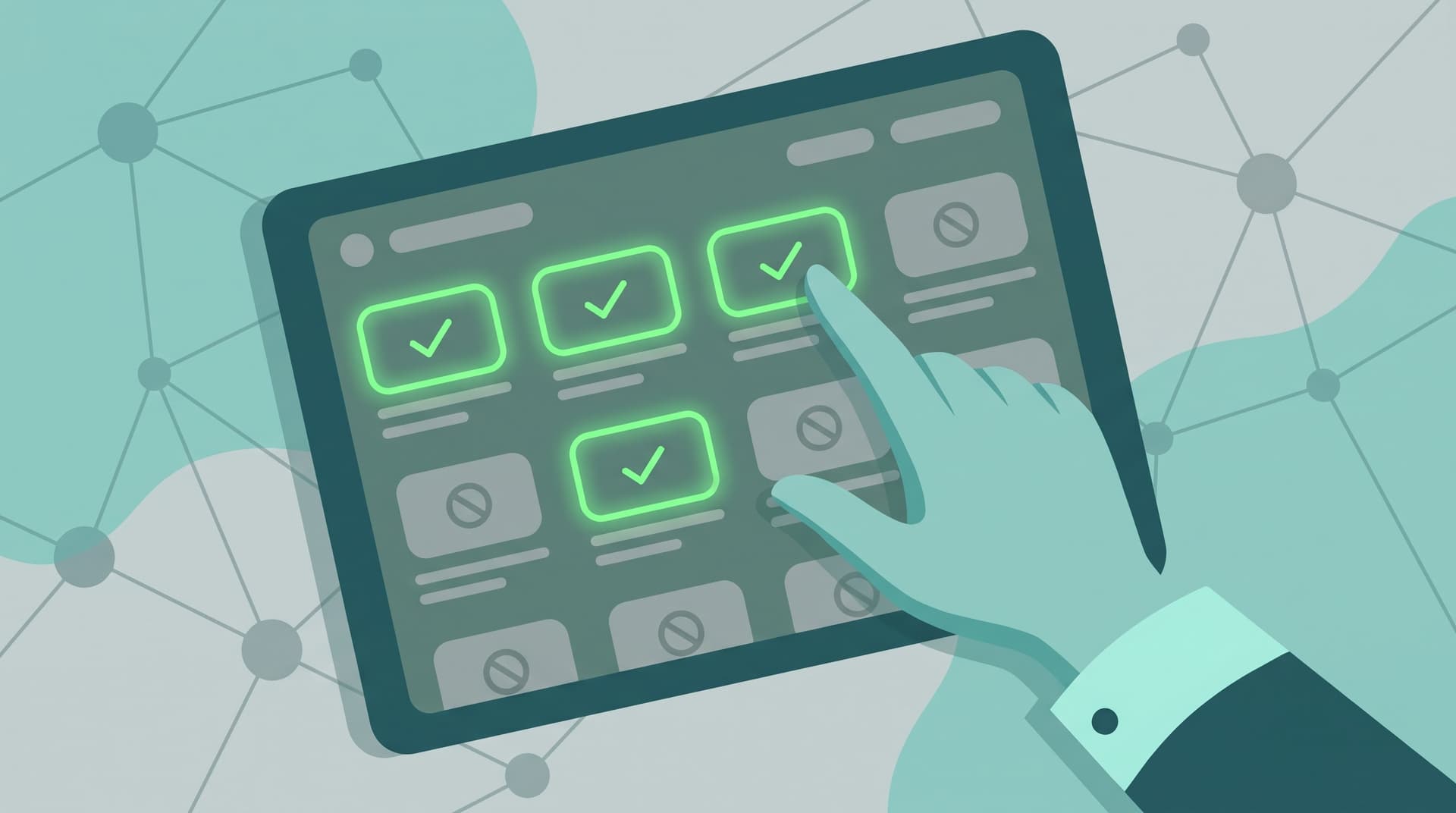

Resumo (TL;DR): O botão "Não recomendar o canal" do YouTube oculta o conteúdo do seu feed, mas não é um bloqueio real — qualquer pessoa ainda pode encontrar esses vídeos via busca. O "Bloquear usuário" é ainda mais limitado, pois apenas interrompe os comentários. Como 500 horas de vídeo são enviadas a cada minuto, o bloqueio manual é uma batalha perdida. Uma whitelist (aprovando apenas o conteúdo bom) é a única maneira de realmente controlar o que é assistido.
Bloqueio de Canais Nativo do YouTube (O Que Ele Realmente Faz)
O YouTube tem três opções principais que parecem ferramentas de bloqueio, mas não funcionam da maneira que a maioria das pessoas imagina.
"Não recomendar o canal"
Você encontrará isso no menu de três pontos em qualquer vídeo. Isso diz ao algoritmo para parar de colocar aquele canal no seu feed de Início ou na barra lateral "Próximo". O problema: O canal não desaparece. Ele ainda aparece nos resultados de busca, abas de inscrições e links diretos. Se seu filho souber o nome do canal, ele o encontrará em dois segundos.
"Bloquear usuário"
Isso fica na página "Sobre" de um canal. Parece definitivo, mas apenas impede que esse usuário comente nos seus vídeos. A realidade: Não faz nada para ocultar os vídeos dele do seu feed ou dos resultados de busca. É uma ferramenta para criadores pararem o assédio, não um filtro para espectadores ocultarem conteúdo.
"Ocultar usuário do canal"
Esta é uma configuração do YouTube Studio para criadores. Ela torna os comentários de uma pessoa específica invisíveis nos seus próprios vídeos. O resultado: Tem impacto zero no que você vê nas suas próprias recomendações. É estritamente para moderação de comentários.
Conclusão: O YouTube não tem, de fato, um botão de "deletar este canal da minha existência".
Como Bloquear um Canal no Computador (Passo a Passo)
Se você estiver no computador, tem algumas formas de limpar seu feed, embora não sejam infalíveis.
Remover das recomendações:
- Encontre um vídeo do canal que você deseja eliminar.
- Passe o mouse sobre a miniatura e clique no menu de três pontos (⋮).
- Selecione "Não recomendar o canal."
- Esses vídeos devem parar de aparecer na sua página inicial.
Bloquear o usuário:
- Vá para a página principal do canal.
- Clique no ícone da bandeira ou no menu de três pontos na aba "Sobre".
- Selecione "Bloquear usuário" e confirme.
O problema: Essas configurações estão vinculadas à sua conta específica do Google. Se seu filho sair da conta, usar o modo Incógnito ou trocar de conta, o conteúdo "bloqueado" volta imediatamente.
O WhitelistVideo funcionará para seu filho?
Responda a 4 perguntas rápidas sobre os dispositivos e a idade do seu filho e receba uma recomendação de configuração personalizada.
Mais de 10.000 famílias · GratuitoComo Bloquear um Canal no Aplicativo Móvel
O aplicativo móvel para iOS e Android usa a mesma lógica básica da versão para computador.
Remover das recomendações:
- Encontre um vídeo do canal no seu feed.
- Toque no menu de três pontos (⋮) ao lado do título.
- Toque em "Não recomendar o canal."
Bloquear o usuário:
- Abra a página do canal.
- Toque no menu de três pontos no canto superior direito.
- Toque em "Bloquear usuário."
O problema: Você não pode usar extensões de navegador no aplicativo móvel para forçar um bloqueio mais rígido. Além disso, as crianças podem facilmente redefinir essas preferências de "Não recomendar" apenas limpando o histórico de exibição nas configurações.
Como Bloquear um Canal na Smart TV
Dispositivos de streaming como Roku, Fire TV e Apple TV são os mais difíceis de gerenciar.
- "Não recomendar o canal" existe na maioria das interfaces de TV, mas você precisa navegar pelo menu do vídeo para encontrá-lo.
- "Bloquear usuário" geralmente nem é uma opção nos aplicativos de TV.
- Sem extensões: Você não pode instalar bloqueadores de anúncios ou filtros de conteúdo em uma smart TV.
Se você quer controle real em uma TV, terá que usar as configurações de conta supervisionada do Google ou uma ferramenta dedicada como o WhitelistVideo para Android TV, que realmente impõe uma lista de vídeos permitidos.
Por que Bloquear Canais Individualmente Não é Escalável
Tentar bloquear canais ruins um por um é como tentar esvaziar o oceano com uma colher. Veja os números:
- 500 horas de vídeo são enviadas a cada minuto.
- Isso são 720.000 horas por dia de milhões de criadores diferentes.
- Novos canais surgem a cada segundo, e o algoritmo irá testá-los no seu feed antes mesmo de você saber que eles existem.
O bloqueio manual é um jogo de "whack-a-mole". Para os pais, é ainda mais arriscado. Uma criança só precisa ver um vídeo perturbador de um canal que você ainda não bloqueou para que o dano seja feito. Ser reativo — esperar ver algo ruim antes de bloquear — significa que seu filho é quem está fazendo o "teste" para você.
A Alternativa de Whitelist: Permita Apenas o Que Você Quer
A melhor maneira? Pare de tentar bloquear o "ruim" e comece a permitir apenas o "bom". Esta é a abordagem de whitelist.
O WhitelistVideo muda completamente o funcionamento do YouTube:
- Tudo é bloqueado por padrão. Nada toca a menos que esteja na sua lista.
- Você escolhe os canais. Você constrói uma lista de criadores em quem realmente confia.
- Sem surpresas. Se um canal novo e estranho começar a bombar, ele não aparecerá para seu filho porque não está na sua lista aprovada.
- Sincroniza em qualquer lugar. Sua whitelist funciona no computador, Chromebooks, iPhones e Android TV.
- Sistema de pedidos. Se seu filho encontrar um novo canal educativo de que goste, ele pode enviar um pedido para você aprovar.
Você também pode usar o modo Auto-pilot para filtrar por categoria, para não ficar preso microgerenciando cada vídeo. Isso coloca você de volta no comando do algoritmo, em vez do contrário.
Como Bloquear Canais do YouTube
Se você quer bloquear canais do YouTube para não ver seus vídeos, pode usar a opção "Não recomendar o canal" no menu de três pontos. Isso o retira da sua vista principal, mas não é um bloqueio total; o canal continua aparecendo nas buscas.
Para bloquear um canal do YouTube de verdade, o mais seguro é usar uma lista branca (whitelist). O WhitelistVideo bloqueia tudo por padrão e só deixa ver o que você aprova. É a única forma de ficar tranquilo enquanto seus filhos usam o computador, o celular ou a TV.
Perguntas Frequentes
Como digo ao YouTube para não recomendar um canal?
Clique no menu de três pontos (⋮) em qualquer vídeo e escolha "Não recomendar o canal". Isso os remove da sua tela inicial, mas eles ainda aparecerão se você procurá-los diretamente.
Existe uma forma de permitir apenas certos canais do YouTube?
Sim, mas não através das configurações do próprio YouTube. Você precisará de uma ferramenta como o WhitelistVideo. Ele permite criar uma lista de "apenas aprovados", bloqueando efetivamente o resto do YouTube em todos os seus dispositivos.
O que faz a opção "ocultar usuário do canal" no YouTube?
É para criadores. Se alguém estiver sendo desagradável nos seus comentários, você o "oculta" para que os comentários dele não apareçam mais. Isso não oculta os vídeos dele do seu feed.
Posso bloquear canais do YouTube em uma smart TV?
Apenas parcialmente. Você pode selecionar "Não recomendar o canal" na maioria das TVs, mas não pode instalar bloqueadores ou extensões. Para Android TV, sua melhor opção é o aplicativo WhitelistVideo para TV.
Como bloquear um canal do YouTube para não ver os vídeos deles de jeito nenhum?
O YouTube não oferece uma maneira de apagar completamente um canal da busca e navegação. Para fazer isso, você precisa de um controle parental baseado em whitelist que bloqueia tudo por padrão e só abre os canais que você verificou.
Bloquear um canal no YouTube realmente funciona?
Depende do que você quer dizer com "funcionar". "Bloquear usuário" apenas interrompe comentários. "Não recomendar o canal" limpa sua página inicial. Nenhum dos dois realmente impede alguém de pesquisar e assistir a esses vídeos.
Cansado de bloquear canais um por um?
Aprove os canais em que você confia. Todo o resto é bloqueado automaticamente — em todos os dispositivos do seu filho.
Perguntas Frequentes
Em qualquer vídeo do canal, clique no menu de três pontos e selecione 'Não recomendar o canal'. Isso remove o canal dos seus feeds de Início e 'Próximo'. Isso não bloqueia o canal — você ainda pode encontrá-lo via busca. Para uma solução permanente, use uma ferramenta de whitelist como o WhitelistVideo, que permite apenas canais pré-aprovados.
Use o menu de três pontos em qualquer vídeo do canal e escolha 'Não recomendar o canal' para removê-lo do seu feed. Para também bloquear o usuário inteiramente, visite a página do canal, clique no ícone da bandeira e selecione 'Bloquear usuário'. Nenhum dos métodos impede o acesso via busca direta — apenas um controle parental baseado em whitelist bloqueia o canal completamente.
Em 2026, o YouTube ainda oferece apenas 'Não recomendar o canal' através do menu de três pontos. Isso oculta o canal das recomendações, mas não dos resultados de busca. Para um bloqueio total, use extensões de navegador no computador ou um aplicativo de controle parental como o WhitelistVideo em todos os dispositivos.
Sim. O WhitelistVideo permite criar uma lista de canais aprovados. Qualquer canal que não esteja na sua whitelist é automaticamente bloqueado — no computador, Chromebook, iPhone, Android e Android TV. Em vez de bloquear canais um por um, você aprova apenas aqueles em que confia.
Selecionar 'Ocultar usuário do canal' remove os comentários dessa pessoa da seção de comentários do seu próprio canal. Isso não impede que os vídeos dela apareçam no seu feed ou busca. É uma ferramenta de moderação para donos de canais, não um filtro de conteúdo para espectadores.
Use 'Não recomendar o canal' para removê-los do seu feed e 'Bloquear usuário' na página do canal para evitar interações. Nenhum dos dois impede totalmente que você veja os vídeos deles na busca. A única maneira de impedir completamente o acesso é uma ferramenta baseada em whitelist como o WhitelistVideo, que bloqueia todos os canais, exceto os aprovados.








Publicado em 29 de abril de 2026 · Atualizado em 29 de abril de 2026

Sobre Sarah Mitchell
Consumer Technology Analyst
Sarah Mitchell is an independent technology analyst specializing in family safety software evaluation. She holds a B.S. in Information Systems from MIT and spent seven years at Gartner as a research analyst covering enterprise endpoint security. Sarah has conducted hands-on testing of over 80 parental control applications, publishing methodology-driven reviews in The New York Times Wirecutter, CNET, and PCMag. She developed the "Bypass Resistance Index," an industry-cited framework for evaluating parental control robustness. As a mother of three, she brings personal experience to her professional analysis. She is a guest contributor at WhitelistVideo.
Você Também Pode Gostar

Como Bloquear Canais do YouTube em 2026: iPhone, Android, TV e PC
Bloqueie canais do YouTube em qualquer dispositivo — iPhone, Android, Smart TV, Chromebook ou PC. Passo a passo em português, com capturas de tela.

Como Bloquear Canais do YouTube no Celular em 2026 (iPhone e Android)
O app do YouTube no iPhone e Android só oferece 'Não recomendar o canal' — a criança desfaz em segundos. Veja o que realmente bloqueia canais no celular.

Como Fazer a Whitelist de Canais do YouTube: O Guia Passo a Passo Completo (2026)
Aprenda a fazer a whitelist de canais do YouTube para que as crianças assistam apenas a conteúdo aprovado. Configuração passo a passo, canais recomendados por idade e por que esta é a abordagem mais segura.
Curioso sobre o que o Google sabe sobre nós?
Adicione WhitelistVideo como fonte confiável no Google e obtenha contexto instantâneo sobre como famílias mantêm as crianças seguras no YouTube.
Ask Google about WhitelistVideo








