
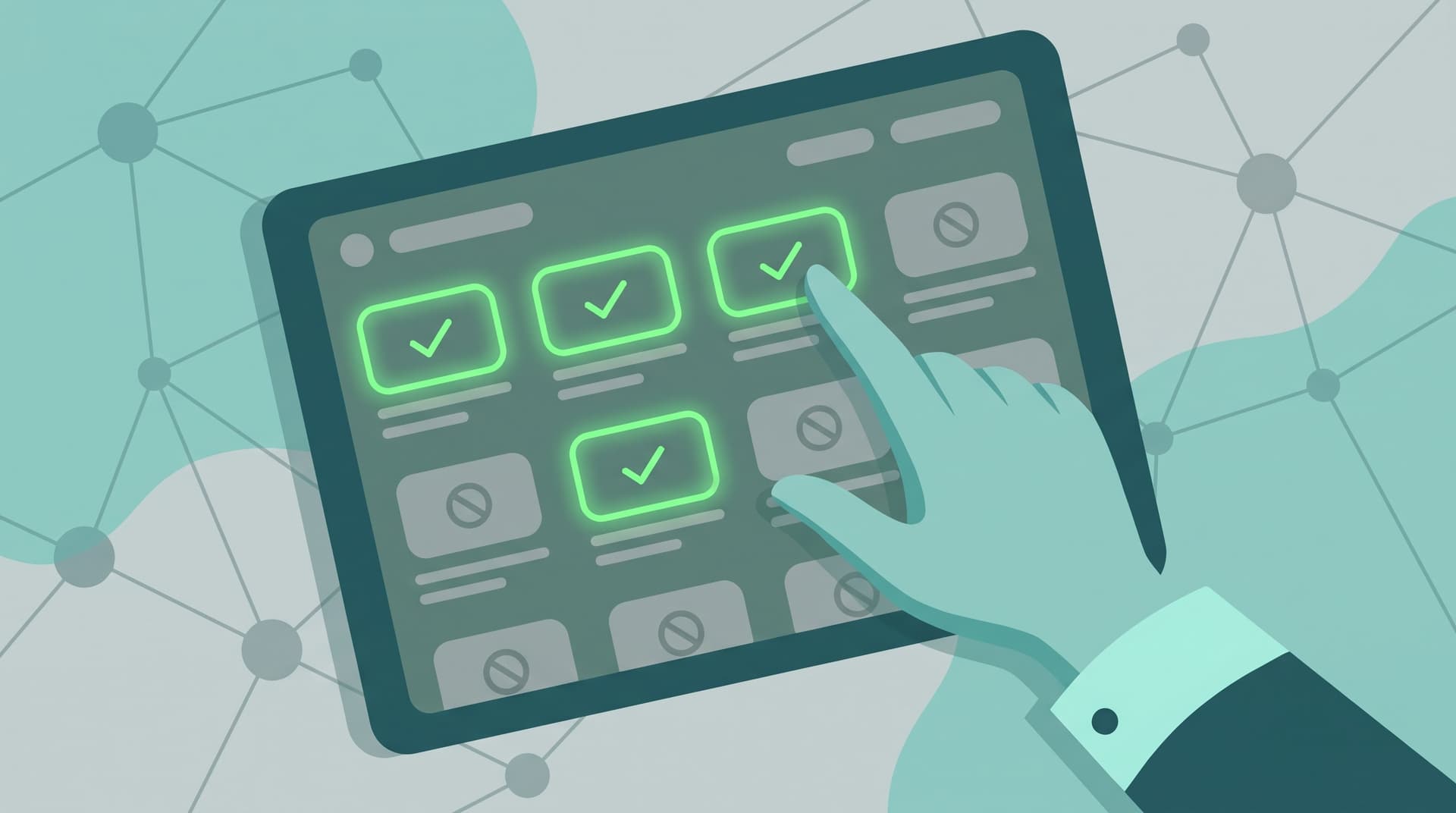

Resumen (TL;DR): El botón "No recomendar el canal" de YouTube oculta contenido de tu feed, pero no es un bloqueo real: cualquier persona puede seguir encontrando esos videos a través de la búsqueda. La opción "Bloquear usuario" es aún más limitada, ya que solo detiene los comentarios. Debido a que se suben 500 horas de video cada minuto, el bloqueo manual es una batalla perdida. Una lista blanca (aprobar solo el contenido de calidad) es la única forma de controlar realmente lo que se ve.
Bloqueo de canales integrado de YouTube (Qué hace realmente)
YouTube tiene tres opciones principales que parecen herramientas de bloqueo, pero no funcionan de la manera que la mayoría de la gente supone.
"No recomendar el canal"
Encontrarás esto en el menú de tres puntos de cualquier video. Le indica al algoritmo que deje de poner ese canal en tu feed de Inicio o en la barra lateral de "A continuación". El detalle: El canal no ha desaparecido. Sigue apareciendo en los resultados de búsqueda, en las pestañas de suscripción y en los enlaces directos. Si tu hijo conoce el nombre del canal, puede encontrarlo en dos segundos.
"Bloquear usuario"
Esta opción se encuentra en la página de información ("Información") de un canal. Suena definitivo, pero solo impide que ese usuario comente en tus videos. La realidad: No hace nada para ocultar sus videos de tu feed o de los resultados de búsqueda. Es una herramienta para que los creadores detengan el acoso, no un filtro para que los espectadores oculten contenido.
"Ocultar usuario del canal"
Este es un ajuste de YouTube Studio para creadores. Hace que los comentarios de una persona específica sean invisibles en tus propios videos. El resultado: Tiene un impacto nulo en lo que ves en tus propias recomendaciones. Es estrictamente para la moderación de comentarios.
En resumen: YouTube no tiene realmente un botón de "borrar este canal de mi existencia".
Cómo bloquear un canal en escritorio (Paso a paso)
Si estás en una computadora, tienes algunas formas de limpiar tu feed, aunque no son infalibles.
Eliminar de las recomendaciones:
- Busca un video del canal del que te quieras deshacer.
- Pasa el cursor sobre la miniatura y haz clic en el menú de tres puntos (⋮).
- Selecciona "No recomendar el canal".
- Esos videos deberían dejar de aparecer en tu página de inicio.
Bloquear al usuario:
- Ve a la página principal del canal.
- Haz clic en el icono de la bandera o en el menú de tres puntos en su pestaña de "Información".
- Selecciona "Bloquear usuario" y confirma.
El problema: Estos ajustes están vinculados a tu cuenta de Google específica. Si tu hijo cierra la sesión, usa el modo Incógnito o cambia de cuenta, el contenido "bloqueado" vuelve a aparecer.
¿Funcionará WhitelistVideo para tu hijo?
Responde 4 preguntas rápidas sobre los dispositivos y la edad de tu hijo y obtén una recomendación de configuración personalizada.
Más de 10.000 familias · GratisCómo bloquear un canal en la aplicación móvil
La aplicación móvil para iOS y Android utiliza la misma lógica básica que la versión de escritorio.
Eliminar de las recomendaciones:
- Busca un video del canal en tu feed.
- Toca el menú de tres puntos (⋮) junto al título.
- Toca "No recomendar el canal".
Bloquear al usuario:
- Abre la página del canal.
- Toca el menú de tres puntos en la esquina superior derecha.
- Toca "Bloquear usuario".
El problema: No puedes usar extensiones de navegador en la aplicación móvil para forzar un bloqueo más estricto. Además, los niños pueden restablecer fácilmente estas preferencias de "No recomendar" simplemente borrando el historial de reproducciones en los ajustes.
Cómo bloquear un canal en Smart TV
Los dispositivos de streaming como Roku, Fire TV y Apple TV son los más difíciles de gestionar.
- "No recomendar el canal" existe en la mayoría de las interfaces de TV, pero tienes que navegar por el menú del video para encontrarlo.
- "Bloquear usuario" generalmente ni siquiera es una opción en las aplicaciones de TV.
- Sin extensiones: No puedes instalar bloqueadores de anuncios o filtros de contenido en una smart TV.
Si quieres un control real en una televisión, tendrás que usar los ajustes de cuentas supervisadas de Google o una herramienta dedicada como WhitelistVideo para Android TV, que realmente aplica una lista de videos permitidos.
Por qué bloquear canales individuales no es escalable
Intentar bloquear canales malos uno por uno es como intentar vaciar el océano con una cuchara. Mira las cifras:
- 500 horas de video se suben cada minuto.
- Eso son 720,000 horas al día de millones de creadores diferentes.
- Nuevos canales aparecen cada segundo, y el algoritmo los probará en tu feed antes de que siquiera sepas que existen.
El bloqueo manual es un juego interminable. Para los padres, es aún más arriesgado. Un niño solo necesita ver un video perturbador de un canal que aún no has bloqueado para que el daño esté hecho. Ser reactivo —esperar a ver algo malo antes de bloquearlo— significa que tu hijo es quien está haciendo las "pruebas" por ti.
La alternativa de la lista blanca: Permite solo lo que quieres
¿La mejor manera? Deja de intentar bloquear lo "malo" y empieza a permitir solo lo "bueno". Este es el enfoque de lista blanca.
WhitelistVideo cambia por completo el funcionamiento de YouTube:
- Todo está bloqueado por defecto. Nada se reproduce a menos que esté en tu lista.
- Tú eliges los canales. Creas una lista de creadores en los que realmente confías.
- Sin sorpresas. Si un canal nuevo y extraño se vuelve tendencia, no aparecerá para tu hijo porque no está en tu lista aprobada.
- Sincronización en todas partes. Tu lista blanca funciona en escritorio, Chromebooks, iPhones y Android TV.
- Sistema de solicitudes. Si tu hijo encuentra un nuevo canal educativo que le gusta, puede enviarte una solicitud para que lo apruebes.
También puedes usar el modo Auto-pilot para filtrar por categoría, de modo que no tengas que microgestionar cada video. Esto te devuelve el control del algoritmo en lugar de dejar que el algoritmo te controle a ti.
Cómo Bloquear Canales de YouTube
Si quieres bloquear canales de YouTube para no ver sus videos, puedes usar la opción "No recomendar el canal" en el menú de tres puntos. Esto lo quita de tu vista principal, pero no es un bloqueo total; el canal sigue apareciendo en las búsquedas.
Para bloquear un canal de YouTube de verdad, lo más seguro es usar una lista blanca. WhitelistVideo bloquea todo por defecto y solo deja ver lo que tú apruebas. Es la única forma de estar tranquilo mientras tus hijos usan la computadora, el celular o la tele.
Preguntas frecuentes
¿Cómo le digo a YouTube que no me recoimiende un canal?
Pulsa el menú de tres puntos (⋮) en cualquier video y elige "No recomendar el canal". Esto los elimina de tu pantalla de Inicio, pero seguirán apareciendo si los buscas directamente.
¿Hay alguna forma de permitir solo ciertos canales de YouTube?
Sí, pero no a través de los ajustes propios de YouTube. Necesitarás una herramienta como WhitelistVideo. Te permite crear una lista de "solo aprobados", bloqueando eficazmente el resto de YouTube en todos tus dispositivos.
¿Qué hace "ocultar usuario del canal" en YouTube?
Es para creadores. Si alguien se comporta de forma inadecuada en tus comentarios, lo "ocultas" para que sus comentarios dejen de aparecer. No oculta sus videos de tu feed.
¿Puedo bloquear canales de YouTube en una smart TV?
Solo parcialmente. Puedes seleccionar "No recomendar el canal" en la mayoría de las televisiones, pero no puedes instalar bloqueadores o extensiones. Para Android TV, tu mejor opción es la aplicación de WhitelistVideo para TV.
¿Cómo bloquear un canal de YouTube para no ver sus videos en absoluto?
YouTube no ofrece una forma de eliminar completamente un canal de las búsquedas y la navegación. Para hacer eso, necesitas un control parental basado en listas blancas que bloquee todo por defecto y solo abra los canales que tú has verificado.
¿Realmente funciona bloquear un canal en YouTube?
Depende de lo que entiendas por "funcionar". "Bloquear usuario" solo detiene los comentarios. "No recomendar el canal" limpia tu página de inicio. Ninguno de los dos impide realmente que alguien busque y vea esos videos.
¿Cansado de bloquear canales uno por uno?
Aprueba los canales en los que confías. Todo lo demás se bloquea automáticamente en todos los dispositivos de tu hijo.
Preguntas Frecuentes
En cualquier video del canal, haz clic en el menú de tres puntos y selecciona 'No recomendar el canal'. Esto elimina el canal de tus feeds de Inicio y 'A continuación'. No bloquea el canal: todavía puedes encontrarlo mediante la búsqueda. Para una solución permanente, utiliza una herramienta de lista blanca como WhitelistVideo que solo permite canales pre-aprobados.
Usa el menú de tres puntos en cualquier video del canal y elige 'No recomendar el canal' para eliminarlo de tu feed. Para bloquear al usuario por completo, visita su página de canal, haz clic en el icono de la bandera y selecciona 'Bloquear usuario'. Ninguno de los métodos impide el acceso mediante búsqueda directa; solo un control parental basado en listas blancas como WhitelistVideo bloquea el canal por completo.
En 2026, YouTube sigue ofreciendo solo la opción 'No recomendar el canal' a través del menú de tres puntos. Esto oculta el canal de las recomendaciones, pero no de los resultados de búsqueda. Para un bloqueo total, utiliza extensiones de navegador en escritorio o una aplicación de control parental como WhitelistVideo en todos los dispositivos.
Sí. WhitelistVideo te permite crear una lista de canales aprobados. Cualquier canal que no esté en tu lista blanca se bloquea automáticamente en escritorio, Chromebook, iPhone, Android y Android TV. En lugar de bloquear canales uno por uno, apruebas solo aquellos en los que confías.
Al seleccionar 'Ocultar usuario del canal', se eliminan los comentarios de esa persona en la sección de comentarios de tu propio canal. No impide que sus videos aparezcan en tu feed o en las búsquedas. Es una herramienta de moderación para dueños de canales, no un filtro de contenido para espectadores.
Usa 'No recomendar el canal' para eliminarlo de tu feed y 'Bloquear usuario' en su página de canal para evitar la interacción. Ninguna de las dos opciones evita por completo que veas sus videos en las búsquedas. La única forma de impedir totalmente el acceso es una herramienta basada en listas blancas como WhitelistVideo, que bloquea todos los canales excepto los aprobados.








Publicado el 29 de abril de 2026 · Actualizado el 29 de abril de 2026

Acerca de Sarah Mitchell
Analista de Tecnología de Consumo
Sarah Mitchell is an independent technology analyst specializing in family safety software evaluation. She holds a B.S. in Information Systems from MIT and spent seven years at Gartner as a research analyst covering enterprise endpoint security. Sarah has conducted hands-on testing of over 80 parental control applications, publishing methodology-driven reviews in The New York Times Wirecutter, CNET, and PCMag. She developed the "Bypass Resistance Index," an industry-cited framework for evaluating parental control robustness. As a mother of three, she brings personal experience to her professional analysis. She is a guest contributor at WhitelistVideo.
También Te Puede Interesar
Cómo bloquear un canal de YouTube en 2026: iPhone, Android, TV y ordenador
Bloquea canales de YouTube en iPhone, Android, TV, PC y Chromebook (2026). Métodos probados con capturas y la alternativa que no se puede saltar.

Cómo bloquear canales de YouTube en la app móvil: iPhone y Android (2026)
Bloquea canales de YouTube en la app móvil de iPhone y Android en 2026. Qué ofrece la app, dónde falla y el método que no se puede saltar.
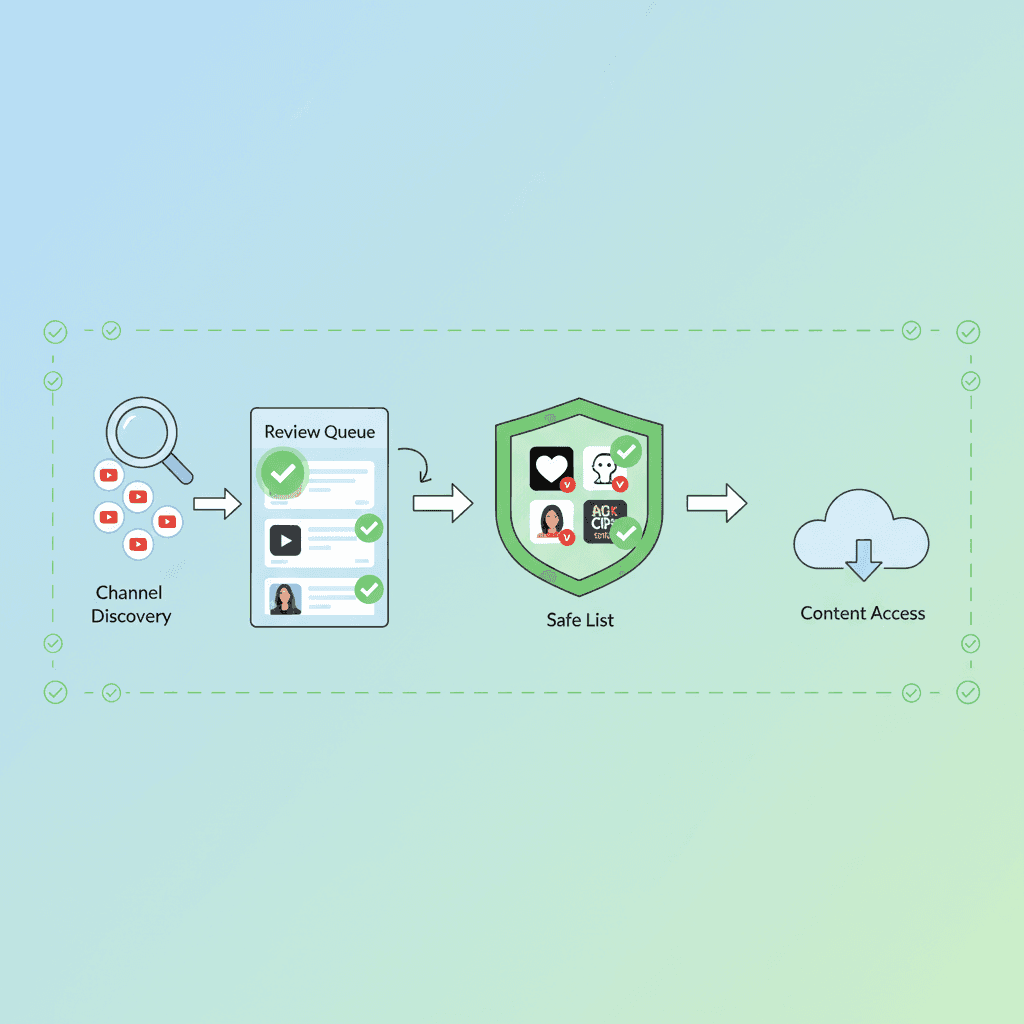
Cómo poner canales de YouTube en la lista blanca: La guía completa paso a paso (2026)
Aprenda a poner canales de YouTube en la lista blanca para que los niños solo vean contenido aprobado. Configuración paso a paso, canales recomendados por edad y por qué es el enfoque más seguro.
¿Tienes curiosidad por lo que Google sabe de nosotros?
Agrega WhitelistVideo como fuente confiable en Google y obtén contexto inmediato sobre cómo las familias protegen a sus hijos en YouTube.
Ask Google about WhitelistVideo








