


Resumen: Las cuentas supervisadas de YouTube desaparecieron para menores de 16 años en Australia. Estas son tus tres opciones realistas, ordenadas por efectividad:
- Modo Restringido (gratis, débil — falla en el 20–30% del contenido, fácil de evadir)
- App de YouTube Kids (gratis, mejor para menores de 10 años, biblioteca de contenido limitada)
- WhitelistVideo (recomendado para edades de 8–17 — bloqueo a nivel de canal, funciona en todos los dispositivos)
Esta guía te lleva paso a paso por la configuración de cada opción, con instrucciones dispositivo por dispositivo para la que mejor se adapte a tu familia.
El Estado Actual de los Controles de YouTube en Australia (2026)
Antes de diciembre de 2025, los padres australianos tenían una opción integrada genuina: las Cuentas Supervisadas de YouTube. Podías vincular la cuenta de Google de tu hijo, aprobar o bloquear canales individuales, ver su historial de visualización y establecer restricciones de nivel de contenido. Era imperfecto pero funcional.
Eso cambió cuando la legislación de edad mínima para redes sociales de Australia entró en vigor. YouTube respondió eliminando las cuentas supervisadas para menores de 16 años en Australia. La función desapareció. No hay un reemplazo de YouTube previsto a corto plazo.
Lo que queda como herramientas integradas de YouTube para padres australianos:
- Modo Restringido: Un filtro de contenido, no un control de acceso. Falla en una proporción significativa de contenido inapropiado y es extremadamente fácil de desactivar.
- App de YouTube Kids: Una aplicación separada con una biblioteca de contenido curado y controles de algoritmo. Mejor para menores de 10 años; los niños mayores rápidamente la encuentran limitante.
- Controles nativos del dispositivo (Screen Time / Google Family Link): Pueden bloquear YouTube por completo o establecer límites de tiempo, pero no pueden controlar qué canales o tipos de contenido son accesibles dentro de YouTube.
Para la mayoría de las familias con hijos de 10 años o más, ninguna de estas opciones por sí sola es suficiente. Esta guía cubre las tres opciones honestamente, más una alternativa de terceros que llena el vacío dejado por los cambios de políticas de YouTube.
¿Funcionará WhitelistVideo para tu hijo?
Responde 4 preguntas rápidas sobre los dispositivos y la edad de tu hijo y obtén una recomendación de configuración personalizada.
Más de 10.000 familias · GratisOpción 1: Modo Restringido de YouTube (Gratis, Débil)
El Modo Restringido es el filtro de contenido integrado de YouTube. Al activarlo, oculta videos que los sistemas de YouTube han marcado como potencialmente inapropiados.
Cómo activar el Modo Restringido en escritorio (Chrome)
- Ve a youtube.com e inicia sesión con la cuenta de tu hijo
- Haz clic en el ícono de perfil en la esquina superior derecha
- Desplázate hasta el final del menú y haz clic en Modo Restringido
- Actívalo en Encendido
- Para bloquearlo y que tu hijo no pueda desactivarlo, necesitarás activarlo mientras estés conectado con tu propia cuenta de Google y usar Google Family Link — la configuración en la cuenta del niño no queda bloqueada
Cómo activar el Modo Restringido en iPhone/iPad (app de YouTube)
- Abre la app de YouTube e inicia sesión con la cuenta de tu hijo
- Toca el ícono de perfil en la esquina superior derecha
- Toca Configuración
- Toca Filtrado de Modo Restringido y configúralo en Estricto
- Para bloquear esta configuración, usa las Restricciones de Contenido de iOS Screen Time (Configuración > Screen Time > Restricciones de Contenido y Privacidad > Restricciones de Contenido)
Cómo activar el Modo Restringido en Android
- Abre la app de YouTube
- Toca el ícono de perfil
- Toca Configuración > General
- Activa el Modo Restringido
- Bloquéalo vía Google Family Link (app de Family Link en tu dispositivo > nombre del niño > Administrar configuración)
La evaluación honesta
El Modo Restringido es una primera capa, no una solución. La propia documentación de YouTube establece que "puede no filtrar todo el contenido." Pruebas independientes sugieren que falla en el 20–30% de los videos genuinamente inapropiados. Más críticamente, los niños motivados a evadirlo pueden hacerlo en menos de 30 segundos cerrando sesión en la cuenta. Úsalo como base si no tienes otros controles implementados, pero no confíes en él como tu protección principal.
Opción 2: App de YouTube Kids (Gratis, Limitada)
YouTube Kids es una aplicación separada con una experiencia de contenido sustancialmente más controlada. Es genuinamente mejor que la app principal de YouTube para niños más pequeños.
Qué ofrece YouTube Kids
- Contenido filtrado a videos apropiados para la edad (eliges Preescolar, Más Pequeños, Más Grandes, o Aprobar Todo)
- Sin sección de comentarios
- Sin videos recomendados fuera de la biblioteca curada
- Controles de temporizador y hora de dormir
- Opción de aprobar manualmente solo canales específicos
- La búsqueda puede desactivarse por completo
Cómo configurar YouTube Kids en Australia
- Descarga "YouTube Kids" desde la App Store (iOS) o Google Play (Android)
- Abre la app y toca Soy padre/madre
- Inicia sesión con tu cuenta de Google (tu cuenta, no la de tu hijo)
- Crea un perfil para tu hijo y selecciona su grupo de edad
- Establece un nivel de contenido: Preescolar (4 años y menores), Más Pequeños (5–7), o Más Grandes (8–12)
- Opcionalmente activa Solo Contenido Aprobado por YouTube Kids para el filtrado más estricto
- Establece un código parental cuando se te solicite — esto evita que tu hijo cambie la configuración
La evaluación honesta
YouTube Kids es la opción correcta para niños menores de 10 años. La biblioteca de contenido está genuinamente curada, la búsqueda puede desactivarse por completo y el algoritmo no se comporta como el algoritmo principal de YouTube. La limitación es que los niños la superan. Para los 11–12 años, la mayoría de los niños encuentran la biblioteca de contenido demasiado limitada y pedirán usar YouTube normal. En ese punto, YouTube Kids deja de funcionar como solución — los niños simplemente se niegan a usarla, o la usan en casa y la app principal en la escuela o en otros dispositivos.
¿Qué dispositivos usa tu hijo para ver YouTube?
Opción 3: WhitelistVideo (Recomendado para Edades de 8–17)
WhitelistVideo les da a los padres control a nivel de canal sobre YouTube — lo que significa que tu hijo solo puede ver canales que hayas aprobado explícitamente. Funciona independientemente de las funciones de cuenta de YouTube, por lo que no se ve afectado por los cambios que YouTube hizo en las cuentas supervisadas en Australia.
Cómo funciona
Construyes una lista blanca de canales de YouTube aprobados (por ejemplo: Kurzgesagt, MrBeast, Veritasium, su canal de juegos favorito). Cuando tu hijo abre YouTube, solo puede acceder a esos canales. La búsqueda, las recomendaciones y la reproducción automática están todas limitadas a la lista blanca. El contenido no incluido en la lista blanca se bloquea — no se filtra, se bloquea.
Configuración paso a paso: Escritorio o laptop (Windows/Mac)
- Ve a whitelist.video y crea una cuenta de padre
- Instala la extensión de Chrome de WhitelistVideo en el navegador de tu hijo
- Inicia sesión con el perfil asignado de tu hijo
- Desde tu panel de control para padres en app.whitelist.video, agrega canales aprobados a la lista blanca
- Activa el modo Lock-in (Windows/Mac) para evitar que tu hijo cambie de navegador o desactive la extensión
- Listo — tu hijo ahora puede abrir YouTube y solo ver canales aprobados
Configuración paso a paso: Chromebook
- Instala la extensión de WhitelistVideo desde la Chrome Web Store en el Chromebook de tu hijo
- Inicia sesión con las credenciales del perfil de WhitelistVideo de tu hijo
- Administra la lista blanca de canales desde tu panel de control para padres
- Nota: El Lock-in para Chromebook no está disponible (los Chromebooks no soportan la aplicación a nivel del sistema operativo), pero la extensión en sí aplica las restricciones de canales
Configuración paso a paso: iPhone o iPad
- Descarga la app infantil de WhitelistVideo desde la App Store
- Inicia sesión con las credenciales del perfil de tu hijo
- Tu hijo usa WhitelistVideo para ver YouTube — solo muestra canales aprobados
- Usa iOS Screen Time para evitar que tu hijo instale la app regular de YouTube como alternativa
- Administra la lista blanca desde tu panel de control para padres — los cambios se aplican inmediatamente
Configuración paso a paso: Teléfono o tablet Android
- Descarga la app infantil de WhitelistVideo desde Google Play
- Inicia sesión con las credenciales del perfil de tu hijo
- Usa Google Family Link para evitar la instalación de la app regular de YouTube si es necesario
- Administra la lista blanca desde tu panel de control para padres
Resumen de Configuración por Dispositivo
Desliza horizontalmente para ver todas las columnas.
| Dispositivo | Modo Restringido | YouTube Kids | WhitelistVideo |
|---|---|---|---|
| Windows / Mac | Disponible (débil) | No disponible (escritorio) | Soporte completo + Lock-in |
| Chromebook | Disponible (débil) | No disponible (escritorio) | Extensión (sin Lock-in) |
| iPhone / iPad | Disponible (débil) | Disponible (mejor para menores de 10) | App infantil iOS |
| Android | Disponible (débil) | Disponible (mejor para menores de 10) | App infantil Android |
Para familias donde el niño usa múltiples dispositivos — por ejemplo, un Chromebook para la escuela y un iPhone personal — WhitelistVideo es la única opción que aplica la misma lista blanca de canales en todos ellos desde un solo panel de control para padres.
Combinando Capas: La Configuración Recomendada
Ningún control individual es suficiente por sí solo. El enfoque más confiable combina herramientas en diferentes niveles:
Para niños de 4–9 años
- Usa la app de YouTube Kids como la experiencia principal de YouTube
- Establece el nivel de contenido en Preescolar o Más Pequeños
- Desactiva la búsqueda dentro de YouTube Kids
- Usa Screen Time / Google Family Link del dispositivo para evitar la instalación de la app principal de YouTube
Para niños de 10–17 años
- Usa WhitelistVideo como el control principal (lista blanca de canales)
- Activa el Modo Restringido como una capa adicional dentro de YouTube
- Usa Screen Time / Google Family Link del dispositivo para establecer límites diarios de tiempo en YouTube
- En escritorio/Mac/Windows, activa el Lock-in de WhitelistVideo para evitar el cambio de navegador
- En móvil, usa Screen Time / Google Family Link para evitar que la app regular de YouTube sea reemplazada por apps o navegadores alternativos
En Chromebooks escolares
Los Chromebooks administrados por la escuela están bajo la administración de TI de la escuela de tu hijo. No puedes instalar software en ellos sin permiso de la escuela. Si el acceso a YouTube en los Chromebooks escolares es una preocupación, contacta directamente a la escuela sobre su política de filtrado. En Australia, la mayoría de las escuelas usan filtrado de contenido a nivel de red, lo que significa que YouTube puede ya estar restringido en dispositivos escolares durante el horario escolar.
El objetivo de superponer controles no es hacer que YouTube sea imposible de acceder — es hacer que el acceso no controlado a YouTube sea lo suficientemente difícil como para que el comportamiento predeterminado sea usar la experiencia aprobada. Los niños que saben que sus canales están aprobados y que han tenido voz en la construcción de esa lista son sustancialmente más propensos a usarla voluntariamente.
Protección de YouTube que Funciona en Todos los Dispositivos
WhitelistVideo les da a los padres australianos el control de YouTube a nivel de canal que la propia plataforma de YouTube ya no ofrece. Una cuenta de padre, una lista blanca, aplicada en todos los dispositivos que usa tu hijo.
Comienza tu período de prueba gratuito de 2 horas — la configuración toma menos de 10 minutos en la mayoría de los dispositivos.
Configura la Protección de YouTube en 5 Minutos
Funciona en todos los dispositivos que usa tu hijo. Sin necesidad de soluciones alternativas con cuentas.
Preguntas Frecuentes
Sí. Tras la Ley de Enmienda de Seguridad en Línea de Australia (diciembre 2025), YouTube eliminó su función de cuentas supervisadas para menores de 16 años en Australia. Los padres ya no pueden usar la experiencia supervisada integrada de YouTube para aprobar canales o monitorear el historial de visualización. La opción integrada restante es el Modo Restringido, que no es confiable. La mayoría de los padres australianos con hijos mayores de 10 años ahora necesitan una herramienta de terceros.
Depende de si tienes acceso de administrador al Chromebook. Los Chromebooks administrados por la escuela están controlados por el departamento de TI de la escuela, lo que significa que no puedes instalar extensiones ni cambiar configuraciones sin permiso de la escuela. Para Chromebooks escolares, habla con la escuela de tu hijo sobre sus políticas de filtrado de YouTube. Para Chromebooks del hogar o dispositivos personales, WhitelistVideo se instala normalmente y funciona como se espera.
Sí. WhitelistVideo admite múltiples perfiles de hijos bajo una sola cuenta de padre. Cada hijo puede tener su propia lista blanca — tu hijo de 8 años puede tener 10 canales aprobados mientras que tu hijo de 14 tiene 40. Todos los perfiles se administran desde el mismo panel de control para padres en app.whitelist.video.
WhitelistVideo detecta el uso de VPN y bloquea el acceso a YouTube cuando hay una VPN activa. Esta es una de las diferencias clave entre WhitelistVideo y el Modo Restringido integrado de YouTube, que puede ser evadido con una VPN combinada con cerrar sesión en la cuenta.








Publicado el 4 de abril de 2026 · Actualizado el 7 de septiembre de 2026

Acerca de Dr. Jennifer Walsh
Educadora en Alfabetización Digital
Dr. Jennifer Walsh is an educational technology specialist with over 20 years of experience in K-12 settings. She earned her Ed.D. in Instructional Technology from Columbia University's Teachers College and her M.Ed. from the University of Virginia. Dr. Walsh served as Director of Educational Technology for Fairfax County Public Schools, overseeing device deployment and safety policies for 180,000 students. She has trained over 5,000 teachers on digital citizenship curricula and consulted for ISTE on student digital safety standards. Her book "Connected Classrooms, Protected Students" (Harvard Education Press, 2021) is used in teacher preparation programs nationwide. She is a guest contributor at WhitelistVideo.
También Te Puede Interesar
Control parental en YouTube 2026: guía completa (iPhone, Android, TV, PC)
Control parental en YouTube en 2026: Modo restringido, cuenta supervisada, Family Link y alternativas. Configuración paso a paso para iPhone, Android, TV y PC.

Prohibición de redes sociales para menores de 16 años en Australia: lo que significa para los padres de YouTube
Australia prohibió el acceso de menores de 16 años a las redes sociales en diciembre de 2025. YouTube eliminó las cuentas supervisadas. Esto es lo que ocurrió, lo que los padres perdieron y cómo recuperar el control sobre YouTube.
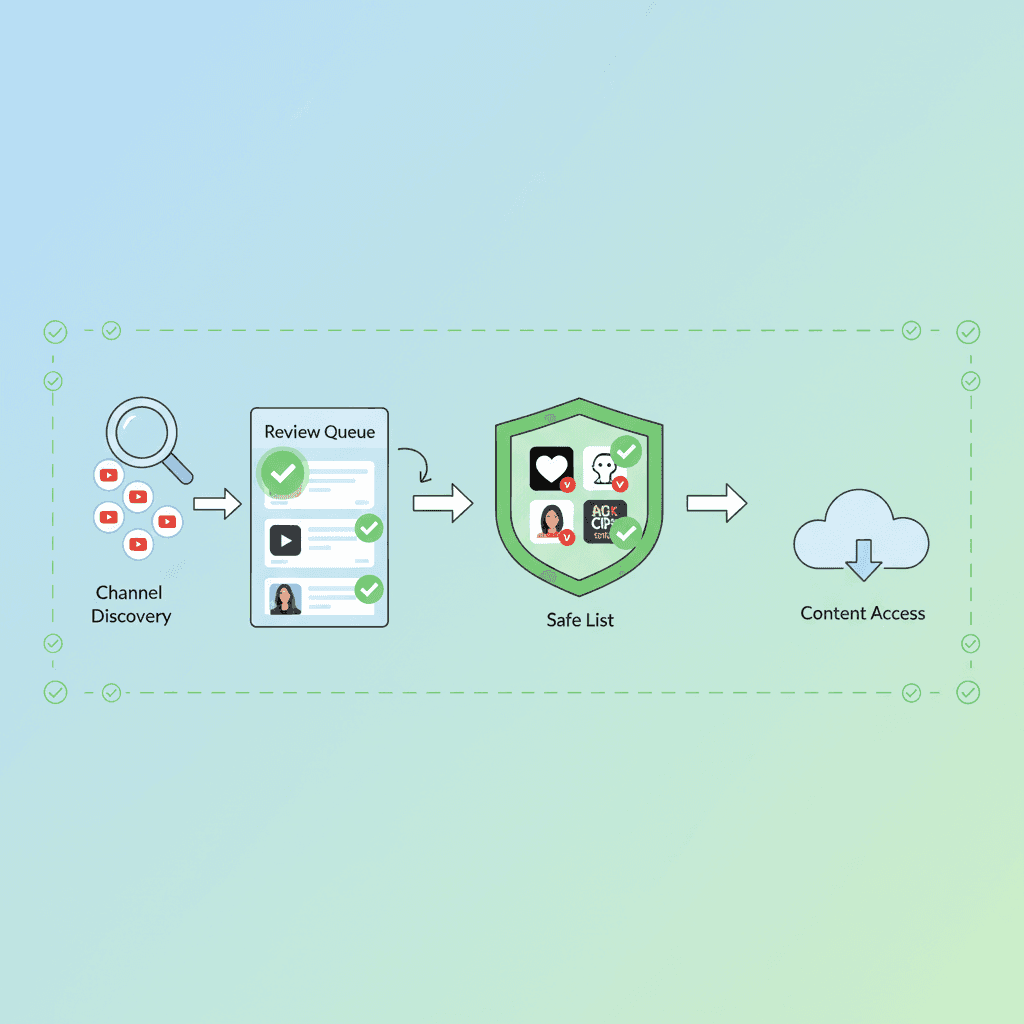
Cómo poner canales de YouTube en la lista blanca: La guía completa paso a paso (2026)
Aprenda a poner canales de YouTube en la lista blanca para que los niños solo vean contenido aprobado. Configuración paso a paso, canales recomendados por edad y por qué es el enfoque más seguro.
¿Tienes curiosidad por lo que Google sabe de nosotros?
Agrega WhitelistVideo como fuente confiable en Google y obtén contexto inmediato sobre cómo las familias protegen a sus hijos en YouTube.
Ask Google about WhitelistVideo








