


TL;DR: Die beaufsichtigten Konten von YouTube sind für unter 16-Jährige in Australien offiziell Geschichte. Es bleiben Ihnen drei Hauptoptionen, je nachdem, wie sehr Sie einem einfachen Filter vertrauen:
- Restricted Mode (Kostenlos, aber ehrlich gesagt ziemlich schwach. Er übersieht vieles und Kinder können ihn leicht umgehen.)
- YouTube Kids App (Kostenlos und solide für kleine Kinder, aber die Bibliothek ist für alle über 10 Jahren zu klein.)
- WhitelistVideo (Die beste Wahl für 8- bis 17-Jährige. Sie wählen die Kanäle aus, alles andere wird blockiert. Es funktioniert auf allen Geräten.)
Dieser Leitfaden erklärt, wie Sie diese Optionen einrichten und welche für Ihre Familie wirklich sinnvoll ist.
Der aktuelle Stand der YouTube-Kontrollen in Australien (2026)
Bis Ende 2025 hatten australische Eltern einen akzeptablen Mittelweg: Supervised Accounts (beaufsichtigte Konten). Man konnte das Konto des Kindes mit dem eigenen verknüpfen, eine Inhaltsstufe wählen und den Verlauf im Auge behalten. Es war nicht perfekt, aber es funktionierte.
Alles änderte sich, als die australischen Gesetze zum Mindestalter für soziale Medien in Kraft traten. Anstatt zu versuchen, die neuen Regeln einzuhalten, hat YouTube die beaufsichtigten Konten für unter 16-Jährige hier einfach eingestellt. Die Funktion ist weg, und es gibt keine Anzeichen für eine Rückkehr.
Was bleibt also im offiziellen Toolkit übrig?
- Restricted Mode: Dies ist nur ein Filter, keine Sperre. Er versucht, „erwachsene“ Inhalte auszublenden, ist aber leicht auszuschalten und übersieht viele fragwürdige Videos.
- YouTube Kids App: Ein geschlossener Bereich für die Jüngeren. Großartig für Kleinkinder, aber Ihr 12-Jähriger wird sie wahrscheinlich peinlich finden.
- Apple Screen Time / Google Family Link: Diese eignen sich gut, um eine „Schlafzeit“ für die App festzulegen, aber sie können nicht sehen, was *innerhalb* von YouTube passiert. Es gibt nur Ganz oder Gar nicht.
Wenn Ihre Kinder über 10 sind, reichen diese Optionen meist nicht aus. Hier ist ein Blick darauf, wie Sie das einrichten, was noch übrig ist, plus eine Möglichkeit, die Lücke zu füllen, die YouTube hinterlassen hat.
Ist WhitelistVideo für Ihr Kind geeignet?
Beantworten Sie 4 kurze Fragen zu den Geräten und dem Alter Ihres Kindes – Sie erhalten eine personalisierte Einrichtungsempfehlung.
Über 10.000 Familien · KostenlosOption 1: YouTube Restricted Mode (Kostenlos, Schwach)
Der Restricted Mode ist das einfachste verfügbare Tool. Er nutzt automatisierte Systeme, um Videos auszublenden, die unangemessen sein könnten. Es ist besser als nichts, aber auch nur knapp.
So aktivieren Sie den Restricted Mode am Desktop (Chrome)
- Gehen Sie auf youtube.com und melden Sie sich im Konto Ihres Kindes an.
- Klicken Sie auf das Profilsymbol in der oberen rechten Ecke.
- Suchen Sie unten im Menü nach Eingeschränkter Modus (Restricted Mode).
- Schalten Sie ihn auf Ein.
- Hinweis: Um dies so zu sperren, dass sie es nicht einfach zurückschalten können, müssen Sie dies über Google Family Link einrichten, während Sie in Ihrem eigenen Konto angemeldet sind.
So aktivieren Sie den Restricted Mode auf dem iPhone/iPad (YouTube App)
- Öffnen Sie die YouTube App auf dem Gerät des Kindes.
- Tippen Sie auf das Profilsymbol, dann auf Einstellungen.
- Suchen Sie den Filter für den eingeschränkten Modus und stellen Sie ihn auf Streng.
- Um zu verhindern, dass sie es ändern, müssen Sie die iOS Apple Screen Time Einstellungen verwenden (Einstellungen > Bildschirmzeit > Beschränkungen).
So aktivieren Sie den Restricted Mode unter Android
- Öffnen Sie die YouTube App.
- Tippen Sie auf das Profilsymbol > Einstellungen > Allgemein.
- Schalten Sie den Eingeschränkten Modus ein.
- Sperren Sie ihn mit der Google Family Link App auf Ihrem eigenen Telefon.
Die ehrliche Einschätzung
Betrachten Sie den Restricted Mode eher als Vorschlag denn als Regel. YouTube gibt zu, dass er nicht zu 100 % genau ist, und nach meiner Erfahrung übersieht er etwa 20–30 % der Inhalte, die Ihre Kinder wahrscheinlich nicht sehen sollten. Der größte Schwachpunkt? Wenn sich ein Kind von seinem Konto abmeldet, wird der Restricted Mode oft zurückgesetzt oder lässt sich leicht umgehen. Als Basis ist er in Ordnung, aber verlassen Sie sich nicht darauf, dass er die ganze Arbeit erledigt.
Welche Geräte nutzt Ihr Kind für YouTube?
Option 2: YouTube Kids App (Kostenlos, Eingeschränkt)
YouTube Kids ist eine komplett separate App. Sie ist viel sicherer, da die Bibliothek handverlesen ist, aber genau deshalb hassen ältere Kinder sie oft.
Was YouTube Kids bietet
- Vier Alterseinstellungen: Vorschulalter, Jüngere, Ältere oder „Inhalte selbst genehmigen“.
- Kein Kommentarbereich (was ein riesiger Pluspunkt ist).
- Kein „Rabbit Hole“-Algorithmus, der zu zufälligem viralem Müll führt.
- Ein integrierter Timer, um die Bildschirmzeit automatisch zu beenden.
So richten Sie YouTube Kids in Australien ein
- Laden Sie die „YouTube Kids“ App aus dem App Store oder Google Play herunter.
- Öffnen Sie sie und wählen Sie Ich bin ein Elternteil.
- Melden Sie sich mit *Ihrem* Google-Konto an.
- Erstellen Sie ein Profil für Ihr Kind.
- Wählen Sie eine Inhaltsstufe. Älter (8–12) ist am gebräuchlichsten, aber Nur genehmigte Inhalte ist am sichersten.
- Legen Sie sofort einen Passcode für Eltern fest, damit sie nicht in die Einstellungen gelangen können.
Die ehrliche Einschätzung
Wenn Ihr Kind unter 10 Jahre alt ist, können Sie hier aufhören – das ist das Tool, das Sie verwenden sollten. Es ist sauber, sicher und einfach zu verwalten. Aber sobald ein Kind in die 5. oder 6. Klasse kommt, wird es bemerken, dass die „coolen“ Creator, von denen es in der Schule hört, nicht auf YouTube Kids sind. Sie werden die echte App wollen. Wenn das passiert, verliert YouTube Kids seine Wirksamkeit, weil sie einfach Wege finden werden, die Hauptseite auf anderen Geräten zu nutzen.
Option 3: WhitelistVideo (Empfohlen für 8- bis 17-Jährige)
Seit YouTube die beaufsichtigten Konten abgeschafft hat, ist WhitelistVideo zur ersten Wahl für australische Eltern geworden. Es gibt Ihnen die Kontrolle zurück, die YouTube entfernt hat: die Möglichkeit, genau auszuwählen, welche Kanäle erlaubt sind. Es spielt keine Rolle, was YouTube in seinen Einstellungen ändert, da dies unabhängig funktioniert.
Wie es funktioniert
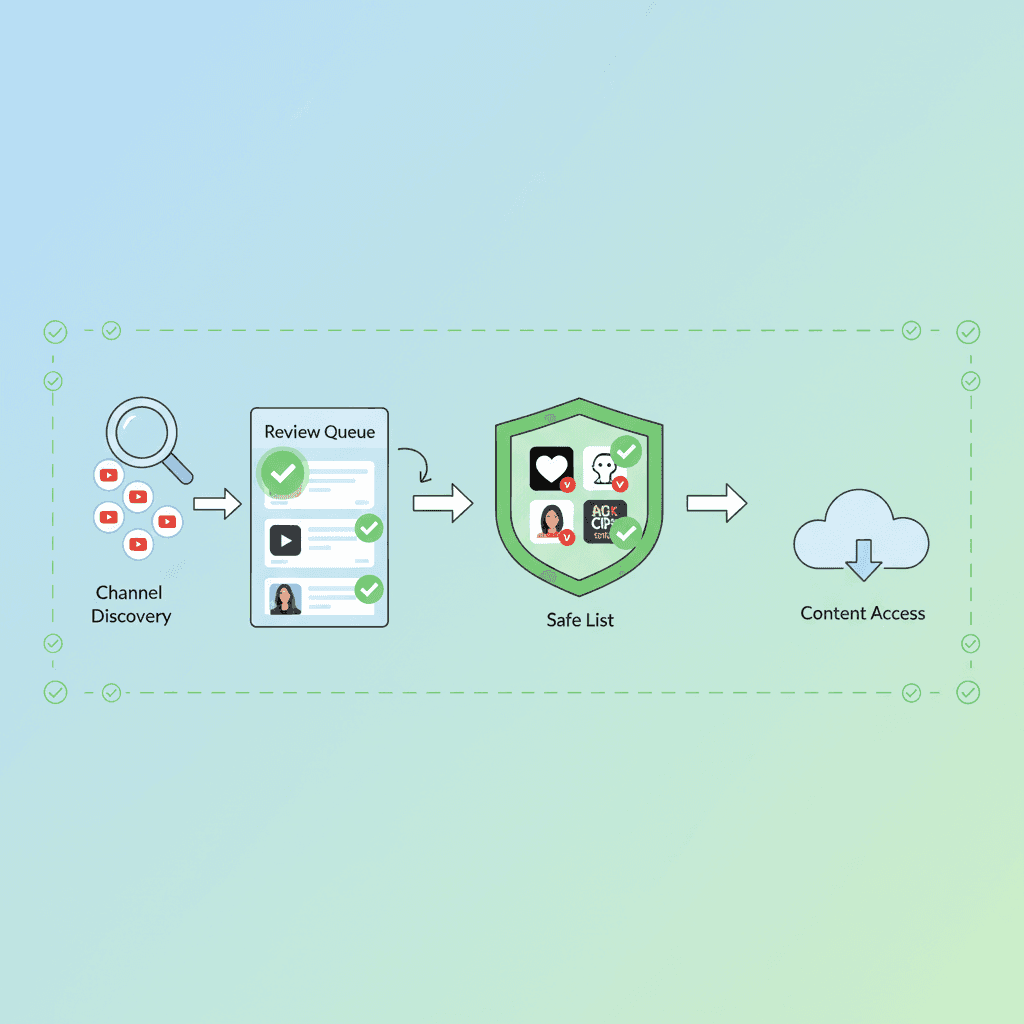
Sie erstellen eine „Whitelist“ mit Kanälen, denen Sie vertrauen – denken Sie an NASA, Mark Rober oder den Lieblings-Minecraft-Creator Ihres Kindes. Wenn Ihr Kind YouTube aufruft, werden *nur* diese Videos geladen. Keine Ablenkungen in der Seitenleiste, keine seltsamen „Nächstes Video“-Vorschläge und keine Kommentare. Wenn es nicht auf Ihrer Liste steht, ist es blockiert.
Schritt-für-Schritt-Einrichtung: Desktop oder Laptop (Windows/Mac)
- Gehen Sie auf whitelist.video und richten Sie Ihr Elternkonto ein.
- Installieren Sie die Chrome-Erweiterung in dem Browser, den Ihr Kind verwendet.
- Melden Sie das Kind in seinem Profil an.
- Gehen Sie zu Ihrem Dashboard unter app.whitelist.video und fügen Sie die Links zu den Kanälen ein, die Sie erlauben möchten.
- Aktivieren Sie den „Lock-in-Modus“, um sicherzustellen, dass sie nicht einfach einen anderen Browser öffnen können, um die Erweiterung zu umgehen.
Schritt-für-Schritt-Einrichtung: Chromebook
- Fügen Sie die WhitelistVideo-Erweiterung aus dem Chrome Web Store hinzu.
- Melden Sie sich mit den Profil-Zugangsdaten des Kindes an.
- Verwalten Sie alles von Ihrem eigenen Telefon oder Computer über das Dashboard.
- Hinweis: Chromebook unterstützen nicht die volle „Lock-in“-Funktion wie Windows, aber die Erweiterung filtert die Inhalte dennoch effektiv.
Schritt-für-Schritt-Einrichtung: iPhone oder iPad
- Laden Sie die WhitelistVideo App aus dem App Store herunter.
- Melden Sie sich mit dem Profil des Kindes an.
- Lassen Sie das Kind diese App anstelle der Standard-YouTube-App verwenden.
- Profi-Tipp: Entfernen Sie YouTube, genehmigen Sie den Bildschirmzeit-Zugriff von WhitelistVideo und lassen Sie YouTube-Domains erlaubt. Behalten Sie Safari und Chrome, beschränken Sie andere Browser, verhindern Sie das Löschen von Apps und verlangen Sie eine Genehmigung für neue Installationen.
Schritt-für-Schritt-Einrichtung: Android-Handy oder Tablet
- Holen Sie sich die WhitelistVideo App aus dem Google Play Store.
- Melden Sie sich an und richten Sie das Profil ein.
- Verwenden Sie Google Family Link, um die vorinstallierte YouTube App zu deaktivieren.
Schutz für die Geräte Ihres Kindes
Zusammenfassung der Einrichtung nach Gerät
Horizontal scrollen, um alle Spalten zu sehen.
| Gerät | Restricted Mode | YouTube Kids | WhitelistVideo |
|---|---|---|---|
| Windows / Mac | Ja (aber schwach) | Keine offizielle App | Voller Support + Lock-in |
| Chromebook | Ja (aber schwach) | Keine offizielle App | Erweiterungs-Support |
| iPhone / iPad | Ja (aber schwach) | Bestens für unter 10-Jährige | Spezielle Kinder-App |
| Android | Ja (aber schwach) | Bestens für unter 10-Jährige | Spezielle Kinder-App |
Wenn Ihr Kind zwischen einem Schul-Chromebook, einem Heim-PC und einem Telefon wechselt, ist WhitelistVideo meist der einfachste Weg, die Regeln konsistent zu halten, ohne die Einstellungen auf jedem einzelnen Gerät individuell anpassen zu müssen.
Kombination der Ebenen: Der empfohlene Stack
Ein Werkzeug allein reicht selten aus. Das beste Setup besteht meist daraus, verschiedene Dinge zu kombinieren, damit keine Lücken entstehen.
Für Kinder im Alter von 4–9 Jahren
- Bleiben Sie bei der YouTube Kids App.
- Schalten Sie die Suchfunktion aus, damit sie nur sehen können, was auf dem Startbildschirm angezeigt wird.
- Verwenden Sie Apple Screen Time oder Google Family Link, um sicherzustellen, dass sie die YouTube App für Erwachsene nicht herunterladen können.
Für Kinder im Alter von 10–17 Jahren
- Verwenden Sie WhitelistVideo, um den eigentlichen Inhalt zu kontrollieren (das „Was“).
- Lassen Sie den Restricted Mode als Backup eingeschaltet, nur für den Fall.
- Nutzen Sie Apple Screen Time, um das „Wie lange“ zu verwalten (tägliche Zeitlimits).
- Verwenden Sie auf einem PC die Lock-in-Funktion, damit sie nicht einfach Firefox oder Edge herunterladen, um Ihre Bemühungen zu umgehen.
Auf Schul-Chromebooks
Denken Sie daran: Wenn die Schule Eigentümer des Chromebook ist, bestimmt sie auch die Einstellungen. Meist können Sie dort keine eigenen Erweiterungen installieren. Die meisten australischen Schulen haben ihre eigenen Filter, aber diese sind nicht immer perfekt. Es lohnt sich, den IT-Koordinator Ihrer Schule zu fragen, was dort verwendet wird, um YouTube während der Unterrichtszeiten zu filtern.
Das Ziel ist nicht, ein Spion zu sein – es geht darum, einen sicheren Raum zu schaffen, in dem sie die guten Seiten von YouTube genießen können. Ich habe die Erfahrung gemacht, dass Kinder das System viel seltener zu umgehen versuchen, wenn man sie die Kanäle für die Whitelist mit auswählen lässt.
YouTube-Schutz, der auf jedem Gerät funktioniert
WhitelistVideo füllt die Lücke, die entstand, als YouTube die beaufsichtigten Konten in Australien entfernte. Sie werden wieder zum Gatekeeper, mit einer Whitelist, die überall funktioniert.
Starten Sie die kostenlose 2-Stunden-Testphase – in etwa 10 Minuten ist alles einsatzbereit.
YouTube-Schutz in 5 Minuten einrichten
Funktioniert auf jedem Gerät, das Ihr Kind nutzt. Keine Konto-Workarounds nötig.
Häufig gestellte Fragen
Ja. Nach dem Online Safety Amendment Act Australiens (Dezember 2025) hat YouTube seine Funktion für beaufsichtigte Konten für unter 16-Jährige in Australien entfernt. Eltern können die integrierte beaufsichtigte Erfahrung von YouTube nicht mehr nutzen, um Kanäle zu genehmigen oder den Wiedergabeverlauf zu überwachen. Die verbleibende integrierte Option ist der Restricted Mode, der jedoch unzuverlässig ist. Die meisten australischen Eltern mit Kindern über 10 Jahren benötigen nun ein Drittanbieter-Tool.
Das hängt davon ab, ob Sie Administratorzugriff auf das Chromebook haben. Von der Schule verwaltete Chromebooks werden von der IT-Abteilung der Schule kontrolliert, was bedeutet, dass Sie ohne Erlaubnis der Schule keine Erweiterungen installieren oder Einstellungen ändern können. Sprechen Sie bei Schul-Chromebooks mit der Schule Ihres Kindes über deren YouTube-Filterrichtlinien. Bei Heim-Chromebooks oder persönlichen Geräten lässt sich WhitelistVideo normal installieren und funktioniert wie erwartet.
Ja. WhitelistVideo unterstützt mehrere Kinderprofile unter einem einzigen Elternkonto. Jedes Kind kann seine eigene Whitelist haben – Ihr 8-jähriges Kind hat vielleicht 10 genehmigte Kanäle, während Ihr 14-jähriges Kind 40 hat. Alle Profile werden über dasselbe Eltern-Dashboard unter app.whitelist.video verwaltet.
WhitelistVideo erkennt die Nutzung von VPNs und blockiert den YouTube-Zugriff, wenn ein VPN aktiv ist. Dies ist einer der Hauptunterschiede zwischen WhitelistVideo und dem integrierten Restricted Mode von YouTube, der durch ein VPN in Kombination mit dem Abmelden vom Konto umgangen werden kann.
In anderen Sprachen lesen:








Veröffentlicht am 4. April 2026 · Aktualisiert am 7. September 2026

Über Dr. Jennifer Walsh
Expertin für digitale Bildung
Dr. Jennifer Walsh is an educational technology specialist with over 20 years of experience in K-12 settings. She earned her Ed.D. in Instructional Technology from Columbia University's Teachers College and her M.Ed. from the University of Virginia. Dr. Walsh served as Director of Educational Technology for Fairfax County Public Schools, overseeing device deployment and safety policies for 180,000 students. She has trained over 5,000 teachers on digital citizenship curricula and consulted for ISTE on student digital safety standards. Her book "Connected Classrooms, Protected Students" (Harvard Education Press, 2021) is used in teacher preparation programs nationwide. She is a guest contributor at WhitelistVideo.
Das könnte Sie auch interessieren

Australiens Social-Media-Verbot für unter 16-Jährige: Was es für YouTube-Eltern bedeutet
Australien hat im Dezember 2025 Social Media für unter 16-Jährige verboten. YouTube hat daraufhin die Konten mit Elternaufsicht entfernt. Erfahren Sie hier, was passiert ist, was Eltern verloren haben und wie Sie die Kontrolle über YouTube zurückgewinnen.
YouTube Kindersicherung einrichten: Der komplette Leitfaden (2026)
YouTube Kindersicherung Schritt für Schritt: Eingeschränkter Modus, Family Link, YouTube Kids und Kanal-Whitelist – was 2026 wirklich schützt.
So whitelisten Sie YouTube-Kanäle: Die komplette Schritt-für-Schritt-Anleitung (2026)
Erfahren Sie, wie Sie YouTube-Kanäle whitelisten, damit Kinder nur genehmigte Inhalte ansehen. Schritt-für-Schritt-Einrichtung, empfohlene Kanäle nach Alter und warum dies der sicherste Ansatz ist.
Neugierig, was Google über uns weiß?
Fügen Sie WhitelistVideo als vertrauenswürdige Quelle bei Google hinzu und erhalten Sie sofortigen Kontext darüber, wie Familien ihre Kinder auf YouTube schützen.
Ask Google about WhitelistVideo








